
Hai urgente bisogno di inviare file o cartelle compressi ad amici o colleghi per condividere qualcosa di fondamentale per il tuo lavoro? È normale sentirsi stressati e frustrati quando si cerca di comprimere file o cartelle, ma l' archiviatore 7-Zip non funziona sul tuo sistema Windows 11.
Non preoccuparti. Molte persone hanno segnalato lo stesso problema. Questa guida ti mostrerà alcune soluzioni collaudate per risolvere il problema dell'applicazione 7-Zip che non funziona sul tuo sistema Windows 11.
Per prima cosa, però, devi assicurarti di essere sulla pagina giusta e di seguire esattamente le linee guida. Risolviamo questo problema una volta per tutte senza ulteriori indugi.
Perché l'archiviatore di file 7zip non funziona in Windows 11?
Il problema dell'archiviatore di file 7zip non funziona in Windows 11 a causa di errori e arresti anomali dell'applicazione o file dell'applicazione danneggiati. Se l'app 7zip presenta bug e arresti anomali, è possibile che si crei il problema di XNUMXzip non funzionante. Inoltre, i file di installazione danneggiati possono creare il problema del mancato funzionamento.
In Windows 11, ci sono alcuni possibili motivi per cui la creazione di 7zip non funziona correttamente. Questi includono alcuni problemi tecnici e alcuni non tecnici. Questa sezione ti aiuterà a svelare i possibili motivi che hanno creato il problema del mancato funzionamento dell'archiviatore di file 7zip su Windows 11.
Dove c’è un problema, deve esserci una causa. Proviamo a scoprire insieme la possibile causa.
Ecco i possibili motivi per cui 7zip non funziona su Windows 11:
1. Errori e fallimenti
Bug e arresti anomali sono minacce comuni per la maggior parte delle app e ogni app presenta alcuni bug e arresti anomali maggiori e minori.
Nell'applicazione, questi errori e arresti anomali portano a diversi problemi critici come la mancata apertura, il mancato funzionamento, l'arresto anomalo o il riavvio automatico.
2. Applicazione obsoleta
Una versione obsoleta o precedente dell'applicazione è un altro motivo per creare il problema di 7zip non funzionante su Windows 11. Quando il programma è obsoleto, crea diversi problemi nel programma. Pertanto, è necessario aggiornare il programma per risolvere il problema.
3. File dell'applicazione danneggiati
I file dell'applicazione potrebbero essere danneggiati a causa di un'installazione errata di 7zip.
Se l'app 7zip non è installata correttamente, significa che se i file dell'app mancano durante l'installazione, 7zip non funziona su Windows 11. Quindi, prova a reinstallare l'app per risolvere il problema.
Come risolvere il problema con l'archiviatore di file 7zip che non funziona in Windows 11
7-Zip è un popolare programma di compressione gratuito e open source, caratterizzato da un elevato rapporto di compressione. Lo strumento è disponibile per tutti i sistemi operativi , inclusi Windows, macOS e Linux.
Lo strumento 7zip offre tutti i tipi di formati di file, il che è molto comodo per gli utenti. Fornisce inoltre alcune ottime funzionalità come un elevato rapporto di compressione.
Ma la preoccupazione principale è che alcuni utenti vengono informati che 7zip non funziona correttamente su Windows 11 durante l'archiviazione di file o cartelle.
Vuoi una soluzione per risolvere il tuo problema?
Esistono alcuni modi pratici per risolvere il problema del mancato funzionamento dell'archiviatore di file 7zip in Windows 11. Seguendo queste soluzioni, puoi risolvere il conflitto senza difficoltà.
Bene, iniziamo subito. Ecco i passaggi per risolvere il problema del programma di archiviazione 7-Zip che non funziona su Windows 11:
1. Riavvia l'applicazione 7zip
Prima di tutto, per risolvere il problema di 7zip che non funziona su Windows 11, prova a riavviare l'app 7zip.
Il riavvio dell'app può aiutarti a risolvere il problema senza sforzo e senza affrontare alcuna difficoltà. Se il problema persiste temporaneamente, questa particolare soluzione aiuta a risolverlo.
Ecco i passaggi per riavviare l'applicazione 7zip:
- Apri il Amministratore delle attività premendo il tasto Tasti Ctrl+Maiusc+Esc sulla tastiera.
- Trova il programma 7zip in Processi
- Seleziona il Programma 7zip, fai clic destro su di esso, seleziona l'opzione Finire i compiti o fare clic sul pulsante Finire i compiti nell'angolo inferiore destro dello schermo.
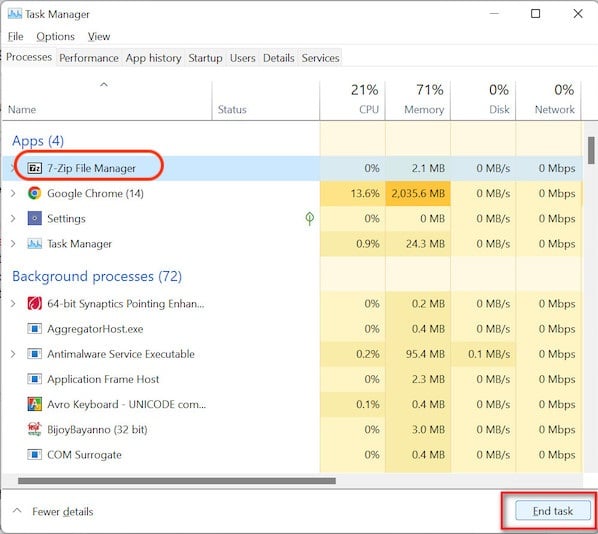
- Attendi un secondo o più per chiudere completamente il programma.
- Esegui il programma 7zip dal menu Start.
- Controlla se il tuo problema è stato risolto.
2. Riavvia il tuo PC
Stai provando a riavviare il PC per risolvere il problema? – Assicurati di riavviare il PC per risolvere il problema prima di provare qualsiasi soluzione avanzata.
Il riavvio del dispositivo è una tecnica molto efficace perché un semplice riavvio sul dispositivo può aiutarti a risolvere molti dei problemi temporanei. Funziona come un incantesimo. Quindi, fallo prima il prima possibile.
Questi sono i passaggi per riavviare il PC:
- Apri il menu Inizio facendo clic sull'icona di Windows nell'angolo sinistro della barra delle applicazioni.
- Fare clic sull'icona su per aprire le opzioni disponibili.
- Seleziona il riavviare.
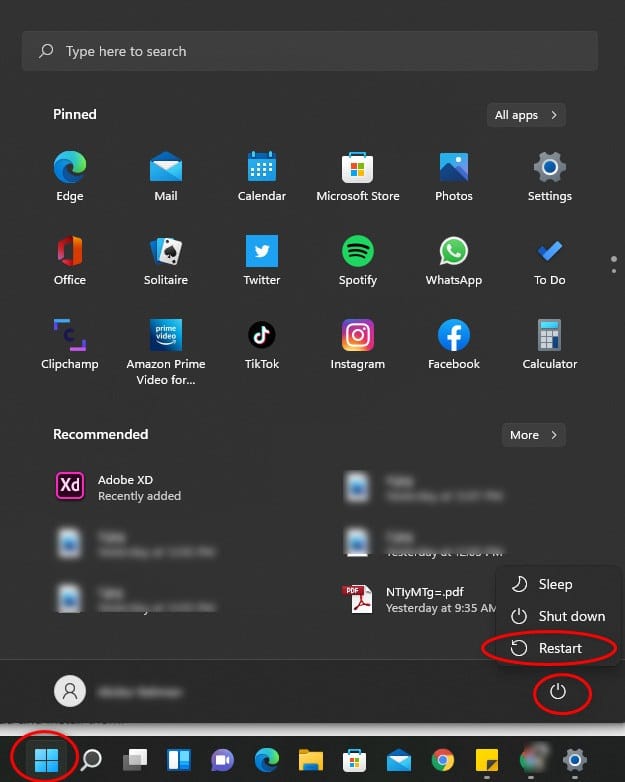
- Completa il processo di riavvio.
- Controlla se il tuo problema è stato risolto. Prova le seguenti soluzioni se questa soluzione non funziona.
3. Eseguire lo strumento di risoluzione dei problemi di compatibilità del programma
La risoluzione dei problemi è uno dei modi migliori per rilevare e risolvere rapidamente tutti i tipi di problemi. In Windows 11 è disponibile un'opzione per la risoluzione dei problemi nelle impostazioni di sistema di Windows.
L'esecuzione dello strumento di risoluzione dei problemi di compatibilità dei programmi su Windows 11 può risolvere facilmente il problema del mancato funzionamento del programma di archiviazione 7-Zip su Windows 11.
Pertanto, attenersi alla procedura seguente per eseguire lo strumento di risoluzione dei problemi di compatibilità del programma:
Ecco i passaggi per eseguire lo strumento di risoluzione dei problemi di compatibilità del programma:
- Apri il Configurazione del sistema Windows premendo i tasti Windows + I oppure facendo clic sull'app Impostazioni nel menu Start.
- Seleziona la scheda Sistema nel pannello del menu a sinistra.
- Scorri verso il basso e apri l'opzione Risolvere problemi nella finestra laterale sinistra.
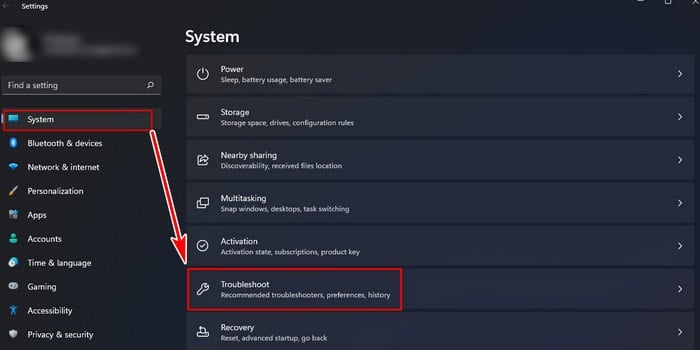
- Seleziona l'Altro strumento di risoluzione dei problemi.
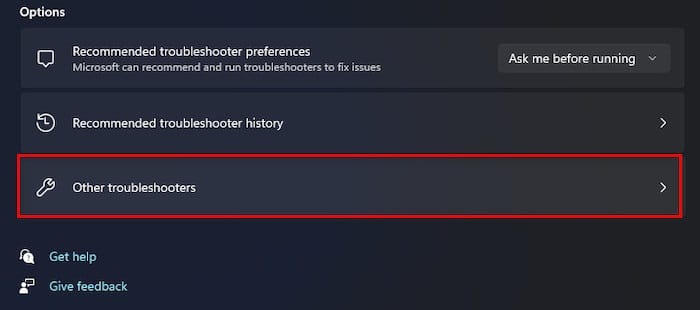
- Scopri lo strumento di risoluzione dei problemi di compatibilità del programma en Altro.
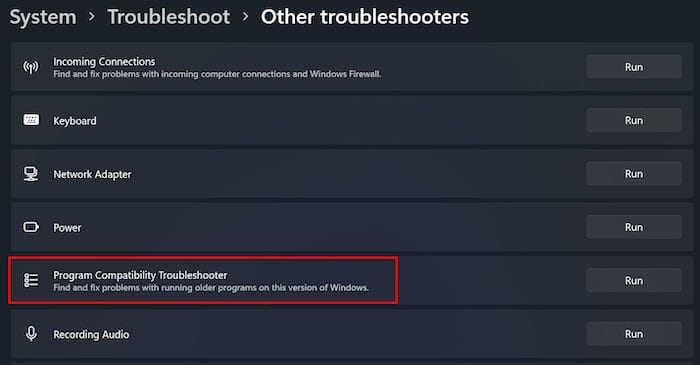
- Fare clic sul pulsante corsa accanto all'opzione di risoluzione dei problemi e attendi qualche secondo per rilevare il problema.
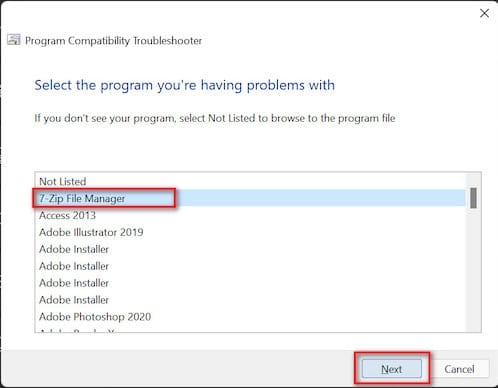
- Seleziona il programma con cui riscontri problemi e fai clic Avanti.
- Quindi, tocca una delle opzioni di risoluzione dei problemi in base alle tue preferenze.
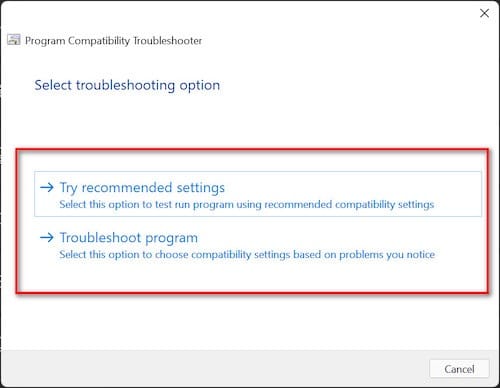
- Segui il istruzioni sullo schermo per completare il processo di risoluzione dei problemi per risolvere il problema.
- Dopo aver completato la risoluzione dei problemi, controlla se il problema è stato risolto.
4. Installa l'ultima versione di 7zip
Se stai utilizzando la versione precedente di 7zip, potrebbe creare un problema di mancato funzionamento sul tuo PC Windows 11.
Per risolvere il problema, prova a installare la versione più recente dell'app 7zip. Per fare ciò, devi solo prendere nota dei passaggi che descriviamo in questo momento:
Ecco i passaggi per installare l'ultima versione dell'app 7zip:
- Vai a sito ufficiale di 7zip.
- Cerca il file ultimo da 7zip su Windows.
- Assicurati di scegliere la versione corretta (64 bit o 32 bit) in base al tuo sistema.
- Scarico il file di programma.
- installare il file e controlla se il problema è stato risolto.
5. Reinstallare l'applicazione 7zip
Reinstallare l'app 7zip è l'ultima risorsa per risolvere il problema con 7zip che non funziona sul sistema Windows 11.
Se uno qualsiasi dei metodi sopra indicati non sembra essere in grado di risolvere il tuo problema particolare, prova a seguire la soluzione.
Ecco i passaggi per reinstallare il programma 7zip in Windows 11:
- Apri il Configurazione dal sistema Windows premendo i tasti Windows + I oppure facendo clic sull'app Impostazioni nel menu Start.
- Seleziona la scheda Applicazione nel pannello del menu a sinistra.
- Seleziona l'opzione applicazioni e funzionalità.
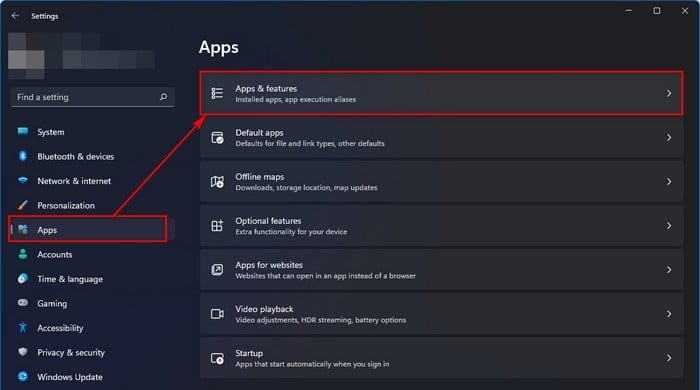
- Cerca e seleziona l'applicazione 7zip.
- Fai clic sull'icona dei tre punti accanto all'app 7zip per aprire l'opzione disponibile.
- Seleziona dove dice Disinstalla.
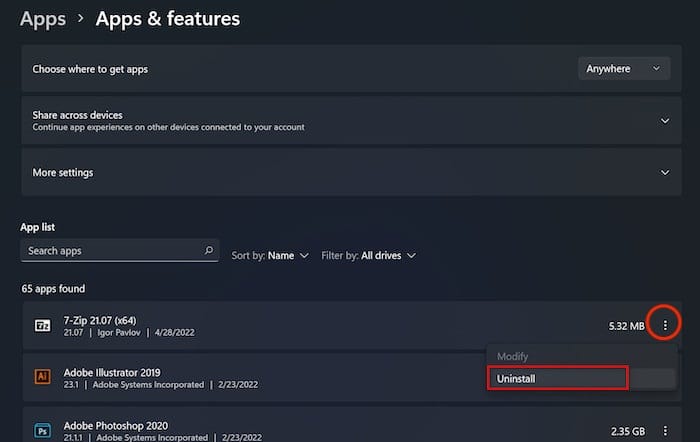
- Completa il processo di disinstallazione.
- Successivamente, devi installare nuovamente l'applicazione e verificare se il problema persiste.
- Sebbene 7zip non funzioni o non sia un problema comune, lo sfortunato potrebbe affrontarlo.
In breve, bug, arresti anomali o applicazioni obsolete sono uno dei motivi principali per creare problemi nel sistema Windows. Inoltre, file di programma danneggiati o mancanti sono altri motivi principali per cui 7zip non funziona.
Esistono alcuni modi comprovati e giustificati per risolvere il problema del mancato funzionamento di 7zip su Windows 11. In questo articolo descriviamo queste soluzioni passo dopo passo. Segui queste soluzioni finché non trovi quella giusta per te.
Infine, come al solito, per informazioni e dettagli, consulta gli altri nostri articoli correlati.

Mi chiamo Javier Chirinos e sono appassionato di tecnologia. Da quanto ricordo, ero appassionato di computer e videogiochi e quell'hobby è finito in un lavoro.
Da più di 15 anni pubblico articoli su tecnologia e gadget su Internet, in particolare in mundobytes.com
Sono anche un esperto di comunicazione e marketing online e ho conoscenza dello sviluppo di WordPress.