Alcuni utenti che sono passati di recente a Windows 11 lamentano uno strano problema per cui la loro rete Wi-Fi si disconnette in modo casuale. Questo problema si verifica con reti Wi-Fi domestiche, aziendali e pubbliche. Se vuoi sapere cosa causa le disconnessioni Wi-Fi automatiche in Windows 11, continua a leggere questo articolo.

Cosa causa la disconnessione automatica del Wi-Fi in Windows 11?
Abbiamo studiato a fondo la disconnessione automatica Wi-Fi in Windows 11, per scoprire esattamente cosa sta causando questo problema con le versioni interne e pubbliche di questo sistema operativo. Ecco un elenco dei possibili responsabili di disconnessioni Wi-Fi casuali:
- Incoerenza di rete comune- Se sei abbastanza fortunato che questo problema si verifichi a causa di un'incoerenza della rete, potresti essere in grado di risolverlo automaticamente eseguendo lo strumento di risoluzione dei problemi di connessione Internet. Se Microsoft ha incluso una strategia di riparazione per il tuo problema particolare, l'utilità applicherà automaticamente la correzione.
- Guasto dell'adattatore di rete– Un altro motivo per cui puoi aspettarti di affrontare questo problema è un'incoerenza relativa all'adattatore di rete che attualmente gestisce la connessione Wi-Fi. In questo caso, l'implementazione del ripristino dell'adattatore di rete dovrebbe risolvere il problema nel tuo caso.
- Parametri TCPIP e DHCP incoerenti- Se passi costantemente da una rete Wi-Fi all'altra, probabilmente stai riscontrando questo problema a causa dei dati contrastanti accumulati dai parametri TCPIP e HCP. In questo caso è possibile risolvere il problema reimpostando entrambi i parametri tramite un indicatore di stato. CMD alto.
- Incoerenza DNS– In alcuni scenari, puoi anche aspettarti di dover affrontare questo tipo di problema a causa di un problema facilitato da DNS (sistema dei nomi di dominio) incoerenti. Puoi risolvere rapidamente questo problema ripulendo il tuo DNS attuale.
- Driver della scheda di rete danneggiato / incompatibile– Si scopre che un'altra potenziale causa che potrebbe causare queste disconnessioni WiFi casuali è un driver della scheda di rete parzialmente incompatibile o danneggiato. Questo problema si verifica in genere immediatamente dopo l'aggiornamento degli utenti a Windows 11 (da una versione precedente di Windows) e in genere può essere risolto disinstallando l'adattatore di rete corrente per consentire al sistema operativo di installare un equivalente generico completamente compatibile.
- La patch Wi-Fi non è installata- Sembra che Microsoft sia a conoscenza del fatto che questo problema interessa un piccolo segmento di Windows 11 e ha già rilasciato una correzione attualmente disponibile per Windows Insider. Nel momento in cui stai leggendo questo articolo, la correzione potrebbe già essere stata rilasciata al pubblico, quindi inizia con l'installazione degli eventuali aggiornamenti in sospeso. Se la soluzione non è ancora disponibile, valuta la possibilità di aderire al Programma Insider per risolvere il problema.
- Corruzione del file di sistema- In determinate circostanze (molto probabilmente dopo un aggiornamento da una versione precedente di Windows), è possibile che questo problema si verifichi a causa di qualche tipo di danneggiamento dei file di sistema. Nel caso in cui la tua situazione sia simile, l'unica opzione che hai è eseguire un'installazione di riparazione o un'installazione pulita.
Come posso risolvere la disconnessione automatica Wi-Fi con Windows 11?
Ora che abbiamo esaminato tutti i possibili motivi per cui potresti riscontrare questo problema su Windows 11, esaminiamo tutte le soluzioni che altri utenti che hanno riscontrato lo stesso errore hanno utilizzato e applicato con completa soddisfazione.
Prova a eseguire lo strumento di risoluzione dei problemi di connessione Internet
Se queste disconnessioni Wi-Fi casuali sono dovute a un problema di rete, probabilmente è possibile risolverlo automaticamente eseguendo lo strumento di risoluzione dei problemi di connessione a Internet e applicando la soluzione consigliata.
Nota: lo strumento di risoluzione dei problemi di connessione a Internet offre diverse strategie di riparazione automatica efficaci nella maggior parte dei casi in cui il problema è effettivamente causato da un problema di rete. Se viene identificato uno scenario plausibile, questa utility può applicare automaticamente la soluzione.
Siamo riusciti a identificare diversi utenti di Windows 11 che hanno segnalato che il problema è stato risolto rapidamente dopo aver eseguito lo strumento di risoluzione dei problemi di connessione Internet e aver applicato la soluzione consigliata.
Per istruzioni dettagliate su come eseguire lo strumento di risoluzione dei problemi di connessione Internet e applicare la soluzione consigliata, procedere come segue:
- premi il Tasto Windows + R per aprire una finestra di dialogo corsa. Successivamente, devi scrivere quanto segue 'ms-settings: risoluzione dei problemi' all'interno della casella di testo, quindi premere Entra per aprire la scheda Risoluzione dei problemi.
- Nel caso Controllo dell'account utente (UAC) Ti chiedo, devi premere dove dice Sì per concedere l'accesso come amministratore.
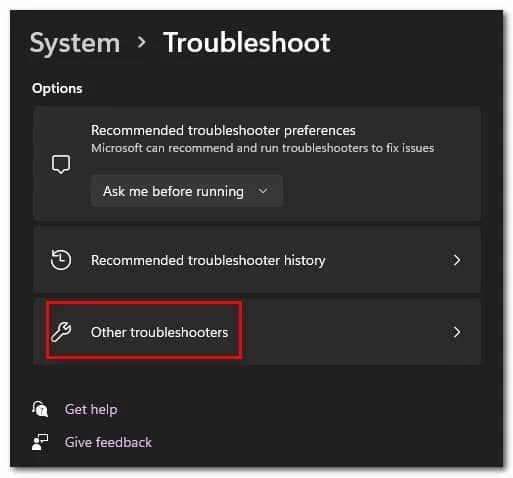
- Una volta che sei all'interno della scheda Soluzione de problematica dal menù Configurazione, vai alla sezione destra dello schermo e fai clic su Altri risolutori de problematica per espandere il menu.
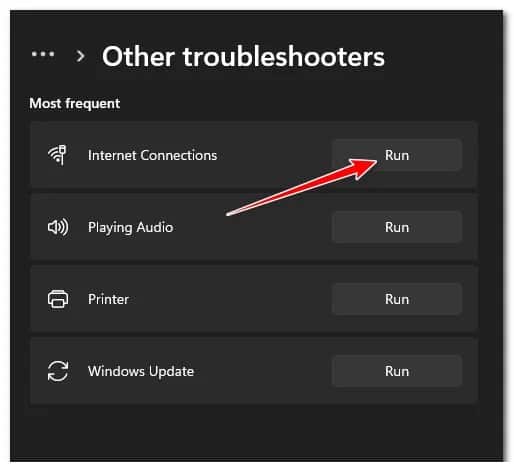
- Nel menu successivo, fai clic su corsa inferiore associato a lo strumento di risoluzione dei problemi di connessione Internet.
- Attendi il completamento della scansione iniziale per vedere se l'utilità trova uno scenario di riparazione praticabile per il tuo problema particolare.
- Nel caso in cui venga identificata una soluzione al problema, è necessario premere l'opzione che dice Applica questa soluzione in modo che lo scenario di riparazione venga applicato automaticamente.
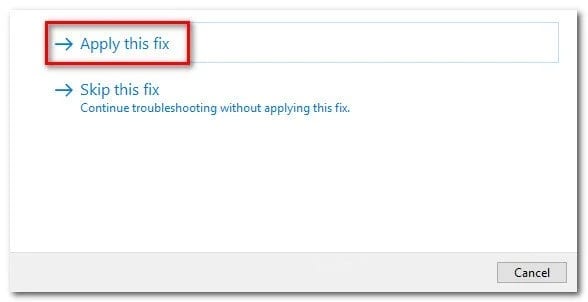
- Attendi fino all'applicazione della soluzione, quindi riavvia il PC quando ricevi il messaggio di successo e verifica se il problema Wi-Fi viene risolto una volta completato l'avvio successivo.
Se lo stesso tipo di problema continua a verificarsi, puoi provare a ripararlo con il seguente metodo.
Reimpostare l'adattatore di rete
Se il metodo precedente (esecuzione dello strumento di risoluzione dei problemi di connessione Internet) non ha risolto il problema, la prossima cosa che devi fare è ripristinare in modo efficace la scheda di rete che attualmente gestisce la connessione Internet.
Diversi utenti che affrontano lo stesso tipo di problema hanno confermato che seguire questa strada ha finalmente permesso loro di mantenere una connessione Wi-Fi stabile sul proprio PC Windows 11 senza disconnettersi casualmente ogni minuto circa.
Per risolvere questo problema, accedi alla scheda Rete e Internet (nel menu Impostazioni ) ed esegui un ripristino della rete a livello di sistema.
Nota: questa operazione inizierà con la rimozione di tutte le schede di rete e la loro successiva reinstallazione, ripristinando al contempo le impostazioni predefinite di tutti gli altri componenti di rete. Tieni presente che, se utilizzi software client VPN o switch virtuali, probabilmente dovrai reinstallarli al termine dell'operazione di ripristino.
Per istruzioni specifiche su come eseguire un ripristino dell'adattatore di rete in Windows 11, è necessario seguire questi passaggi:
- premi il Tasto Windows + R per aprire la finestra di dialogo corsa. Dopodiché devi assicurarti di scrivere " impostazioni-ms:impostazioni-avanzate di rete' nella casella di testo e premere il tasto Entra in modo che la scheda possa essere aperta Network e internet dal menù Configurazione.
Nota: se per qualsiasi motivo Controllo account utente ti chiede di farlo , devi fare clic sull'opzione Sì per concedere l'accesso di amministratore.
- Una volta entrato nella scheda Impostazioni di rete e Internet, vai alla sezione visibile sul lato destro e scorri fino in fondo alla pagina, quindi fai clic su Impostazioni di rete avanzate.
- All'interno della scheda Configurazione del rosso avanzato, scorri verso il basso fino a Più configurazioni e fare clic Reimposta rete.
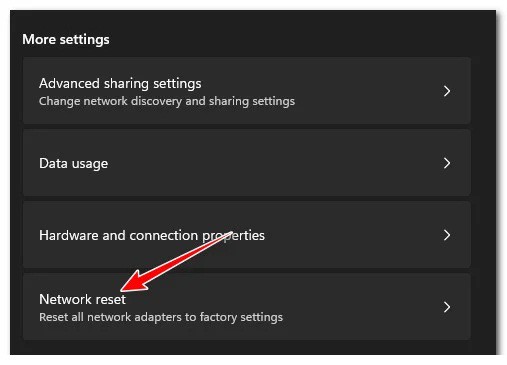
- Nel messaggio successivo è necessario fare clic Ripristina ora per avviare il processo di ripristino degli adattatori di rete in Windows 11.
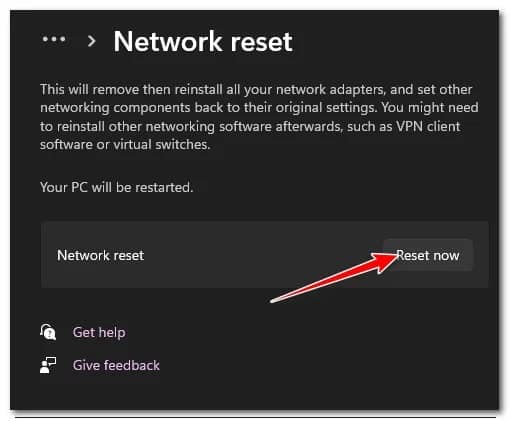
Nota: al termine della procedura, il PC si riavvierà mentre i file temporanei relativi alla rete attiva verranno eliminati.
- Una volta riavviato il PC Windows 11, assicurati di connetterti alla stessa rete che causava il problema in precedenza e verifica se il problema è stato risolto.
Se riscontri ancora lo stesso tipo di problema, puoi provare il seguente metodo che descriveremo nella sezione successiva.
Reimposta i parametri TCPIP e DHCP
A quanto pare, questo particolare problema può derivare anche da un parametro TCP/IP o DHCP che costringe l'adattatore Wi-Fi a terminare bruscamente la connessione. Fortunatamente, questo problema specifico può essere risolto rapidamente utilizzando un prompt dei comandi con privilegi di amministratore ed eseguendo il comando ' netsh int IP reset '.
Nota: questo comando CMD ripristinerà automaticamente il contenuto delle seguenti chiavi di registro:
SISTEMA\CurrentControlSet\Servizi\Tcpip\Parametri\
SISTEMA\CurrentControlSet\Servizi\DHCP\Parametri\
Secondo altri utenti che hanno utilizzato con successo questo metodo, la connessione Wi-Fi è stata finalmente stabilizzata dopo l'elaborazione del comando CMD e il ristabilimento della connessione.
Per ripristinare le impostazioni TCPIP e DHCP in Windows 11 tramite un prompt dei comandi con privilegi elevati, è necessario seguire questi semplici suggerimenti:
- premi il Tasto Windows + R per aprire la finestra di dialogo corsa. Dopodiché devi copiare "cmd" all'interno della casella di testo e premere i tasti CTRL + MAIUSC + INVIO per aprire un prompt dei comandi con privilegi elevati.
- Nel messaggio di Controllo dell'account utente (UAC), devi assicurarti di premere l'opzione Sì per concedere al rispettivo accesso di amministratore.
- Una volta che ti trovi nel prompt dei comandi con privilegi elevati, devi digitare il seguente comando e premere Entra per ripristinare in modo efficace le impostazioni TCPIP e DHCP associate alla connessione di rete corrente:
netsh int ip ripristinato c:\resetlog.txt
Nota: il comando precedente presuppone che la partizione di Windows si trovi sull'unità C:\. Se la configurazione è diversa, modificare la lettera della partizione di conseguenza.
Dopo che il comando è stato elaborato correttamente, riavvia il PC e verifica se la connessione Wi-Fi è ora stabile.
Svuota la cache DNS
A quanto pare, un'altra possibile causa che potrebbe indurre il PC a disconnettersi dalla connessione Wi-Fi è un'incoerenza causata dal DNS (Domain Name System) attualmente in uso.
Se si verifica un problema con il modo in cui la scheda di rete percepisce il DNS in uso, potresti notare queste disconnessioni casuali perché le comunicazioni tra la scheda di rete attiva e l'ISP terminano.
Nella maggior parte dei casi, dovresti essere in grado di risolvere questo problema cancellando il tuo DNS attuale da un flag CMD sollevato; questa operazione finirà per eliminare le informazioni DNS attualmente memorizzate.
Per istruzioni dettagliate su come eseguire questa operazione, assicurati di seguire ciascuno di questi consigli:
- Per aprire un corsa finestra di dialogo è necessario premere il tasto Tasto Windows + R. Dopodiché devi scrivere "cmd" all'interno della casella di testo e premere i tasti CTRL + MAIUSC + INVIO per aprire a simbolo del sistema alto.
- Nel messaggio di Controllo dell'account utente, è necessario premere l'opzione Sì per concedere l'autorizzazione di amministratore richiesta.
- Una volta entrato nel prompt CMD con privilegi elevati, digita il comando seguente e premi Invio per svuotare la cache DNS:
ipconfig /flushdns
Nota: questo comando cancella essenzialmente tutte le informazioni memorizzate nella cache relative al DNS corrente, costringendo il router a ricevere ed elaborare nuove informazioni DNS.
- Una volta visualizzato il messaggio di conferma, puoi chiudere in sicurezza il prompt CMD con privilegi elevati e riavviare il PC.
- Al successivo avvio la connessione al router dovrà ripartire senza sfruttare i dati precedentemente memorizzati nella cache.
- Usa normalmente il tuo PC per vedere se riscontri ancora queste disconnessioni WiFi casuali in Windows 11.
Se il problema persiste, dovresti provare il seguente metodo che descriveremo nella sezione successiva.
Reinstallare l'adattatore di rete
Se sei arrivato così lontano senza una soluzione praticabile, dovresti prendere in considerazione la possibilità di disinstallare il driver per la tua attuale scheda di rete. Questa soluzione sarà efficace in quelle situazioni in cui hai recentemente eseguito l'aggiornamento a Windows 11 e l'Assistente aggiornamento ha migrato il driver della scheda di rete precedente (invece di installare un driver completamente compatibile per Windows 11)
In questo caso, dovrai utilizzare Gestione dispositivi per disinstallare completamente il driver della scheda di rete attiva e riavviare il PC. In questo modo, Windows 11 rileverà la mancanza di un driver fondamentale e installerà un equivalente generico (pienamente compatibile) al successivo avvio del computer.
Per istruzioni su come eseguire questa operazione, seguire questi suggerimenti:
- Prima di tutto, devi premere il Tasto Windows + R in modo che la finestra di dialogo possa essere aperta corsa. Successivamente, devi copiare il comando 'devmgmt.msc' all'interno della casella di testo e premere i tasti CTRL + MAIUSC + INVIO affinché si apra Gestore dispositivi.
- Se per qualsiasi motivo il Controllo dell'account utente, devi cliccare dove dice Sì per supportare l'accesso da parte dell'amministratore.
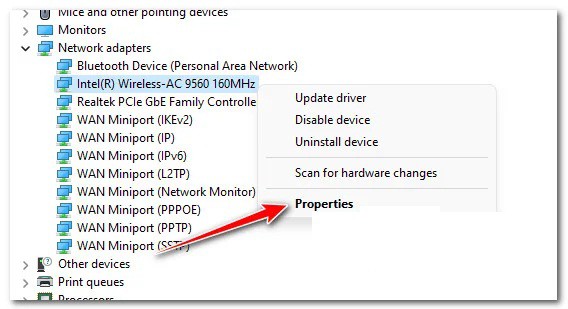
- Una volta che sei dentro il Gestore dispositivi, devi scorrere l'elenco dei dispositivi ed espandere il menu a discesa Adattatori di rete.
- All'interno del menu a discesa Adattatori di rete, è necessario fare clic con il tasto destro su di esso adattatore wireless e seleziona l'opzione proprietà nel menu contestuale.
- Una volta che sei all'interno dello schermo proprietà del tuo adattatore rosso, fare clic sulla scheda Controllore dal menù in alto.
- Successivamente devi fare clic sul pulsante Disinstalla il dispositivo nella parte inferiore dello schermo, quindi fare clic su disinstallazione ancora una volta per avviare il processo di rimozione del driver della scheda di rete attiva.
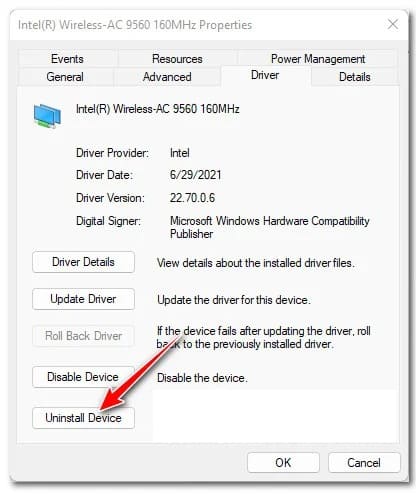
Nota: prima di confermare l'operazione facendo clic su Disinstalla, assicurarsi di selezionare la casella corrispondente a "Tentativo di rimozione del driver per questo dispositivo".
- Una volta completata l'operazione, noterai che perderai l'accesso alla rete; Non preoccuparti, è perfettamente normale. Quando ciò accade, riavvia semplicemente il PC.
- Durante il successivo avvio del sistema, il sistema operativo rileverà la mancanza del driver dell'adattatore di rete e installerà un equivalente compatibile per ripristinare la connettività Wi-Fi.
Se il problema persiste anche dopo aver reinstallato l'adattatore di rete poiché si verificano ancora disconnessioni casuali durante la connessione a una rete Wi-Fi, procedere con il metodo successivo.
Installa una build interna (se applicabile)
Si scopre che alcuni utenti che hanno a che fare con questo problema sono finalmente riusciti a risolverlo iscrivendosi al programma Windows Insider e installando una build di anteprima di Windows 11.
Ciò potrebbe esporre il tuo sistema operativo a bug e arresti anomali che normalmente non avrai nella versione pubblica, ma dovrebbe migliorare la tua connettività Wi-Fi: Microsoft ha già rilasciato un paio di hotfix che dovrebbero alleviare il problema.
Importante : prima di procedere, è necessario assicurarsi di aver installato tutti gli aggiornamenti di Windows 11 in sospeso. Microsoft potrebbe aver già rilasciato un aggiornamento che risolve questo problema nella versione pubblica.
Se sei disposto a provare questa soluzione, dovresti provare questi suggerimenti per installare una build interna di Windows 11:
- stampa Windows + I per aprire il menu Configurazione Windows 11.
- Una volta entrato nel menu Configurazione, utilizzare il menu a sinistra per fare clic Windows Update .
Nota: se il menu a sinistra è nascosto per impostazione predefinita, fai clic sul pulsante di azione (in alto a destra).
- Una volta entrato nel menu Windows Update, scorrere verso il basso fino alla sezione destra dello schermo e fare clic Programma Windows Insider (At Più opzioni).
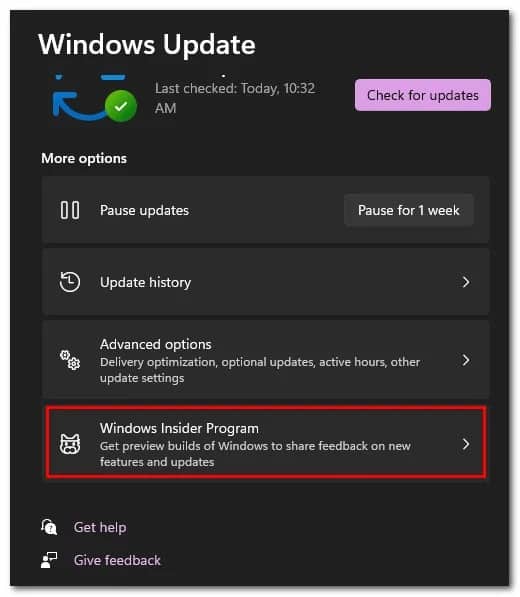
- Dal programma Windows Insider, clicca su Inizio e attendere fino al completamento della configurazione iniziale.
- Poco dopo ti verrà chiesto di selezionare un account. Microsoft che devi allegare al tuo account Insider. Scegli lo stesso account attualmente attivo sull'installazione di Windows 11.
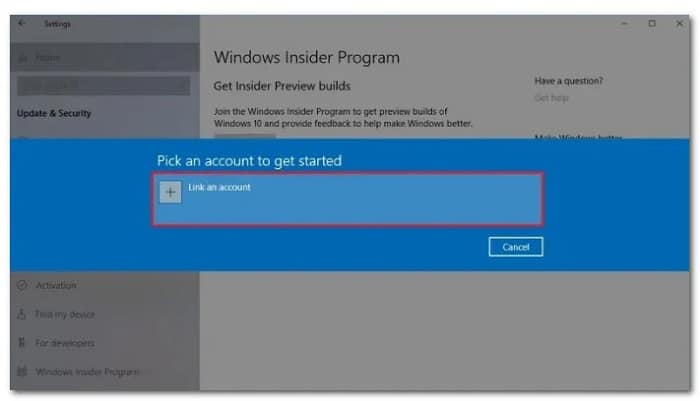
- Dopo aver collegato correttamente il tuo account Microsoft al programma Insider, tocca Continua.
- Ti verrà quindi chiesto di selezionare tra i due canali Insider disponibili: Canale di sviluppo y Canale beta.
Nota: consigliamo di scegliere il canale Beta, in quanto si otterranno build più affidabili con aggiornamenti convalidati da Microsoft.
Infine, conferma l'operazione un'altra volta facendo clic su Riavvia ora. Dopo il successivo avvio , riceverai una notifica di aggiornamento per installare la build di anteprima.
Segui le istruzioni per installarlo, quindi controlla se i problemi di connettività Wi-Fi sono stati risolti.
Se lo stesso problema Wi-Fi persiste, prova il metodo finale che ti offriamo.
Eseguire un'installazione di riparazione
Se sei arrivato a questo punto senza una soluzione praticabile, l'unica spiegazione possibile è che il tuo sistema sta affrontando una sorta di danneggiamento dei file di sistema sottostanti che sta influenzando la sua capacità di connettersi e mantenere le connessioni Wi-Fi.
Se hai escluso un possibile problema di segnale (il router è troppo lontano), l'unica soluzione possibile a questo punto è sostituire in modo efficace tutti i file di sistema con un equivalente sano.
Puoi farlo in due modi diversi:
- Quando si esegue un'installazione pulita di Windows 11: Se segui questa strada, aspettati che il processo sia il più semplice possibile. Puoi attivare un processo di installazione pulita direttamente dal menu delle impostazioni di Windows 11 senza la necessità di connetterti o inserire supporti di installazione compatibili. Lo svantaggio è che, a meno che non si esegua preventivamente il backup dei dati presenti sulla partizione Windows, si perderà tutto.
- Tramite riparazione-installazione (aggiornamento sul posto) Windows 11- Una soluzione più elegante sarebbe quella di implementare un'installazione di riparazione (aggiornamento sul posto). Questa operazione ti consentirà di conservare tutti i tuoi file, applicazioni, giochi e preferenze dell'utente, poiché il processo sostituirà solo i file di Windows. Dovrai però utilizzare un supporto di installazione compatibile con Windows 11.

Mi chiamo Javier Chirinos e sono appassionato di tecnologia. Da quanto ricordo, ero appassionato di computer e videogiochi e quell'hobby è finito in un lavoro.
Da più di 15 anni pubblico articoli su tecnologia e gadget su Internet, in particolare in mundobytes.com
Sono anche un esperto di comunicazione e marketing online e ho conoscenza dello sviluppo di WordPress.