
Diversi utenti hanno segnalato che i loro Mac rallentano e si bloccano quando si connettono a Internet. Gli utenti affermano che i loro Mac funzionano correttamente quando sono disconnessi da Internet. Inoltre, hanno segnalato che questo problema si verifica sia con Wi-Fi, hotspot personale o connessione Ethernet. Secondo le segnalazioni degli utenti, questo problema può verificarsi sia sui Mac desktop che sui MacBook. In questo articolo, elenco alcuni motivi per cui il computer potrebbe bloccarsi o rallentare durante la connessione e spiego come risolverli.
Quando il tuo Mac si blocca, la tua produttività ne risente. Perché quando provi a fare qualcosa, ad esempio navigare nel sito Web di Apple, tutto si blocca senza preavviso. Forse il tuo mouse scompare e vedi un pallone da spiaggia che gira, indicando che il tuo Mac sta tentando di completare un'attività ad uso intensivo del processore
Alcuni utenti segnalano che le applicazioni browser come Safari, Chrome o Firefox si bloccano e si bloccano quando vengono utilizzate per navigare sul Web
Se riscontri questo problema, il tuo browser potrebbe impiegare troppo tempo ad avviarsi oppure potresti navigare lentamente sul Web. In generale, le prestazioni del tuo Mac potrebbero rallentare quando sei connesso a Internet
Riavvia
Riavvia semplicemente il computer e il router/modem. Continua in questo ordine:
- Spegni il Mac (menu Apple > Spegni).
- Riavvia il modem/router. Scollega il cavo di alimentazione, attendi 60 secondi e ricollegalo
- Attendi nuovamente circa due minuti affinché il tuo modem/router sia completamente funzionante
- Ora accendi il tuo Mac premendo il pulsante di accensione.
aggiornato
Assicurati che il tuo Mac disponga della versione più recente del software macOS. Puoi verificare la presenza di un aggiornamento andando su Preferenze di Sistema > Aggiornamento Software
Assicurati inoltre che il tuo modello/router disponga della versione firmware più recente. Assicurati che il firmware sia aggiornato. Dovresti consultare il manuale del prodotto per sapere come farlo.
Inoltre, aggiorna le tue app di terze parti e assicurati che tutte le tue app siano aggiornate. Se hai scaricato app dal Mac App Store, apri l'App Store sul tuo Mac e aggiornale. Se hai scaricato app dal sito Web dello sviluppatore o da Internet, la maggior parte delle app dispone di una funzione di aggiornamento. Puoi anche contattare lo sviluppatore
Modalità sicura
Se il riavvio non risolve il problema del blocco, il passo successivo è riavviare il Mac in modalità sicura.
- Identifica il tuo tipo di Mac, se non lo sai già. Vai su Menu Apple > Informazioni su questo Mac > Panoramica. Successivamente, segui i passaggi appropriati:
- Mac Intel: Spegni il tuo Mac. Accendi il tuo Mac e tieni premuto il tasto Tasto delle maiuscole. Tieni premuto il tasto Maiusc finché non vedi la schermata di accesso. Quindi, effettua il login. Potrebbe essere necessario effettuare l'accesso più volte.
- Apple Silicone: spegni il Mac. Tieni premuto il pulsante di accensione finché non viene visualizzata la schermata Opzioni di avvio. Seleziona la tua unità Boot. Tieni premuto il tasto Maiusc, fai clic su "Continua in modalità provvisoria" e accedi
Com'è il tuo Mac in modalità provvisoria? Si verifica questo problema? Riavvia il Mac e riprova
Il tuo navigatore?
Penso che il problema sia con il tuo browser, non con il tuo Mac. Ti consiglio di fare quanto segue:
- Se utilizzi le estensioni, assicurati che tutte le estensioni siano aggiornate
- Assicurati che il tuo browser sia aggiornato. Se è Safari, l'aggiornamento di macOS aggiornerà anche Safari. Se si tratta di un altro browser come Chrome, ecc., assicurati che sia aggiornato alla versione più recente. Ad esempio, è Chrome, leggi questa guida
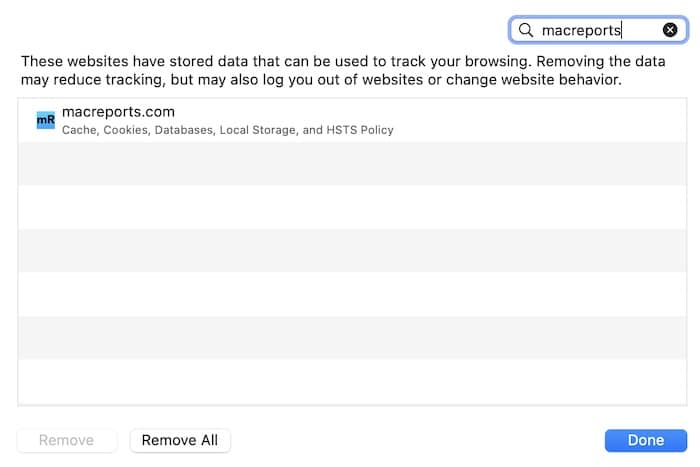
- Cancella cronologia di navigazione, cookie e cache. Ecco come:
- In Safari, vai su Safari e Preferenze
- Fare clic sulla scheda “Privacy” e “Gestisci dati sito web”….
- Fare clic su Elimina tutto
- Se utilizzi un altro browser come Firefox o Chrome, segui i passaggi. Contatta gli sviluppatori o visita il sito della guida se non sai come farlo
Esegui la diagnostica WLAN
Se riscontri questo problema mentre sei connesso al Wi-Fi, ti consiglio di utilizzare la diagnostica wireless sul tuo Mac. Ecco come:
- Lascia tutte le app sul Mac Puoi chiudere tutte le app contemporaneamente
- Connettiti alla rete Wi-Fi.
- Tieni premuto il tasto Opzione, quindi fai clic sull'icona Wi-Fi nella barra dei menu. Si apre il menu di stato Wi-Fi.
- Fai clic su "Apri diagnostica wireless".
- Seguire le istruzioni sullo schermo
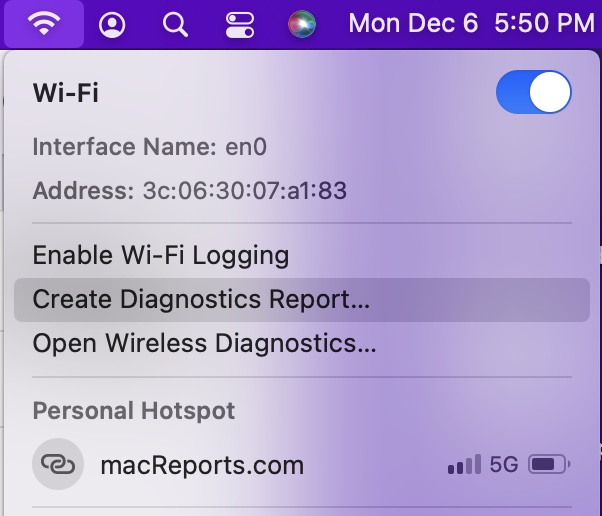

Questo genererà un rapporto. Quando contatti il supporto Apple, puoi condividere questo rapporto con loro
Svuota la cache di rete
Cancella i file di configurazione di rete e la cache. Ciò cancellerà le impostazioni di rete, come le password Wi-Fi. Per ripristinare le impostazioni di rete sul tuo Mac Segui questi passaggi:
- Disattiva Wi-Fi
- Nel Finder, vai su Vai > Vai alla cartella (o premi Comando, Maiusc e G insieme)
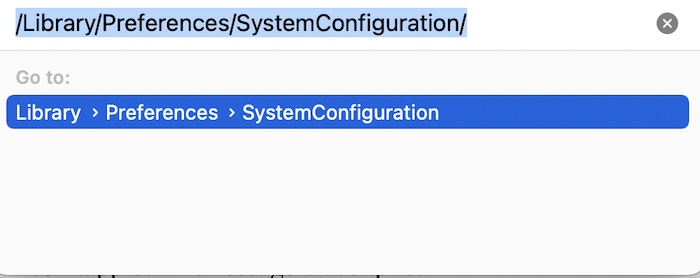

- Inserisci il seguente nome del percorso e premi Invio:
/ Library / Preferences / SystemConfiguration /
- Cerca i seguenti file (potresti non avere tutti i file):
com.apple.airport.preferences.plist com.apple.network.identification.plist com.apple.network.eapolclient/configuration.plist NetworkInterfaces.plist com.apple.wifi.message-tracer.plist preferenze.plist
- Elimina questi file spostandoli nel Cestino
- Riavvia il tuo Mac.
- Attiva il Wi-Fi e riprova.
Cancella la cache DNS locale
Potrebbe essere il momento di pulire o svuotare la cache del server dei nomi DNS locale. Svuotare la cache DNS può risolvere i tuoi problemi quando visiti determinati siti web. Ecco come:
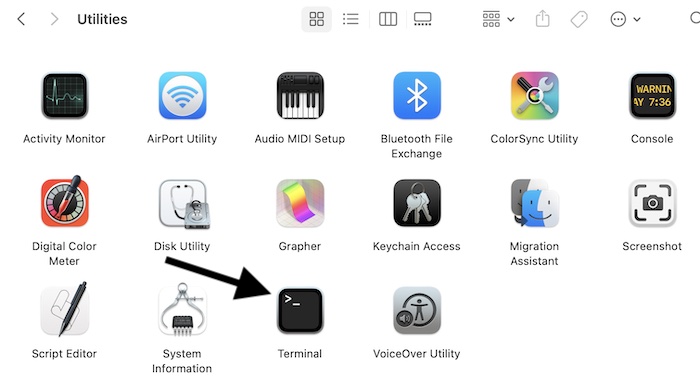
- apre terminal sul tuo Mac (Applicazioni > Utility).
- Digita il seguente comando e premi Invio: Potrebbe essere richiesto di inserire la password dell'amministratore
sudo killall -HUP mDNSResponder;sudo killall mDNSResponderHelper;sudo dscacheutil -flushcache

Disconnetti IPv6
Alcuni utenti mi hanno segnalato che disabilitare l'opzione IPv6 ha risolto il loro problema di lentezza. Potresti provarlo anche tu. Ecco le istruzioni:
- Apri le Preferenze di Sistema sul tuo Mac.
- Fare clic su Rete
- Seleziona Wi-Fi o la tua connessione.
- Fare clic sul pulsante Avanzate
- Fare clic sulla scheda TCP/IP.
- Apri il menu a discesa Configura IPv6 e seleziona Manuale.
- Ora fai clic su OK, quindi su Applica e completa la configurazione del sistema.
Metti alla prova il tuo Mac, connettiti a Internet, riscontri problemi di prestazioni? Se ciò non risolve il problema, è necessario annullare la modifica
Se il problema persiste, riavviare la SMC.
Contatta Apple se il problema persiste
Vedi anche:

Mi chiamo Javier Chirinos e sono appassionato di tecnologia. Da quanto ricordo, ero appassionato di computer e videogiochi e quell'hobby è finito in un lavoro.
Da più di 15 anni pubblico articoli su tecnologia e gadget su Internet, in particolare in mundobytes.com
Sono anche un esperto di comunicazione e marketing online e ho conoscenza dello sviluppo di WordPress.