- Requisiti hardware essenziali, come processori sbloccati e schede madri compatibili.
- L'importanza cruciale di un sistema di raffreddamento avanzato è fondamentale per evitare il surriscaldamento e il conseguente strozzamento.
- Metodi per regolare frequenze e tensioni tramite il BIOS o software specializzato.
- Procedure di test di stabilità e sicurezza per proteggere la durata del chip.

Hai la sensazione che il tuo computer non abbia la potenza necessaria per eseguire fluidamente i giochi più impegnativi? Beh, potresti avere tra le mani una vera miniera d'oro se possiedi un processore Intel sbloccato. L'overclocking consiste semplicemente nello sbloccare il potenziale nascosto del tuo hardware, costringendo il chip a lavorare a una velocità superiore a quella prevista dal produttore, con conseguente miglioramento della reattività sia nel gaming che nella creazione di contenuti.
Se non hai familiarità con questo argomento, non preoccuparti, perché il processo è piuttosto intuitivo se ti prendi il tuo tempo. In questo articolo, ti guideremo passo passo nell'ottimizzazione della CPU senza mettere a rischio il tuo computer, assicurandoci che ogni modifica sia stabile e sicura. Trasformeremo quel PC standard in una vera e propria macchina dalle prestazioni eccezionali.
Cosa ti serve prima di iniziare l'avventura
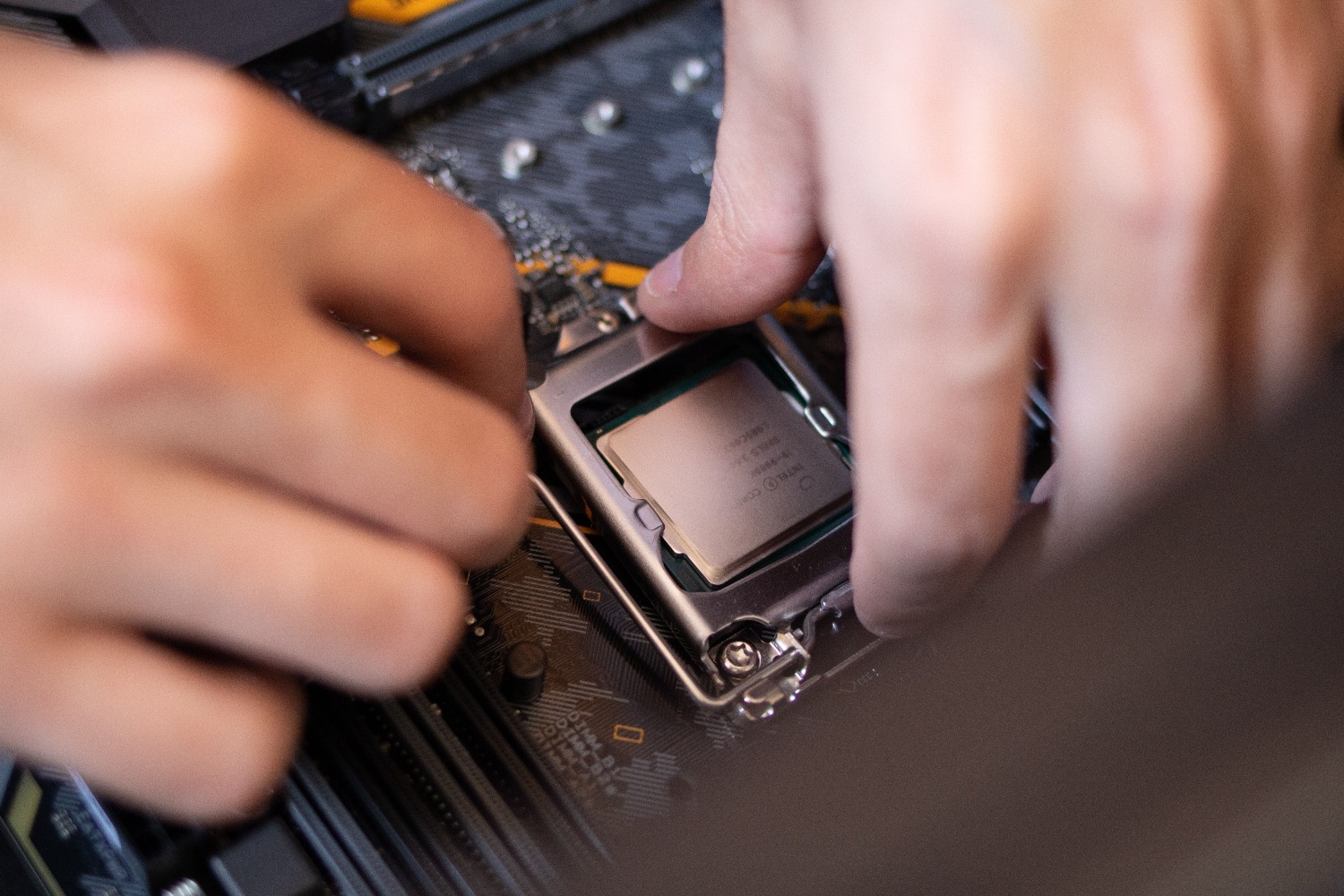
Non ci si può lanciare nell'overclocking alla cieca; è come scalare una montagna: se non si ha l'attrezzatura giusta, si rischia di rimanere bloccati. La prima cosa da verificare è di avere una CPU Intel serie K (o KF), poiché questi sono gli unici modelli con moltiplicatore sbloccato. Se il processore non termina con la lettera K, purtroppo non sarà possibile effettuare l'overclocking.
Non va bene una scheda madre qualsiasi. Ne serve una con un chipset della serie Z (come lo Z690 o lo Z790), poiché solo questi permettono di modificare i parametri di frequenza e tensione nel BIOS. Inoltre, dimenticatevi della ventola di serie; per queste operazioni avrete bisogno di un dissipatore di terze parti , un sistema di raffreddamento ad aria di fascia alta o a liquido, perché il calore si accumula molto rapidamente.
Per completare la configurazione, assicurati di avere una pasta termica di qualità per trasferire efficacemente il calore al dissipatore e un alimentatore affidabile . L'overclocking consuma più energia e, se il tuo alimentatore non è adeguato, potresti riscontrare spegnimenti improvvisi. Soprattutto, sii paziente , perché si tratta di un processo che si basa su tentativi ed errori.
Capire come funziona l'overclocking
In sostanza, l'overclocking consiste nell'aumentare la frequenza di clock della CPU. Immaginate la frequenza di clock come il cuore del processore: più cicli al secondo compie, più calcoli può eseguire e, di conseguenza, più velocemente funzionerà tutto. Nei giochi, questo si traduce solitamente in un aumento degli FPS (fotogrammi al secondo) e in una maggiore stabilità del sistema.
Tuttavia, non è tutto oro quel che luccica. Velocità più elevate significano che il chip consuma più elettricità e genera molto più calore . Se non si monitorano le temperature, il processore attiverà il thermal throttling , una misura di sicurezza che riduce la sua velocità per evitare il surriscaldamento, vanificando così tutto il lavoro svolto. Nel peggiore dei casi, una tensione eccessiva potrebbe ridurre la durata del componente.
Opzioni di raffreddamento: quale scegliere?
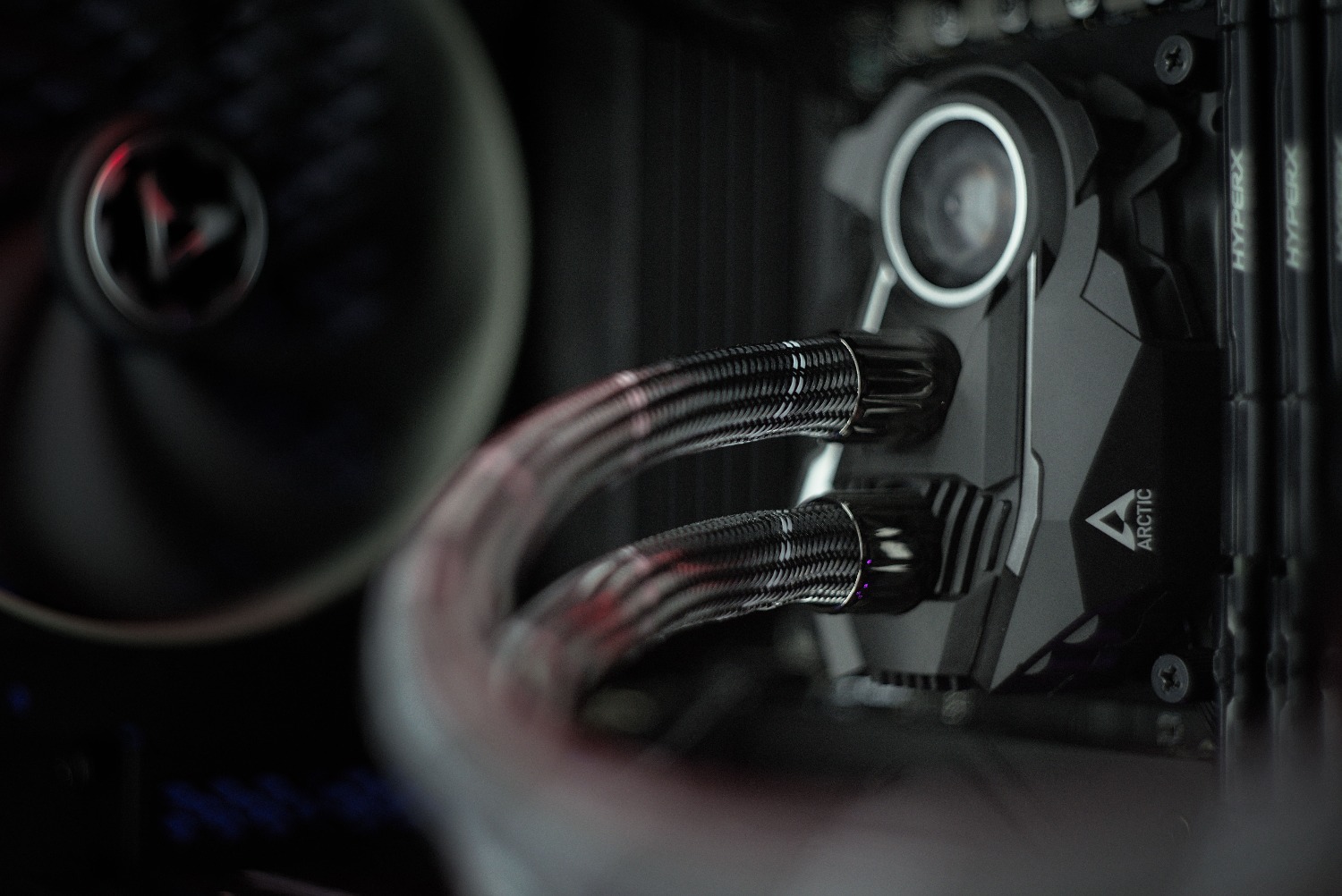
La temperatura è il fattore determinante. Se il calore non viene dissipato dal chip, le prestazioni calano. I dissipatori ad aria sono un'opzione valida e affidabile per iniziare, a patto che siano dotati di buoni tubi di calore e di una ventola potente. D'altra parte, i sistemi di raffreddamento a liquido AIO (all-in-one) sono la scelta preferita dalla maggior parte degli utenti, poiché trasferiscono il calore a un radiatore esterno in modo più efficiente.
Per gli utenti più appassionati o per coloro che cercano il limite assoluto, esistono circuiti personalizzati . Sono molto più costosi e complessi da assemblare, ma offrono la massima capacità di dissipazione del calore attualmente disponibile sul mercato.
BIOS vs Intel XTU: dove apportare le modifiche?
Hai due opzioni: il BIOS della scheda madre o il programma Intel Extreme Tuning Utility (XTU) integrato in Windows. Il BIOS è il metodo più potente e stabile, poiché le modifiche vengono applicate a livello di sistema prima del caricamento del sistema operativo. È l'opzione che consigliamo per ottenere risultati professionali.
Intel XTU è ideale per chi cerca un'esperienza più visiva e intuitiva, consentendo modifiche in tempo reale. Tuttavia, non è robusto quanto il BIOS e può presentare instabilità che il metodo tradizionale evita.
Guida passo passo all'overclocking
Prima di iniziare, è fondamentale aggiornare il BIOS all'ultima versione disponibile sul sito web del produttore ed eseguire un backup dei file importanti. Fatto ciò, riavvia il PC e premi ripetutamente il tasto Canc o F2 per accedere al BIOS. Assicurati di passare dalla Modalità Facile (EZ Mode) alla Modalità Avanzata (Advanced Mode ) per visualizzare tutte le opzioni.
La prima vera regolazione riguarda il moltiplicatore della CPU . Questo valore, moltiplicato per la frequenza base (100 MHz), ci dà la frequenza finale in GHz. Se si desidera aumentare da 3.7 GHz a 4.0 GHz, si consiglia di impostare un moltiplicatore di 40. È opportuno incrementarlo di due punti alla volta per verificarne la stabilità.
Ora arriva la parte più delicata: la tensione del core . Affinché la CPU possa gestire frequenze elevate, ha bisogno di più energia. Un intervallo sicuro è generalmente compreso tra 1.2 V e 1.35 V. La regola generale è di non superare 1.4 V se si utilizza un sistema di raffreddamento standard, poiché ciò potrebbe danneggiare permanentemente il silicio.
Per evitare cali di tensione quando il PC è sottoposto a un carico elevato, imposta la calibrazione della linea di carico (LLC) su un livello medio o alto. Potrebbe anche essere necessario aumentare i limiti di potenza per evitare che il processore subisca un collo di bottiglia durante le attività intensive. Infine, salva le modifiche in un profilo BIOS e avvia Windows.
Validazione e stabilità del sistema
Non basta che il PC si accenda; è necessario verificare se è in grado di gestire lo stress. Utilizza strumenti come Cinebench R23 o Prime95 per sottoporre la CPU a stress per almeno 30 minuti. Assicurati che la temperatura non superi gli 85 °C . Se il computer si riavvia o visualizza una schermata blu, dovrai accedere al BIOS per ridurre il moltiplicatore o aumentare leggermente la tensione.
Una volta raggiunta la stabilità, utilizza CPU-Z o Geekbench per confrontare le prestazioni prima e dopo. Noterai che il miglioramento degli FPS nei tuoi giochi è la ricompensa finale per l'intero processo di ottimizzazione e test.
Risoluzione dei problemi e sicurezza
Se il PC non si avvia dopo le modifiche, non preoccuparti. Puoi ripristinare il BIOS utilizzando il jumper Clear CMOS sulla scheda madre, rimuovendo la batteria CMOS per alcuni minuti oppure utilizzando la funzione di ripristino delle impostazioni di fabbrica se disponi di una scheda madre moderna. Le schermate blu di errore (BSOD) di solito indicano che la tensione è insufficiente per la frequenza selezionata.
Come consiglio avanzato, una volta ottenuto un overclock stabile, puoi provare l'undervolting . Questo consiste nell'abbassare la tensione mantenendo la frequenza, riducendo così la temperatura e il consumo energetico senza sacrificare le prestazioni. Tieni presente che esiste la " lotteria del silicio" : non tutti i processori dello stesso modello hanno le stesse prestazioni, quindi non scoraggiarti se non ottieni gli stessi risultati di altri utenti.
Per ottenere le massime prestazioni dal tuo processore Intel è necessario un preciso equilibrio tra velocità, voltaggio e temperatura. Se dai priorità a un buon raffreddamento e rimani al di sotto di 1.4 V, potrai sfruttare al massimo ogni MHz del tuo hardware per ottenere prestazioni superiori nei giochi e nelle attività quotidiane.
Domande frequenti
Quali processori Intel possono essere overcloccati?
È possibile effettuare l'overclock solo sui modelli con moltiplicatore sbloccato, identificabili dalla presenza della lettera K o KF alla fine del nome.
È pericoloso aumentare la tensione della CPU?
Può succedere se si supera il limite consigliato, quindi si raccomanda di non superare 1.4 V con il raffreddamento standard per evitare danni permanenti al chip.
Cosa fare se il computer non si avvia dopo l'overclocking?
Il BIOS deve essere ripristinato alle impostazioni di fabbrica rimuovendo la batteria CMOS, utilizzando il jumper Clear CMOS o tramite la funzione di ripristino della scheda madre.
Come posso capire se il mio overclock è stabile?
È necessario eseguire stress test come Cinebench R23 o Prime95 per almeno 30 minuti e verificare che non vi siano riavvii o temperature superiori a 85 °C.
Qual è la differenza tra l'overclocking tramite BIOS e tramite XTU?
Il BIOS è il metodo più potente e stabile perché applica le modifiche a livello di sistema, mentre Intel XTU è un software per Windows più semplice ma meno robusto.
Qual è lo scopo della calibrazione della linea di carico (LLC)?
Questa funzione impedisce che la tensione della CPU si abbassi quando il processore è sottoposto a un carico di lavoro elevato, prevenendo così potenziali instabilità del sistema.
Cos'è la lotteria del silicio nell'overclocking?
Si tratta del fenomeno per cui due processori dello stesso modello presentano diverse capacità di raggiungere alte frequenze a causa di piccole variazioni nel loro processo produttivo.
Indice
- 1 Cosa ti serve prima di iniziare l'avventura
- 2 Capire come funziona l'overclocking
- 3 Opzioni di raffreddamento: quale scegliere?
- 4 BIOS vs Intel XTU: dove apportare le modifiche?
- 5 Guida passo passo all'overclocking
- 6 Validazione e stabilità del sistema
- 7 Risoluzione dei problemi e sicurezza
- 8 Domande frequenti
