- Differenza fondamentale tra aggiornamenti dei driver per migliorare le prestazioni e aggiornamenti del firmware per risolvere guasti hardware critici.
- Metodi ufficiali per mantenere aggiornato il software di grafica tramite strumenti automatici o download manuali.
- Soluzioni specifiche per problemi di schermo nero o incompatibilità con i monitor DisplayID.

Mantenere aggiornata la scheda grafica è fondamentale per avere un PC veloce che non vi darà problemi durante il gioco o l'utilizzo di programmi impegnativi. A volte pensiamo che basti installare Windows, ma in realtà è l' ottimizzazione del software video a fare la differenza tra un'esperienza fluida e una costellata di scatti ed errori fastidiosi.
Molti confondono i driver con il firmware, e sebbene entrambi siano essenziali, non sono la stessa cosa. I driver migliorano le prestazioni generali, mentre il firmware è come il "cervello" dell'hardware e viene modificato solo in caso di gravi problemi di compatibilità . Questa guida ti spiega tutto ciò che devi sapere per far funzionare la tua GPU NVIDIA in modo fluido e semplice.
Differenza tra driver e firmware NVIDIA
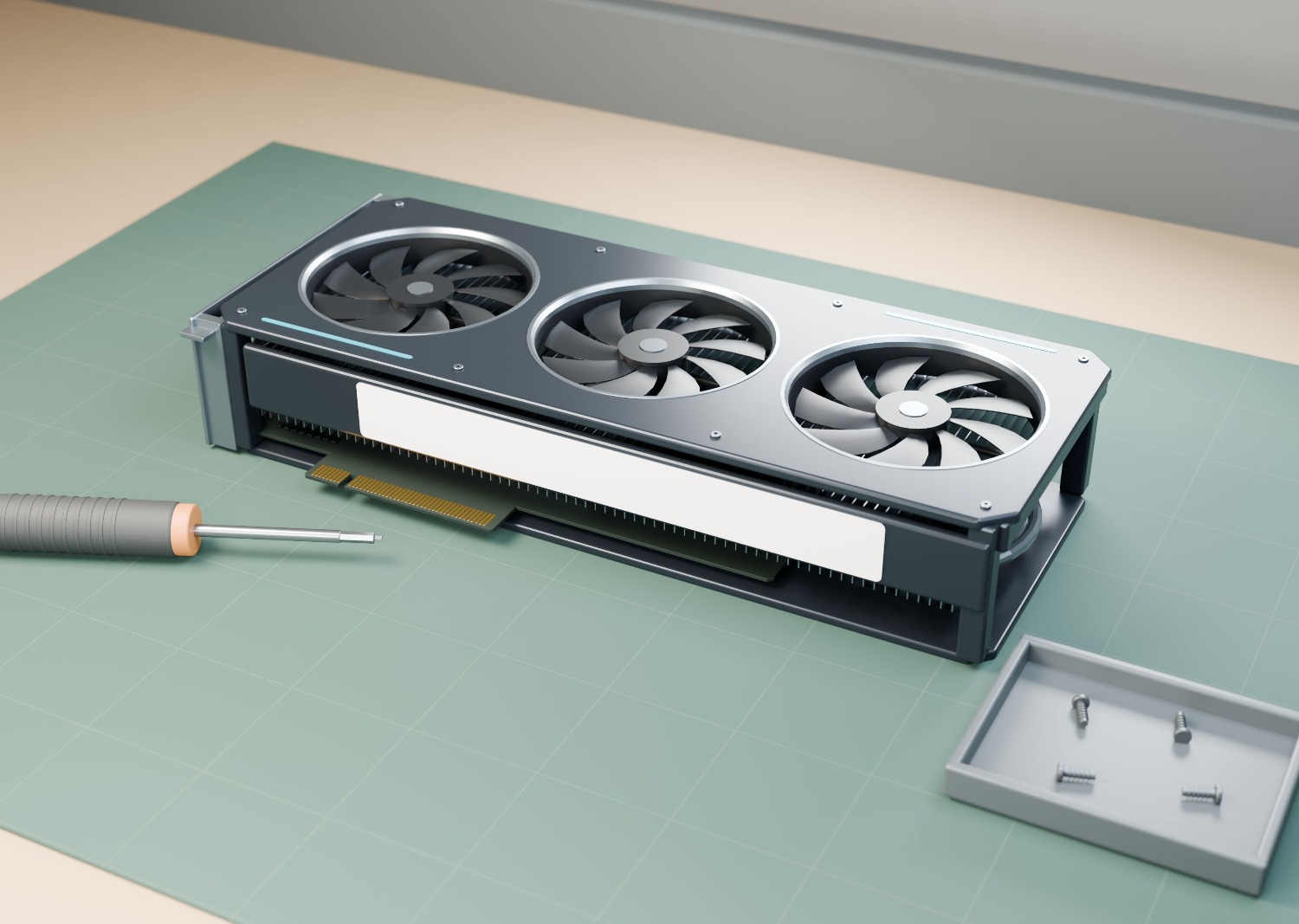
Per evitare confusione, chiariamo prima alcuni concetti. I driver sono il ponte di comunicazione tra il sistema operativo e la scheda grafica. Aggiornarli solitamente apporta miglioramenti agli FPS , al supporto per i giochi di recente uscita e alle patch di sicurezza. Il firmware, invece, è il software interno del chip. Non viene aggiornato frequentemente; l'aggiornamento avviene solo quando NVIDIA rileva che alcune schede madri più vecchie o monitor specifici causano problemi, come ad esempio la famigerata schermata nera all'avvio.
Come mantenere i driver sempre aggiornati
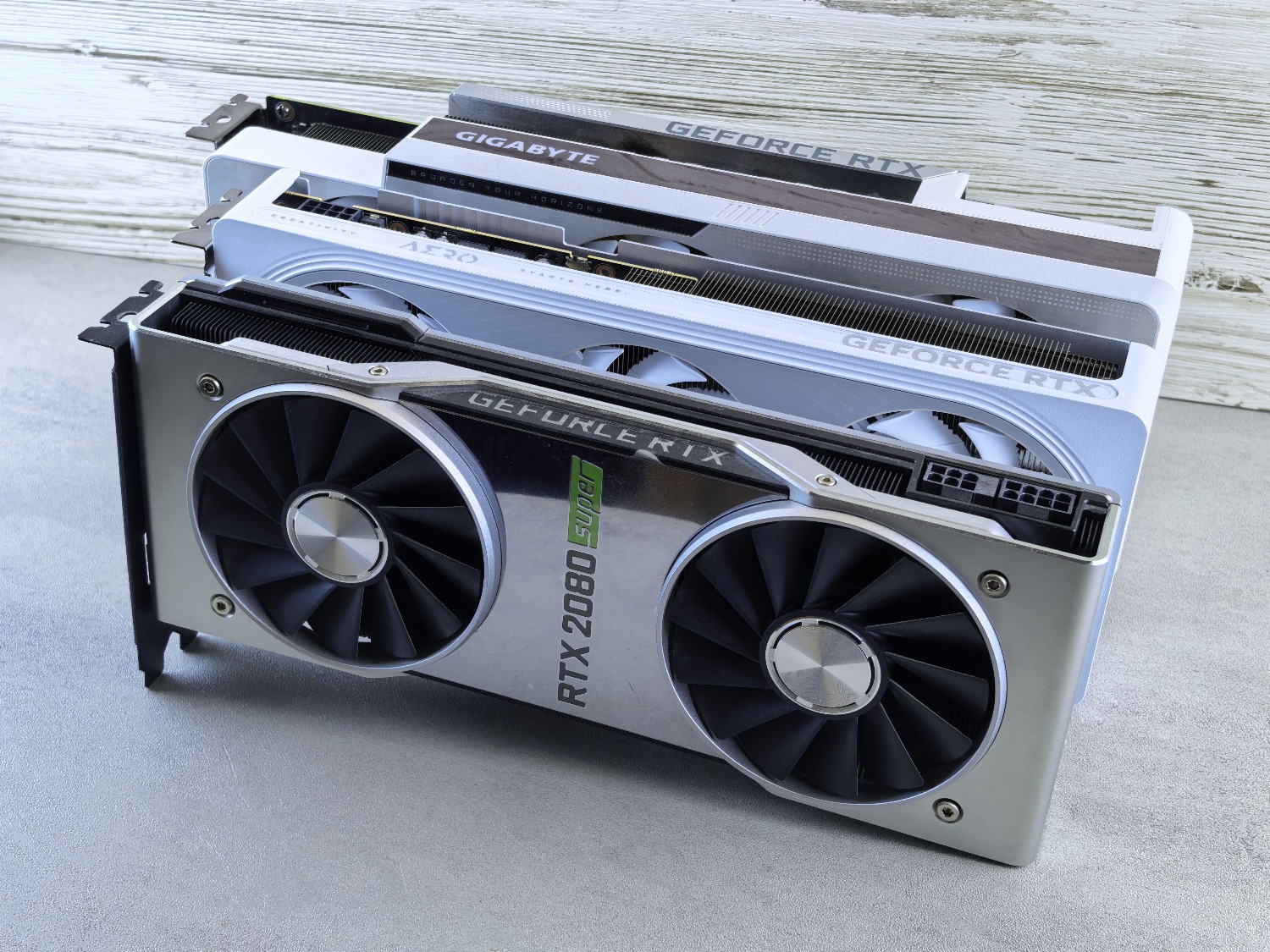
Esistono diversi modi per sfruttare al massimo la tua scheda grafica. Il più semplice è utilizzare il software ufficiale di NVIDIA, tramite l' app NVIDIA o GeForce Experience . Basta andare nella sezione driver, cliccare su "Verifica aggiornamenti" e, se è disponibile un aggiornamento, scegliere l'opzione di installazione rapida. È la soluzione ideale per chi desidera un'esperienza senza problemi.
Se preferisci avere il controllo completo, il download manuale è l'opzione migliore. Per farlo, vai sul sito Web ufficiale, naviga nella sezione driver e filtra in base al modello esatto della tua scheda grafica e alla versione di Windows. Una volta scaricato il file .exe, eseguilo e segui le istruzioni della procedura guidata. Se non sei sicuro di quale scheda grafica hai, puoi verificarlo rapidamente in Gestione dispositivi di Windows , nel menu a tendina Schede video.
Aggiornamenti critici del firmware: quando eseguirli?
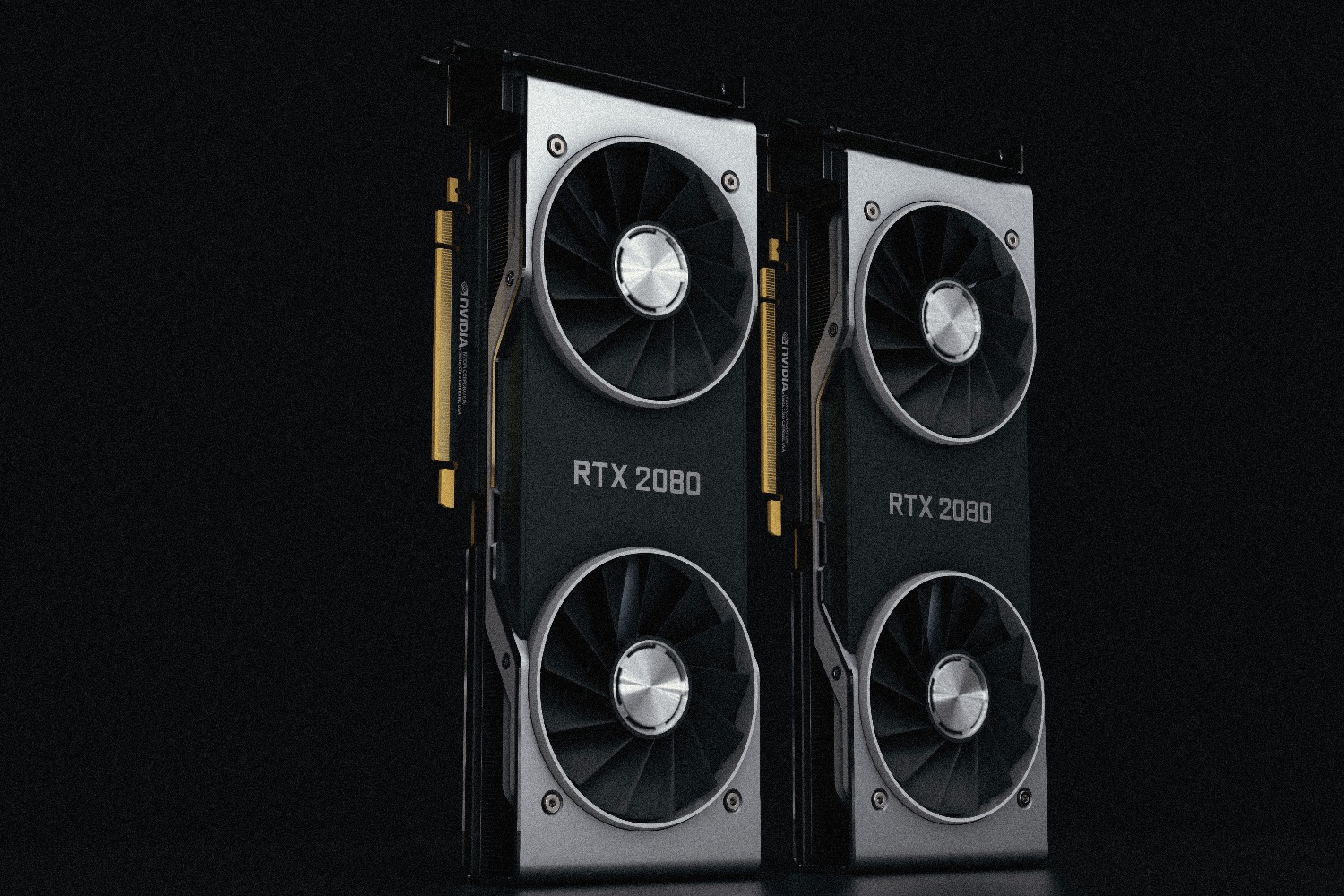
Non affrettatevi ad aggiornare il firmware senza motivo, poiché si tratta di un processo delicato. Dovreste farlo solo se riscontrate problemi specifici. Ad esempio, gli utenti di schede grafiche GeForce RTX 5060 potrebbero dover aggiornare il firmware se la loro scheda madre è vecchia e il PC non visualizza alcuna immagine dopo il riavvio. Allo stesso modo, se avete una RTX 3080 Ti o 3060 e notate che lo schermo diventa nero quando utilizzate DisplayPort a causa dello standard DisplayID, è il momento di intervenire.
Per risolvere questo problema, NVIDIA offre strumenti di aggiornamento specifici. Lo strumento rileverà automaticamente se il tuo hardware richiede la patch. Un trucco, se visualizzi una schermata nera, è provare ad avviare il PC utilizzando una connessione HDMI o DVI , o anche utilizzando la scheda grafica integrata della scheda madre, per eseguire il programma di aggiornamento senza problemi.
Consigli per evitare errori e correggere gli errori
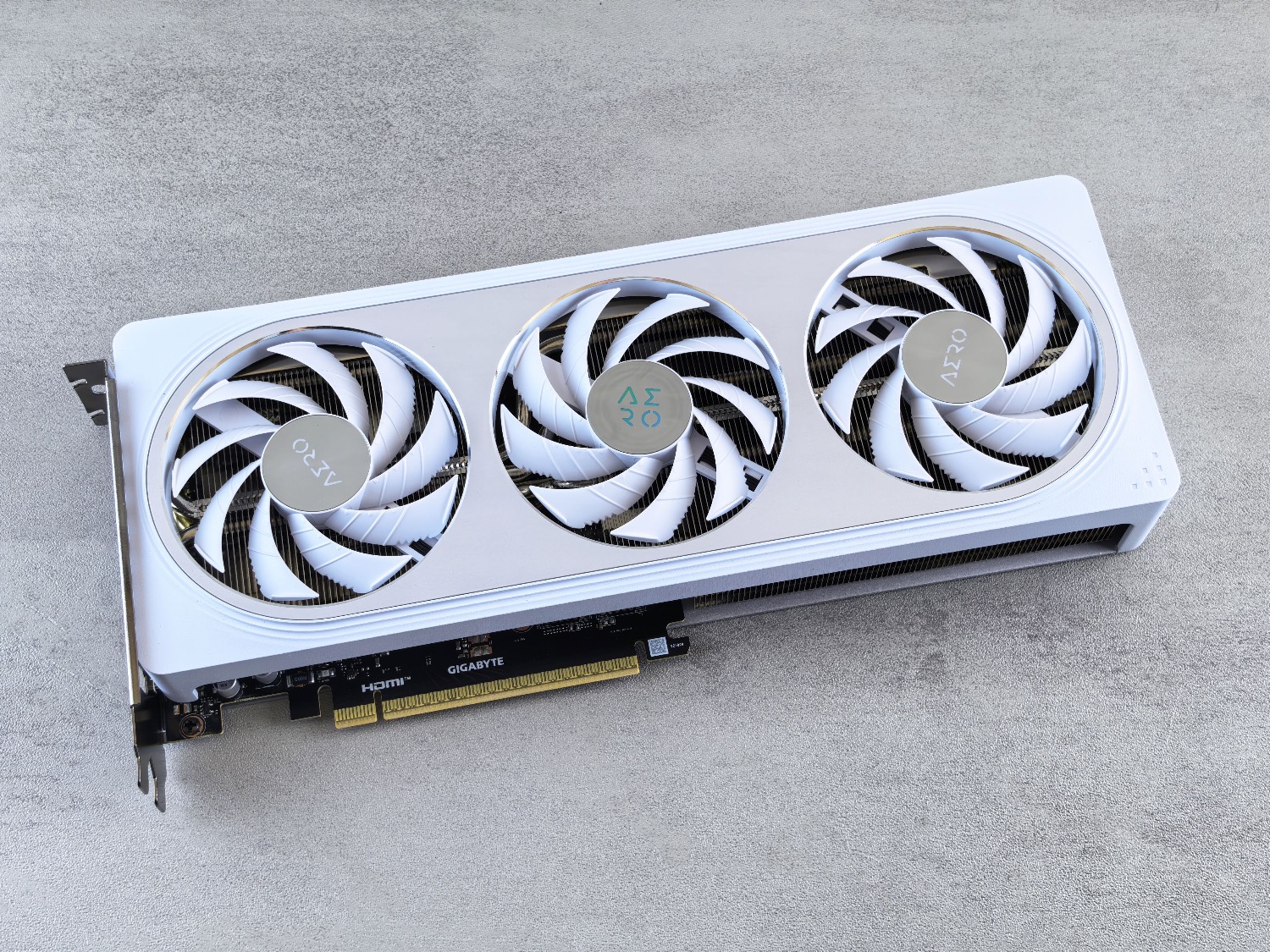
Sebbene la procedura sia semplice, non sempre tutto fila liscio al primo tentativo. Se riscontri un errore durante l'installazione, prova a disabilitare temporaneamente il software antivirus , poiché a volte blocca i file di sistema. Se lo schermo diventa nero dopo l'aggiornamento, non preoccuparti: riavvia in modalità provvisoria e disinstalla il driver problematico per ripristinare una versione precedente e stabile.
- Frequenza consigliata: Controlla ogni due o tre mesi per gli aggiornamenti.
- Sicurezza: Prima di modificare il firmware, create sempre un punto di ripristino del sistema.
- Ottimizzazione: Prima di installare nuovi driver, verifica che Windows sia completamente aggiornato.
Una corretta configurazione del software e del firmware garantisce che l'hardware non presenti colli di bottiglia e che sia pienamente compatibile con i monitor. Che si tratti di utilizzare strumenti automatici per le attività quotidiane o di applicare patch specifiche per gli errori di avvio, mantenere la GPU in salute è il modo migliore per prolungarne la durata e godere della massima qualità visiva possibile.
Domande frequenti
Qual è la differenza tra aggiornare il driver e il firmware della mia scheda NVIDIA?
I driver ottimizzano le prestazioni e la compatibilità con i giochi, mentre il firmware corregge gli errori hardware critici e i problemi di avvio sulla scheda madre.
È pericoloso aggiornare il firmware della scheda grafica?
Non è pericoloso utilizzare lo strumento ufficiale, ma è consigliabile farlo solo in caso di problemi specifici come schermate nere, poiché non si tratta di un aggiornamento di routine.
Cosa devo fare se il mio PC visualizza una schermata nera dopo l'aggiornamento dei driver?
È necessario riavviare il computer in modalità sicura per disinstallare il driver corrente e installare una versione precedente e stabile.
Come posso scoprire esattamente quale modello di GPU NVIDIA ho installato?
È possibile verificarlo aprendo Gestione dispositivi di Windows ed espandendo la sezione denominata Schede video.
Cos'è il problema del DisplayID e come si può risolvere?
Si tratta di un bug che causa schermate nere all'avvio con monitor DisplayPort, che si risolve eseguendo lo strumento di aggiornamento del firmware di NVIDIA.
È meglio usare l'app Nvidia o scaricare i driver manualmente?
L'app è più comoda per gli aggiornamenti automatici, mentre il download manuale è preferibile per chi desidera avere il pieno controllo sulla versione installata.
