Vuoi sapere perché? Fortnite non funziona e non riesci ad accedere alla tua sessione? A volte i server Fortnite potrebbero guastarsi o potresti riscontrare un errore che ti impedisce di avanzare in una missione. Qui ti mostriamo le possibili soluzioni ai problemi più comuni.
13 soluzioni ai crash di Fortnite
I server Fortnite a volte riscontrare errori o problemi di connessione con certi giocatori. Normalmente, in questi casi, basta attendere un po' la riapertura dei server prima di poter giocare nuovamente. Se Fortnite non funziona, devi trovare una soluzione. Qui presentiamo le soluzioni più fattibili:
Qui puoi conoscere: Come installare Fortnite su Android non supportato
Soluzione 1: Fortnite non funziona a causa di problemi di connessione
Dovresti rilevare se il problema si verifica solo quando giochi a Fortnite. Per fare ciò, dallo stesso dispositivo con cui vuoi connetterti al gioco, devi controlla se sei connesso ad altri giochi o applicazioni. Se non funziona nulla, il problema non è certamente Fortnite.
In questo caso, dovresti verificare se la connessione funziona su altri dispositivi. Se è così, il problema è con il tuo dispositivo, altrimenti è con la connessione.
Se si tratta di un problema con il dispositivo, devi farlo verificare che la connessione sia attiva e che non sei troppo lontano dal router se stai utilizzando una connessione wireless e che sia configurata correttamente.
Se il problema riguarda la connessione Internet domestica, dovresti controllare il router. È possibile spegnerlo e riaccenderlo dopo 10 secondi. Se il problema persiste, dovresti chiamare la tua compagnia telefonica per chiedere aiuto.
Soluzione 2: Fortnite non funziona a causa di arresti anomali del server o del gioco
Se il problema riguarda solo Fortnite, puoi andare al sito: https://status.epicgames.com/ y controlla se i server sono inattivi. Se è così, dovrai aspettare Epic Games risolvere il problema, anche se l'attesa solitamente non è lunga.
D'altra parte, se il problema persiste mentre i server sono in funzione, o se hai un problema di altro tipo (una missione che non funziona, ad esempio), Puoi contattare Epic Games all'indirizzo attraverso il suo servizio di supporto in https://www.epicgames.com/help/en-US/contact-us
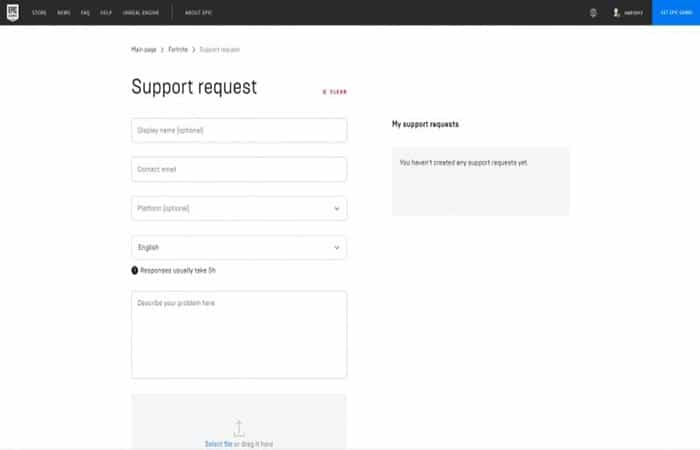
In questa pagina hai un modulo che devi compilare indicando il tuo nickname, il tuo indirizzo email, la piattaforma di gioco, la lingua della risposta e una descrizione del problema. Puoi anche allegare immagini per rendere più facile vedere il problema. Di il generale, Epic Games ti contatterà entro 5 ore.
Soluzione 3: Fortnite non funziona problemi di caricamento
Fortnite non funziona o è molto lento nonostante la connessione a Internet? Può essere piuttosto fastidioso quando un'app dell'App Store non viene caricata. Il download o l'aggiornamento inizia ma solo una frazione dell'app viene caricata dopo l'orario di lavoro. Non è possibile installare un'app come Fortnite perché il download non si avvia anche se sei connesso a Internet. Ecco vediamo le soluzioni:
Fortnite non funziona durante il caricamento
Vuoi scaricare o aggiornare Fortnite e il download impiega un'eternità per avviarsi oppure l'app si scarica completamente perché semplicemente non si carica. Molti tentano disperatamente di riavviare il download di Fortnite, ma anche questo non porta a un risultato utile.
Il prossimo tentativo per molti sarà controllare la connessione Internet. Ma la WLAN mostra una ricezione completa e continua a non funzionare o funziona molto lentamente.
Fortnite non funziona e si carica molto lentamente
Se Fortnite si scarica molto lentamente, ciò potrebbe anche essere dovuto alle dimensioni dell'app stessa. La barra di avanzamento indica un download lento, ma potrebbe apparire solo a causa delle dimensioni dell'app. In caso di aggiornamento, puoi verificare la dimensione del file di installazione nel rispettivo App Store e vedere se puoi caricarlo per così tanto tempo a causa delle sue dimensioni.
Soluzione 4: Fortnite non funziona a causa di un errore di aggiornamento
Sia che tu voglia aggiornare Fortnite o scaricarlo di nuovo. Abbiamo messo insieme alcune possibili soluzioni in modo che tu possa scaricare l'app Fortnite senza problemi. Affinché il download di Fortnite funzioni è necessario verificare quanto segue:
Verifica la connessione internet se Fortnite non funziona
Il motivo per cui Fortnite non funziona è dovuto alla tua connessione Internet. È molto probabile che il tuo dispositivo sia su una rete WiFi, ma continua a non funzionare, quindi dovresti provare ad accedere a un sito Web su Internet utilizzando il tuo browser.
Se funziona correttamente, non è il tuo smartphone o tablet. Se provi a scaricare l'applicazione tramite il file Rete mobile (cosa sconsigliata a causa del consumo di dati), è necessario verificare la stabilità della connessione mobile. Forse anche il vostro volume di dati è esaurito e quindi è disponibile solo lentamente.
Può anche succedere che a causa della configurazione non sia possibile effettuare il download dalla rete mobile. In questo caso, devi verificare le impostazioni dei dati mobili sul tuo dispositivo.
Riavvia lo smartphone o il Tavoletta
Spesso si verificano problemi con l'App Store dopo l'aggiornamento del sistema operativo Android o iOS. Dopo aver aggiornato il sistema, la connessione alle credenziali del negozio corrispondente potrebbe non funzionare più in modo sicuro.
In questo caso dovrai riavviare il tuo smartphone o tablet, che ricaricherà tutte le impostazioni e funzioni e, se necessario, ripristinerà le connessioni all'App Store.
Controlla lo stato del server
Se un riavvio e una connessione Internet funzionante non risolvono il problema e Fortnite si carica ancora lentamente o non si carica affatto, potrebbe anche essere sui server iTunes Store per iOS o sui server iTunes Store per Android. Google Play Store.
Ciò non dovrebbe essere dovuto ai server dello sviluppatore Epic Games, poiché l'applicazione si trova sui server dell'App Store, in rari casi questi potrebbero essere sovraccarichi o guastarsi a causa di lavori di manutenzione.
Per Android: svuota la cache ed elimina i dati del Play Store. Ciò riavvierà completamente l'applicazione e i problemi potranno essere risolti.
- Fase 1: Apri l'applicazione «Configurazione» sul dispositivo.
- Fase 2: Tocco Applicazioni e Notifiche, quindi fare clic su Mostra tutte le app.
- Fase 3: scorrere verso il basso e toccare Google Play Store.
- Fase 4: Premere Memoria Cancella cache.
- Fase 5: Poi, tocca Cancella dati.
- Fase 6: apri di nuovo Play Store e prova a scaricare di nuovo.
Quindi, speriamo che il consiglio e Tricks ti sono stati utili e il download di Fortnite funziona di nuovo velocemente e senza problemi.
Soluzione 5: Fortnite non funziona su iOS 14
Da quando hai aggiornato a iOS 14, vedi che Fortnite non funziona? Nella maggior parte dei casi, l'aggiornamento di iOS 14 è andato bene. Molti problemi sorgono solitamente solo durante l'uso.
Problemi di Fortnite con iOS 14
Se riscontri problemi con Fortnite da iOS 14, i seguenti passaggi possono essere utili nella maggior parte dei casi per risolvere problemi ed errori. Diamo un'occhiata ai problemi comuni di iOS 14 quando Fortnite non funziona.
Problemi comuni di iOS 14 Fortnite:
- Fortnite si blocca ancora
- Fortnite non si carica
- Fortnite non si avvia
- Fortnite senza connessione internet
- La connessione Fortnite non funziona
- Fortnite consumo di batteria molto elevato
- Fortnite non può aprirsi
- Fortnite si carica molto lentamente
- Fortnite si blocca
- Fortnite non risponde
Questi sono i problemi di Fortnite più menzionati da iOS 14. Ovviamente, lo sviluppatore Epic Games sta cercando di risolverlo. Ma ovviamente funziona solo se si tratta di un bug nell'app e non a causa del tuo sistema.
In sostanza, è consigliabile assicurarsi sempre di installare sul proprio smartphone l'ultimo aggiornamento di Fortnite. In molti casi è molto utile riavviare il dispositivo per correggere alcuni errori o problemi.
Cosa fare se ci sono problemi di Fortnite con iOS 14.x
In ogni caso ti consiglio di verificare se è disponibile un aggiornamento per Fortnite e di installarlo. Inoltre è sempre consigliato Riavvia completamente il tuo smartphone o tablet. Dopo il riavvio, gli elementi verranno ricaricati e alcuni errori scompariranno già.
Soluzione 6: Fortnite non funziona su PC
Fortnite non funziona sul tuo PC? Quali sono le cause? Cosa puoi fare per far funzionare Fortnite su PC? In questa opzione ti offriamo di vedere perché Fortnite non funziona e quali potrebbero essere le soluzioni al problema.
Fortnite non funziona su PC? Possibili cause
Esistono due possibili scenari se Fortnite non funziona sul tuo computer. Il problema potrebbe dipendere da Epic Games o dal tuo computer. Se il problema non sembra provenire dal tuo PC, si tratta di un problema a livello di Epic Games. Se è così, non ti resta che aspettare una soluzione. In questo caso è meglio inviare una segnalazione al team di Epic Games direttamente online.
Se il problema proviene dal tuo computer o PC da gioco, la causa deve essere nuovamente investigata nei seguenti aspetti:
- Connessione di rete.
- Driver della scheda video.
- Sistema di sfruttamento.
- Specifiche del computer del tuo PC.
- Applicazioni in background.
Come riavviare Fortnite quando non funziona?
Per capire come riavviare il gioco, abbiamo diviso i problemi principali in gruppi e evidenziato tutti i passaggi possibili per risolverli.
Fortnite non funziona con il driver GPU
Supponendo che il problema non sia sotto il controllo di Epic Games, per riavviare il gioco ti consigliamo di eseguire la seguente procedura per verificare che il problema non riguardi i nostri driver GPU.
Per fare ciò, è necessario reinstallare i driver, seguire questi passaggi:
- Fase 1: scarica la versione più recente dei driver della scheda grafica (driver GPU AMD, NVIDIA gpu).
- Fase 2: Disinstallare i driver correnti andando su Aggiungi o rimuovi programmi.
- Fase 3: riavvia il sistema.
- Fase 4: aprire il pacchetto di installazione scaricato ed eseguire un'installazione.
- Fase 5: riavviare nuovamente il sistema.
Rete Internet
Se il problema riguarda la rete Internet, queste sono alcune delle procedure da seguire:
- Fase 1: assicurati di disporre di una connessione ad alta velocità (download a 25 Mbps e download a 3 Mbps).
- Fase 2: Assicurati di non avere un proxy e di non aver inserito alcun filtro su epicgames.com.
- Fase 3: Verificare che le porte 80, 443 e 5222 siano chiuse.
Per fare ciò, è necessario seguire i seguenti passaggi:
- Fase 1: devi andare a Pannello di controllo > Sistema di sicurezza > Firewall Windows.
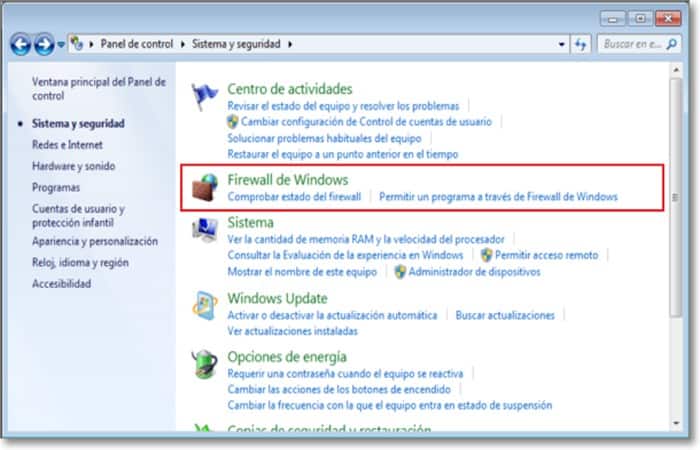
- Fase 2: Fare clic Impostazioni avanzate > Regola in entrata > Nuova regola.
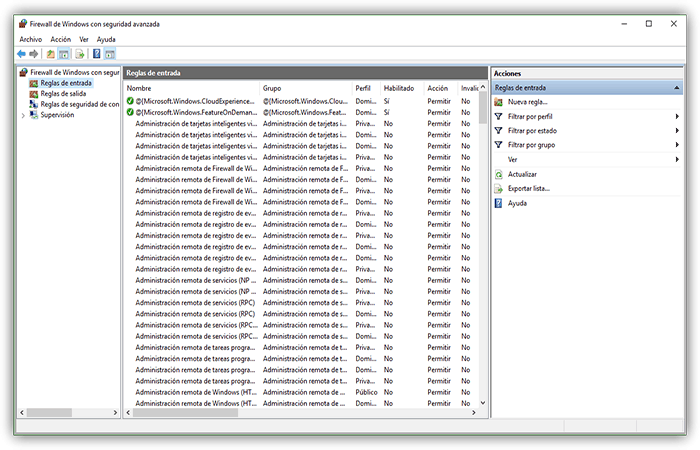
- Fase 3: Fare clic con il mouse sulla porta.
- Fase 4: Inserisci «5222, 443, 80» nella casella di testo adiacente agli specifici porti locali.
- Fase 5: Accedere UE4 nella casella Home.
- Fase 6: Prova a cambiare server DNS.
- Fase 7: riavviare il modem e il router.
Soluzione 7: Fortnite non funziona a causa dei requisiti di sistema e delle applicazioni in background
Tuttavia, il problema potrebbe anche essere legato al tuo sistema operativo e alle specifiche tecniche del computer, quindi quello che devi fare è aggiornare prima il sistema operativo e poi verificare che il sistema operativo sia corretto. Il computer soddisfa i requisiti minimi.
- Soluzione: Il problema potrebbe riguardare le applicazioni in background. A volte alcune applicazioni entrano in conflitto con il gioco, in questo caso a semplice Ctrl + Alt + Canc sarà sufficiente per aprire il Task manager e disabilitare le app in background. Disabilita non chiudere.
Soluzione 8: Fortnite non funziona a causa di un errore di sfide incomplete
Fortnite non funziona a causa di errori di sfide incomplete è molto comune. Se sei sicuro di aver completato le condizioni di una missione più di una volta senza risultati, potrebbe esserci un problema con il server. Solo Epic Games può correggere bug e arresti anomali del server, quindi esistono solo poche soluzioni. Ecco tutto ciò che puoi fare quando le sfide di Fortnite non funzionano. Vediamo cosa sono:
Verifica gli account dei social media in Fortnite
Quando la base di giocatori inizia a riscontrare questo tipo di bug, Epic impiega solo un po' per notarli. Se il problema influisce negativamente sull'esperienza di gioco, lo sviluppatore solitamente fornisce aggiornamenti tramite i propri social network. Segui lo stato dell'account Fortnite per ulteriori aggiornamenti su errori simili nel gioco.
Se esiste una soluzione che i giocatori possono applicare in situazioni specifiche, Epic lo comunicherà anche alla community. Ma la maggior parte delle volte, devi solo aspettare che l'editor risolva il problema da solo.
Bug come questo vengono solitamente risolti in meno di un giorno. Quando gli errori non ti impediscono di accedere al gioco, dovrebbe essere comunque possibile giocare partite e guadagnare XP attraverso le eliminazioni.
Cosa succede se non ci sono problemi con il server quando Fortnite non funziona nelle sfide?
Se non vengono segnalati problemi del server sui social media di Fortnite, ma non è ancora possibile completare le sfide, ci sono diversi passaggi possibili che puoi intraprendere. Le missioni di solito smettono di funzionare quando un evento attira più giocatori del solito, causando problemi ai server per un breve periodo. Sebbene l'attesa funzioni sempre a lungo termine, le opzioni non mancano.
Si prega di ricontrollare le condizioni della sfida.
- Alcune sfide richiedono che tu entri in una partita con un compagno di squadra che dovrai invitare tramite la tua lista amici.
- Sebbene la maggior parte delle missioni specifichi la modalità di gioco utilizzata per completarle, alcune potrebbero non esserlo. Controlla le guide online per assicurarti di provare a completare la missione nella modalità di gioco corretta.
Esci da Fortnite per riconnetterti.
- Per eliminare la possibilità di errori visivi, esci dal gioco e accedi nuovamente per vedere se la missione in questione è ancora incompleta. Il server potrebbe non aggiornare lo stato della missione a causa di un sovraccarico e la riconnessione può correggere il problema.
Cambia regione.
- Un'altra soluzione ultima possibilità da provare è cambiare server per vedere se è possibile completare le missioni su un server meno completo.
Segnala il problema a Epic.
- Se nessuno dei metodi sopra indicati funziona e le missioni non possono ancora essere completate, Epic dovrà essere informata del problema.
- Puoi inviare un messaggio diretto all'account Twitter di Stato di Fortnite o aprire un ticket tramite la pagina di supporto.
- Uno specialista dell'assistenza dovrebbe contattarti per farti sapere se si tratta di un problema temporaneo o per indicare i passaggi per correggerlo se ti riguarda.
Soluzione 9: Fortnite non funziona a causa di problemi di latenza (input lag).
Le seguenti opzioni si basano per darti una soluzione fattibile, vediamo i punti per risolvere i problemi di Fortnite:
Metodo 1: regola le opzioni di visualizzazione se Fortnite non funziona
Modalità finestra: a schermo intero
- Se hai giocato a Fortnite in qualsiasi modalità a finestra, mettere il gioco a schermo intero ti aiuterà ad avere una latenza media inferiore. Quando giochi in modalità finestra, il sistema sarà costretto a mostrare tutto ciò che accade in background, ma a schermo intero sarà solo Fortnite.
Risoluzione- Imposta la tua risoluzione nativa
- Dovresti ridurre la risoluzione solo se non riesci a ottenere un buon FPS o se stai cercando di giocare con una risoluzione estesa.
- limite di fotogrammi al secondo- un limite superiore alla frequenza di aggiornamento
- Se hai uno schermo a 144 Hz, imposta il limite FPS su 160. Impostalo sempre su un valore superiore alla frequenza di aggiornamento del display, poiché ciò ti aiuta a aumentare i tuoi FPS nei momenti intensi per rimanere al di sopra della frequenza di aggiornamento massima dello schermo.
- Puoi anche apportare una modifica grafica posizionando il file Luminosità al 100% e contrasto UI: 1x
Metodo 2: regola la qualità grafica se Fortnite non funziona
Puoi anche fare un file Regola la qualità grafica se Fortnite non funziona.
- Risoluzione 3D : 99%
- È quasi impossibile distinguere tra i tassi di risoluzione 3D del 99% e del 100%, ma impostandolo dell'1% in meno darà a Fortnite più margine.
- distanza di vista : Vicino
- Sombras : Apagado
- Levigante : Disabilitato
- Textures : Alto
- Il motivo per cui la maggior parte dei giocatori mantiene le proprie texture di alta qualità è avere un'esperienza di gioco migliore. Fortnite è un gioco che richiede un utilizzo intensivo della CPU, quindi ci saranno momenti in cui il gioco utilizzerà meno memoria della scheda grafica. L'impostazione delle texture su un valore alto aumenta essenzialmente l'utilizzo della scheda grafica, riducendo parte del carico sulla CPU.
- Effetti : sotto
- post produzione : sotto
Metodo 3: ottimizzazione grafica avanzata
- Sincronizzazione verticale : Disabilitato
- Sfocatura movimento : Disabilitato
- La sincronizzazione verticale (V-sync) e il motion blur sono due opzioni che introducono la latenza più elevata quando abilitate.
- Modalità di rappresentazione : modalità prestazione
- Idealmente, sarebbe meglio testare ciascuna modalità di opzione per vedere quale introduce la minore latenza. Le prestazioni di queste modalità dipenderanno principalmente dalla configurazione, dall'installazione dei driver e da altri fattori. È difficile nominare il migliore. La modalità Performance è una recente aggiunta al gioco e mira a fornire i risultati più competitivi. Sebbene l'opzione sia ancora in versione beta, offre già un buon incremento delle prestazioni. Tieni presente che il tuo gioco sarà diverso in questa modalità ed è sempre possibile tornare a un'altra modalità se non ti piace il risultato finale. La differenza di latenza sarà minima.
- Consenti il rendering multithread : abilitato
- Questa è una configurazione indispensabile se giochi con un processore che ha 4 o più core.
Soluzione 10: regola la scheda grafica per ridurre la latenza in Fortnite
Sebbene ci siano molte opzioni nel gioco che lo consentono ottimizzare le prestazioni nel gioco, ce ne sono molti altri che possono essere modificati al di fuori di Fortnite. Queste opzioni saranno cruciali quanto quelle del gioco in termini di riduzione della latenza se Fortnite non funziona correttamente.
Le prime opzioni elencate di seguito sono tecnicamente opzioni di gioco, ma sono visibili solo ai giocatori con schede grafiche Nvidia. Epic e Nvidia hanno collaborato per ottimizzare Fortnite e dovrebbe essere possibile vedere le opzioni esclusive di Nvidia se hai una scheda compatibile e i driver più recenti installati.
- NVIDIA Reflex a bassa latenza : abilitato + potenziamento
- Questa opzione riduce la latenza complessiva negli scenari che coinvolgono la scheda grafica. Impostandolo su Abilitato + Boost consentirà di sfruttare al meglio la funzionalità.
- opzioni Ray Tracing: disabilita il Ray Tracing.
- Il ray tracing rende il gioco bellissimo, ma consuma molte prestazioni. L'attivazione del ray tracing può ridurre gli FPS di quasi la metà, il che significa che è meglio disattivarlo per prestazioni migliori.
- DLSS : Qualità o Disattivato
- Il Deep Learning Super-Sampling (DLSS) riduce automaticamente la risoluzione 3D in modo da non notare l'aumento degli FPS e la riduzione della latenza. Anche se dovrebbe essere difficile da notare, vedrai subito che le texture diventano strane quando impostate su Equilibrato o Performance, che effettuerà l'opzione Qualità essere l'unico disponibile che sia praticabile. La riduzione della latenza ottenuta da questa funzionalità non varrà la qualità video sacrificata, ma è comunque possibile testarla Opzione di qualità.
Soluzione 11: aggiorna i driver della scheda grafica se Fortnite non funziona
Può sembrare banale, ma mantenere aggiornati i driver è essenziale per mantenere prestazioni di gioco migliori. I produttori di schede grafiche apportano correzioni di bug essenziali e nuove funzionalità con ogni versione.
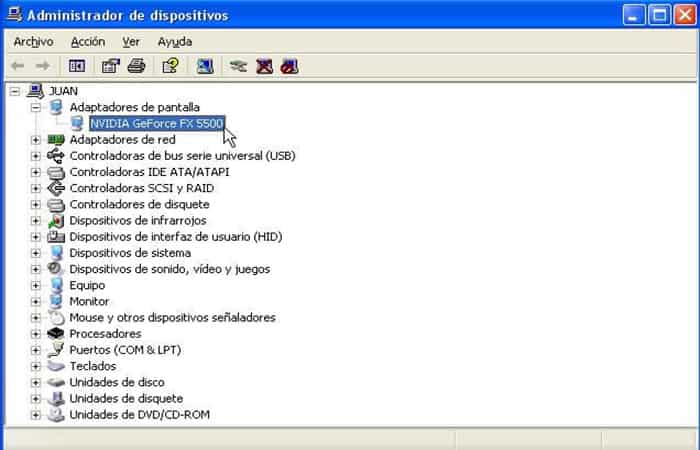
Queste funzionalità non hanno sempre lo scopo di migliorare la qualità visiva dei giochi, ma alcune possono essere vitali per i giocatori competitivi. Perderai aggiunte che potrebbero aiutarti a migliorare le prestazioni di gioco se non le aggiorni e potrebbero anche esserci alcuni cambiamenti nella qualità della vita che non pensavi di dover avere, ma farà la differenza .
Soluzione 12: regola la velocità della tastiera se Fortnite non funziona
I metodi sopra indicati funzionano meglio solo se si desidera ridurre la latenza a livello tecnico. Ci sono anche altre opzioni di Windows da provare. Anche se queste opzioni non ridurranno molto la latenza, potrebbero fare la differenza rispetto a quelle non ottimizzate.
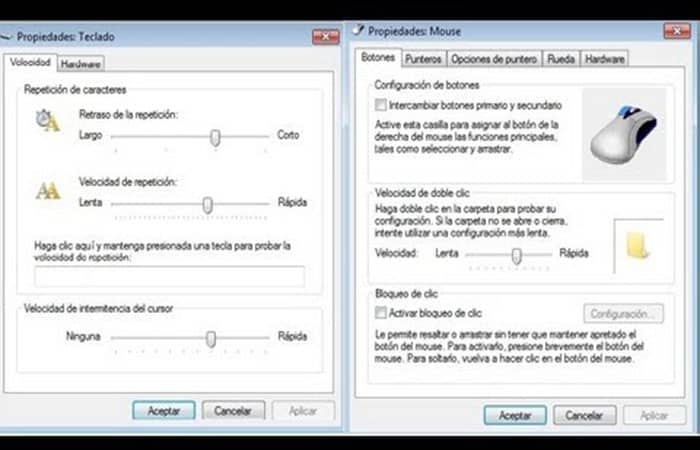
Fare in modo che la tastiera ripeta il ritardo ai livelli più bassi aiuta a prevenire errori di digitazione. Se condividi la tastiera con un «digitazione seriale«, probabilmente hai impostato l'opzione su «lento«. Detto questo, avere una velocità da tastiera consentirà manovre più veloci. Segui questi passaggi per risolverlo:
- Fase 1: premere il pulsante Home nella parte inferiore sinistra dello schermo.
- Fase 2: scrive "tastiera» e apri le opzioni della tastiera.
- Fase 3: Vai alla scheda «Velocità» e impostare «Ripeti il ritardo» breve mentre si imposta «tasso di ripetizione» in veloce.
Soluzione 13: il metodo di risoluzione del timer
Il sistema operativo Windows ha una latenza predefinita di 15 millisecondi. In passato i giochi non riuscivano a risolvere da soli questa velocità, il che significava che i giocatori dovevano giocare con una latenza minima di 15 millisecondi.
Quindi, i giocatori hanno iniziato il «Windows Media Player» per impostare questo valore su 1, poiché il lettore multimediale ha forzato questa opzione di sistema.
Fortnite può ridurre autonomamente la sua latenza a 1 millisecondo, ma è possibile ridurla ulteriormente. Il valore di risoluzione del timer può essere impostato anche su 0,5 millisecondi utilizzando comandi console o software di terze parti.
Tieni presente che questo è un metodo avanzato e il risultato finale sarà difficile da notare.
Le 4 migliori alternative a Fortnite
Ora, se nessuna delle opzioni di soluzione che ti abbiamo presentato ha funzionato, puoi provare le alternative che puoi utilizzare se Fortnite non funziona. Vediamo le 5 migliori opzioni che ti offriamo.
1. Call of Duty: Black Ops 4
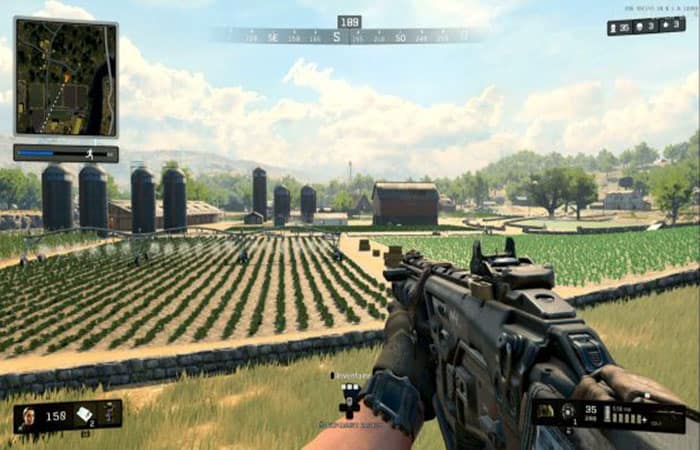
Serie Call of Duty sta entrando nel campo dei giochi Battle Royale con questo quarto capitolo. Quest'ultimo riprende tutti gli ingredienti del Battle Royale, pur permettendo di ritrovare tutte le sensazioni specifiche della licenza Activision.
Il gioco garantisce sensazioni solide e stress costante. Oltre a poter affrontare un centinaio di giocatori sulla mappa più grande mai progettata per Call of Duty, è possibile provare altre modalità di gioco, tra cui l'immancabile modalità zombi, che sta tornando di moda. Disponibile dal 12 ottobre, costerà comunque circa sessanta euro per la sua versione PC, Xbox Uno o PS4. È un'ottima soluzione se Fortnite non funziona.
2. Luce morente: (Cattivo sangue)
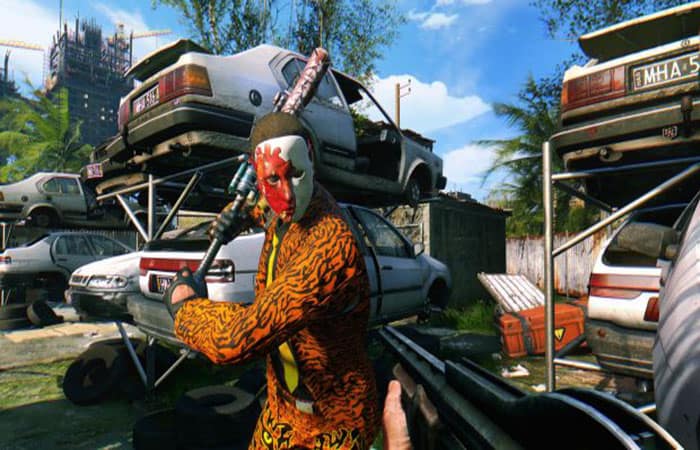
Morire Luce È un'ottima opzione se Fortnite non funziona. Sebbene in genere si tratti di avere quanti più avversari possibile in una vera battaglia, in Dying Light: Bad Blood è stato deciso il contrario. Il principio è raccogliere campioni di sangue e poi prendere il volo a bordo di un elicottero.
La mappa è ovviamente molto più piccola di una classica Battle Royale, e non lo diventa poco a poco. Inoltre, oltre ai propri avversari, sarà necessario affrontare anche orde di zombie, con la possibilità però di evitare potenzialmente i combattimenti visto che il titolo di Techland utilizza la meccanica di parkour del precedente Dying Light.
3. Temi i lupi (Paura dei lupi)
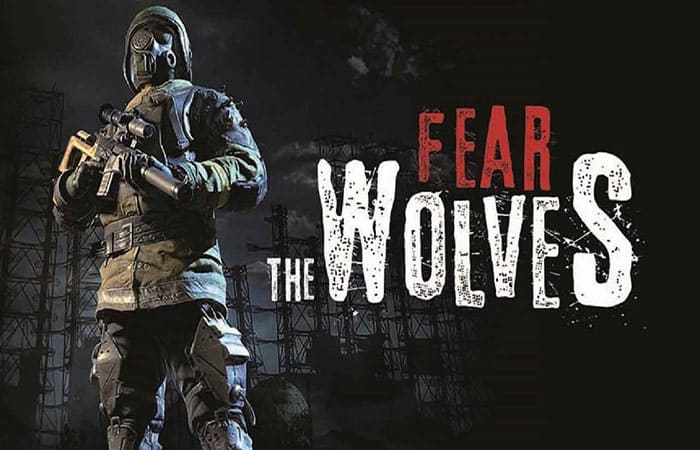
Paura i lupi È stato sviluppato dallo studio Vostok Games, fondato dagli ex studenti di GSC Game World, il che lo rende un'ottima opzione se Fortnite non funziona. Questo gioco è una continuazione e conserva gran parte dell'atmosfera post-apocalittica delle precedenti produzioni dei suoi creatori.
Inoltre, si tratta proprio di fuggire dal complesso di Chernobyl, non solo affrontando un centinaio di giocatori, ma anche dovendo affrontare creature mutanti sotto l'influenza delle radiazioni. Uscito in accesso anticipato da agosto su PC, non c'è dubbio che il titolo meriti ancora di essere migliorato...
4. Battlerite Royale
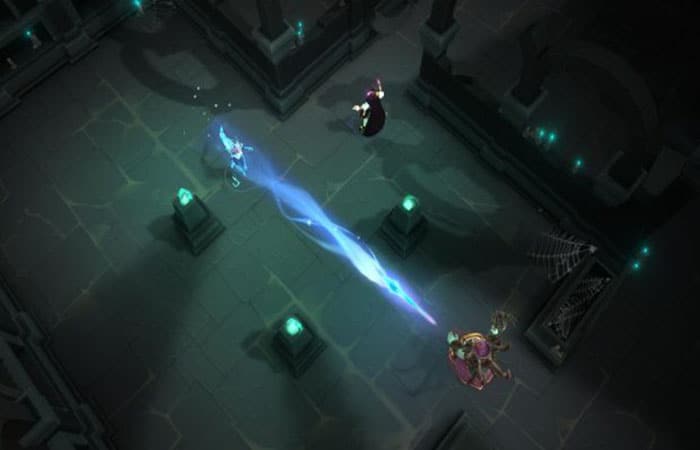
Battlerite Royale Si differenzia leggermente dai tradizionali giochi Battle Royale, è anche un'ottima alternativa a cui puoi giocare se Fortnite non funziona, dato che non è uno sparatutto in prima persona, ma un gioco di strategia sulla scia di Dota o di una lega di leggende.
Oltre a ciò, il titolo di Stunlock Studios ripropone molte meccaniche tipiche dei classici Battle Royale, come la possibilità di fare squadra con un altro giocatore. Pubblicato in accesso anticipato su PC da fine settembre, Battlerite Royale si dimostra promettente e rappresenta una ventata di aria fresca in un genere in cui sempre più giochi simili sfornano uno dopo l'altro. Disponibile in Steam Per meno di 20 euro, il titolo dello studio svedese propone un sapiente mix di due generi che si prestano molto bene l'uno all'altro.
Potrebbe piacerti anche: Come giocare a Fortnite gratuitamente su PC senza scaricarlo
Conclusione
Come vedrai, queste sono le opzioni di soluzione e alternative che puoi utilizzare se Fortnite non funziona correttamente nei tuoi giochi. Ti consigliamo di seguire ciascuna delle linee guida esposte o se preferisci; gioca alle alternative a Fortnite. Speriamo di averti aiutato

Mi chiamo Javier Chirinos e sono appassionato di tecnologia. Da quanto ricordo, ero appassionato di computer e videogiochi e quell'hobby è finito in un lavoro.
Da più di 15 anni pubblico articoli su tecnologia e gadget su Internet, in particolare in mundobytes.com
Sono anche un esperto di comunicazione e marketing online e ho conoscenza dello sviluppo di WordPress.