- Raycast per Windows Agisce come un launcher centralizzato che unifica la ricerca, comandi e scorciatoie da tastiera per lavorare su quasi tutto il tempo senza usare il mouse.
- Funzionalità come frammenti, collegamenti rapidi e cronologia appunti Consentono di automatizzare testi ripetitivi, aprire istantaneamente risorse chiave e recuperare qualsiasi elemento copiato.
- Le estensioni e le IA Raycast integrato si espande con l'ottimizzazione delle immagini, i selettori dei colori, il controllo delle finestre, la generazione di contenuti e altre attività avanzate.
- Con una configurazione minima di scorciatoie ed estensioni ben scelte, Raycast diventa il fulcro della produttività quotidiana sia per gli utenti generici che per quelli avanzati.
Se state provando la versione beta di Raycast per Windows e vi sentite un po' spaesati, non preoccupatevi: è perfettamente normale. Si tratta di uno strumento molto potente, con numerose funzionalità ed estensioni, e all'inizio può risultare un po' complesso perché non è "solo" un programma di avvio applicazioni, ma quasi un centro di controllo per l'intero computer.
In questo tutorial, spiegherò, con calma e chiarezza, come sfruttare al meglio Raycast su Windows : dalle basi (avvio delle applicazioni ) alle funzionalità più avanzate come scorciatoie personalizzate, cronologia degli appunti, frammenti di testo, collegamenti rapidi, un gestore di finestre, intelligenza artificiale integrata e un buon numero di estensioni molto utili. Tutto è spiegato in spagnolo (Spagna) con esempi concreti di utilizzo quotidiano.
Cos'è Raycast su Windows e perché ne vale la pena?
Raycast è essenzialmente un launcher di comandi e applicazioni progettato per permetterti di fare quasi tutto con la tastiera senza togliere le mani dal desktop. Nato su macOS, dove vanta un'enorme community e numerose estensioni, sta ora arrivando su Windows in versione beta, mantenendo molti dei suoi principi fondamentali: velocità, minimalismo e produttività.
Su Windows, Raycast funziona come la tua nuova e fidata scorciatoia da tastiera "tasto + spazio" . Anche se non abbiamo il prompt dei comandi (CMD) come su Mac , la filosofia è la stessa: premi una combinazione di tasti, si apre la barra degli strumenti di Raycast, digiti ciò che desideri (un'app, un file, un comando, un'azione) e il gioco è fatto. Tutto avviene in pochi secondi, senza dover navigare tra i menu.
Oltre al launcher, Raycast integra la cronologia degli appunti, gli snippet di testo, la ricerca avanzata, estensioni di ogni tipo, l'accesso all'intelligenza artificiale e, gradualmente, altre funzionalità già disponibili su Mac, come il window manager e alcuni strumenti Pro. La versione per Windows è ancora in fase di sviluppo, ma consente già flussi di lavoro molto simili e sfrutta molte delle stesse funzionalità.
All'interno di Raycast, è possibile aprire la guida ufficiale in qualsiasi momento con il comando "Apri manuale" , dove si trovano la documentazione sulle funzionalità già disponibili in Windows e su come sfruttarle al meglio, oltre a link per inviare feedback e contribuire a definire la roadmap del progetto.
Per iniziare: scorciatoie da tastiera e launcher di base
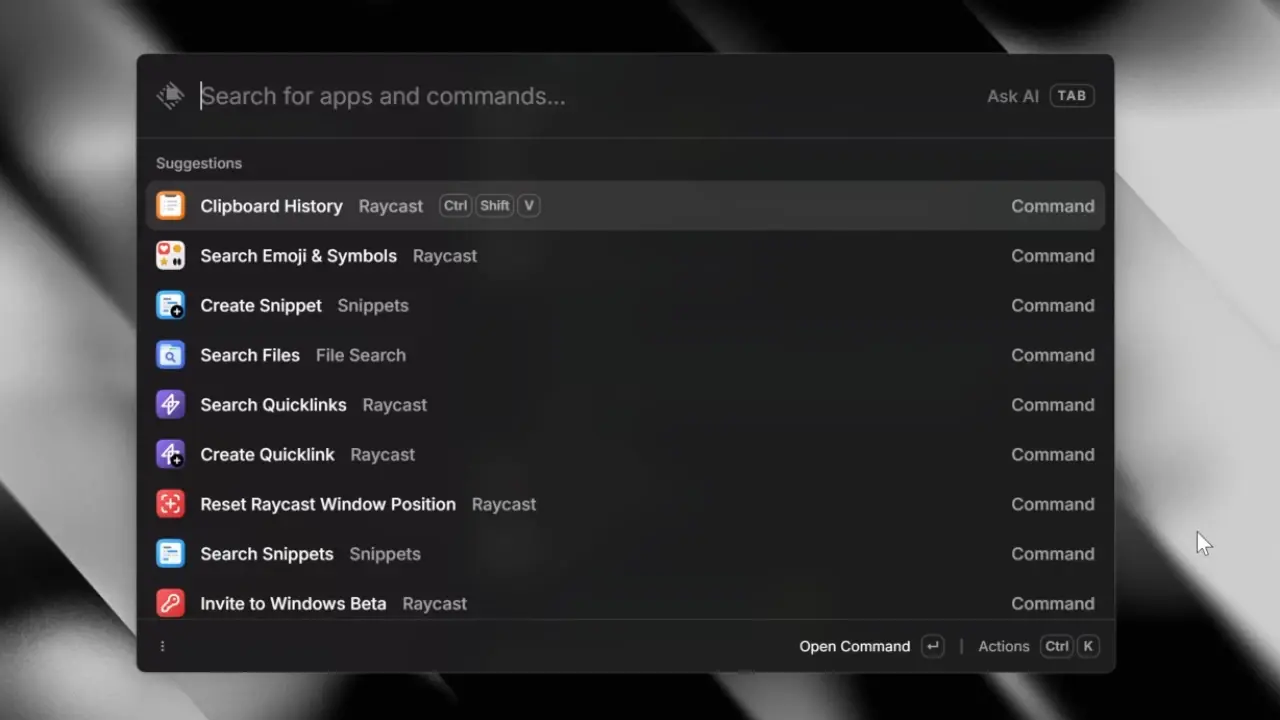
La cosa più importante da fare all'inizio è definire la scorciatoia da tastiera per aprire Raycast . Su Mac, molti sostituiscono Spotlight con CMD + Spazio; su Windows, puoi fare qualcosa di simile: assegna un tasto comodo che potresti premere centinaia di volte al giorno senza pensarci, ad esempio Win + Spazio , oppure una combinazione con Ctrl o Alt che non interferisca con altre scorciatoie.
Una volta configurata la scorciatoia, la sua funzione principale è quella di avviare applicazioni e file . Basta digitare il nome dell'applicazione (ad esempio, "Chrome", "Photoshop" o il browser preferito) e questa si aprirà all'istante. Su Windows, è possibile replicare un flusso di lavoro molto semplificato, simile a quello di macOS, che permette di dimenticare quasi completamente il menu Start.
Molti utenti esperti sfruttano anche le scorciatoie da tastiera di sistema, come Win + numero , per aggiungere e aprire i programmi più utilizzati: Win + 1 per il browser principale, Win + 2 per quello secondario, Win + 3 per Photoshop, Win + 4 per Premiere e così via. Questo offre una potente combinazione di scorciatoie di sistema e Raycast per cercare o eseguire qualsiasi altra applicazione.
Oltre alle applicazioni, la funzione di ricerca di Raycast consente di individuare file, cartelle, impostazioni di sistema e azioni specifiche . Su Mac, viene spesso utilizzata per passare dalla modalità chiara a quella scura, aprire rapidamente i pannelli delle preferenze o eseguire piccoli comandi; il concetto è lo stesso su Windows: più si utilizza il launcher, meno si navigherà nei menu tradizionali.
Organizza il tuo flusso di lavoro con comandi e funzioni chiave
Raycast si basa sull'idea che ogni azione compiuta sul computer possa essere vista come un comando a cui si accede tramite tastiera . Aprire un file, avviare uno script , creare una nota, aprire un URL ricorrente... tutto diventa un'azione che si attiva digitando poche parole e confermando con Invio.
Per sfruttare questa funzionalità, molti utenti configurano scorciatoie aggiuntive utilizzando Alt + numero per accedere direttamente alle funzioni interne di Raycast. Ad esempio, Alt+1 per aprire la cronologia degli appunti, Alt+2 per accedere direttamente ai collegamenti rapidi, Alt+3 per cercare file, Alt+4 per gestire gli snippet e così via. In questo modo, non è nemmeno necessario digitare il comando nella barra degli indirizzi; basta premere la combinazione e la funzione viene visualizzata.
La community di Raycast condivide anche molti comandi predefiniti tramite il suo store e i repository pubblici. Dall'interno dell'app stessa, è possibile esplorare estensioni ufficiali e di terze parti per servizi come TinyPNG, selettori di colore, controllo della musica, gestione delle finestre e altro ancora. L'installazione richiede solo pochi clic, dopodiché è possibile cercarle nella barra degli strumenti e iniziare a utilizzarle.
Se un'estensione ti sembra inizialmente complicata, ricorda che il suo utilizzo si riduce quasi sempre ad aprirla come qualsiasi altro comando in Raycast, inserire le informazioni richieste (URL, file selezionati, testo, ecc.) e lasciare che faccia il suo lavoro. Con la pratica, memorizzerai il nome del comando e sarai in grado di eseguirlo in pochi secondi.
Frammenti: testi riutilizzabili e modelli intelligenti
Una delle funzionalità più potenti, soprattutto per chi scrive frequentemente, è quella degli snippet, ovvero frammenti di testo riutilizzabili . Raycast permette di salvare contenuti che si ripetono spesso e di averli sempre a portata di mano, organizzati in gruppi e con una funzione di ricerca istantanea.
La cosa interessante è che questi frammenti possono essere dinamici grazie ai "segnaposto dinamici ". Ciò significa che è possibile inserire segnaposto speciali che Raycast sostituisce automaticamente con dati come la data corrente, il contenuto degli appunti, un argomento aggiuntivo o persino la posizione del cursore dopo aver incollato il testo. È perfetto per i modelli.
Immagina di preparare sempre la stessa scaletta per le riunioni: titolo, data, partecipanti, punti all'ordine del giorno, note. Puoi creare uno snippet con l'intera struttura e aggiungere un segnalibro in modo che la data venga compilata automaticamente nel formato che preferisci ogni volta che lo utilizzi. Apri un nuovo documento, attiva lo snippet e in un secondo avrai il modello completo pronto per essere compilato.
Un'altra funzione molto utile è l'espansione delle parole chiave . Puoi indicare a Raycast che, quando digiti una stringa specifica in qualsiasi app (ad esempio, ":cif"), questa debba essere automaticamente sostituita con un lungo blocco di testo: il tuo codice fiscale, il tuo indirizzo di residenza, un piè di pagina, una firma estesa, ecc. Digitare tre o quattro caratteri e vedere l'intero contenuto apparire fa risparmiare più tempo di quanto si possa immaginare.
Tra i frammenti di codice più comuni che le persone usano quotidianamente ci sono blocchi di codice di uso frequente, lunghi comandi da terminale , modelli di note (per riunioni individuali, letture, sessioni di lavoro) e dati che non si vuole dover cercare continuamente (codice fiscale, numero di telefono, indirizzo, conti bancari, ecc.). Dopo averli provati per un paio di giorni, è difficile tornare a digitare tutto a mano.
Appunti storici: non perdere mai più ciò che copi
Raycast è in grado di tenere traccia di tutto ciò che copi negli appunti : testo, link, immagini, documenti, screenshot... Invece di avere un singolo "copia e incolla" come fa Windows per impostazione predefinita, hai una sorta di cronologia che ti permette di tornare indietro e recuperare qualsiasi elemento copiato di recente.
Il modo più semplice è assegnare una scorciatoia molto simile alla classica Ctrl + V per aprire la cronologia, ad esempio Alt + V o un'altra combinazione simile . In questo modo, quando incolli, invece di inserire direttamente l'ultimo elemento copiato, si apre il selettore degli appunti di Raycast, visualizzi un elenco degli elementi recenti e scegli quello che desideri utilizzare.
Questo flusso di lavoro consente, ad esempio, di copiare più testi di seguito e incollarli in un ordine diverso , recuperare un link copiato ore prima o incollare un'immagine che si credeva persa. Inoltre, è possibile effettuare ricerche nella cronologia digitando alcune parole, il che risulta molto utile quando si lavora con molti frammenti di testo simili.
Nella versione Pro, la cronologia degli appunti è solitamente più completa e configurabile, ma anche nelle impostazioni di base rappresenta un enorme passo avanti rispetto alla tradizionale clipboard di Windows. È una di quelle funzionalità che, una volta abituati, si sentono terribilmente mancare su qualsiasi altro computer.
Emoji e GIF: contenuti visivi al volo
Raycast include anche un selettore di emoji molto più intuitivo e veloce rispetto a quello nativo, con una ricerca intelligente basata sull'intelligenza artificiale. Invece di dover ricordare il nome esatto dell'emoji, è possibile digitare una parola o una descrizione e Raycast suggerirà le opzioni pertinenti.
Su Mac, è molto comune sostituire la scorciatoia nativa per le emoji con una combinazione che avvia il selettore Raycast, come Ctrl + Cmd + Spazio. Su Windows, puoi fare qualcosa di simile: scegli una comoda scorciatoia per aprire direttamente questa funzione e inserire emoji in qualsiasi app senza dover navigare in menu nascosti o memorizzare codici.
Nelle preferenze, è anche possibile impostare la tonalità di pelle predefinita per le emoji , in modo da non doverla modificare ogni volta che le si inserisce. Sono piccoli dettagli che, se usati frequentemente, fanno una grande differenza in termini di velocità e praticità.
Inoltre, con l'estensione appropriata, Raycast consente di cercare GIF animate per parola chiave , collegandosi a servizi come Tenor o Giphy. È possibile specificare le proprie chiavi API, se disponibili, regolare le dimensioni dell'anteprima e, cosa molto utile, contrassegnare le GIF come preferite per ritrovarle immediatamente quando servono nelle conversazioni.
Il trucco sta nel fatto che, quando si preme il comando di ricerca GIF, i preferiti compaiono in cima all'elenco , permettendo di trovare in pochi secondi quelli più utilizzati. In contesti in cui la comunicazione visiva è importante, avere emoji e GIF così facilmente accessibili è un vantaggio davvero gradito.
Gestore delle finestre e organizzazione del desktop
Un'altra caratteristica fondamentale di Raycast, molto apprezzata su Mac e che si sta gradualmente diffondendo anche su Windows, è il suo gestore di finestre integrato . Permette di posizionare e ridimensionare rapidamente le finestre senza doverle trascinare con il mouse o dover lottare con l'aggancio automatico ai bordi dello schermo.
La configurazione tipica prevede l'utilizzo delle combinazioni di tasti Option/Alt e CMD su Mac, che è possibile adattare su Windows, ad esempio, combinando Alt, Ctrl e il tasto Windows insieme ai tasti freccia . L'idea è di assegnare scorciatoie comode per azioni come allineare a sinistra, allineare a destra, ingrandire o quasi ingrandire una finestra.
Un flusso di lavoro molto pratico prevede l'utilizzo di un tasto per allineare la finestra a sinistra e scorrere tra 1/3, 1/2 e 2/3 dello schermo , un altro tasto per fare lo stesso a destra e altri due per massimizzare o "quasi massimizzare" (riempiendo quasi tutto lo spazio lasciando un piccolo margine attorno ai bordi). Questo funziona perfettamente quando si lavora con due applicazioni contemporaneamente, ad esempio un editor di testo da un lato e un browser dall'altro.
Se sei abituato ad altre applicazioni per la gestione delle finestre su Windows, puoi usare Raycast come alternativa unificata , evitando di dover utilizzare dieci strumenti diversi per attività che il launcher stesso gestisce già in modo efficiente. Il vantaggio principale è che tutte le scorciatoie diventano parte di un unico ecosistema coerente.
Collegamenti rapidi: accesso ultraveloce a URL, file e cartelle
I collegamenti rapidi sono una di quelle funzionalità che inizialmente potresti sottovalutare, ma una volta che inizi a usarli, diventano incredibilmente utili. In sostanza, un collegamento rapido è una scorciatoia intelligente per un URL, un file o una cartella a cui puoi accedere digitandone il nome in Raycast.
Un esempio tipico sono le sale riunioni in Google Meet o altre piattaforme . Se il tuo team utilizza sempre gli stessi URL fissi per determinate riunioni, puoi salvare ogni sala come collegamento rapido e associarlo a un browser specifico (ad esempio, aprendolo sempre con Chrome anche se hai impostato un browser diverso come predefinito). Dopodiché, ti basterà digitare il nome della sala in Raycast e la videochiamata si avvierà.
Ma i collegamenti rapidi non si limitano agli indirizzi web: puoi anche puntare a file utilizzati di frequente, cartelle di lavoro o documenti condivisi . Invece di navigare attraverso Esplora file, ti basta digitare il nome assegnato al collegamento rapido e premere Invio.
La community di Raycast ha inoltre creato raccolte pubbliche di collegamenti rapidi che è possibile esplorare per trovare ispirazione o riutilizzare. Dalle risorse di sviluppo ai pannelli di amministrazione, dagli strumenti online ai link interni aziendali, sono disponibili innumerevoli esempi pronti per essere adattati al proprio flusso di lavoro.
Calcolatrice e conversioni integrate
Un'altra comoda funzionalità che molti sottovalutano finché non la provano è la calcolatrice integrata nel launcher . Invece di aprire un'app calcolatrice separata, basta digitare l'operazione direttamente in Raycast e visualizzare il risultato all'istante.
Oltre alle semplici addizioni e sottrazioni, supporta operazioni matematiche più avanzate, conversioni di unità e cambi di valuta . Ad esempio, è possibile convertire euro in dollari o centimetri in pollici digitando qualcosa come "10 euro in USD" o "15 cm in pollici", e Raycast suggerirà la conversione corrispondente.
Consente inoltre di calcolare facilmente le differenze di orario tra diversi fusi orari , il che è ideale se si lavora con persone in altri Paesi e si ha bisogno di sapere che ore sono lì o a che ora si terrà una riunione specifica. Tutto questo senza uscire dalla finestra di avvio.
Il vantaggio rispetto all'utilizzo del web o di un'app dedicata è, ancora una volta, che basta premere il tasto di scelta rapida di Raycast , digitare il calcolo, copiare il risultato se necessario e continuare a lavorare senza ulteriori distrazioni.
Estensioni popolari: TinyPNG, selettore colori e altro ancora
Uno dei punti di forza di Raycast è il suo sistema di estensioni, molte delle quali create dalla community . La selezione è ancora in crescita su Windows, ma molte delle idee che hanno successo su Mac sono disponibili o in arrivo anche per Mac.
Un'estensione particolarmente utile è quella di TinyPNG per ottimizzare le immagini prima di caricarle sul web. Il flusso di lavoro tipico prevede di selezionare diverse foto in Esplora file, eseguire il comando Raycast corrispondente, comprimerle utilizzando il proprio account TinyPNG (è possibile inserire la propria chiave API) e scegliere se sovrascrivere gli originali o salvare le versioni compresse in una cartella specifica.
Altrettanto utile per designer e sviluppatori è l' estensione Color Picker . Con essa, è possibile catturare istantaneamente il colore di qualsiasi punto dello schermo e salvare una cronologia dei colori selezionati per consultazioni future. Pur non essendo avanzata come le applicazioni specializzate, è perfettamente adeguata per l'uso quotidiano e consente di aggiungere un'icona alla barra dei menu per un accesso ancora più rapido.
Esistono altre estensioni progettate per attività quotidiane come la generazione di testo Lorem Ipsum per i layout, il controllo del lettore musicale, il mantenimento del computer attivo senza che vada in sospensione, la regolazione della luminosità della tastiera o la gestione della disinstallazione completa delle applicazioni, inclusa la rimozione di file di configurazione che spesso vengono dimenticati.
In alcuni casi, come con gli strumenti "Rimuovi paywall" che utilizzano servizi esterni per visualizzare articoli di stampa senza paywall, è importante considerare le implicazioni legali e di utilizzo accettabile, ma dal punto di vista tecnologico dimostrano fino a che punto Raycast può diventare il punto di partenza per qualsiasi flusso di lavoro.
IA integrata: IA rapida e chat specializzate
Sebbene molti siano scettici riguardo all'avvento dell'intelligenza artificiale , Raycast la integra in modo piuttosto pratico. La funzionalità più interessante è Quick AI : direttamente dal launcher, dopo aver digitato la query, basta premere il tasto Tab e si aprirà una risposta rapida dell'IA con le informazioni necessarie.
Questa modalità d'uso si rivela particolarmente efficace per attività molto specifiche e a basso contesto : tradurre una frase, richiedere una formulazione alternativa, confermare un'informazione specifica, generare un breve script, chiedere una rapida spiegazione di un frammento di codice o richiedere ulteriori informazioni su un testo che si sta scrivendo. Non sostituisce una chat basata sull'intelligenza artificiale per applicazioni complesse, ma dà la sensazione di avere un "assistente integrato" all'interno del sistema.
Inoltre, grazie all'intelligenza artificiale di Raycast, puoi salvare chat specifiche per attività ripetitive. Un esempio molto pratico è la preparazione di descrizioni alternative (testo alt) per le foto che intendi caricare su un blog o un fotodiario: alleghi diverse immagini alla conversazione, chiedi al sistema di creare un testo alternativo per ciascuna, lo rivedi brevemente e ti risparmi un sacco di lavoro manuale.
Raycast ha investito molto in queste funzionalità basate sull'intelligenza artificiale nella sua versione Pro e continua ad aggiungere miglioramenti esclusivi per gli utenti paganti , da una cronologia degli appunti più completa a una migliore organizzazione delle finestre e strumenti di automazione. Vale la pena valutare se il proprio utilizzo giustifichi l'abbonamento, ma per molte persone che trascorrono l'intera giornata davanti al computer, il tempo risparmiato ne vale la pena.
Se ti interessa approfondire l'argomento, sono disponibili codici affiliato che offrono sconti su Raycast Pro , permettendoti di provarlo a un prezzo leggermente inferiore e, allo stesso tempo, di supportare chi te lo ha consigliato.
Indice
- 1 Cos'è Raycast su Windows e perché ne vale la pena?
- 2 Per iniziare: scorciatoie da tastiera e launcher di base
- 3 Organizza il tuo flusso di lavoro con comandi e funzioni chiave
- 4 Frammenti: testi riutilizzabili e modelli intelligenti
- 5 Appunti storici: non perdere mai più ciò che copi
- 6 Emoji e GIF: contenuti visivi al volo
- 7 Gestore delle finestre e organizzazione del desktop
- 8 Collegamenti rapidi: accesso ultraveloce a URL, file e cartelle
- 9 Calcolatrice e conversioni integrate
- 10 Estensioni popolari: TinyPNG, selettore colori e altro ancora
- 11 IA integrata: IA rapida e chat specializzate
