- La RAM è essenziale per il funzionamento e la stabilità del PC e i suoi guasti possono causare errori gravi.
- Windows Include un proprio strumento (mdsched.exe) che consente di analizzare la RAM in modo semplice e senza installazioni aggiuntive.
- Oltre al test di Windows, esistono alternative avanzate come MemTest86 o AIDA64 per una diagnostica più completa.
Hai la sensazione che il tuo computer stia diventando più lento, si blocchi inaspettatamente o visualizzi strani messaggi di errore? Dopo ore di utilizzo, ti capita improvvisamente di essere sorpreso da un schermo blu Oppure il tuo PC continua a riavviarsi senza un motivo apparente? Potresti trovarti di fronte a un problema più comune di quanto pensi: vuoti di memoria RAM. Questa situazione influisce direttamente sulle prestazioni e sulla stabilità della tua attrezzatura., causando di tutto, da piccoli errori alla temuta perdita di file.
In questo articolo spiego in modo dettagliato, organizzato e con un linguaggio chiaro Come identificare i sintomi di una RAM difettosa, usa lo strumento MdSched.exe Windows per testare la memoria e quali misure adottare se la diagnostica rileva un problema. Parleremo anche di alternative gratuite e a pagamento per test approfonditi della memoria e di suggerimenti per interpretare i risultati. Se vuoi mettere fine ai tuoi dubbi sullo stato di salute della tua RAM e mantenere il tuo PC come nuovo, continua a leggere.
Perché è essenziale controllare lo stato della RAM?
La RAM (Random Access Memory) è chiave per il funzionamento ottimale di qualsiasi computerTutti i programmi, i processi e i dati con cui lavori quotidianamente passano attraverso questo componente. In caso di guasto, il sistema potrebbe presentare diversi sintomi: come:
- Schermate blu o errori di digitazione BSOD (Schermata blu della morte).
- Arresti anomali imprevisti, riavvii e rallentamenti evidenti, pur avendo un buon processore e immagazzinamento veloce come SSD.
- Problemi nel caricamento del sistema operativo o nell'apertura di applicazioni specifiche.
- Errore di accesso al file, rilevato come danneggiato senza motivo apparente.
- Emette un segnale acustico all'accensione del PC, avvisato dal BIOSoppure che la memoria riconosciuta da Windows è inferiore alla memoria installata.
Avere una RAM danneggiata o difettosa Può causare la perdita di dati o addirittura impedirti di lavorare normalmente. A volte, La causa degli errori non è il software o il sistema, ma il hardware. Prima di arrivare a formatear il computer o reinstallare Windows, vale la pena eseguire una diagnostica della memoria per escludere problemi fisici.

Chiari sintomi che indicano che la RAM potrebbe non funzionare correttamente
Identificare se la RAM sta causando problemi non è sempre facile, ma ci sono segnali a cui dovresti prestare attenzione. Prendi nota di sintomi più comuni che indicano un guasto della RAM:
- Emette segnali acustici all'avvio del computer, soprattutto se la scheda madre ha un altoparlante interno. In caso contrario, potrebbe segnalarlo tramite luci LED.
- Avviare molto lento, anche utilizzando unità SSD NVMe.
- Con il passare delle ore il computer diventa sempre più lento, costringendo a riavviarlo per ripristinare un po' di fluidità.
- Schermate blu improvvise durante l'esecuzione di programmi o giochi, evidenziando errori come MEMORY_MANAGEMENT.
- Problemi di accesso a determinati file, contrassegnato come corrotto senza spiegazione logica.
- Nelle Informazioni di sistema, Windows non riconosce tutta la RAM installata (ad esempio, hai 16 GB ma ne vengono visualizzati solo 8 GB).
Questi segnali, sebbene possano essere confusi con guasti di altri componenti come il disco rigido, di solito indicano direttamente la memoria. Quando la RAM si guasta, L'intero sistema può essere scosso e solo un test di memoria potrà chiarire i tuoi dubbi..
Utilizzo di Diagnostica memoria Windows (mdsched.exe): lo strumento integrato
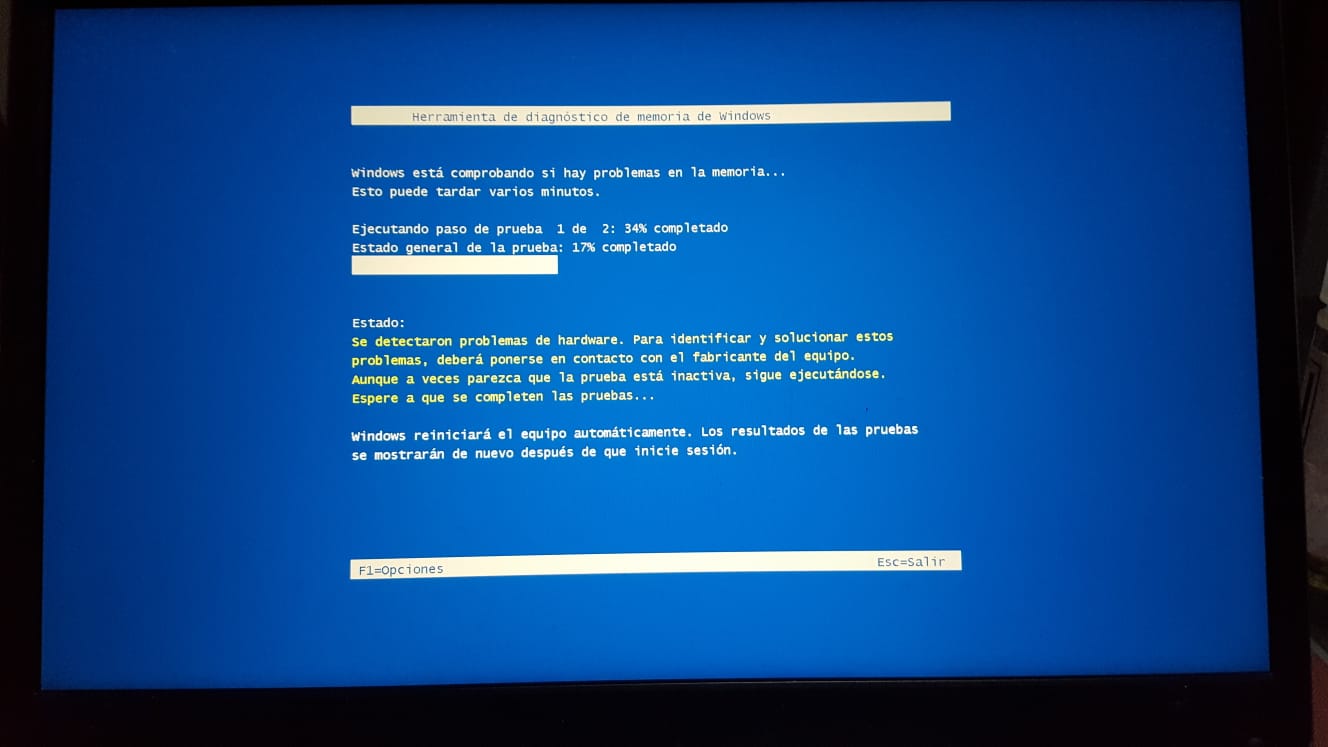
Microsoft include da Windows 7 uno solido strumento per controllare la memoria RAM senza la necessità di installare software di terze parti. Si chiama Diagnostica memoria Windows ed è molto facile da usare anche se non sei un utente esperto. L'esecuzione di questo test è un primo passo essenziale per rilevare rapidamente gli errori della RAM..
Come accedere a questa utilità? Esistono diversi modi molto semplici:
- stampa Windows + R per aprire la finestra Esegui e digitare MdSched.exe, quindi premere Invio.
- Digita "diagnostica della memoria" nella barra di ricerca di Windows e seleziona l'opzione appropriata.
- Dal Pannello di controllo, vai su "Strumenti di amministrazione" e seleziona "Diagnostica i problemi di memoria del computer".
Quando esegui lo strumento, Windows ti presenterà due opzioni principali:
- Riavvia ora e verifica la presenza di problemi (consigliato): il computer si riavvierà e inizierà il test della memoria.
- Verifica la presenza di problemi al prossimo avvio del computer: utile se hai ancora attività aperte, la diagnostica verrà eseguita al prossimo riavvio.
Prima di cominciare chiudi tutti i programmi e salva il tuo lavoro, poiché il PC si riavvierà automaticamente e potresti perdere i dati non salvati.
Come funziona il test della memoria di Windows e quali test esegue
Una volta riavviato il computer, il Strumento di diagnostica della memoria di Windows Si avvia in modalità speciale e inizia a scansionare la RAM alla ricerca di errori. Nella schermata blu che appare, è possibile scegliere tra tre tipi di test premendo il tasto F1:
- Di base: Scansione rapida che esegue test essenziali.
- Standard: aggiunge più controlli, rilevando errori meno evidenti.
- Esteso: Il test più completo, include tutti i controlli e può richiedere molto tempo se si dispone di molta RAM.
Dopo aver selezionato il tipo di test preferito utilizzando le frecce, premere F10 per avviare il test.
Si noti che i test di base sono rapidiTuttavia, se si sospetta davvero un problema serio, è meglio eseguire una scansione estesa. Questa operazione può richiedere da alcuni minuti a ore, a seconda della capacità e della velocità della memoria installata.
Una volta completata la diagnosi, il PC si riavvia automaticamente e, se vengono rilevati problemi, Di solito Windows visualizza una notifica nell'angolo in basso a destra con il riepilogo dei risultati. Tuttavia, a volte è necessario controllare manualmente i risultati nel Visualizzatore eventi.
Come visualizzare i risultati della diagnostica della memoria
Per sapere nel dettaglio se il lo strumento ha trovato errori, Segui questi passi:
- Apri il menu Start e digita visualizzatore di eventi o premere Windows + R e scrive eventvwr.msc.
- All'interno del Visualizzatore eventi, accedi Registri di Windows > Sistema.
- Nella barra laterale, fai clic su "Cerca" e digita MemoriaDiagnostica-Risultati.
- Fare doppio clic su quel record per visualizzare il report completo.
Questo report ti consentirà di determinare se si sono verificati errori e in quale area della memoria, aiutandoti a decidere se è necessario sostituire la RAM o controllare i singoli moduli.
Cosa fare se il test indica errori nella RAM?
Se la diagnosi identifica dei problemi, è molto probabile che uno o più moduli di memoria sono difettosiIn questa situazione hai diverse opzioni:
- Se la RAM ha garanzia, contattare il produttore per elaborare la sostituzione.
- Trova un nuovo modulo compatibile con la tua scheda madre e sostituiscilo.
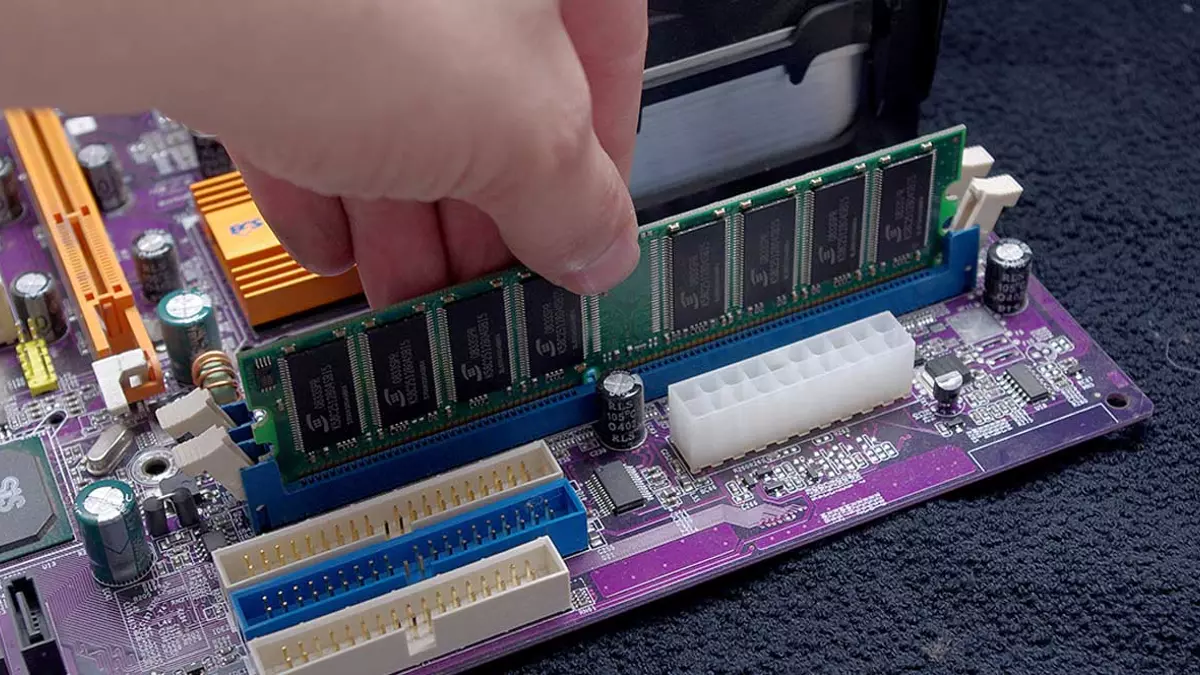
- Controllare che i moduli siano correttamente posizionati e ancorati alla scheda, poiché a volte anche una semplice connessione difettosa può causare errori.
- Se hai conoscenze avanzate, puoi regolare i tempi di scrittura e lettura dal BIOS, ma solo se sai cosa stai facendo.
- Se ne hai più di uno installato, testa i moduli singolarmente per identificare quello difettoso.
Non è sempre necessario cambiare tutta l'attrezzaturaSe riesci a sostituire solo il modulo difettoso, il tuo PC tornerà alla normalità.
Alternative avanzate per testare la RAM: MemTest86 e AIDA64
Se vuoi effettuare un controllo la memoria RAM più completa e professionale, ci sono strumenti specializzati come MemTest86, MemTest86+ y AIDA64 che vengono solitamente utilizzati dai tecnici informatici.
MemTest86 e MemTest86+:
- Sono programmi gratuiti (con versioni a pagamento per funzionalità avanzate) che Eseguono più test di basso livello sulla RAM.
- Corrono da un USB o CD e non richiedono il caricamento di Windows, consentendo l'analisi della memoria senza interferenze.
- Offrono rapporti dettagliati e rilevare errori che il test di Windows potrebbe non rilevare.
- Sono ideali se il sistema non si avvia o se si verificano errori intermittenti.
Guida rapida all'utilizzo di MemTest86:
- Scarica MemTest86 dal suo sito web ufficiale.
- Masterizza l'immagine ISO su un'unità flash utilizzando strumenti come Rufus.
- Configurare il BIOS per l'avvio da USB ed eseguire il test.
- Il processo può richiedere ore, a seconda della quantità di memoria e della velocità del computer.
- Se rilevi errori e questi persistono su più moduli, dovrai sostituirli.
AIDA64:
- Si tratta di un programma diagnostico professionale con una versione di prova limitata.
- Ti permette di esibirti benchmark e stress test nella RAM, oltre a fornire informazioni hardware avanzate.
- Per utilizzarlo, vai al menu Benchmark e seleziona il test della memoria.
Consigli pratici per l'analisi e la manutenzione della memoria RAM
Per mantenere il computer in buone condizioni e prevenire problemi, tieni a mente questi suggerimenti:
- esegue controlli periodici della RAM se noti sintomi o hai dubbi sul suo funzionamento.
- Quando si installano nuovi moduli, verificare che siano compatibili e correttamente inseriti.
- Se si verificano errori insoliti, evitare di formattare senza prima escludere problemi fisici della RAM.
- Se il tuo hardware è vecchio e hai difficoltà a trovare i pezzi di ricambio, prendi in considerazione i moduli di seconda mano, assicurandoti che siano compatibili e in buone condizioni.
- Aumentare la quantità di RAM può offrire un miglioramento significativo delle prestazioni.
uno corretto Stato di salute della RAM È essenziale garantire la stabilità, la velocità e la sicurezza del computer. Conoscere e utilizzare strumenti diagnostici, nonché esplorare opzioni più avanzate, consentirà di rilevare tempestivamente i problemi, proteggere i dati e ottimizzare le prestazioni del PC. Per ulteriori suggerimenti su come migliorare le prestazioni della RAM, consultare Come ottimizzare il browser e ridurre l'utilizzo della RAM.

Scrittore appassionato del mondo dei byte e della tecnologia in generale. Adoro condividere le mie conoscenze attraverso la scrittura, ed è quello che farò in questo blog, mostrarti tutte le cose più interessanti su gadget, software, hardware, tendenze tecnologiche e altro ancora. Il mio obiettivo è aiutarti a navigare nel mondo digitale in modo semplice e divertente.