- Per migliorare la velocità di trasferimento in Windows 11 è necessario scegliere un buon hardware (SSD, porte USB 3.x, rete veloce) e configurarlo correttamente.
- Utilizzando NTFS, regolando antivirus, effetti visivi e piani energetici, il sistema riesce a mantenere velocità di copia più stabili.
- Strumenti avanzati di copia, compressione e automazione consentono di ottenere il massimo dalle prestazioni in ambienti domestici e professionali.
Se trasferisci spesso molti documenti, foto, backup o progetti di grandi dimensioni, probabilmente avrai notato che Windows 11 impiega un'eternità a copiare i file tra unità, unità USB o persino all'interno del computer stesso. Quando hai fretta o devi rispettare una scadenza, quei secondi (o minuti) in più possono essere davvero fastidiosi.
La buona notizia è che il sistema offre una solida base, ma ha bisogno di qualche ritocco: con alcune modifiche e scelte hardware, è possibile ridurre drasticamente i tempi di trasferimento dei file in Windows 11. Dalla scelta del tipo di unità e della porta più adatti alla regolazione delle impostazioni di rete, dell'antivirus o degli effetti visivi, c'è ampio margine di miglioramento senza esagerare o diventare un amministratore di sistema.
Perché i trasferimenti rapidi in Windows 11 sono così importanti
Oltre alla semplice comodità, una buona velocità di copia fa la differenza tra un flusso di lavoro fluido e un collo di bottiglia costante: ogni file che impiega tempo a essere spostato da un'unità all'altra è tempo reale perso in attesa della barra di avanzamento.
Negli ambienti d'ufficio, negli studi di design, nel montaggio video o nella gestione documentale, i tempi di attesa si moltiplicano: backup, interi progetti, macchine virtuali o librerie multimediali possono arrivare a occupare decine o centinaia di gigabyte al giorno. Se queste informazioni si spostano lentamente, la giornata lavorativa si allunga, i compiti si accumulano e la frustrazione aumenta.
Anche a casa il problema si nota: quando si spostano foto e video su un'unità esterna, si sincronizza con il cloud o si trasferiscono giochi tra diverse unità , una configurazione errata di Windows 11 o un hardware mal utilizzato trasformano un'operazione semplice in un processo interminabile.
Ecco perché vale la pena esaminare attentamente la configurazione delle proprie apparecchiature, i protocolli utilizzati e le impostazioni attive, perché con una semplice configurazione è possibile guadagnare minuti o ore a settimana semplicemente velocizzando i trasferimenti.
Controllare il livello fisico: hardware, cavi e porte.
Il primo passo per velocizzare la copia di file in Windows 11 è assicurarsi che l'infrastruttura fisica (unità, cavi, porte e switch) non rallenti il processo . Non importa quali modifiche apporti al sistema se poi colleghi tutto alla porta sbagliata o a un hub obsoleto.
Inizia controllando le unità che usi quotidianamente: se lavori ancora con i tradizionali dischi rigidi meccanici (HDD), noterai subito che le operazioni intensive di lettura e scrittura risultano lente . Quando possibile, passa alle unità a stato solido (SSD), ancora meglio se NVMe, perché il salto prestazionale rispetto a un HDD è enorme.
È inoltre consigliabile controllare cavi e adattatori: un cavo USB allentato, danneggiato o di bassa qualità può rallentare notevolmente un disco rigido . Per i dischi esterni, optate per cavi USB 3.0 o superiori certificati ed evitate i vecchi hub USB che offrono solo velocità 2.0.
Infine, se lavorate in rete (ufficio, NAS, server), prestate attenzione all'infrastruttura: molti dispositivi moderni richiedono ormai reti Gigabit stabili, e persino 2.5 GbE o 10 GbE in ambienti professionali. Se collegate un PC potente a un vecchio switch Fast Ethernet, la vostra larghezza di banda sarà limitata fin da subito.
SSD vs HDD: la base per trasferimenti ultraveloci
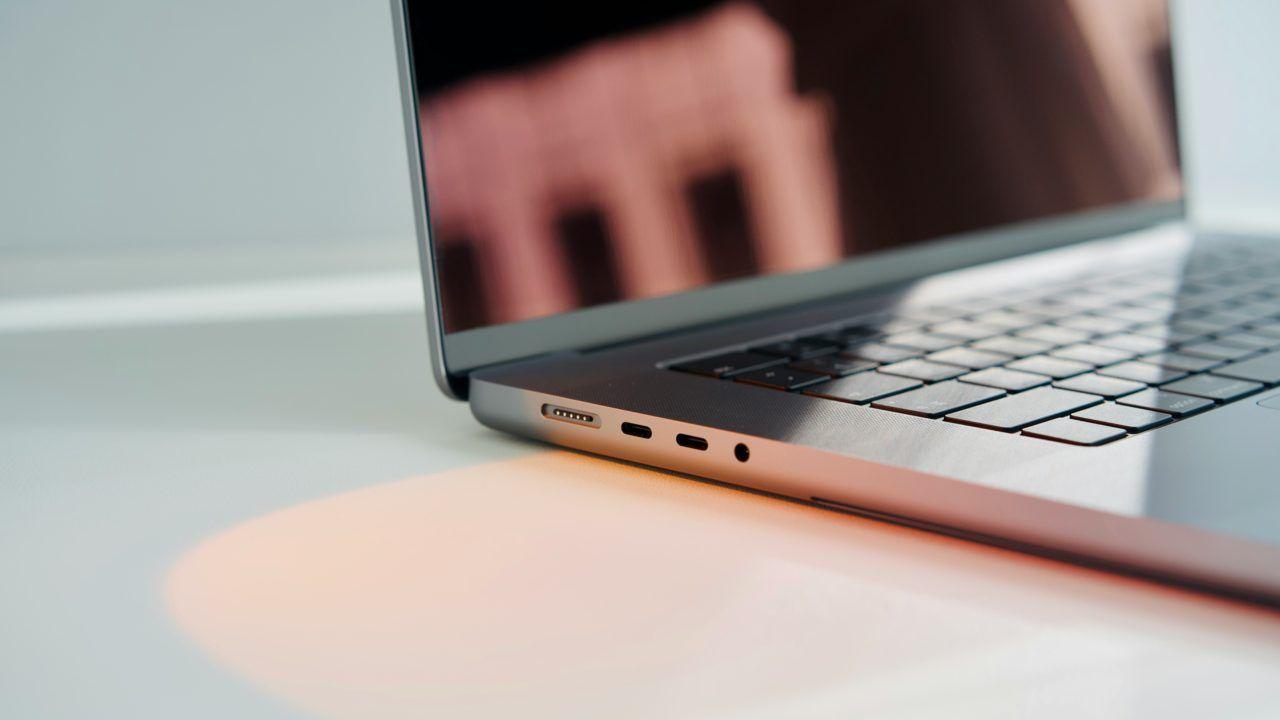
Una delle decisioni con l'impatto più immediato è quella di optare per le unità SSD al posto dei dischi rigidi meccanici . In Windows 11, il sistema si avvia più velocemente, le applicazioni si aprono quasi istantaneamente e, cosa che ci interessa in questo caso, la copia dei file è incredibilmente rapida.
Le unità SSD offrono velocità di lettura e scrittura notevolmente superiori, soprattutto i modelli NVMe connessi tramite PCIe, capaci di raggiungere diversi GB/s in modo continuativo. Ciò significa che il trasferimento di grandi volumi di dati (progetti video, macchine virtuali, librerie fotografiche) passa da un processo laborioso a un'operazione estremamente efficiente.
Oltre alla velocità, le unità SSD sono più resistenti agli urti e alle vibrazioni perché non hanno parti mobili soggette a usura meccanica . In termini di produttività, questo significa lavorare più velocemente e con un minor rischio di danneggiamento dei dati a seguito di piccoli incidenti fisici.
Se te lo puoi permettere, l'ideale sarebbe riservare un SSD interno al sistema operativo e alle attività principali, e utilizzare un SSD esterno per trasferire dati tra computer senza alcuna perdita di velocità . I tradizionali dischi rigidi meccanici possono essere utilizzati per l'archiviazione a freddo o per i backup che non richiedono elevate velocità.
File system: perché NTFS fa la differenza
Un altro fattore che rallenta molti trasferimenti senza che l'utente se ne accorga è il file system utilizzato per formattare le unità . In Windows 11, è generalmente consigliabile utilizzare NTFS.
Esistono ancora unità USB e dischi rigidi esterni venduti di fabbrica formattati con FAT32 o exFAT. Il FAT32, in particolare, presenta una limitazione critica: non è in grado di gestire file di dimensioni superiori a 4 GB . Ciò significa che, quando si tenta di copiare un'immagine disco, un film di alta qualità o un file di backup di grandi dimensioni, la copia fallirà o non si avvierà nemmeno.
La conversione dell'unità in NTFS elimina tale limitazione e offre inoltre maggiore sicurezza, gestione dei permessi e funzionalità di ripristino dei dati . In pratica, noterai trasferimenti più stabili, senza gli errori assurdi che possono verificarsi durante lo spostamento di file di grandi dimensioni.
Se utilizzi principalmente quell'hard disk o unità USB con Windows, vale la pena dedicare del tempo alla formattazione o alla conversione in NTFS; dovrai farlo solo una volta e tutti i backup successivi saranno molto più fluidi . Tuttavia, se hai bisogno di compatibilità con altri sistemi (TV, console meno recenti, ecc.), valuta attentamente la modifica.
Scegli sempre porte USB 3.0 (o superiori)
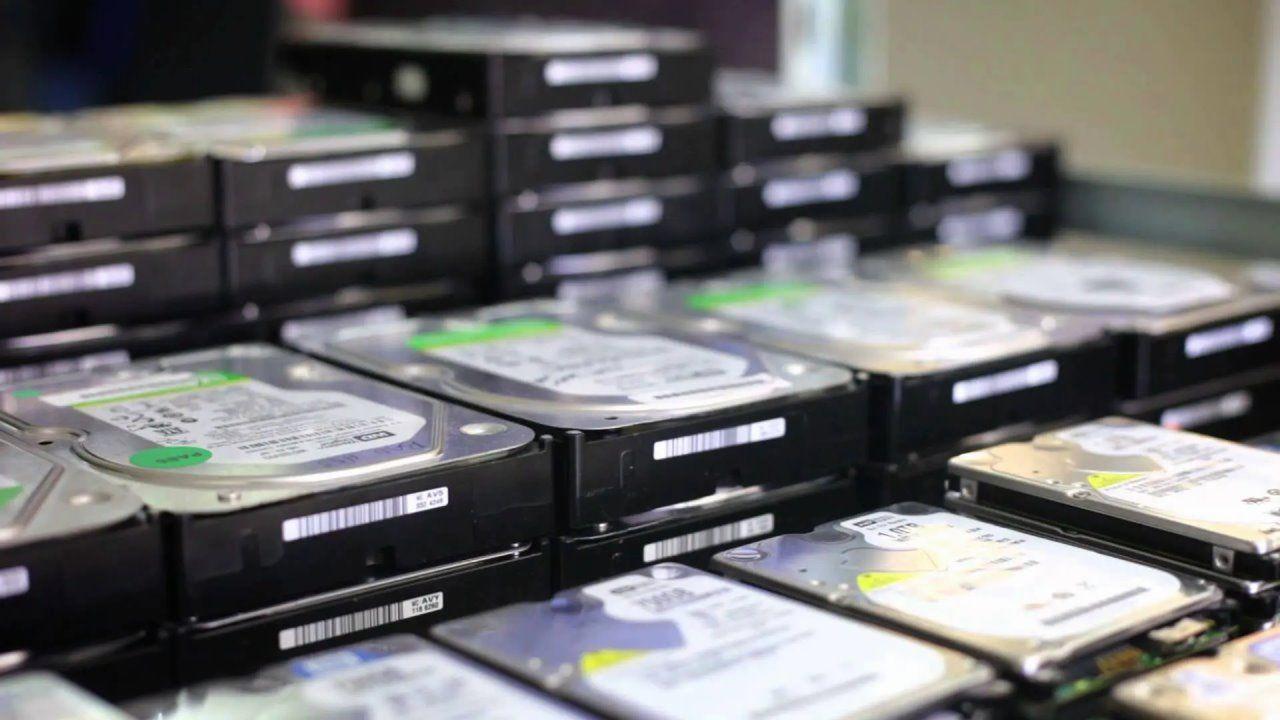
Se si copiano dati su unità flash USB o dischi rigidi esterni, la differenza tra collegare il dispositivo a una porta USB 2.0 e a una porta USB 3.0 è enorme. In teoria, l'USB 3.0 (SuperSpeed) consente velocità fino a 5 Gbps, superando di gran lunga i 480 Mbps dell'USB 2.0.
I moderni PC desktop e portatili dispongono di entrambi i tipi di porte, quindi è importante identificare la versione della porta USB in Windows : le porte USB 3.x solitamente hanno un connettore interno blu o il simbolo "SS" vicino alla porta. Se colleghi il tuo disco rigido veloce a una porta lenta, sprecherai potenziali prestazioni.
Anche la qualità del cavo è importante: un cavo vecchio o progettato solo per la ricarica può limitare la velocità effettiva, quindi è consigliabile utilizzare cavi USB 3.0 o USB 3.1/3.2 dedicati per sfruttare al massimo la velocità di trasferimento. In questo modo, trasferire centinaia di gigabyte non richiederà più un intero pomeriggio.
Un altro punto importante è evitare, per quanto possibile, gli hub USB economici senza alimentazione esterna o con specifiche obsolete. Quando si collegano più dispositivi contemporaneamente, questi hub condividono la larghezza di banda e possono causare colli di bottiglia che portano a copie lente e a scatti.
Come l'antivirus influisce sulla velocità di copia
I moderni programmi antivirus analizzano in tempo reale ogni file letto o scritto nel sistema. Questo è ottimo per la sicurezza, ma significa anche che durante un trasferimento di grandi dimensioni, il motore di protezione controlla ogni singolo file , consumando tempo e risorse della CPU.
Se si copiano molti file di piccole dimensioni, la penalità sarà più evidente perché l'antivirus esegue migliaia di scansioni successive . A volte, questa protezione fa sì che la barra di avanzamento si blocchi, dando l'impressione che la copia sia ferma.
La soluzione non è disabilitare la sicurezza in modo casuale, ma piuttosto adattare leggermente le regole: è possibile escludere cartelle di lavoro temporanee, posizioni di trasferimento o percorsi specifici utilizzati solo per le copie tra sistemi attendibili.
In scenari altamente controllati (ad esempio, tra due computer di proprietà dell'utente, disconnessi da Internet e già sottoposti a scansione), alcuni scelgono di disabilitare la scansione in tempo reale solo durante il backup di grandi dimensioni. Tuttavia, questa pratica richiede la certezza assoluta che sia i computer che i file siano affidabili , poiché riduce temporaneamente il livello di protezione.
Compressione dei file per spostare meno dati
Un altro modo per velocizzare un trasferimento, soprattutto quando il collo di bottiglia è rappresentato dalla rete o dalla porta USB, è semplicemente ridurre la quantità di dati trasferiti . A tal fine, il software di compressione rimane uno strumento essenziale.
Windows 11 include già l'opzione per creare cartelle compresse in formato ZIP dal menu "Invia a" , che è sufficiente nella maggior parte dei casi. Se si desidera un maggiore controllo e rapporti di compressione più elevati, programmi come 7-Zip o WinRAR consentono di scegliere i formati (ZIP, RAR, 7z, ecc.) e i livelli di compressione in base alle proprie esigenze.
In pratica, raggruppare molti file di piccole dimensioni in un unico file compresso rende la copia più lineare ed efficiente , evitando di dover aprire e chiudere migliaia di processi separati per la gestione dei file. Successivamente, a destinazione, è sufficiente decomprimere il file per ripristinare la struttura originale.
Questa strategia è particolarmente utile quando si caricano file sul cloud o su un server remoto, poiché la riduzione delle dimensioni complessive può ridurre significativamente i tempi di caricamento , soprattutto se la connessione di upload è lenta.
Organizzazione intelligente di file e unità
Anche un aspetto semplice come l'organizzazione dei dati può influire notevolmente sull'esperienza di copia. Se i file sono sparsi sul disco, se ci sono cartelle duplicate e strutture caotiche , qualsiasi operazione di copia sarà più lenta e più soggetta a errori.
Vale la pena dedicare del tempo all'organizzazione: raggruppa i file per tipologia (lavoro, contenuti multimediali, backup, giochi) e per frequenza di utilizzo. In questo modo, puoi decidere quali cartelle archiviare sul veloce SSD e quali su un HDD più lento , riducendo la necessità di spostare continuamente i file.
Quando si deve effettuare un trasferimento di grandi dimensioni, è consigliabile preparare prima il contenuto: ad esempio, raggrupparlo in un'unica cartella di progetto semplifica la copia e velocizza qualsiasi processo di precompressione. Inoltre, aiuta a evitare di dimenticare file sparsi in altre posizioni.
Nei sistemi con più unità (ad esempio, un'unità SSD primaria e diverse unità NVMe secondarie), è consigliabile riservare l'unità più veloce per le attività intensive di lettura/scrittura, l'esportazione di video e le macchine virtuali , lasciando le unità secondarie per l'archiviazione o per i dati a cui si accede meno frequentemente.
Impatto del software di sfondo e degli effetti visivi
Quando Windows 11 sembra rallentare durante la copia dei file, il problema spesso non risiede solo nel disco o nell'unità USB, ma anche nel numero di processi in background che consumano risorse senza che tu te ne accorga.
Prima di avviare un trasferimento di grandi dimensioni, è consigliabile aprire Gestione attività e chiudere tutte le applicazioni non in uso (browser con più schede aperte, giochi ridotti a icona, editor che consumano molte risorse, ecc.). Liberare CPU, RAM e I/O del disco consente al sistema di concentrarsi maggiormente sulla copia.
Sui sistemi con potenza di elaborazione limitata, anche gli effetti visivi contribuiscono al consumo di risorse: trasparenze, animazioni e vari abbellimenti. Le opzioni avanzate di prestazioni di Windows consentono di ridurre o disabilitare gli effetti grafici , permettendo al sistema di concentrare le proprie risorse sulle operazioni di I/O anziché sugli elementi decorativi dell'interfaccia.
Impostare il piano di risparmio energetico su "Prestazioni elevate" o simile e verificare le opzioni di risparmio energetico sulle porte USB e PCIe aiuta a prevenire rallentamenti dell'hardware durante copie di lunga durata , evitando interruzioni e cali di velocità.
Impostazioni di rete e protocolli per i trasferimenti LAN
Se si copiano file tra dispositivi sulla stessa rete (computer in ufficio, NAS, server interni), entra in gioco un altro fattore chiave: la configurazione di rete e i protocolli di condivisione utilizzati. Ad esempio, per trasferimenti singoli, è possibile utilizzare Snapdrop , un'opzione semplice e veloce su una rete LAN.
Negli ambienti Windows, il protocollo più comune è SMB. Le versioni moderne e funzionalità come SMB Multichannel consentono di sfruttare più percorsi di rete e CPU per trasferimenti più veloci, a condizione che l'infrastruttura lo supporti.
È inoltre consigliabile verificare i driver della scheda di rete e il firmware degli switch o dei router. Un semplice driver obsoleto può causare malfunzionamenti della scheda di rete durante la gestione di code, feed RSS, offload o coalescenza , con conseguenti problemi nella copia di file tra computer. In alcuni casi, è opportuno configurare un server FTP domestico per effettuare dei test in locale.
In scenari con molti trasferimenti simultanei, script o copie pianificate, utilità specializzate come Robocopy (con multithreading), l'utilizzo di TeraCopy per accelerare i trasferimenti o strumenti di sincronizzazione professionali possono superare nettamente il classico copia e incolla di Esplora risorse , sia in termini di velocità che di stabilità.
Ottimizzazione dello storage: memorizzazione nella cache, alimentazione e frammentazione
Oltre al tipo di unità, diversi parametri di archiviazione influenzano la velocità di copia effettiva. Per le unità SSD e NVMe, una corretta configurazione dei criteri di cache di scrittura e delle opzioni di alimentazione contribuisce a mantenere velocità di trasferimento più costanti.
Sui computer desktop o sulle workstation, molti utenti abilitano la cache di scrittura del dispositivo per migliorare le prestazioni, consapevoli che un'interruzione di corrente imprevista potrebbe compromettere l'ultimo dato scritto . Sui computer portatili o in ambienti critici, questo rischio deve essere valutato attentamente.
Sui dischi rigidi meccanici, sebbene non sia più un problema critico come in passato, la frammentazione ha ancora un impatto: un HDD fortemente frammentato costringe la testina di lettura/scrittura a saltare, trasformando le operazioni di lettura e scrittura sequenziali in una caotica sequenza di movimenti casuali . Una deframmentazione occasionale con lo strumento di Windows aiuta a tenere sotto controllo questo problema.
È inoltre importante verificare che le unità non si avvicinino costantemente alla loro capacità massima. Lasciare un po' di spazio libero consente al file system di gestire meglio i blocchi e la cache , prevenendo cali improvvisi di prestazioni quando un disco è quasi pieno.
Il ruolo degli strumenti di copia: Explorer vs. utilità avanzate
Il motore di copia integrato di Esplora file di Windows 11 è comodo, ma non sempre il più efficiente. Alcuni utenti hanno notato che, con copie di grandi dimensioni, la velocità fluttua considerevolmente o addirittura scende a valori ridicolmente bassi dopo pochi secondi.
In questi casi, provare alternative come Total Commander, FreeFileSync o Robocopy stesso nella console (con parametri multithread) può fare la differenza. Questi strumenti gestiscono meglio grandi volumi di file e offrono un maggiore controllo su tentativi, esclusioni e registrazione.
Non è raro che Esplora risorse avvii una copia a diverse centinaia di MB/s con un buon SSD NVMe, per poi crollare a velocità più tipiche di un vecchio disco rigido meccanico. Tuttavia, utilizzando un'utility più ottimizzata, la velocità rimane più stabile e più vicina alle reali capacità dell'hardware.
Tuttavia, se il calo di velocità è estremo (ad esempio, da 700 MB/s a pochi MB/s sistematicamente), è consigliabile escludere problemi più profondi con driver, firmware o persino conflitti con software residenti che potrebbero interferire.
Colli di bottiglia NVMe e driver Windows 11
Su computer modernissimi dotati di unità NVMe di fascia alta (in grado di raggiungere velocità pari o superiori a 7.000 MB/s), alcuni utenti hanno segnalato situazioni in cui Windows 11 inizia a copiare file molto velocemente per poi rallentare drasticamente , mentre su Linux o altri sistemi la stessa unità funziona perfettamente.
In molti di questi casi, il sistema utilizza il controller NVMe generico di Microsoft (stornvme.sysperché il produttore dell'SSD non ne offre uno proprio. Sebbene sia solitamente stabile, esistono configurazioni specifiche di scheda madre, BIOS e chipset in cui La combinazione controller-hardware-carico di lavoro non funziona come dovrebbe..
Se ti trovi in questa situazione, vale la pena controllare diverse cose: assicurati che il BIOS sia aggiornato, che i driver del chipset siano aggiornati e che i profili di risparmio energetico siano configurati correttamente . È utile anche verificare se la cache di scrittura è abilitata o disabilitata, poiché la modifica di questa impostazione può alterare significativamente il comportamento del sistema.
Il fatto che lo stesso disco funzioni correttamente su Linux di solito indica che l'hardware è a posto e che il problema risiede nello stack di archiviazione di Windows 11. Finché Microsoft o il produttore non rilasceranno miglioramenti, l'utilizzo di utilità di backup più efficienti e la riduzione al minimo dei processi paralleli sono generalmente le soluzioni più pratiche.
Automazione, orchestrazione e analisi in ambienti professionali
Quando si ha a che fare con un'infrastruttura che va oltre il semplice PC di casa, includendo server, workstation e magari ambienti cloud ibridi, il trasferimento dei file diventa un processo strategico. In questi casi, automatizzare e monitorare i backup smette di essere un lusso e diventa una necessità.
La combinazione di script ben progettati (ad esempio, PowerShell) con applicazioni dedicate consente di dare priorità ai trasferimenti, suddividere carichi di lavoro di grandi dimensioni in blocchi gestibili e verificare l'integrità senza intervento manuale. Ciò riduce gli errori umani e ottimizza l'utilizzo delle finestre di manutenzione.
Se lavorate anche con cloud pubblici come AWS o Azure, un'architettura ibrida ben progettata può aiutarvi a sincronizzare i dati tra i data center locali e i servizi cloud senza sovraccaricare i collegamenti o costringere gli utenti ad attendere ogni volta che vengono spostate informazioni critiche.
Infine, le soluzioni e le dashboard di business intelligence (come Power BI o altre) consentono di monitorare metriche quali throughput, latenza e tassi di errore, e di individuare modelli che giustificano investimenti in hardware o collegamenti di rete migliori . Esistono persino sistemi basati sull'intelligenza artificiale che prevedono i picchi di carico e regolano automaticamente le risorse.
In definitiva, sia a casa che in ufficio, la combinazione di un buon hardware, impostazioni di Windows 11 corrette e strumenti di copia ottimizzati trasforma lo spostamento dei file da un costante collo di bottiglia in un'operazione rapida e di routine , senza problemi o interminabili attese davanti alla barra di avanzamento.


Scrittore appassionato del mondo dei byte e della tecnologia in generale. Adoro condividere le mie conoscenze attraverso la scrittura, ed è quello che farò in questo blog, mostrarti tutte le cose più interessanti su gadget, software, hardware, tendenze tecnologiche e altro ancora. Il mio obiettivo è aiutarti a navigare nel mondo digitale in modo semplice e divertente.