- Windows Scansione e fax e scanner coprono la scansione in PDF e l'immagine senza installare nulla.
- Facile installazione tramite USB o rete; supporto per WiFi, Bluetooth e dispositivi in rete.
- Impostazioni principali: formato, colore e risoluzione con anteprima e ritaglio.
- Correzioni di bug comuni e app aggiuntive (OCR, cloud e flussi di lavoro avanzati).
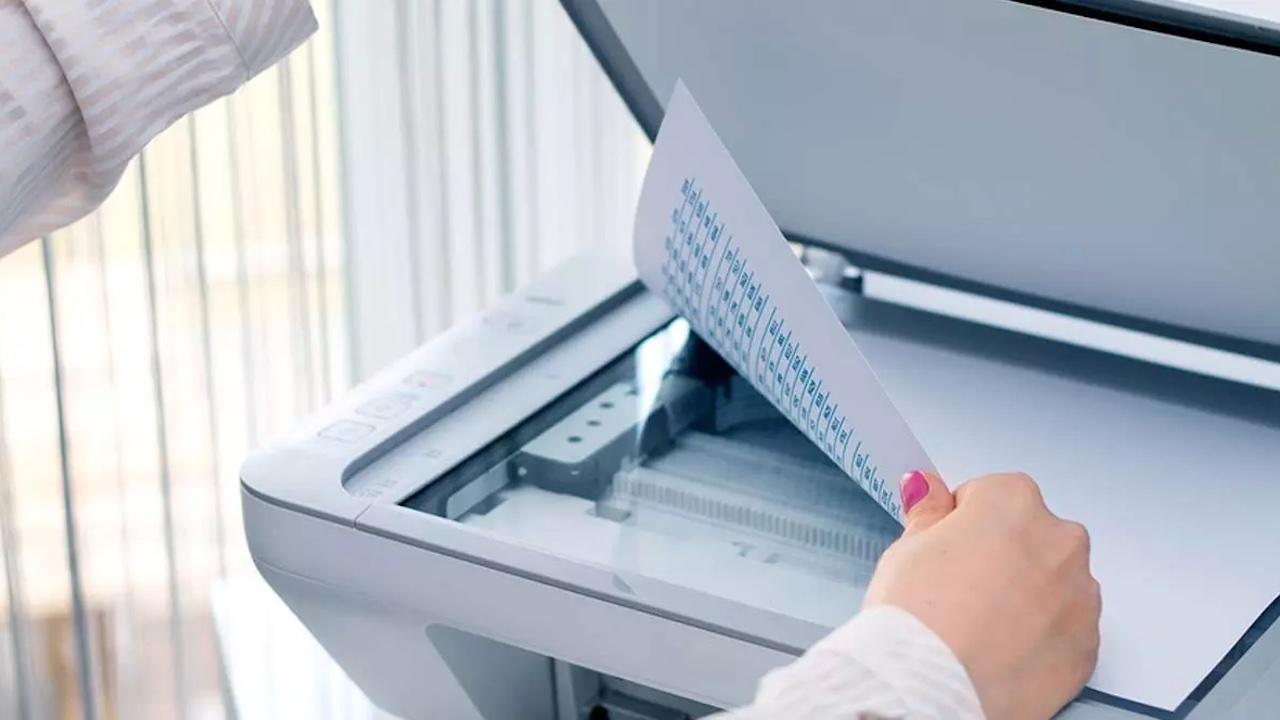
Se avete mai avuto difficoltà con uno scanner o una stampante multifunzione in Windows, sapete che la cosa più importante è capire il processo e avere gli strumenti giusti; con l'app Scanner di Windows, tutto è semplificato, e sono disponibili anche opzioni di terze parti per soddisfare qualsiasi esigenza, dai flussi di lavoro più semplici a quelli più avanzati, tra cui il salvataggio in PDF, l'anteprima e le impostazioni di qualità.
In questa guida pratica, ti mostrerò come collegare e aggiungere lo scanner a Windows 10 e 11, come utilizzare Windows Scan passo dopo passo, esplorerò alternative integrate come Windows Fax e Scanner o persino Paint e fornirò suggerimenti per il Wi-Fi, la scansione su un'unità USB, la risoluzione degli errori più comuni e, se ti interessa, una sezione tecnica sull'automazione della scansione con le API di Microsoft; tutto in un unico articolo chiaro, aggiornato e completo.
Collegare e installare lo scanner in Windows
Windows in genere rileva lo scanner quando lo accendi e lo colleghi tramite USB o rete, installando automaticamente il driver; in tal caso, il dispositivo sarà visibile in Impostazioni > Dispositivi > Stampanti e scanner e potrai iniziare a scansionare senza dover premere altro che il pulsante di scansione.
Se si utilizza un cavo, collegare la stampante/scanner al connettore USB di tipo B (quadrato) e il PC al connettore USB di tipo A (piatto). Alcuni modelli offrono diverse opzioni di cavo, ma quasi sempre terminano con un connettore USB standard. Collegare quindi il cavo e attendere qualche istante affinché Windows "analizzi" e installi i componenti necessari. È normale sentire diversi suoni di connessione e disconnessione durante il processo.
Per aggiungerla manualmente: apri Impostazioni (Win + I) > Dispositivi > Stampanti e scanner > Aggiungi una stampante o uno scanner; Windows cercherà nella rete (potrebbe richiedere del tempo) e, quando il tuo computer compare nell'elenco, seleziona Aggiungi dispositivo; se non compare, usa il link "La stampante che desidero non è nell'elenco" e segui la procedura guidata, particolarmente utile per scanner di rete , Bluetooth o condivisi.
Per le connessioni wireless o Bluetooth, potrebbe esserti richiesto un PIN durante l'associazione; consulta la documentazione dell'apparecchiatura o l'etichetta del dispositivo e, se non riesci a trovarlo, contatta il produttore, perché senza quel PIN non sarai in grado di completare la configurazione.
Verifica il rilevamento in Gestione dispositivi : fai clic con il pulsante destro del mouse su Start > Gestione dispositivi > "Stampanti" (se si tratta di una stampante multifunzione) o "Dispositivi di acquisizione immagini" (se si tratta solo di uno scanner); se viene visualizzata correttamente, è pronta per l'uso; in caso contrario, aggiorna il driver dal sito Web del produttore, operazione fondamentale quando Windows non installa automaticamente un driver compatibile.
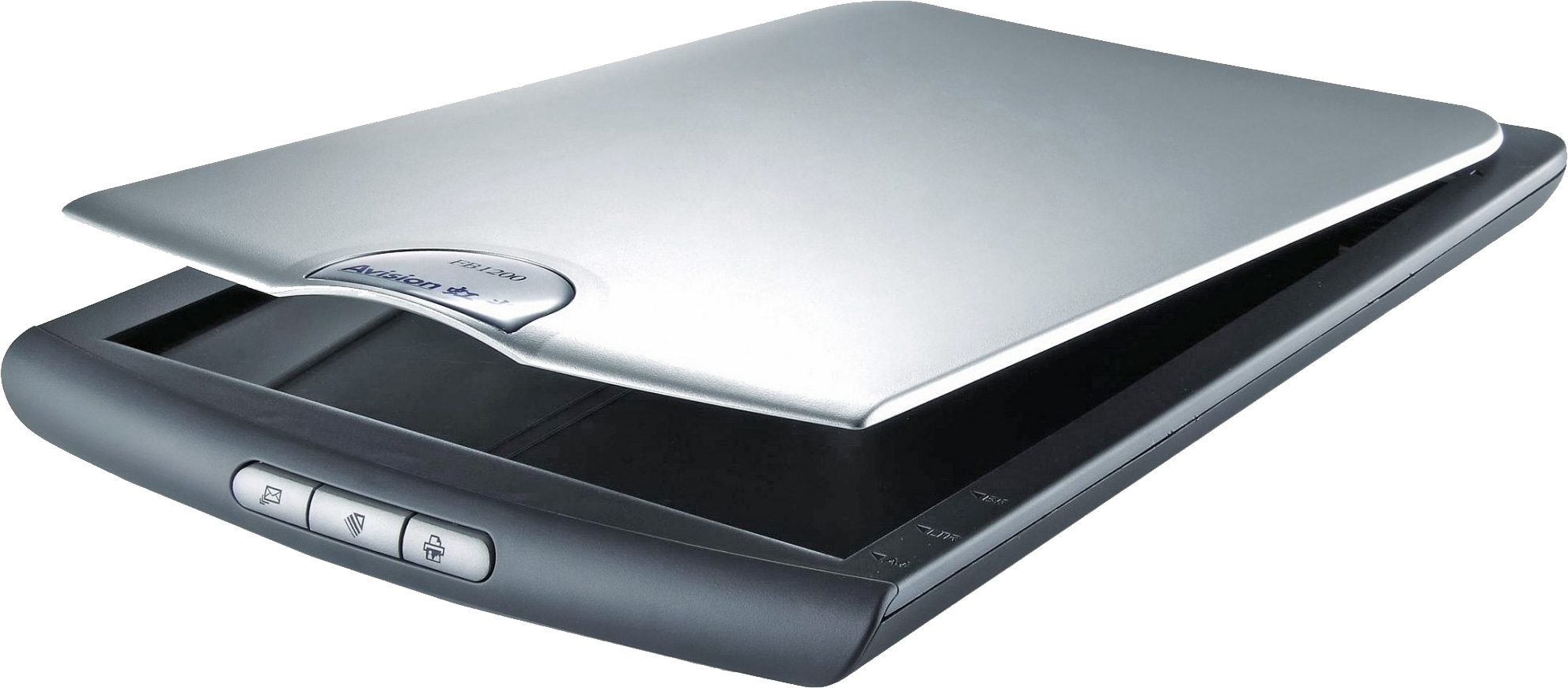
Scansiona con l'app Scanner (Scansione Windows)
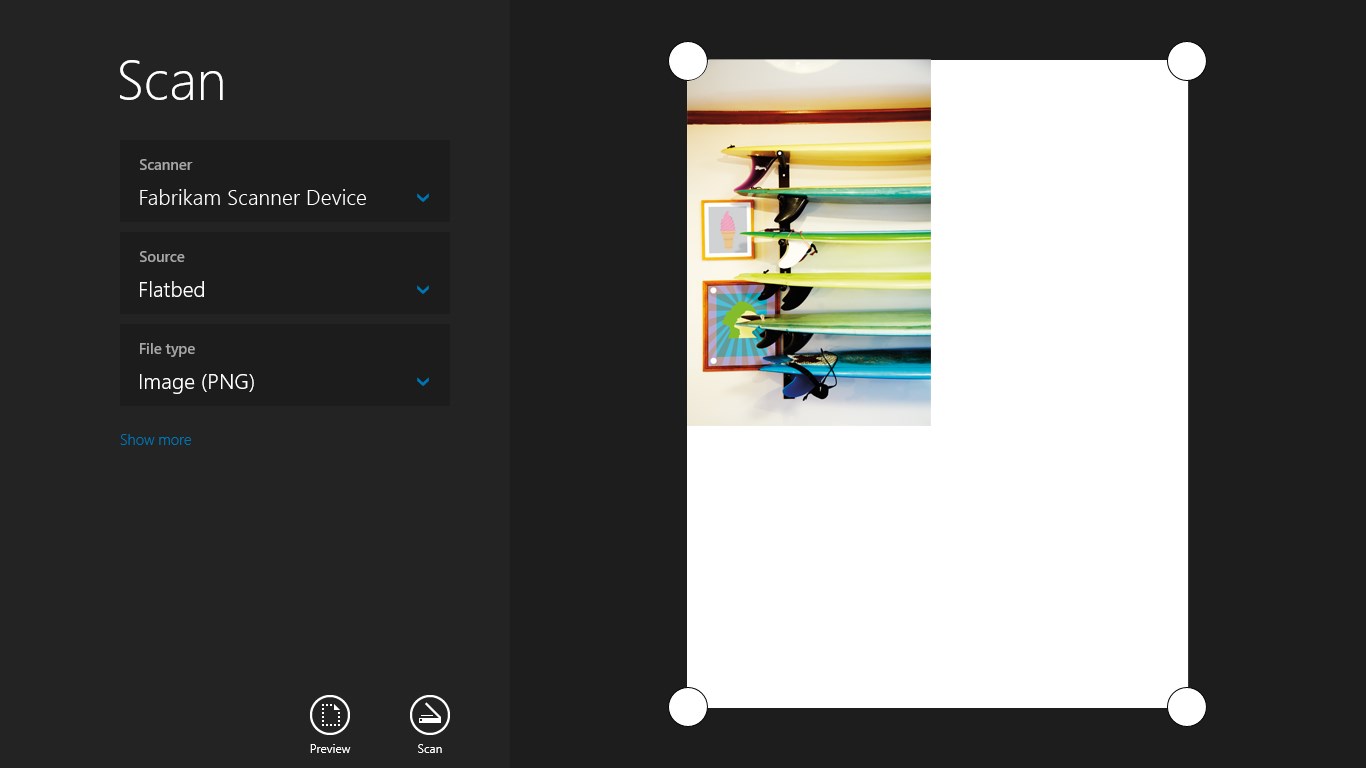
Apri il menu Start e digita "Scanner" per avviare l'app Microsoft (Scansione di Windows); vedrai anche "Fax e scansione di Windows", che funziona, ma l'esperienza è più semplice con Scanner di Windows, soprattutto se desideri salvare direttamente in PDF.
Prima di avviare la scansione, verifica il "Tipo di file": JPG, PNG, TIFF, Bitmap (BMP), OpenXPS, XPS e PDF. Il formato JPG è ideale per le foto grazie alla sua compressione, il PNG è ottimo per grafica/illustrazioni, il TIFF è tipico degli ambienti di stampa, il BMP occupa molto spazio e non è comprimibile, XPS/OpenXPS sono "in stile PDF" e il PDF è perfetto per i documenti se devi condividerli o archiviarli facilmente.
Espandendo "Mostra altro" è possibile visualizzare le restanti impostazioni: Modalità colore (colore, scala di grigi o bianco e nero "puro") e Risoluzione (DPI); maggiore è il valore DPI, maggiori saranno i dettagli e le dimensioni; 200 DPI sono generalmente sufficienti per il testo, 300 DPI rappresentano uno standard di qualità e 600 DPI sono ideali per foto o dettagli fini; arrivare a 1200/2400 DPI rallenta notevolmente il processo e non sempre ne vale la pena, soprattutto in documenti multipagina.
Utilizza la funzione "Anteprima" per far eseguire allo scanner una prima scansione; in questo modo potrai inquadrare con precisione ed eliminare ciò che non desideri. Sposta le maniglie fino ad avvicinarti al bordo senza tagliare contenuti rilevanti, risparmiando tempo e riducendo le dimensioni del file finale.
Fai clic su "Scansiona" e attendi; il tempo dipende dallo scanner, dalla risoluzione e dall'area selezionata, ma normalmente è al massimo di uno o due minuti; di default, il file viene salvato nella cartella "Scansioni" all'interno di Immagini e con il pulsante "Visualizza" si apre nel visualizzatore predefinito, per verificare subito se il risultato è quello desiderato.
In Windows 11 la procedura è identica: cambia l'aspetto, ma non i passaggi; apri l'app, scegli formato, colore, DPI, anteprima, ritaglia e scansiona; se provieni da Windows 10, non noterai alcuna differenza nel flusso di lavoro e potrai continuare a utilizzare le tue solite abitudini.
Altri modi per eseguire la scansione senza installare nulla
Paint può anche eseguire la scansione: File > Da scanner o fotocamera; seleziona il dispositivo se ne hai più di uno e regola le opzioni; se è disabilitato, verifica che lo scanner sia installato/acceso correttamente; è una funzione utile se esegui spesso ritocchi rapidi in Paint, perché il risultato appare direttamente sulla tela per la modifica.
Scanner WiFi e app del produttore
Molte stampanti multifunzione includono una procedura guidata di installazione della connessione Wi-Fi; basta collegare il dispositivo alla presa di corrente con il cavo in dotazione, scaricare il software ufficiale del produttore, selezionare il modello e lasciare che la procedura installi i driver e le utilità; quando la procedura guidata richiede una rete, scegliere la propria rete Wi-Fi, inserire la password e seguire le istruzioni, e la stampante sarà pronta per la scansione wireless.
Il vantaggio dei pacchetti del produttore (ad esempio, HP Smart) è che aggiungono funzionalità preziose: scorciatoie di scansione, caricamento sul cloud, diagnostica, livelli di inchiostro e un ecosistema di controllo unificato del marchio; spesso includono un'app mobile per avviare i lavori dal telefono, ideale per chi svolge un lavoro ibrido e non sempre utilizza il PC.
Se possiedi apparecchiature Canon, soluzioni come CaptureOnTouch offrono flussi di lavoro basati su icone e caricamenti diretti su servizi come OneDrive, Google Drive, SharePoint o Dropbox; inoltre, integrano funzionalità come la separazione delle pagine vuote, l'OCR di base o la scansione di codici a barre, utili nei documenti multipagina.
Scansiona direttamente su un'unità flash
Se la stampante/scanner è dotata di porta USB, è possibile eseguire la scansione su una chiavetta USB senza bisogno di un PC: basta inserire la chiavetta, selezionare l'opzione di scansione dal pannello di controllo del dispositivo e scegliere la destinazione USB; al termine della scansione, rimuovere la chiavetta e collegarla al computer per trasferire i file. Un'ottima soluzione se non si dispone di Wi-Fi o del cavo necessario.
Risoluzione dei problemi comuni
Driver obsoleto o mancante
Se Windows non rileva lo scanner o non è possibile eseguire la scansione, installare/aggiornare il driver dal sito Web del produttore; quindi, eseguire lo strumento di risoluzione dei problemi: Impostazioni > Aggiornamento e sicurezza > Risoluzione dei problemi > Stampante (oppure da Pannello di controllo > Dispositivi e stampanti, fare clic con il pulsante destro del mouse sul computer > Risoluzione dei problemi), lasciare che Windows diagnostichi e applichi le correzioni.
In Gestione dispositivi, se il dispositivo viene visualizzato con un'icona di avviso, provare ad "Aggiornare il driver" oppure a disinstallarlo e rilevarlo nuovamente; a volte un riavvio con lo scanner acceso forza la reinstallazione, risolvendo i conflitti successivi alla modifica della porta USB.
Conflitto con l'antivirus
A volte l'antivirus blocca l'app di scansione o la comunicazione con il dispositivo; per verificarlo, disattiva temporaneamente l'antivirus dalla sua icona nella barra delle applicazioni e prova a eseguire nuovamente la scansione; se funziona, aggiungi l'app o il servizio di scansione alle esclusioni dell'antivirus, in modo da non doverlo disattivare ogni volta.
Errori dell'app Scanner (autorizzazioni e cartella di destinazione)
Se visualizzi messaggi come "Non hai l'autorizzazione per salvare nella cartella di destinazione corrente", prova a cambiare la cartella in "Salva file in" all'interno dell'app stessa oppure esegui l'applicazione come amministratore; verifica le autorizzazioni della cartella "Immagini\Scansioni", perché è lì che vengono salvate per impostazione predefinita.
Se la cartella è danneggiata, puoi ripristinarla utilizzando Cronologia file: apri Cerca > digita "Ripristina file utilizzando Cronologia file" > cerca la cartella per nome > selezionala > tocca "Ripristina"; se il problema persiste, disinstalla e reinstalla l'app Scanner dal Microsoft Store, che rigenererà i percorsi e le autorizzazioni.
Controlla lo scanner con Paint
Apri Paint > File > Da scanner o fotocamera; se è disabilitato, il PC non rileva lo scanner; se funziona, sentirai il meccanismo e vedrai l'anteprima; questo semplice test permette di capire se il problema riguarda i driver/il rilevamento o semplicemente l'app Scanner, e ti guida al passaggio successivo.
Connettività e reti
Errori come "Verifica connessione" di solito indicano interferenze di rete, VPN attive o troppi dispositivi connessi. Disconnetti la VPN , riavvia il router e il computer e prova a ridurre il numero di dispositivi connessi alla stessa rete Wi-Fi. Inoltre, prova ad avviare la scansione dal computer anziché dalla stampante (o viceversa), a seconda di quale operazione non riesce . Se non sai quanti dispositivi sono presenti sulla rete, consulta le istruzioni su come verificare il numero di dispositivi connessi al Wi-Fi per identificare la congestione della rete.
Altri casi
Controlla i cavi e le porte, spegni e riaccendi lo scanner e il PC ed esegui nuovamente lo strumento di risoluzione dei problemi da Impostazioni > Dispositivi > Stampanti e scanner; a volte un semplice riavvio del servizio di spooler di stampa o la modifica delle porte USB risolvono i blocchi occasionali, soprattutto dopo gli aggiornamenti di sistema.
Windows 10 e Windows 11: stessi passaggi, aspetto diverso
L'esperienza di scansione è rimasta invariata tra Windows 10 e 11: i menu hanno un aspetto diverso, ma l'apertura di Windows Scanner, la scelta del formato, del colore, dei DPI, dell'anteprima, del ritaglio e della scansione funzionano allo stesso modo in entrambi i sistemi; anche il salvataggio predefinito in Immagini\Scansioni è lo stesso, quindi non è necessario alcun periodo di apprendimento aggiuntivo.
Per gli sviluppatori: automatizzare la scansione con l'API Microsoft
Se desideri integrare la funzionalità di scansione nella tua applicazione UWP/WinUI, Windows mette a disposizione le API Windows.Devices.Scanners e Windows.Devices.Enumeration per individuare gli scanner e avviare processi con visualizzazione dello stato di avanzamento, anteprima, annullamento e selezione della sorgente (AutoConfigured, Flatbed, Feeder), consentendoti di creare flussi di lavoro personalizzati.
Inizia aggiungendo i namespace e creando un DeviceWatcher che monitori le aggiunte/eliminazioni degli scanner installati localmente con driver WIA disponibili per l'app; questo mantiene un elenco aggiornato dei dispositivi, fondamentale se l' hardware compare/scompare.
using Windows.Devices.Enumeration;
using Windows.Devices.Scanners;

void InitDeviceWatcher()
{
    var scannerWatcher = DeviceInformation.CreateWatcher(DeviceClass.ImageScanner);
    scannerWatcher.Added += OnScannerAdded;
    scannerWatcher.Removed += OnScannerRemoved;
    scannerWatcher.EnumerationCompleted += OnScannerEnumerationComplete;
}

private async void OnScannerAdded(DeviceWatcher sender, DeviceInformation deviceInfo)
{
    await MainPage.Current.Dispatcher.RunAsync(
        Windows.UI.Core.CoreDispatcherPriority.Normal,
        () => {
            MainPage.Current.NotifyUser($"Scanner {deviceInfo.Id} agregado", NotifyType.StatusMessage);
            // Actualiza tu lista de dispositivos
        }
    );
}
Per avviare la scansione, ottenere un ImageScanner dall'ID del dispositivo e avviare l'operazione con l'origine appropriata: Predefinita (lascia che il sistema decida), Configurazione automatica (se il dispositivo la supporta), Piano o Alimentatore, a seconda che si disponga di un piano o di un alimentatore automatico di documenti.
var myScanner = await ImageScanner.FromIdAsync(deviceId);
var result = await myScanner.ScanFilesToFolderAsync(ImageScannerScanSource.Default, folder)
                           .AsTask(cancellationToken.Token, progress);
Se lo scanner supporta la configurazione automatica, lasciare che selezioni la modalità colore e la risoluzione ottimali in fase di esecuzione; in caso contrario, verificarle prima di avviare l'operazione e utilizzare la modalità Piano/Alimentatore come alternativa, evitando errori quando l'alimentatore è vuoto.
if (myScanner.IsScanSourceSupported(ImageScannerScanSource.AutoConfigured))
{
    var result = await myScanner.ScanFilesToFolderAsync(ImageScannerScanSource.AutoConfigured, folder)
                               .AsTask(cancellationToken.Token, progress);
}
È possibile ottenere un'anteprima senza salvare in una cartella, utile per visualizzare un ritaglio prima della scansione finale; verificare inoltre se il dispositivo supporta l'anteprima sulla sorgente selezionata, soprattutto per le scansioni a superficie piana.
if (myScanner.IsPreviewSupported(ImageScannerScanSource.Flatbed))
{
    var preview = await myScanner.ScanPreviewToStreamAsync(ImageScannerScanSource.Flatbed, stream);
}
Implementa la cancellazione con CancellationTokenSource e segnala i progressi per migliorare l'esperienza utente; quando annulli, cancella lo stato della visualizzazione e l'elenco dei file temporanei , evitando risultati incompleti.
var cancellationToken = new CancellationTokenSource();
var progress = new Progress<UInt32>(p => { /* actualiza barra de progreso */ });

void CancelScanning()
{
    cancellationToken.Cancel();
    // Limpia la UI y el estado
}
Se devi consentire all'utente di scegliere una cartella qualsiasi, usa FolderPicker e dichiara la funzionalità Libreria immagini nel manifest; senza questa funzionalità, la tua app non sarà in grado di scrivere in quelle posizioni e il salvataggio fallirà a causa dei permessi.
Grazie ai passaggi precedenti, avrai il pieno controllo per integrare il flusso di lavoro di scansione nel tuo software, inclusa la selezione della sorgente, il salvataggio, l'anteprima, il monitoraggio dell'avanzamento e l'annullamento, senza dipendere da utilità esterne.
Collegare correttamente lo scanner, scegliere lo strumento giusto (Windows Scan, Fax e Scanner, Paint o le soluzioni del produttore), regolare formato, colore e DPI e conoscere i trucchi per la risoluzione dei problemi fanno la differenza; con tutti questi accorgimenti, è possibile digitalizzare documenti e foto di qualità, condividerli come PDF o immagini e automatizzare i processi, se necessario, sia in Windows 10 che in Windows 11.


Scrittore appassionato del mondo dei byte e della tecnologia in generale. Adoro condividere le mie conoscenze attraverso la scrittura, ed è quello che farò in questo blog, mostrarti tutte le cose più interessanti su gadget, software, hardware, tendenze tecnologiche e altro ancora. Il mio obiettivo è aiutarti a navigare nel mondo digitale in modo semplice e divertente.