- Attiva Trova il mio dispositivo e la posizione del tuo computer con il tuo account Microsoft, così potrai rintracciare il tuo dispositivo quando necessario.
- Individua e blocca il tuo PC da account.microsoft.com/devices; puoi visualizzare un messaggio sul blocca schermo.
- La precisione dipende dal Wi-Fi e dalla rete: integrare con BitLocker, cambiare le password e segnalare alla polizia.
Perdere il proprio portatile o subirne il furto è un grosso inconveniente, ma Windows 11 offre una funzionalità che può darti una reale possibilità di recuperarlo e, quantomeno, proteggere i tuoi dati. Con Trova il mio dispositivo, puoi localizzare il tuo PC su una mappa e bloccarlo da remoto per ridurre al minimo l'impatto dell'accaduto.
Nelle righe seguenti, abbiamo raccolto in modo pratico tutto ciò che ti serve: requisiti, attivazione su Windows 11 (e Windows 10), come trovarlo sul sito web di Microsoft, blocco remoto , i limiti reali di accuratezza sui laptop e misure di sicurezza urgenti come cambiare la password, avvisare le forze dell'ordine e applicare la crittografia con BitLocker.
Cos'è "Trova il mio dispositivo" e cosa ti serve per farlo funzionare
La funzione "Trova il mio dispositivo" di Microsoft è un servizio integrato in Windows 10 e Windows 11 che consente di visualizzare la posizione approssimativa del dispositivo su una mappa e di intraprendere azioni di sicurezza, come il blocco remoto, nel caso in cui si sospetti che sia stato smarrito o rubato.
Affinché funzioni, è necessario accedere al computer con un account Microsoft dotato di privilegi di amministratore; non è compatibile con gli account aziendali o scolastici, né con dispositivi iOS , Android o console Xbox One.
È inoltre fondamentale che i servizi di localizzazione del dispositivo siano abilitati a livello di sistema. Anche se altri utenti dello stesso dispositivo hanno disabilitato l'accesso alla posizione per le loro app, la funzione "Trova il mio dispositivo" funzionerà comunque, a condizione che le impostazioni di localizzazione del dispositivo siano attive.
Si prega di notare che quando si tenta di localizzare il dispositivo dal proprio account Microsoft, sul PC stesso verrà visualizzata una notifica informativa per gli utenti che lo stanno utilizzando, avvisandoli che è stato effettuato un tentativo di localizzazione del dispositivo.
Attiva Trova il mio dispositivo in Windows 11 (e Windows 10)
Prima di averne bisogno, è consigliabile lasciare la funzione attiva; altrimenti, sarà difficile localizzare il dispositivo se dovesse scomparire. Assicurati che il portatile abbia una batteria sufficientemente carica e sia connesso a Internet, in modo che possa inviare la sua ultima posizione nota non appena ne fai richiesta.
In Windows 11: Apri Impostazioni (tasto Windows + I), vai su "Privacy e sicurezza" e poi su "Trova il mio dispositivo". Attiva l'interruttore per abilitare la funzione e verifica che i servizi di localizzazione del sistema siano attivi. Se visualizzi un messaggio come "Impossibile trovare questo dispositivo perché le impostazioni di localizzazione sono disattivate", vai su "Impostazioni di localizzazione" e attivale.
In Windows 10: apri Impostazioni dal menu Start, vai su "Aggiornamento e sicurezza" e seleziona "Trova il mio dispositivo". Fai clic su "Cambia" se appare disabilitato e attiva l'interruttore per completare la procedura.
Ricorda: per un collegamento corretto e per poterlo rintracciare in seguito tramite il portale dei dispositivi Microsoft , devi utilizzare il dispositivo con il tuo account Microsoft (non con un account locale).
Come localizzare il tuo dispositivo sulla mappa da account.microsoft.com
Per iniziare la ricerca, apri un browser e vai su https://account.microsoft.com/devices con lo stesso account Microsoft che usi sul tuo PC. Una volta lì, vedrai un elenco dei tuoi dispositivi collegati e potrai accedere alla scheda o alla sezione " Trova il mio dispositivo ".
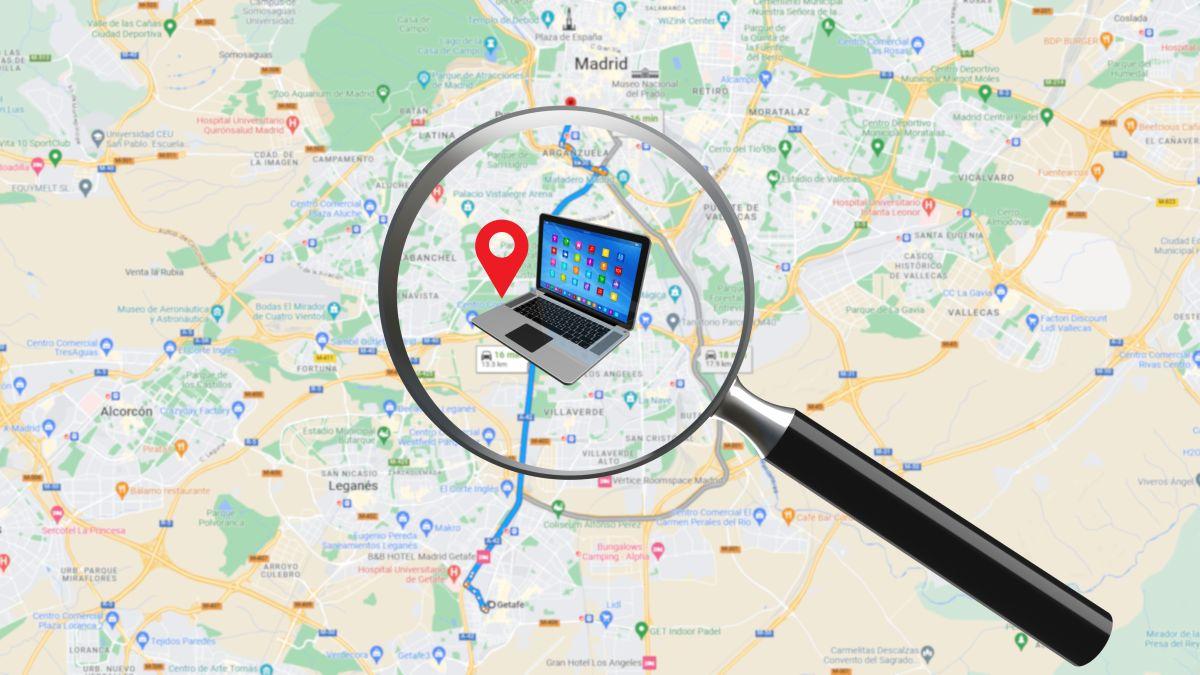
Seleziona il dispositivo che desideri trovare e tocca "Cerca" per visualizzare la sua posizione sulla mappa. Puoi ingrandire la mappa per affinare la visualizzazione dell'area e, in molti casi, visualizzare informazioni aggiuntive come il livello della batteria, l'ora dell'ultima connessione e la posizione in cui è stato utilizzato l'ultima volta.
Se il portatile è connesso a Internet, verrà visualizzata la sua posizione attuale; se è disconnesso, verrà visualizzata l' ultima posizione registrata . Inoltre, quando si avvia la ricerca, il computer visualizza una notifica che indica che un amministratore ha tentato di localizzarlo: una funzionalità fornita dal sistema per garantire la trasparenza.
Tieni presente che il portale potrebbe mostrare opzioni diverse a seconda del modello o della configurazione del dispositivo; se non vedi una specifica azione nel tuo caso, potrebbe non essere disponibile su quel dispositivo, sebbene il tracciamento e il blocco siano solitamente disponibili.
Blocca il computer da remoto e visualizza un messaggio
Se la tua priorità è impedire l'accesso ai tuoi dati, utilizza la funzione di blocco remoto. Nella mappa del dispositivo, seleziona "Blocca" e segui la procedura guidata ("Avanti") per disconnettere tutti gli utenti e disabilitare gli accessi con account locali; da quel momento in poi, solo un amministratore autorizzato potrà accedere al dispositivo.
Durante la procedura, è possibile aggiungere un messaggio alla schermata di blocco , ad esempio un testo con un numero di telefono o un indirizzo email, nel caso in cui qualcuno trovi il dispositivo e decida di restituirlo. È facoltativo, ma può fare la differenza.
Se il dispositivo è offline al momento della richiesta di blocco, l'ordine verrà messo in coda e applicato automaticamente non appena il dispositivo si riconnetterà a Internet . Nel frattempo, riceverai aggiornamenti via email all'indirizzo associato.
Importante: bloccare l'unità non disabilita l' hardware . Un ladro esperto potrebbe rimuovere o sostituire l' unità di archiviazione e tentare di riutilizzare il computer. Pertanto, la migliore difesa per proteggere le tue informazioni è la crittografia del disco con BitLocker, di cui parleremo più avanti.
Limitazioni e accuratezza del tracciamento del laptop
È opportuno avere aspettative realistiche: la maggior parte dei portatili non ha il GPS integrato, quindi Windows stima la posizione utilizzando le reti Wi-Fi vicine e le informazioni sull'indirizzo IP . Questo metodo può essere abbastanza preciso nelle aree urbane, ma meno affidabile in altri ambienti.
Diversi fattori possono influenzare la precisione: una rete Wi-Fi identificata in modo errato può falsare la tua posizione, l'utilizzo di una VPN può farti apparire in un Paese diverso e alcuni provider Internet non offrono dati di geolocalizzazione molto precisi. Ecco perché a volte il marcatore sulla mappa non corrisponde esattamente alla tua posizione reale.
Inoltre, se il portatile non è connesso a Internet, non c'è modo di aggiornarne la posizione. Per questo motivo, la funzione è ideale per ritrovare un computer smarrito a casa o in ufficio , oppure uno lasciato in un luogo da cui può eventualmente connettersi a una rete, ma la sua utilità diminuisce quando il dispositivo è spento o completamente disconnesso.
Alcuni modelli supportano schede SIM (o eSIM) per la connessione dati mobile, il che migliora il tracciamento della posizione, ma questi sono una minoranza. Se la precisione che si ottiene è scarsa, si può valutare l'integrazione con un localizzatore esterno separato (quando è opportuno e consentito).
Cosa fare se ti rubano il laptop: misure urgenti
Agisci tempestivamente per ridurre al minimo i danni. Accedi alle impostazioni di sicurezza del tuo account Microsoft e cambia subito la password ; in questo modo revocherai qualsiasi accesso concesso e impedirai sincronizzazioni non autorizzate con servizi come OneDrive.
Aggiorna anche le password degli altri servizi a cui accedi frequentemente dal tuo laptop (e-mail, social media, servizi bancari, piattaforme di lavoro, ecc.). Utilizza password univoche e complesse per ogni sito e abilita l'autenticazione a due fattori ogni volta che è possibile.
Denuncia il furto alla polizia, fornendo il numero di serie del dispositivo e i dati identificativi. Se conosci la posizione approssimativa, comunicala alle autorità e lascia che siano loro a occuparsi del recupero; non esporti e non affronti nessuno.
Dal portale Microsoft, applica il blocco remoto e, se il portatile torna online, il comando verrà eseguito. Se ti è stata assegnata una posizione, ricorda che la mappa offre la possibilità di ingrandire per esaminare l'area in dettaglio, ma evita di intraprendere qualsiasi azione autonomamente.
Proteggi i tuoi dati: BitLocker, avvio sicuro e best practice
Il blocco remoto impedisce gli accessi non autorizzati, ma non protegge dalle manomissioni fisiche dell'hardware. Per una protezione ancora maggiore dei dati, crittografa l'unità con BitLocker (disponibile nelle edizioni Windows 10 e 11 Pro). Senza la chiave di decrittazione, accedere al contenuto dell'unità diventa estremamente difficile.
Completate questo sistema con metodi di accesso sicuri come PIN, impronta digitale , riconoscimento facciale (Windows Hello) o chiavi FIDO. Queste barriere rendono più difficile l'accesso immediato, ma ricordate che esistono strumenti per tentare di aggirare il processo di accesso; ecco perché la crittografia del disco è la difesa essenziale.
Se sul computer rubato non avevi BitLocker attivo, installalo non appena ricevi un nuovo portatile e salva le chiavi di ripristino in un luogo sicuro (idealmente nel tuo account Microsoft e, per sicurezza, in un gestore di password ).
Prendi l'abitudine di effettuare backup regolari sul cloud e/o su unità esterne. In caso di problemi, la possibilità di recuperare i tuoi file ti permetterà di continuare a lavorare senza interruzioni critiche.
Compatibilità, supporto e caratteristiche speciali da considerare
Questa funzionalità è pensata per i dispositivi Windows: PC desktop, laptop e dispositivi Surface; può includere anche alcuni accessori dell'ecosistema, sebbene il suo obiettivo principale sia il computer stesso . Non è compatibile con iOS, Android o console Xbox One.
Ricorda che non puoi utilizzare "Trova il mio dispositivo" con un account aziendale o scolastico; hai bisogno di un account Microsoft personale con privilegi di amministratore sul computer.
È possibile attivare o disattivare questa funzione direttamente nel sistema operativo durante la configurazione iniziale del dispositivo; se la si lascia disattivata, è sempre possibile tornare alle Impostazioni e attivarla quando il dispositivo è alimentato a batteria e connesso a Internet per segnalare la propria posizione.
Se riscontri problemi o noti comportamenti anomali, il canale di supporto Microsoft può guidarti attraverso "Trova il mio dispositivo" e su come reimpostare la password del tuo account Windows o Microsoft, se necessario.
Suggerimenti extra per la prevenzione e il recupero fisico
Se il tuo laptop lo consente , rafforza la sicurezza fisica con un lucchetto Kensington , soprattutto in ambienti pubblici o condivisi. Non è una soluzione infallibile, ma può scoraggiare i furti e farti guadagnare tempo.
Trasporta l'attrezzatura in uno zaino o in una custodia robusta e discreta per ridurre al minimo gli urti ed evitare attenzioni indesiderate; ridurre le possibilità di furto è importante quanto le misure di sicurezza digitali.
Provate a casa: attivate "Trova il mio dispositivo" e verificatene la precisione nel vostro ambiente. Se il margine di errore è elevato, valutate opzioni aggiuntive come tag o tracker di terze parti (ove appropriato) per coprire gli scenari in cui Windows non è sufficiente.
Mantieni aggiornati il sistema e le applicazioni. L'installazione di patch per le vulnerabilità e l'utilizzo di un software antivirus affidabile riducono il rischio che un malintenzionato sfrutti il computer acceso per rubare dati mentre cerchi di recuperarli.
Evitate di lasciare sessioni aperte o password salvate incustodite in browser e applicazioni. L'utilizzo di un gestore di password con sblocco biometrico aggiunge ulteriori livelli di sicurezza senza rinunciare alla praticità.
Quando si tratta di recuperare un dispositivo, il coordinamento con le autorità e una risposta tempestiva fanno la differenza. La combinazione del tracciamento, del blocco remoto, della crittografia e delle azioni legali di Microsoft aumenta le possibilità di minimizzare i danni e, auspicabilmente, di far tornare il tuo laptop nelle mani giuste.
Configurare tempestivamente la funzione "Trova il mio dispositivo", comprendendone i limiti (assenza di GPS, dipendenza da Wi-Fi e reti internet) e affiancandola al blocco remoto, alla modifica delle password, alla creazione di report e alla crittografia BitLocker, rappresenta una strategia sensata: ridurre i rischi , proteggere i dati e sfruttare tutti gli strumenti disponibili quando più ne hai bisogno.

Scrittore appassionato del mondo dei byte e della tecnologia in generale. Adoro condividere le mie conoscenze attraverso la scrittura, ed è quello che farò in questo blog, mostrarti tutte le cose più interessanti su gadget, software, hardware, tendenze tecnologiche e altro ancora. Il mio obiettivo è aiutarti a navigare nel mondo digitale in modo semplice e divertente.