- Confermare la compatibilità e preparare USB (≥16 GB), Internet ed effettuare il backup prima di iniziare.
- Scarica il programma di installazione ufficiale dall'App Store, Aggiornamento Software. terminal o confezione.
- En MacFormattare in GUID+ Mac OS Extended e utilizzare createinstallmedia; Windows, GPT + TransMac.
- Avvia da USB in base al tuo chip (Intel (o Apple Silicon) e regolare la sicurezza se necessario.

Creare un'unità USB avviabile per macOS è una di quelle operazioni utili da avere a portata di mano in caso di emergenza, per installazioni pulite o per distribuire il sistema su più computer senza dover sempre dipendere dalla rete. Con un'unità USB avviabile preparata correttamente , è possibile reinstallare, aggiornare o persino cambiare la versione di macOS con maggiore controllo e rapidità.
In questa guida completa, abbiamo raccolto e rielaborato tutte le informazioni chiave provenienti dai migliori siti web sull'argomento, con istruzioni chiare per scaricare il programma di installazione ufficiale, convertire un'unità USB in un'unità di installazione avviabile sia su Mac che su Windows e avviare il computer per installare il sistema. Troverete anche avvisi di compatibilità e suggerimenti per la risoluzione dei problemi più comuni.
Cos'è il supporto di installazione di macOS e quando vale la pena utilizzarlo?
Un supporto di installazione (o programma di installazione avviabile) è un'unità USB o un disco rigido esterno che contiene tutti i file di sistema, in grado di avviare il Mac da tale supporto e installare macOS. È particolarmente utile per installazioni pulite , per ripristinare computer che non si avviano correttamente, per distribuire la stessa versione su più computer o quando la connessione Internet è limitata.
Prima di iniziare, valuta se hai davvero bisogno di questo metodo. Se desideri semplicemente aggiornare o reinstallare il sistema operativo, Aggiornamento Software o Ripristino macOS potrebbero essere sufficienti. L'installazione avviabile ha senso solo se vuoi formattare il disco rigido , passare a una versione specifica, mantenere un kit di supporto o se non riesci a scaricare il software dal computer su cui stai reinstallando.
Fai attenzione alla compatibilità delle versioni: i Mac non possono avviarsi da un programma di installazione precedente alla versione di macOS con cui sono stati forniti. Se il tuo computer era dotato di Catalina , ad esempio, non si avvierà da un'unità USB con High Sierra. Inoltre, se il programma di installazione non è compatibile, l'installazione potrebbe non riuscire oppure potresti visualizzare un'icona con un cerchio barrato.
In alcuni casi troverete riferimenti a un "programma di installazione avviabile" o a un "programma di installazione eseguibile", che in questo contesto significano essenzialmente la stessa cosa: un supporto esterno da cui il Mac può avviarsi ed eseguire l'installazione. L'idea è di avere un'unità avviabile con tutti i file di sistema.
Requisiti, compatibilità e preparazione
I requisiti minimi sono un'unità USB da 16 GB o superiore (32 GB sono preferibili per avere più spazio), un Mac con privilegi di amministratore e una connessione a Internet. La connessione di rete è fondamentale perché il programma di installazione potrebbe dover scaricare firmware e dati specifici per il modello; in caso di problemi, consultare la sezione relativa ai problemi di connessione di macOS.
Prima di tutto, esegui un backup dei tuoi dati. Puoi utilizzare Time Machine, iCloud Drive o il tuo servizio cloud preferito per salvare file e app . Formattare o reinstallare il sistema operativo cancellerà i dati , quindi non saltare questo passaggio se vuoi evitare spiacevoli sorprese.
Verifica quali versioni di macOS sono compatibili con il tuo computer dal menu "Informazioni su questo Mac" o dal sito web ufficiale di Apple. Se il Mac da cui stai scaricando il programma di installazione è lo stesso che userai per creare l'unità USB avviabile, idealmente dovrebbe avere installato macOS Mojave 10.14 o versioni successive. Questo semplifica il download del programma di installazione completo e la corretta creazione del supporto di avvio.
Se sei interessato a una versione specifica, verifica la compatibilità per modello. Ad esempio, macOS Big Sur è compatibile, tra gli altri, con MacBook dal 2015 in poi, MacBook Air dal 2013 in poi, MacBook Pro dalla fine del 2013 in poi, Mac mini dal 2014 in poi, iMac dal 2014 in poi, iMac Pro dal 2017 in poi e Mac Pro dal 2013 in poi. Questo elenco varia a seconda della versione scelta , quindi verifica sempre la compatibilità con il tuo dispositivo specifico.
Sui computer portatili , collega il caricabatterie per evitare che la batteria si scarichi durante l'installazione. Se il programma di installazione tenta di scaricare automaticamente tramite Aggiornamento Software, Safari o un altro metodo, richiederà comunque l'autorizzazione per continuare. Consenti il download quando richiesto ed evita di chiudere il coperchio o interrompere il processo.
Modi per scaricare il programma di installazione completo di macOS
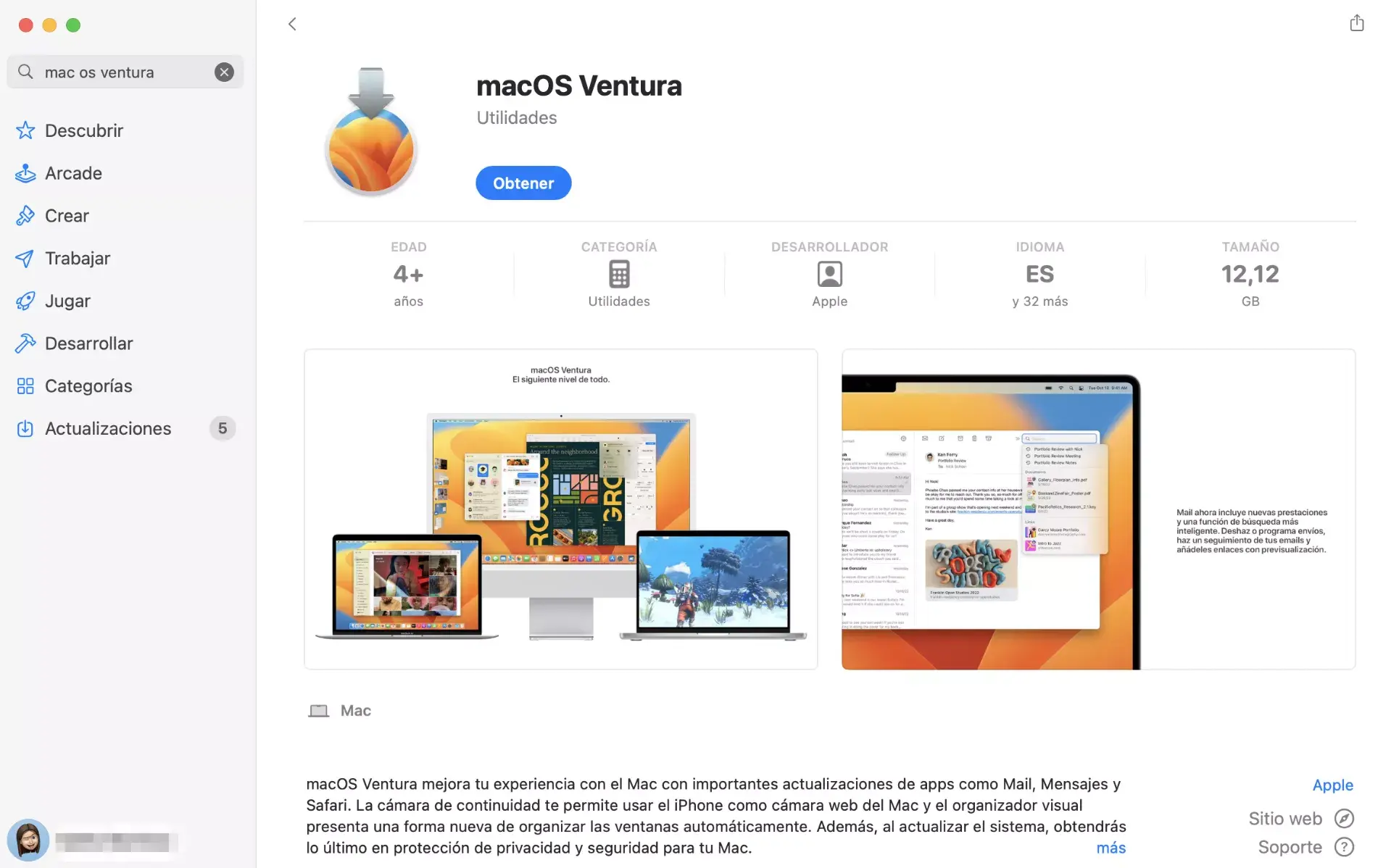
Esistono diversi modi per ottenere il programma di installazione ufficiale di macOS. L'importante è che, una volta completato il download, il file venga posizionato nella cartella Applicazioni e rinominato "Installa macOS". Il programma di installazione si aprirà solitamente in automatico non appena il download sarà terminato ; chiudetelo se non intendete installare macOS immediatamente, in modo da poterlo conservare nella cartella Applicazioni.
- App StoreApri l'App Store e cerca la versione di macOS che ti serve. Tocca Visualizza, quindi tocca Ottieni per avviare il download. Se il pulsante è disattivato Oppure potresti visualizzare un avviso che questa versione non è compatibile con il tuo dispositivo; controlla la compatibilità o prova a utilizzare i link ufficiali di Safari.
- Aggiornamento del softwareNelle Preferenze di Sistema (o Impostazioni di Sistema), vai ad Aggiornamento Software. Questo pannello mostra solo gli aggiornamenti compatibili con il tuo Mac; se indica che è aggiornato, non ci sono altri aggiornamenti disponibili per il tuo modello. Questo metodo salva immagazzinamento ed è la più semplice da aggiornare o reinstallare rispetto alla versione attuale.
- File .dmg + InstallAssistant.pkgAlcune versioni precedenti o opzioni specifiche sono disponibili come immagine disco (.dmg). Scarica il file .dmg, aprilo, esegui il file .pkg al suo interno e il programma di installazione di macOS verrà installato in Applicazioni. Questo approccio è utile per le versioni precedenti. (ad esempio, Sierra, El Capitan, ecc.) o quando si cerca un pacchetto InstallAssistant.pkg per Big Sur.
- Terminale (aggiornamento software)Su macOS Catalina 10.15 o versioni successive, apri Terminale (Applicazioni > Utility) ed esegui il comando per scaricare il programma di installazione completo per una versione esatta:
softwareupdate --fetch-full-installer --full-installer-version <número>. Se dice "aggiornamento non trovato"Prova ad elencare prima quelli disponibili consoftwareupdate --list-full-installers. - Strumenti di terze partiEsistono utility come DownloadFullInstaller (per individuare i programmi di installazione) o soluzioni automatiche che scaricano e preparano il supporto avviabile in un paio di clic. EaseUS Partition Master per Mac, ad esempioInclude un programma di installazione per macOS che scarica la versione corretta, formatta correttamente l'unità USB e la prepara senza usare il Terminale. Usatelo con giudizio e, se possibile, date sempre priorità alle fonti ufficiali.
Creare un'unità USB avviabile da un Mac (metodo ufficiale)
Con il programma di installazione nella cartella Applicazioni, prepara l'unità USB utilizzando Utility Disco e usa il comando `createinstallmedia` per renderla avviabile. Questo è il metodo supportato da Apple e funziona dalle versioni più recenti ad alcune versioni precedenti, con lievi variazioni.
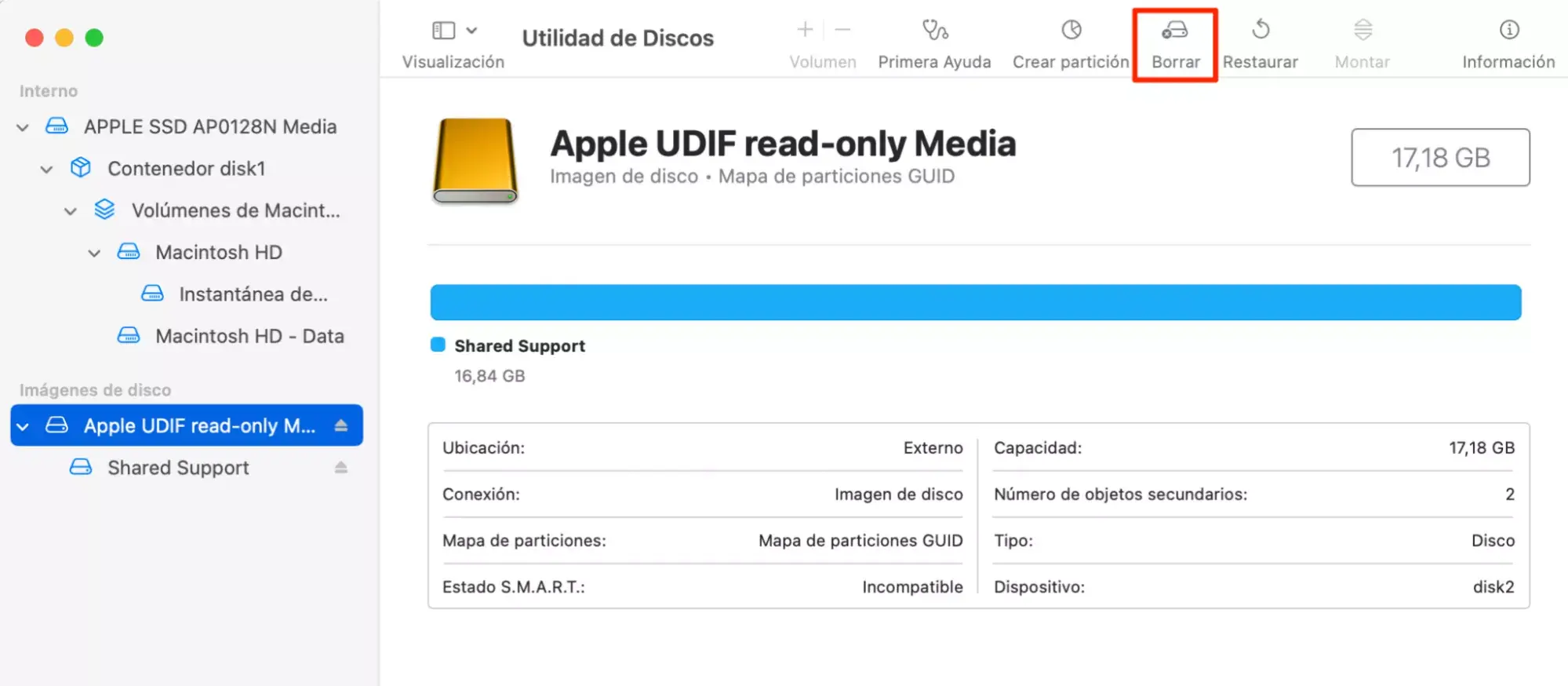
Formatta l'unità . Collega l'unità USB e apri Utility Disco (Applicazioni > Utility). Seleziona il dispositivo, fai clic su Inizializza e scegli "Mac OS esteso (journaled)" o "OS X esteso (journaled)" come formato e "Mappa partizioni GUID" come schema. Assegna un nome semplice (ad esempio, MyVolume) in modo da poterlo identificare facilmente in seguito tramite Terminale.
Crea il programma di installazione con createinstallmediaApri il Terminale ed esegui il comando corrispondente alla tua versione. Esempi tipici (sostituisci MyVolume con il nome effettivo dell'unità USB): per macOS Sequoia:
sudo /Applications/Install\ macOS\ Sequoia.app/Contents/Resources/createinstallmedia --volume /Volumes/MyVolume
Per Ventura, il comando sarebbe: sudo /Applications/Install\ macOS\ Ventura.app/Contents/Resources/createinstallmedia --volume /Volumes/MyVolume. Per Big Sur: sudo /Applications/Install\ macOS\ Big\ Sur.app/Contents/Resources/createinstallmedia --volume /Volumes/MyVolume.
Inserisci la password quando richiesto (non vedrai alcun carattere mentre digiti) e conferma l'eliminazione del volume digitando Y se richiesto. È normale che Terminale richieda l'accesso ai file sul volume rimovibile ; accetta e attendi che il processo termini. Al termine, il volume verrà rinominato con il nome del programma di installazione.
Se stai creando un programma di installazione molto vecchio, come OS X Yosemite, potresti incontrare un comando con un parametro aggiuntivo, simile a: sudo /Applications/Instalar\ OS\ X\ Yosemite.app/Contents/Resources/createinstallmedia --volume /Volumes/Untitled --applicationpath /Applications/Instalar\ OS\ X\ Yosemite.app --nointeraction. Questo formato classico è utilizzato nelle versioni precedenti e di solito richiede che l'unità sia denominata "Senza titolo".
Creare il programma di installazione macOS da Windows
Se non possiedi un Mac funzionante, puoi creare un'unità USB avviabile da Windows utilizzando strumenti specifici. Un metodo comune prevede l'utilizzo di TransMac (a pagamento con una prova gratuita di 15 giorni) per ripristinare il file BaseSystem.dmg sull'unità USB formattata in GPT.
- preparativiÈ necessaria un'unità USB da almeno 16 GB e il file .dmg per la versione di macOS che si intende utilizzare (ad esempio, High Sierra). Alcuni file .dmg provengono da Apple e altri da terze parti; le loro cartelle interne possono variare. Se il tuo file .dmg non ha la stessa strutturaÈ possibile estrarre BaseSystem.dmg utilizzando 7-Zip o un'utilità simile.
- Convertire USB in GPTAprire l'utilità di gestione del disco o utilizzare diskpart per pulire l'unità e creare una tabella delle partizioni GUID (GPT). Questo passaggio previene problemi di avvio sui Mac moderni.
- Estrai BaseSystem.dmgUtilizzando TransMac e/o 7-Zip, individua ed estrai BaseSystem.dmg dal file principale .dmg di macOS. È il pezzo fondamentale che viene copiato sulla chiavetta USB per renderla avviabile.
- Ripristina BaseSystem.dmg su USBIn TransMac, formatta l'unità USB per macOS e ripristina BaseSystem.dmg sull'unità. Al termine, avrai la struttura di installazione avviabile. Funziona bene sui sistemi Windows 10/11. se segui le istruzioni dello strumento.
- Avvia il tuo Mac dall'unità USBCollega l'unità USB al Mac di destinazione e segui le istruzioni di avvio nella sezione successiva. Se viene visualizzato il messaggio "È necessario un aggiornamento software per utilizzare questo disco di avvio", segui la guida di aggiornamento corrispondente. Ricorda che un Mac non può essere avviato da una versione precedente. quello con cui è uscito dalla fabbrica.
Avvia il Mac dall'unità USB e installa macOS.
La procedura di avvio varia a seconda del tipo di chip presente nel Mac. Sui Mac con Apple Silicon , spegni il computer, tieni premuto il pulsante di accensione finché non visualizzi le opzioni di avvio, scegli il programma di installazione USB e fai clic su Continua.
Su un Mac con processore Intel, spegni il computer, collega l'unità USB e accendilo tenendo premuto il tasto Opzione (Alt) per visualizzare i dischi di avvio. Seleziona l'unità di installazione e premi Invio. Quindi scegli la lingua e fai clic su Installa macOS per seguire la procedura guidata.
I modelli con chip di sicurezza T2 potrebbero bloccare l'avvio da supporti esterni. In tal caso, accedi alla Modalità di ripristino (Comando + R) e apri Utility Sicurezza di avvio dalla barra dei menu (Utility > Utility Sicurezza di avvio). Abilita l'avvio da supporti esterni o riduci temporaneamente il livello di sicurezza di Apple Silicon dalle opzioni di ripristino.
Assicurati di avere accesso a Internet durante l'intero processo, in modo che il programma di installazione possa ottenere il firmware e le informazioni sul modello. Se la versione scelta non è compatibile con il tuo Mac, l'installazione potrebbe bloccarsi oppure potresti visualizzare un cerchio barrato. In tal caso, torna a una versione compatibile, scopri come eseguire il downgrade da macOS oppure utilizza Aggiornamento Software per reinstallare la versione più recente supportata.
Per un'installazione completamente pulita, prima di procedere all'installazione, formatta il disco di destinazione utilizzando Utility Disco: schema GUID e formato APFS (o Mac OS esteso a seconda della versione). Non interrompere il processo ; potrebbe richiedere diversi minuti o ore, a seconda del computer e dell'unità.
Reinstalla, aggiorna o scarica da macOS Recovery e Software Update
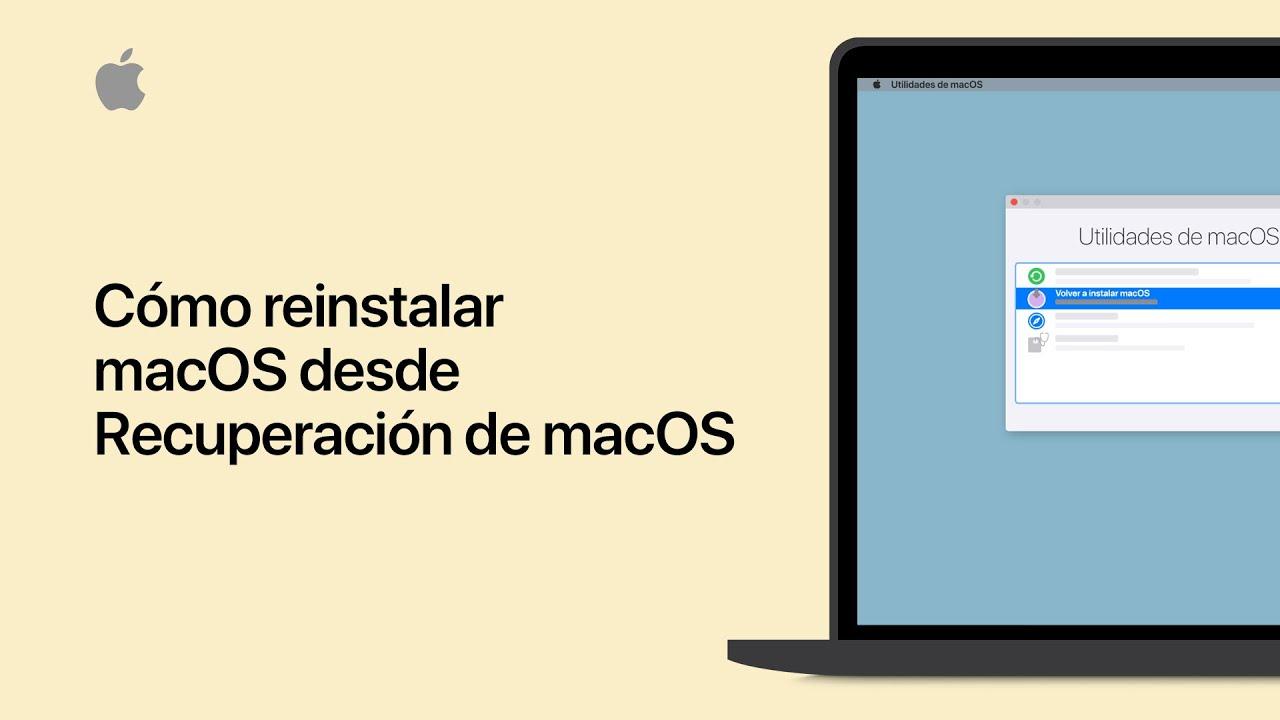
Se preferisci non creare un'unità USB, esistono alternative ufficiali. Con il computer spento, avvia macOS Recovery (Comando + R su Intel o tieni premuto il pulsante di accensione su Apple Silicon) e scegli Reinstalla macOS. Questo metodo scarica e installa la versione corretta per il tuo computer con meno preparazione.
Se il sistema si avvia correttamente, vai in Preferenze di Sistema/Impostazioni > Aggiornamento Software. Questa utility offre solo aggiornamenti compatibili con il tuo Mac; se indica che è già aggiornato, non sono disponibili ulteriori versioni per quel modello. È il modo più rapido per aggiornare e applicare patch senza utilizzare un'unità USB.
Per scaricare un programma di installazione completo dal Terminale senza passare dall'App Store, utilizzare quanto segue su Catalina o versioni successive: softwareupdate --fetch-full-installer --full-installer-version <número>E se non sei sicuro della numerazione esatta, elenca le opzioni con softwareupdate --list-full-installers. Lascia che il download termini senza chiudere il Terminale e controlla che in Applicazioni sia apparso “Installa macOS”.
Consigli pratici e risoluzione dei problemi
La compatibilità è fondamentale . Se il pulsante "Scarica dall'App Store" è disattivato o visualizzi messaggi che indicano che la versione non è compatibile con il tuo computer, verifica il modello del tuo Mac e la versione desiderata. Un programma di installazione incompatibile potrebbe non avviarsi o bloccarsi all'avvio.
Assicurati di avere spazio libero a sufficienza . Big Sur occupa circa 13 GB; assicurati di avere più di 20 GB per evitare problemi di download e installazione. Per le unità USB, sono necessari almeno 16 GB, ma 32 GB sono preferibili. Se lo spazio disponibile sta per esaurirsi, libera spazio manualmente o con strumenti affidabili; se hai bisogno di aiuto, consulta la guida su come liberare spazio in macOS.
Safari e link ufficiali . Se l'apertura di un link a una versione nell'App Store non funziona nel tuo browser abituale, prova Safari. Apple a volte instrada questi download tramite Aggiornamento Software. Concedi l'autorizzazione per il download quando richiesto e rimani connesso.
Terminale ed erroriSe il Terminale risponde "nessun aggiornamento trovato", quella versione non è disponibile per quel Mac. Ecco un elenco di ciò che puoi scaricare con softwareupdate --list-full-installers. Esegui il Terminale con privilegi di amministratore e controlla il percorso esatto dell'app "Installa macOS".
L'avvio da supporti esterni è bloccato . Sui sistemi Intel con chipset T2, abilita "Consenti l'avvio da supporti esterni o rimovibili" nell'Utilità di sicurezza di avvio (da Ripristino). Sui sistemi Apple Silicon, puoi ridurre temporaneamente il livello di sicurezza. Ricorda di ripristinare il livello di sicurezza elevato al termine dell'installazione.
Windows e TransMac . Se si utilizza Windows, assicurarsi di convertire l'unità USB in GPT prima di ripristinare BaseSystem.dmg e utilizzare la versione più recente dello strumento. Se la struttura del file .dmg è diversa, estrarre BaseSystem utilizzando 7-Zip. Evitare, se possibile, fonti non ufficiali.
Assistenza e automazione . Se preferisci evitare la riga di comando , esistono utility che automatizzano la creazione del programma di installazione scaricandolo da Apple e preparando l'unità USB con un solo clic. Inoltre, i servizi di supporto tecnico 24 ore su 24, 7 giorni su 7, delle suite più diffuse possono aiutarti in caso di difficoltà. Scegli sempre opzioni affidabili e verifica i permessi prima di procedere.
Con tutti i passaggi sopra descritti, puoi scaricare il programma di installazione ufficiale, creare un'unità USB avviabile su macOS o persino su Windows e completare l'installazione su Mac con processori Intel o Apple Silicon. Seguendo le istruzioni di compatibilità, le istruzioni per il formato GUID e le istruzioni per la creazione di supporti di installazione , avrai un metodo affidabile per installare, aggiornare o ripristinare macOS ogni volta che ne avrai bisogno.


Scrittore appassionato del mondo dei byte e della tecnologia in generale. Adoro condividere le mie conoscenze attraverso la scrittura, ed è quello che farò in questo blog, mostrarti tutte le cose più interessanti su gadget, software, hardware, tendenze tecnologiche e altro ancora. Il mio obiettivo è aiutarti a navigare nel mondo digitale in modo semplice e divertente.