- Utilizzare gli strumenti nativi di macOS (Raccomandazioni Wi-Fi e Diagnostica wireless) per individuare la causa effettiva.
- DNS, DHCP e cache spesso spiegano la maggior parte degli errori: cambiare DNS e rinnovare i lease può essere di grande aiuto.
- Firewall, VPN e gli antivirus (ad esempio il filtro ESET) causano blocchi; disattivarli temporaneamente e modificare le regole.

Quando il tuo Mac perde la connessione a Internet, il problema può derivare da diverse cause: impostazioni di rete errate, guasti temporanei del router , interferenze, applicazioni che bloccano il traffico o persino un bug di macOS . La buona notizia è che, seguendo una sequenza logica di passaggi per la risoluzione dei problemi, di solito è possibile risolverli senza dover ricorrere a un centro assistenza.
Questa guida offre una panoramica completa e pratica di macOS (inclusa Sequoia) che copre tutto ciò di cui hai bisogno: diagnostica di sistema integrata, controlli rapidi, risoluzione avanzata dei problemi DNS e DHCP, conflitti tra firewall e antivirus, reti pubbliche con captive portal, Ethernet con adattatori USB-C e cosa fare se il problema è di natura hardware . Procede passo passo, evitando complicazioni inutili.
Prima di tutto: verifica se il problema è sul tuo Mac
Prima di apportare qualsiasi modifica al sistema, è consigliabile eseguire una risoluzione dei problemi: prova a connetterti alla stessa rete con un altro dispositivo (telefono o tablet) e verifica se funziona correttamente . Se la connessione non funziona ancora, il problema è molto probabilmente dovuto alla rete, al router o al tuo provider di servizi Internet (ISP), non al tuo Mac.
Se il problema si verifica solo in una specifica applicazione, prova un'altra applicazione che utilizza Internet, come un browser web. Quando Safari, Mail o un altro servizio non riescono a connettersi, ma altre applicazioni funzionano , è probabile che si tratti di un problema parziale del software o delle autorizzazioni . Se tutto il resto fallisce, il problema è a livello di sistema.
Un rimedio classico che risolve più problemi di quanto si possa pensare: spegnete il router, aspettate 10-15 secondi e riaccendetelo . Lasciatelo avviare completamente e riprovate. Riavviare il Mac aiuta anche a cancellare la cache e gli stati di sistema che potrebbero essersi bloccati.
Controlla i consigli Wi-Fi e la diagnostica wireless
macOS offre indizi immediati. Fai clic sull'icona Wi-Fi nella barra dei menu e, se vengono visualizzati, controlla la sezione "Consigli Wi-Fi ". Questa sezione suggerisce azioni da intraprendere quando rileva problemi di connessione (di solito non è disponibile per le reti aziendali o le reti create con hotspot personali).
Per un'analisi più approfondita, utilizza lo strumento Diagnostica wireless integrato di Apple . Tieni premuto il tasto Opzione (Alt), fai clic sull'icona Wi-Fi e seleziona "Apri Diagnostica wireless". Segui la procedura guidata: eseguirà una scansione della rete, salverà i registri e fornirà consigli personalizzati in base alla tua situazione.
Questa utility include funzionalità aggiuntive molto utili: Informazioni (dettagli di rete), Registri (.log), Scansione (ricerca reti vicine), Prestazioni (grafici di segnale/velocità/qualità) e Rilevatore (traffico Wi-Fi) . Queste funzionalità aiutano a identificare interferenze, saturazione del canale o interruzioni intermittenti.
Verifica di essere effettivamente connesso alla rete Wi-Fi
Potrebbe sembrare ovvio, ma a volte il Mac è offline o connesso alla banda sbagliata. Apri Impostazioni di Sistema > Wi-Fi e verifica di essere connesso alla rete corretta con un segnale forte . Se sei connesso alla rete ma non hai accesso a Internet, il problema potrebbe risiedere nel router o nel provider di servizi Internet.
Se si utilizzano dispositivi AirPort meno recenti, AirPort Utility fornisce informazioni sullo stato della stazione base e della connessione WAN. Verificare che il dispositivo disponga di un indirizzo IP, di impostazioni DNS e di una connessione Internet attiva . In caso contrario, riavviare la stazione base e controllare il cablaggio.
Stato della connessione di rete: luci colorate che dicono tutto
Vai su Impostazioni di sistema > Rete. Nella barra laterale, vedrai servizi come Wi-Fi, Ethernet o Bluetooth PAN. Un indicatore verde significa che il servizio è configurato e connesso; giallo significa che è attivo ma non connesso a Internet; e rosso significa che non è configurato . Seleziona il servizio per visualizzare maggiori dettagli.
Se utilizzi PPPoE, verifica le informazioni relative al protocollo: lascia vuoto il campo "Nome del servizio PPPoE", a meno che il tuo provider di servizi Internet non richieda un valore specifico . Informazioni errate in questo campo possono bloccare l'autenticazione e impedirti di accedere a Internet.
Confronta le tue impostazioni con quelle fornite dal tuo provider di servizi Internet (indirizzo IP, subnet mask, gateway, DNS). Inserisci la configurazione più recente fornita dal tuo provider , soprattutto se hanno modificato il tuo router o il tuo profilo.
Cavi, router e ISP: abbandonate le basi
Se utilizzi una connessione Ethernet o un modem esterno, controlla il cablaggio. Assicurati che i cavi siano ben fissati, che il modem/ONT sia acceso e che il router abbia completato l'avvio . Anche un connettore allentato può causare la perdita di connessione.
Controlla i LED del router/ONT. Se il LED di Internet non si accende o lampeggia segnalando un errore, contatta il tuo provider di servizi Internet perché potrebbe trattarsi di un problema di linea . Se possibile, prova una porta LAN o un cavo diverso per escludere un cavo difettoso.
Se tutto sembra funzionare ma il problema persiste, attendi qualche minuto e riprova . Il tuo provider potrebbe riscontrare un problema temporaneo. Non esitare a contattarlo se l'interruzione del servizio persiste o interessa anche altri dispositivi.
Soluzioni rapide su macOS Sequoia quando il Wi-Fi cade o non si connette
Dopo l'aggiornamento a Sequoia, alcuni utenti hanno riscontrato instabilità: arresti anomali intermittenti, app che non si connettono a Internet o problemi di rete . Iniziate con la versione base e aggiornate solo se necessario.
1) Disattiva e riattiva il Wi-Fi . Attendi 10-15 secondi tra una disattivazione e l'altra per forzare un aggiornamento. Spesso il problema di connessione si risolve riavviando il dispositivo.
2) Riavvia il Mac . In questo modo vengono cancellate le cache temporanee, i componenti di rete vengono ripristinati a uno stato stabile e si prevengono conflitti temporanei.
3) Dimentica la rete e aggiungila di nuovo . Vai in Impostazioni di sistema > Wi-Fi > Dettagli della tua rete > "Dimentica questa rete". Riconnettiti (includendo la password). In questo modo verranno eliminati i profili danneggiati che impediscono la corretta connessione.
4) Aggiorna il sistema . Impostazioni di sistema > Generali > Aggiornamento software. Le versioni più recenti di Sequoia includono correzioni di bug di connettività che potrebbero interessarti.
DNS, cache e DHCP lease: cosa risolve il problema più spesso con il minimo sforzo
Modificare le impostazioni DNS o il file hosts migliora notevolmente la stabilità quando il problema riguarda la risoluzione dei nomi. In Wi-Fi > Dettagli > DNS, rimuovi le voci errate e aggiungi, ad esempio, Google (8.8.8.8 e 8.8.4.4) o Cloudflare (1.1.1.1 e 1.0.0.1). Se la modifica delle impostazioni DNS risolve il problema, la causa era il resolver.
Per svuotare la cache DNS, apri il Terminale (Applicazioni > Utility) ed esegui il comando: `sudo dscacheutil -flushcache; sudo killall -HUP mDNSResponder` . Inserisci la password di amministratore e riprova . In questo modo verranno rimosse le risposte scadute o danneggiate.
Quando l'indirizzo IP non corrisponde alla rete o si verifica un conflitto, rinnova il lease: Wi-Fi > Dettagli > TCP/IP > Rinnova lease DHCP . L'assegnazione forzata di un nuovo indirizzo IP di solito risolve le interruzioni ricorrenti dovute a conflitti LAN.
Firewall, app di terze parti e antivirus: i soliti sospetti
Il firewall integrato offre protezione, ma a volte è eccessivamente protettivo. Disabilitalo temporaneamente in Impostazioni di sistema > Rete > Firewall e verifica se la connessione viene ripristinata. Se il problema persiste, invece di lasciarlo disabilitato, crea delle regole o delle eccezioni.
Diversi utenti di Sequoia 15 hanno segnalato che, con il firewall attivo, Safari e altre app non riescono ad accedere a Internet . Anche dopo aver modificato le impostazioni, il blocco si ripresenta. In tal caso, oltre ad aggiornare macOS all'ultima versione, è consigliabile reimpostare le regole del firewall e verificare la presenza di eventuali estensioni di rete che potrebbero interferire.
Attenzione ai software di terze parti: VPN, proxy, filtri per i contenuti e suite di sicurezza possono bloccare il traffico a vostra insaputa. Chiudete o disattivate temporaneamente queste applicazioni e riprovate. Aggiornatele alle versioni più recenti per evitare problemi di compatibilità.
Un problema segnalato frequentemente: il filtro di rete ESET su macOS può bloccare il Wi-Fi . Verifica in Preferenze/Rete (o Impostazioni/Rete) se è presente un filtro chiamato "ESET Network" e rimuovilo utilizzando il pulsante "-". Se il problema persiste, disinstalla ESET utilizzando il programma di disinstallazione ufficiale (Applicazioni > ESET > Mostra contenuto pacchetto > Contenuto > Helper) e riavvia il computer. Questo ti permetterà di verificare se era effettivamente questa la causa del problema.
Reti pubbliche con captive portal: come forzare la finestra di login
Nei bar, negli hotel o negli aeroporti, molte reti richiedono una pagina di benvenuto. A volte il Mac non la visualizza, impedendoti di navigare. Una soluzione che funziona molto bene è quella di aprire manualmente l'Assistente di rete captive.
In Finder, vai a /System/Library/CoreServices/Captive Network Assistant.app/Contents/MacOS ed esegui "Captive Network Assistant". Connettiti a una rete pubblica e dovrebbe apparire la finestra di autenticazione . Potresti anche provare a caricare captive.apple.com in Safari, anche se non sempre il portale si apre.
Interferenze e hardware connesso: non tutto è software
I dispositivi USB 3.0 , gli hub e i cavi non schermati possono generare interferenze che disturbano la banda a 2,4 GHz . Scollega temporaneamente le periferiche USB e verifica la connessione. Se la situazione migliora, ricollegale una alla volta per individuare la causa del problema . Anche posizionare il router lontano da fonti di interferenza può essere d'aiuto.
Se utilizzi il tuo iPhone come hotspot, ricorda di controllare la batteria, la copertura cellulare e di assicurarti che l'hotspot sia attivato in Impostazioni > Cellulare . Se il Mac va in standby, la connessione tethering potrebbe interrompersi e dovrai riconnetterti.
Ethernet su MacBook e iMac 24": adattatori e funzionalità
Molti portatili Mac utilizzano adattatori USB-C per il cablaggio di rete. Assicurati che l'adattatore supporti la velocità di connessione prevista dal contratto (ad esempio, 1 Gbps) . Alcuni hub richiedono alimentazione esterna per funzionare al 100%. Se l'hub non è alimentato, l'interfaccia potrebbe non stabilizzare la connessione.
Quando ti connetti tramite Ethernet attraverso un cavo USB-C, in Impostazioni > Rete il servizio potrebbe essere chiamato "USB LAN" o qualcosa di simile. Se appare in verde, hai una connessione Internet cablata, anche se il nome è diverso . Se riesci a navigare in Internet tramite cavo ma non tramite Wi-Fi, il problema risiede nella connessione wireless.
Per gli iMac da 24 pollici sprovvisti di porta Ethernet posteriore, hai due opzioni: acquistare l'adattatore ufficiale integrato nell'alimentatore oppure utilizzare un adattatore da USB-C a Ethernet . Verifica la compatibilità e, se richiesto dal produttore, i driver necessari.
Comandi e strumenti per ulteriori diagnosi
Un test ping prolungato indica stabilità. Nel Terminale, esegui: ping 8.8.8.8 . Se si verifica perdita di pacchetti o latenza molto irregolare, potrebbe trattarsi di un problema con il router, la linea o interferenze . Se il ping è stabile ma i siti web non si caricano, considera eventuali problemi DNS.
Se sospetti che i file di configurazione di rete siano danneggiati, puoi ripristinarli. In Finder, vai su 'Macintosh HD' > Libreria > Preferenze > Configurazione di sistema ed eseguine un backup . Quindi elimina i seguenti file: com.apple.airport.preferences.plist, com.apple.wifi.message-tracer.plist, com.apple.network.identification.plist, com.apple.network.eapolclient.configuration.plist, NetworkInterfaces.plist e preferences.plist . Riavvia il computer e riconnettiti al Wi-Fi . In questo modo macOS sarà costretto a rigenerare la configurazione di rete da zero.
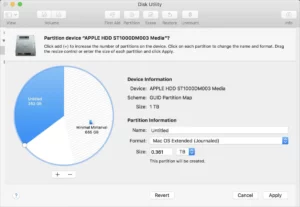
Un'altra utility che può essere d'aiuto è Utility Disco - Pronto Soccorso . Sebbene non ripari il Wi-Fi, corregge gli errori del file system che a volte causano comportamenti anomali. Chiudi le applicazioni, esegui Utility Disco - Pronto Soccorso ed escludi un guasto del disco come causa del problema.
Se nessun'altra soluzione funziona, sono disponibili opzioni avanzate nella Modalità di recupero di macOS tramite Terminale. Questa funzione è pensata per utenti esperti ed è utile per riparare i permessi, cancellare le cache di basso livello o reinstallare il sistema senza cancellare i dati . Ricorrete a questa procedura solo se avete familiarità con la procedura e disponete di un backup.
Privacy dell'indirizzo Wi-Fi e impostazioni meno comuni
L'opzione "indirizzo Wi-Fi privato" migliora la privacy modificando l'indirizzo MAC per ogni rete. In alcuni ambienti, ciò può causare problemi di filtraggio o autenticazione . Se riscontri incompatibilità, imposta questa opzione su statico in Impostazioni di sistema > Wi-Fi > Dettagli della rete. Verifica se un indirizzo stabile risolve i problemi di connessione.
Quando chiamare il tuo ISP o Apple e cosa fare se si tratta di hardware
Se dopo tutti i test il problema persiste e anche altri dispositivi presentano malfunzionamenti, contatta il tuo provider di servizi internet. Riavvia il router e, se il problema non si risolve, richiedi un controllo della linea e delle apparecchiature . Il provider può inviare un tecnico a domicilio per effettuare le misurazioni necessarie.
Se tutti gli altri dispositivi funzionano correttamente tranne il Mac, è bene considerare l'hardware. Una scheda di rete danneggiata o danni causati da umidità o urti possono spiegare problemi persistenti . Richiedi una diagnosi ad Apple: se il problema è coperto dalla garanzia o si tratta di un difetto di fabbricazione, la riparazione potrebbe essere gratuita . Se si tratta di un Mac più vecchio e fuori garanzia, è consigliabile rivolgersi a un tecnico specializzato.
Come soluzione temporanea o definitiva, puoi utilizzare un adattatore di rete USB esterno . Sono economici, hanno le dimensioni di una chiavetta USB e aggiungono Wi-Fi o Ethernet senza dover aprire il computer. Collegalo, installa il driver se necessario e avrai una seconda interfaccia di rete . Se tutto funziona correttamente con l'adattatore esterno, saprai che il problema era con quello interno.
Elenco di controllo rapido per macOS Sequoia se il Wi-Fi è ancora un problema
Se non riesci a risolvere il problema, segui questi passaggi: disattiva e riattiva il Wi-Fi, riavvia il Mac e il router, cambia il DNS, rinnova il DHCP, dimentica e riconfigura la rete, disattiva temporaneamente il firewall, chiudi VPN/antivirus/filtri, rimuovi filtri come ESET Network, cancella la cache DNS e verifica la presenza di interferenze USB . Passa a procedure di risoluzione dei problemi più avanzate solo se i passaggi di base non funzionano.
Per le reti pubbliche che non visualizzano la schermata di accesso, apri manualmente l'Assistente di rete captive . Se utilizzi adattatori, verifica la compatibilità di velocità e potenza . Se riesci a navigare tramite cavo ma non tramite Wi-Fi, concentrati sulla connessione wireless (canali, interferenze, profili).
Questa guida illustra tutto, dalle nozioni di base alle procedure di risoluzione dei problemi più avanzate, per ripristinare l'accesso a Internet sul tuo Mac. Grazie agli strumenti integrati di macOS, alle impostazioni DNS/DHCP corrette e al controllo del firewall, dell'antivirus e delle schede di rete, la maggior parte dei problemi può essere risolta . Se il problema persiste, è consigliabile contattare il proprio provider di servizi Internet o l'assistenza Apple per escludere definitivamente un guasto hardware.

Scrittore appassionato del mondo dei byte e della tecnologia in generale. Adoro condividere le mie conoscenze attraverso la scrittura, ed è quello che farò in questo blog, mostrarti tutte le cose più interessanti su gadget, software, hardware, tendenze tecnologiche e altro ancora. Il mio obiettivo è aiutarti a navigare nel mondo digitale in modo semplice e divertente.