- Il pulsante Cancella tutta la formattazione e le relative scorciatoie ripristinano gli stili di base del testo senza alterarne il contenuto.
- Evita problemi quando incolli con Testo normale e imposta l'incolla predefinito.
- Annulla e ripristina quando necessario: Ctrl+Z e Ripristina immagine fanno risparmiare tempo.
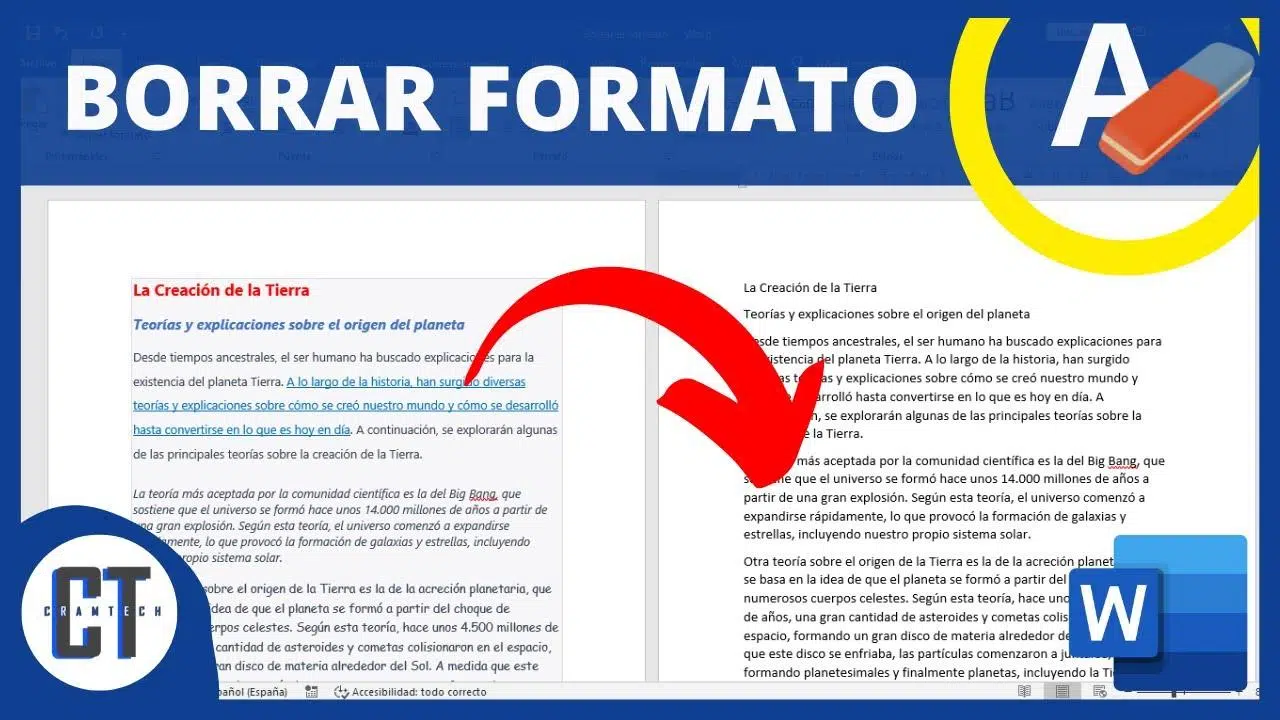
Copiare testo da siti web, PDF o altri documenti spesso comporta l' inserimento di grassetto, colori, sottolineature, stili e spaziatura che non corrispondono al documento Word . Se vi è mai capitato che incollare il testo producesse un risultato disordinato, la soluzione più efficace è quella di correggere la formattazione e partire da una base uniforme prima di applicare gli stili.
Word offre diversi modi per rimuovere tutta la formattazione senza perdere il contenuto: da un pulsante dedicato sulla barra multifunzione a rapide scorciatoie da tastiera . Di seguito troverete una guida chiara e completa, con suggerimenti per incollare senza formattazione, annullare le modifiche se non siete soddisfatti e persino ripristinare le immagini dopo aver applicato effetti che non desiderate più.
Cosa significa "formattazione chiara" in Word?
Quando parliamo di pulizia della formattazione, intendiamo la rimozione degli attributi di testo (grassetto, corsivo, sottolineato, colore del carattere, evidenziazione, maiuscoletto), degli effetti (apice, pedice) e delle impostazioni di paragrafo (spaziatura, rientri) applicati direttamente, ripristinando gli stili predefiniti del documento .
Questa funzione di ripristino consente di rimuovere gli "residui" derivanti dall'incolla da siti web o altri editor, lasciando il contenuto come "testo semplice con formattazione di base". È quindi possibile applicare stili per titoli, corpo del testo ed elenchi per mantenere una formattazione coerente in tutto il documento senza interferenze. Questa funzione è ideale quando i paragrafi presentano caratteri diversi, colori insoliti o evidenziazioni indesiderate.
Metodi rapidi per rimuovere la formattazione in Word
Il modo più diretto è tramite la barra multifunzione di Word. Da lì è possibile eliminare istantaneamente tutti gli aspetti e gli stili applicati al testo selezionato, oppure utilizzare le scorciatoie da tastiera per risultati ancora più rapidi.
- Utilizzare il nastro: Home > Carattere > Cancella tutta la formattazione (icona con una gomma sopra una A).
- Scorciatoia da tastiera per la formattazione dei caratteri: Ctrl + barra spaziatrice rimuove la maggior parte della formattazione diretta del testo.
- Formato paragrafo aggiuntivo: complemento con CTRL+Q per ripristinare le impostazioni del paragrafo allo stile di base.
Se preferisci una guida passo passo: apri il documento, seleziona il passaggio (o tutto il testo) e fai clic sul pulsante Cancella tutta la formattazione nel gruppo Carattere. In pochi secondi, colori, grassetto, sottolineature, evidenziazioni e altre formattazioni verranno rimosse dal blocco selezionato.
Alcune interfacce consentono anche di rimuovere la formattazione dall'area Stili. Se necessario, applica lo stile Normale o una variante di base dal gruppo Stili nella scheda Home per ripristinare l'aspetto predefinito del documento; in combinazione con il pulsante nella sezione Carattere, questo ripristinerà completamente l'aspetto del testo.
Rimuovi la formattazione da un paragrafo o dall'intero documento
Per cancellare la formattazione di un solo paragrafo, seleziona il blocco con il mouse o la tastiera e premi Home > Cancella tutta la formattazione . Vedrai i colori in grassetto e insoliti scomparire e il testo tornare al suo aspetto predefinito.
Se desideri ricominciare da capo per l'intero file, seleziona tutto il documento e fai clic sullo stesso pulsante. Per selezionare tutto, puoi usare il mouse, tenere premuto Maiusc e premere i tasti freccia oppure utilizzare la scorciatoia "Seleziona tutto".
- In molte squadre Windows, la selezione completa è Ctrl + A (Seleziona tutto).
- A seconda della distribuzione/lingua, lo vedrai documentato come Ctrl + E in alcune guide; se quella scorciatoia centra il testo, usa Ctrl + A.
Dopo aver selezionato tutto, fai clic sull'icona Cancella tutta la formattazione in Home > Carattere. Il documento manterrà lo stile di base e senza evidenziazioni, ideale per applicare il tuo schema di stile e le gerarchie (Titoli 1, 2, 3, elenchi, citazioni, ecc.).
Incolla senza formattazione: evita il problema fin dall'inizio
Quando si raccolgono informazioni da Internet, è molto comune incollare il contenuto per riprendere colori, caratteri e stili dal sito web di origine . Per risparmiare tempo in seguito, è possibile incollare il contenuto senza formattarlo.
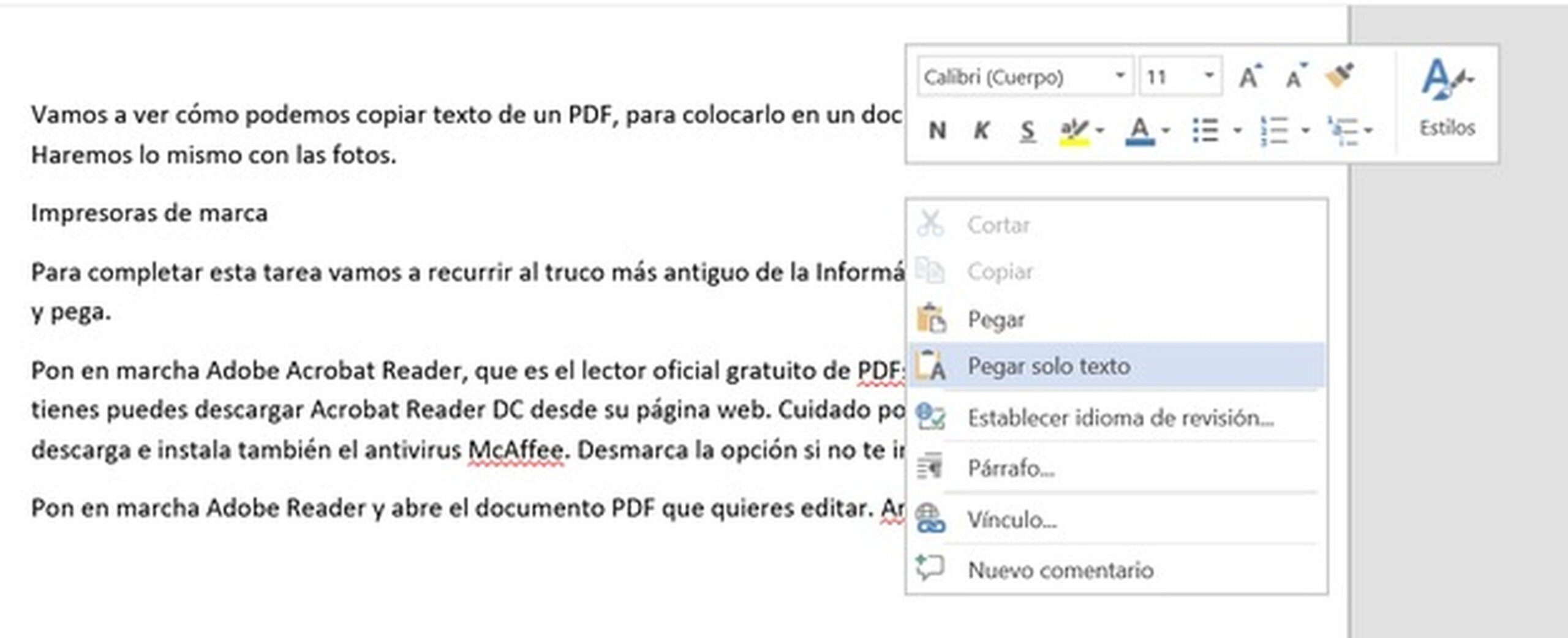
- Utilizzare le opzioni di incolla accanto a appunti e scegliere Mantieni solo il testo.
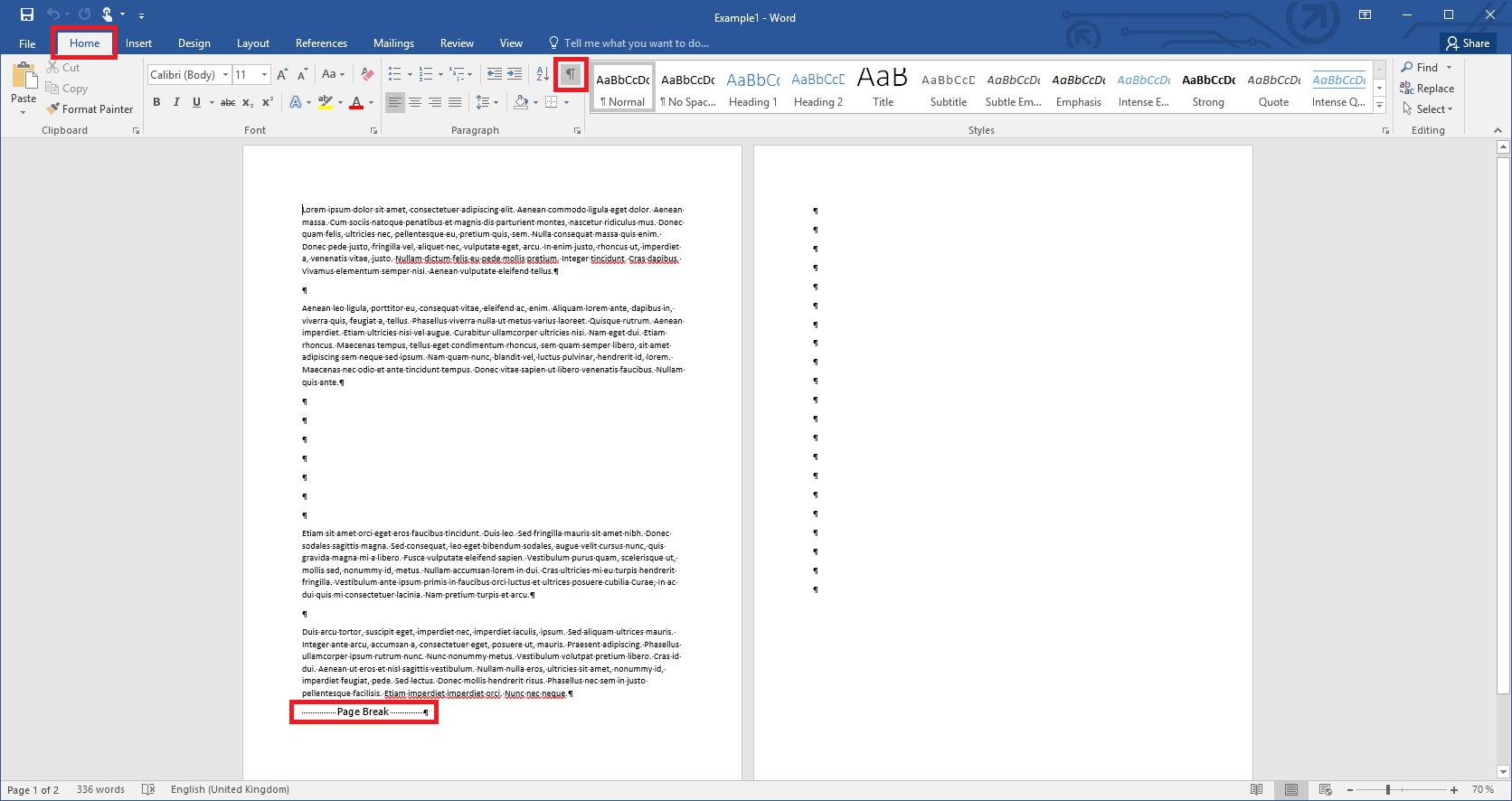
- Vai su File > Opzioni > Avanzate e configura il comportamento di Incolla predefinito (ad esempio, Incolla da altri programmi > Mantieni solo il testo) per evitare interruzioni di pagina e formattazioni inaspettate.
- Prova di incollaggio speciale > Testo normale per eliminare la formattazione non uniforme alla radice.
Tuttavia, a volte è utile preservare una certa struttura per evitare di perdere titoli importanti. Una pratica comune è quella di incollare il testo così com'è durante la fase di compilazione e, alla fine, utilizzare la funzione "Cancella tutta la formattazione" prima di applicare il proprio sistema di titoli ed elenchi per garantire la coerenza del documento.
Se hai incollato la formattazione originale dal sito web e poi te ne sei pentito, nessun problema: seleziona il blocco problematico e fai clic su Cancella tutta la formattazione . In un attimo, i colori sgargianti, le sottolineature dei link e qualsiasi altra evidenziazione indesiderata scompariranno.
Annulla le modifiche e ripristina le immagini
Se hai modificato la formattazione e non sei soddisfatto del risultato, ricorda che puoi sempre annullare l'ultima modifica . Premi Ctrl + Z oppure usa il pulsante Annulla per ripristinare la formattazione appena applicata.
Qualcosa di simile accade con le immagini. Se hai applicato correzioni o effetti e poi cambi idea, puoi ripristinare l'immagine al suo stato originale senza doverla reinserire.
- Seleziona l'immagine che vuoi recuperare e assicurati che Strumenti di imaging.
- Vai alla scheda Formato all'interno di quegli strumenti immagine specifici.
- Premere ripristinare l'immagine per annullare le modifiche applicate.
Suggerimento aggiuntivo: se stai seguendo dei tutorial video che non sono nella tua lingua, attiva i sottotitoli direttamente dal lettore. Spesso sono sufficienti per capire i passaggi senza bisogno del doppiaggio.
Consigli pratici per una pulizia efficace
- Dividi et impera: quando il documento è lungo, suddividilo in sezioni. Seleziona un blocco, premi Cancella tutta la formattazione, rivedi i risultati e continua. In questo modo, potrai controllare meglio le modifiche ed evitare sorprese su larga scala.
- Combina scorciatoie: con Ctrl + barra spaziatrice rimuovi la formattazione dei caratteri (colore, grassetto, sottolineato) e con CTRL+Q Reimposta i paragrafi (rientri, spaziatura). Usandoli insieme, ogni paragrafo sarà pronto per i tuoi stili.
- Riapplica lo stile di base: se noti che un paragrafo “resiste”, applica lo stile Normale - Normal da Home > Stili. In questo modo si forza l'ereditarietà della formattazione predefinita prima di aggiungere intestazioni o elenchi.
- Selezionare con precisione: con il mouse, trascinare sul testo da pulire; con la tastiera, utilizzare Maiusc + frecce per perfezionare la selezione in modo da non toccare nulla che non dovresti. Più precisa è la selezione, maggiore sarà il controllo che avrai.
- Prova e annulla senza timore: Word ti consente di ripetere rapidamente. Se l'aspetto non ti soddisfa, premi Ctrl + Z e prova una combinazione o uno stile di pulizia diverso. Non c'è rischio di perdere contenuti.
Risorse e apprendimento aggiuntivo
La guida ufficiale di Microsoft include sezioni "Osate provare?" che vi incoraggiano a sperimentare nuove funzionalità, oltre alle sezioni di aiuto e apprendimento per Word. Se desiderate approfondire le vostre conoscenze, consultate le guide e le risorse correlate per Excel, PowerPoint o Outlook.
Nella documentazione troverai utili promemoria come ad esempio come usare Annulla per annullare le modifiche e il comando Cancella tutta la formattazione da Home > Carattere, oltre alla scorciatoia da tastiera Ctrl + Barra spaziatrice per una rapida pulizia della formattazione dei caratteri.
Lavorare con PDF: un'alternativa quando non si utilizza Word
Se il tuo flusso di lavoro include i PDF e non usi sempre Word, esistono editor che offrono risultati simili a un elaboratore di testi. Un esempio è PDFelement, che fornisce una serie di strumenti di modifica progettati per gestire testo, immagini, oggetti e collegamenti direttamente nei PDF.
Oltre alla modifica, include funzioni di conversione di alta qualità tra PDF e formati Office, con particolare attenzione alla prevenzione della perdita di dati o di formattazione. È pratico quando è necessario convertire un PDF in Word (o viceversa) senza che il documento venga danneggiato.
Un altro vantaggio è la possibilità di annotare: è possibile commentare e rivedere i documenti senza alterarne il design originale, utilizzando strumenti di markup, note ed evidenziazioni che non richiedono la modifica del formato del file.
Per i processi che richiedono validità legale, il sistema integra firme digitali che facilitano l' approvazione dei contratti o l'autenticazione dei documenti, evitando spostamenti e ritardi inutili.
Note sulla privacy sulle piattaforme di terze parti
Quando consulti risorse su reti professionali o siti web di terze parti, visualizzerai avvisi che richiedono il consenso sia per i cookie essenziali che per quelli facoltativi . Di solito ti verrà offerta la possibilità di accettare o rifiutare, con la possibilità di modificare la tua preferenza in seguito nelle impostazioni del tuo account.
Questi annunci vengono utilizzati anche per personalizzare l'esperienza utente e mostrare offerte di lavoro o annunci professionali . Se hai dubbi sulla privacy, ti invitiamo a consultare l'informativa sui cookie e a modificare le tue impostazioni prima di continuare la navigazione.
Con queste tecniche è possibile eliminare la formattazione obsoleta, controllare il modo in cui si incolla il contenuto e annullare le modifiche quando necessario; in pratica, il pulsante Cancella tutta la formattazione , le scorciatoie giuste e un po' di organizzazione nell'applicazione degli stili sono sufficienti per rendere qualsiasi documento ordinato, coerente e pronto per la presentazione.


Scrittore appassionato del mondo dei byte e della tecnologia in generale. Adoro condividere le mie conoscenze attraverso la scrittura, ed è quello che farò in questo blog, mostrarti tutte le cose più interessanti su gadget, software, hardware, tendenze tecnologiche e altro ancora. Il mio obiettivo è aiutarti a navigare nel mondo digitale in modo semplice e divertente.