- Gaming Secondo pilota e Copilot sono integrati in Windows 11Barra di gioco, Edge e applicazioni come Blocco note o Office, che compromettono la privacy e aggiungono bloatware.
- È possibile disattivare o disinstallare Copilot e Gaming Copilot dalle impostazioni, dai criteri di gruppo, dal registro o PowerShell a seconda dell'edizione di Windows.
- Strumenti come RemoveWindowsAI consentono di eseguire una pulizia approfondita dei componenti AI e di impedire che vengano reinstallati con futuri aggiornamenti.
- Le funzioni dell'IA possono essere ridotte senza perdere l'intero ecosistema XboxEsistono alternative classiche e di terze parti per lavorare senza assistenti invadenti.
Windows 11 è permeato di intelligenza artificiale ovunque : nella barra delle applicazioni, nel browser, nelle applicazioni per ufficio e persino nei giochi con Gaming Copilot. Per alcuni utenti è una cosa fantastica, ma per molti altri è diventata una vera seccatura che consuma risorse, invade la privacy e dà la sensazione di non avere più il controllo del PC.
Se sei stufo di vedere Copilot ovunque e vuoi eliminarlo, sia dal desktop che dalla Xbox Game Bar, qui troverai una guida completa. Imparerai come disabilitare Gaming Copilot, come limitare l'addestramento dell'IA, come disinstallare i servizi con PowerShell e persino come eseguire una pulizia molto più approfondita di tutta l'IA in Windows 11 utilizzando strumenti specializzati.
Cos'è Gaming Copilot e perché così tante persone vogliono disattivarlo?
Gaming Copilot è l'intelligenza artificiale "per giocatori" di Microsoft , integrata direttamente nella Xbox Game Bar di Windows 11. Il suo scopo è quello di accompagnarti durante le partite come un assistente: ti mostra guide in tempo reale, ti suggerisce consigli, ti aiuta con le missioni e promette di ottimizzare le prestazioni del tuo computer mentre giochi.
Il problema è che, per funzionare, ha bisogno di vedere cosa succede sullo schermo e analizzare il comportamento dell'utente durante il gioco. Ciò significa acquisire screenshot, dati di utilizzo e un processo di intelligenza artificiale in esecuzione in background. Per molti giocatori, questa situazione dà la sensazione di essere costantemente spiati, e si tratta di un'esperienza decisamente spiacevole.
Inoltre, Gaming Copilot fa parte del crescente bloatware di Windows 11. Ogni volta che arriva un aggiornamento importante, compaiono nuovi pulsanti, barre, pannelli e assistenti di cui molti non hanno bisogno e che molti non hanno richiesto. Sebbene seri test prestazionali mostrino poche differenze negli FPS con l'IA abilitata o disabilitata, la percezione che questo programma stia rubando risorse è diffusa, e giustamente, se si desidera un sistema pulito.
A tutto ciò si aggiunge la generale stanchezza nei confronti dell'intelligenza artificiale nel sistema . Quella che era iniziata come curiosità verso Copilot si è trasformata in disinteresse: barre laterali che non si usano, funzionalità "magiche" non richieste e la sensazione che Microsoft stia imponendo l'IA semplicemente per recuperare l'investimento, invece di concentrarsi sul perfezionamento di un sistema stabile come molti ricordano da Windows 7.
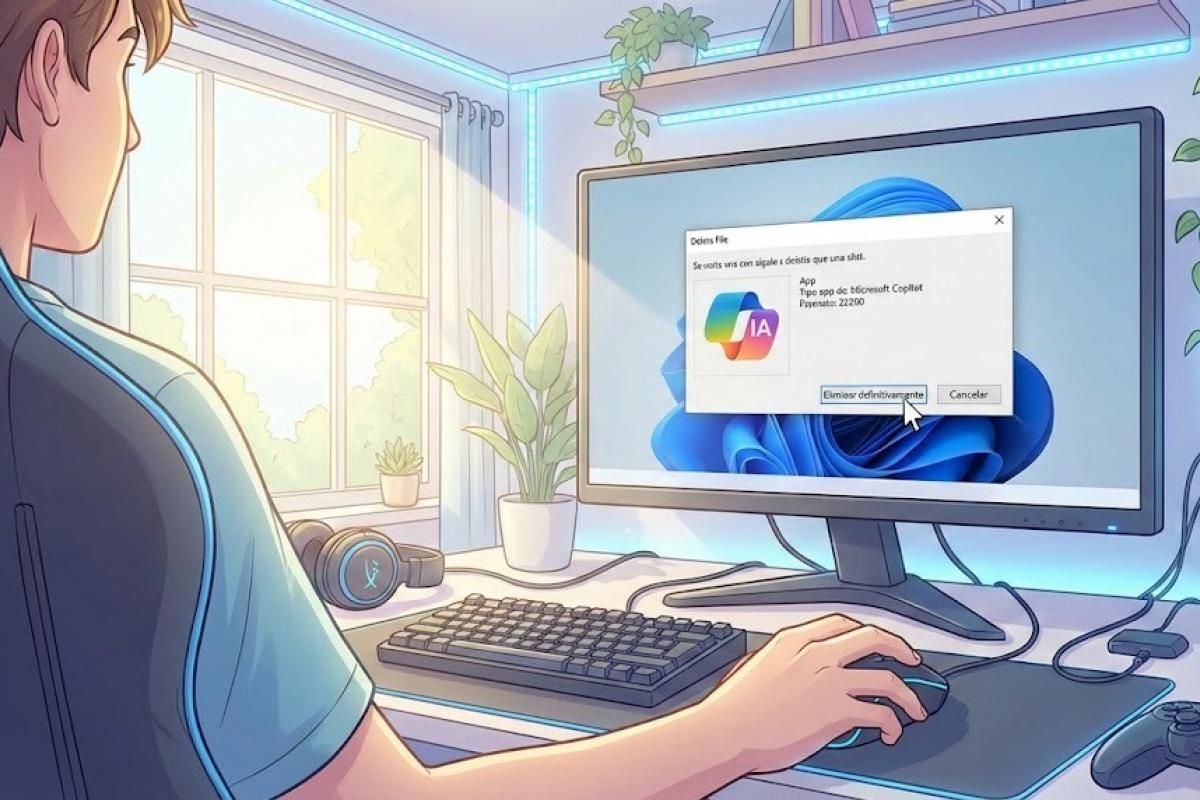
Come disattivare Gaming Copilot dalla Xbox Game Bar
Se il problema principale è Gaming Copilot all'interno dei giochi , puoi iniziare disattivando le sue funzioni di allenamento e personalizzazione direttamente dalla Xbox Game Bar, senza compromettere l'intero ecosistema Xbox.
Per accedere a Gaming Copilot, apri prima la Game Bar . Per farlo, premi il tasto Windows + G. Vedrai la solita sovrapposizione di Windows con i widget per prestazioni, acquisizione, audio e, tra questi, l'icona di Gaming Copilot.
Fai clic sull'icona Copilot nella barra di gioco . Si aprirà il pannello "Gaming Copilot" , che mostra la chat dell'IA e le opzioni relative alla tua sessione di gioco. Nell'angolo in basso a sinistra di questa finestra, troverai una sezione Impostazioni dove potrai personalizzarne il comportamento.
Nelle impostazioni, vai su "Impostazioni sulla privacy ". Qui troverai diverse opzioni relative all'addestramento dell'IA, all'utilizzo dei tuoi dati per migliorare il servizio e alla personalizzazione della tua esperienza. Deseleziona tutte le caselle che si riferiscono alla raccolta dei dati, alla personalizzazione dei consigli o all'utilizzo della tua attività per addestrare i modelli.
Se desideri che Gaming Copilot smetta di "ricordare" le tue azioni , cogli l'occasione per disattivare tutte le opzioni relative alla memoria o alla personalizzazione continua. Questo non elimina la funzione del sistema, ma ne riduce al minimo la capacità di utilizzare i tuoi dati per apprendere e analizzare costantemente il tuo stile di gioco.
Rimuovere Gaming Copilot e i servizi PowerShell associati
Se vuoi fare un ulteriore passo avanti e rimuovere completamente i componenti Xbox e Copilot relativi al gioco, puoi utilizzare PowerShell eseguito come amministratore. Questo metodo è più drastico e non si limita a nascondere i pulsanti: disinstalla i pacchetti di sistema che supportano la Game Bar e l'IA.
Per iniziare, apri PowerShell con i privilegi di amministratore . Cerca "PowerShell" nel menu Start, fai clic con il pulsante destro del mouse su "Windows PowerShell" e scegli "Esegui come amministratore ". Accetta la richiesta di Controllo dell'account utente per continuare.
Se il tuo obiettivo è disinstallare i servizi di gioco Xbox e Copilot solo per il tuo utente corrente, puoi utilizzare questi comandi da console , uno dopo l'altro:
Ottieni-AppxPackage GamingServices | Rimuovi-AppxPackage
Ottieni-AppxPackage WindowsCopilot | Rimuovi-AppxPackage
Questi comandi rimuovono i pacchetti Gaming Services e Windows Copilot installati e associati al profilo in uso. In questo modo si interrompe completamente gran parte dell'integrazione della Game Bar con Xbox e la presenza di Copilot come app.
Se desideri eliminare questi componenti per tutti gli utenti del team , puoi utilizzare le versioni globali dei comandi. In tal caso, digita quanto segue in PowerShell come amministratore:
Get-AppxPackage -AllUsers *GamingServices* | Remove-AppxPackage -AllUsers
Ottieni-AppxPackage -AllUsers *WindowsCopilot* | Rimuovi-AppxPackage -AllUsers
Dopo aver eseguito i comandi, attendi qualche secondo affinché il processo termini . PowerShell non sempre visualizza un messaggio di conferma dettagliato, ma se non compaiono errori critici, puoi presumere che il processo sia completato. Quindi, riavvia il computer in modo che Windows possa terminare la pulizia di eventuali file rimanenti e applicare le modifiche.
È fondamentale comprendere l'impatto di questo tipo di disinstallazioni . La rimozione dei Servizi di gioco causerà il malfunzionamento della Game Bar e funzionalità come Game Pass, alcune integrazioni con il Microsoft Store e alcuni servizi Xbox potrebbero non funzionare correttamente o diventare del tutto indisponibili. Pertanto, prima di procedere, è consigliabile creare un punto di ripristino del sistema nel caso in cui sia necessario ripristinare uno stato precedente.
Impatto reale di Gaming Copilot sulle prestazioni del gioco
L'idea che disabilitare Gaming Copilot garantisca un notevole aumento di FPS si è diffusa a macchia d'olio , ma, a un test serio, i risultati non sono all'altezza delle aspettative. I benchmark sono stati eseguiti su sistemi di fascia alta con processori come un Ryzen 9 7950X3D, 64 GB di RAM e una RTX 4080, utilizzando giochi impegnativi come Cyberpunk 2077.
Impostando il gioco su modalità molto impegnative come "Ray Tracing: Ultra", le misurazioni sono state confrontate con Gaming Copilot e l'IA in background completamente attivata sul sistema con tutte le opzioni di addestramento deselezionate e il processo IA rimosso tramite PowerShell.
La differenza tra FPS medi, massimi e minimi è praticamente trascurabile . Le variazioni sono inferiori all'1%, il che rientra nel normale margine di errore di qualsiasi benchmark. In altre parole, non si può onestamente affermare che disattivare Copilot comporti un significativo aumento delle prestazioni.
Test simili sono stati ripetuti anche su altri titoli impegnativi , come Forspoken o Mafia: The Old Country, e il risultato è sempre lo stesso: quasi nessuna variazione nel frame rate medio o nella stabilità generale, al di là della tipica variazione che si può riscontrare tra una misurazione e l'altra.
Tutto ciò suggerisce che disabilitare Gaming Copilot non è una soluzione miracolosa per ottenere miglioramenti delle prestazioni , ma può essere una scelta sensata se si è preoccupati per la privacy, per il rumore di fondo generato da processi superflui o semplicemente se si desidera un sistema più pulito, senza assistenti inutili che si attivano durante le sessioni di gioco.
Trucchi che aiutano davvero a migliorare gli FPS in Windows 11
Se il tuo obiettivo principale è ridurre il numero di fotogrammi al secondo anziché semplicemente ottimizzare l'IA, esistono impostazioni di Windows 11 che hanno un impatto più significativo rispetto alla disinstallazione di Gaming Copilot.
Il primo passo è attivare la "Modalità Gioco " di Windows. Questa modalità riduce l'attività in background quando rileva che stai giocando, dando priorità alle risorse di CPU, GPU e memoria per il gioco. È particolarmente utile su computer con meno di 16 GB di RAM o quando tendi ad avere molte applicazioni aperte contemporaneamente.
Un altro accorgimento fondamentale è quello di utilizzare un piano di risparmio energetico ad alte prestazioni . Impostando il piano di risparmio energetico su "Prestazioni elevate" o "Prestazioni massime" durante il gioco, si impedisce al processore di ridurre le frequenze per risparmiare energia, minimizzando così i cali di prestazioni causati dai cambiamenti automatici dello stato di alimentazione.
Infine, Microsoft introduce la cosiddetta "Xbox Full Screen Experience ". Questa modalità isola il gioco in un contenitore virtuale, riducendo ulteriormente le interferenze provenienti dal resto del sistema, migliorando la stabilità del frame rate e riducendo gli scatti nei giochi sensibili a queste variazioni. Questa funzionalità verrà implementata gradualmente e rappresenterà un'ulteriore opzione da considerare.
Nessuna di queste ottimizzazioni vi garantirà magicamente 15 FPS , ma possono offrire un'esperienza più fluida: meno scatti, meno cali improvvisi di frame e un'esperienza complessivamente più stabile, che è in definitiva ciò che spesso si cerca quando si parla di "migliorare le prestazioni".
Copilot in Windows 11: presenza globale e motivi per rimuoverlo
Oltre a Gaming Copilot, Copilot è profondamente integrato in Windows 11. Rappresenta il principale sforzo di Microsoft per portare l'intelligenza artificiale nell'intero sistema: può rispondere a domande generali, aiutarti nelle attività, guidarti attraverso le Impostazioni e persino aprire direttamente i pannelli in cui puoi modificare le impostazioni di sistema.
Questa integrazione si estende ad applicazioni come il browser Edge, il motore di ricerca Bing e la suite Microsoft 365 (precedentemente Office), nonché a strumenti di sistema come Blocco note, Paint e funzionalità specifiche dei cosiddetti PC Copilot+, che utilizzano hardware specializzato (NPU) per eseguire localmente parti dell'IA.
Per offrire consigli personalizzati e aiutarti con i tuoi file , Copilot ha bisogno di accedere a un certo livello di dati: contenuto dei documenti, cronologia di utilizzo, informazioni sul cloud, ecc. Microsoft insiste sul fatto di rispettare le normative sulla protezione dei dati e che i modelli complessi non vengono addestrati direttamente sui tuoi contenuti, ma la realtà è che tra gli utenti serpeggia molta diffidenza.
A peggiorare la situazione contribuiscono i già ingenti dati di telemetria raccolti da Windows 11. Il sistema raccoglie informazioni sull'utilizzo, sugli errori, sulle prestazioni e altre informazioni che, unite ai nuovi livelli di intelligenza artificiale, stanno spingendo gli utenti attenti alla privacy a valutare la possibilità di ridurre al minimo questo flusso di dati.
Tutto ciò spinge molte persone a voler disabilitare Copilot ovunque sia possibile , sia per motivi di privacy, sia per preferire un sistema meno ingombrante, sia semplicemente perché non sopportano la presenza di ulteriori icone di intelligenza artificiale nella barra delle applicazioni, nelle finestre di modifica del testo o durante la navigazione.
Come rimuovere il pulsante Copilot dalla barra delle applicazioni
Il modo più evidente in cui Copilot appare in Windows 11 è tramite il suo pulsante nella barra delle applicazioni. Se desideri semplicemente rimuoverlo dal dock senza apportare modifiche sostanziali, puoi farlo facilmente dalle Impostazioni.
Apri Impostazioni e vai alla sezione "Personalizzazione" . Nel menu laterale troverai la sezione Barra delle applicazioni . Fai clic lì per accedere agli elementi visualizzati accanto al pulsante Start.
Nelle opzioni della barra delle applicazioni, cerca l'interruttore di Copilot . Lo trovi nell'elenco delle icone che puoi mostrare o nascondere. Disattiva questo interruttore e il pulsante di Copilot scomparirà immediatamente dalla barra delle applicazioni.
È importante capire che questo metodo rimuove solo il collegamento . La procedura guidata rimane attiva sul sistema e, ad esempio, è ancora possibile accedervi con la scorciatoia da tastiera Windows + C se non si modifica nient'altro. È un primo passo per motivi estetici, ma non disabilita la funzionalità sottostante.
Disattivare completamente Copilot tramite criteri di gruppo (Pro, Enterprise, Education)
Se utilizzi Windows 11 Pro, Enterprise o Education , hai accesso all'Editor Criteri di gruppo, uno strumento molto potente per controllare il comportamento del sistema senza dover modificare manualmente il registro di sistema.
Per aprire l'editor, premi "Windows + R" e digita gpedit.msc . Premi Invio e si aprirà l'Editor Criteri di gruppo locali. Da qui, puoi individuare il criterio specifico che controlla Copilot.
Nell'albero a sinistra, vai su "Configurazione utente" . Quindi vai su "Modelli amministrativi" e, al suo interno, individua la sezione "Componenti di Windows" , dove sono raggruppate molte delle funzionalità interne del sistema.
Nella sezione "Componenti di Windows", cerca la sezione Copilot . In alcune versioni, potrebbe apparire come "Windows Copilot" o qualcosa di simile. Fai clic su questa voce e nel riquadro di destra vedrai i criteri che ti consentono di abilitarlo o disabilitarlo.
Apri la policy pertinente e contrassegnala come "Disabilitata ". In questo modo, il sistema verrà informato che Copilot non deve essere disponibile per quell'utente, in base alle policy stabilite. Conferma le modifiche e chiudi l'editor. Da questo momento in poi, il chatbot sarà disabilitato, non solo nascosto.
Disabilitare Copilot in Windows 11 Home tramite il registro
Windows 11 Home non include l'Editor Criteri di gruppo per impostazione predefinita , ma è possibile ottenere un effetto molto simile configurando una chiave specifica nel Registro di sistema di Windows. Tuttavia, è necessario prestare attenzione quando si modifica il Registro di sistema.
Per iniziare, apri l'Editor del Registro di sistema . Premi "Windows + R", digita regedit e premi Invio. Accetta l'avviso di sicurezza se viene visualizzato.
Naviga tra le chiavi fino a raggiungere il percorso HKEY_CURRENT_USER\Software\Policies\Microsoft\Windows\WindowsCopilot . Se una delle cartelle non esiste, puoi crearla facendo clic con il pulsante destro del mouse nel riquadro di sinistra e utilizzando l'opzione "Nuovo > Chiave".
In quel percorso, individua il valore DWORD che controlla Copilot . Se non esiste, aggiungi un nuovo valore DWORD (32 bit) con il nome appropriato (ad esempio, "TurnOffWindowsCopilot", a seconda delle istruzioni per la tua versione) e assicurati che sia scritto correttamente.
Fai doppio clic sul valore DWORD e modificalo da 0 a 1. Salvare questa modifica equivale, in pratica, a contrassegnare la policy di Copilot come disabilitata per l'utente corrente.
Dopo aver modificato la chiave, chiudi l'Editor del Registro di sistema e riavvia il PC . Da quel momento in poi, Copilot sarà disabilitato per l'account in cui hai effettuato la modifica, sia per quanto riguarda il pulsante che per le sue funzionalità.
Rimuovere Copilot come app dalle Impostazioni e utilizzare PowerShell
Sebbene Copilot sia profondamente integrato nel sistema, in molte build appare come un'applicazione separata che può essere disinstallata come qualsiasi altra app preinstallata. Questo è particolarmente rilevante nell'Unione Europea, dove Microsoft ha dovuto separare ulteriormente alcuni componenti.
Per provare il metodo "semplificato", apri Impostazioni e vai su "Applicazioni" . In questa sezione, seleziona "Applicazioni installate" per visualizzare l'elenco completo dei programmi presenti sul tuo sistema.
Nella casella di ricerca, digita "Copilot" e attendi che compaia la voce corrispondente . Quando la vedi, tocca i tre puntini orizzontali alla sua destra per espandere le opzioni disponibili.
Seleziona "Disinstalla" e segui le istruzioni della procedura guidata . In questo modo l'app Copilot verrà rimossa, impedendone l'esecuzione come programma autonomo. Se in futuro desideri reinstallarla, potrai scaricarla nuovamente dal Microsoft Store.
Se per qualche motivo Copilot non compare nell'elenco delle app , puoi sempre ricorrere nuovamente a PowerShell. Apri la console come amministratore ed esegui questo comando per rimuovere il pacchetto Copilot per tutti gli utenti:
Ottieni-AppxPackage -AllUsers *WindowsCopilot* | Rimuovi-AppxPackage -AllUsers
Dopo aver eseguito il comando, riavvia il computer . In questo modo Copilot verrà rimosso come componente installabile di Windows 11, senza lasciare alcuna traccia dell'applicazione nel sistema per nessun utente.
Disattivare Copilot nel Blocco note
Anche il semplice Blocco note ha ricevuto la sua dose di intelligenza artificiale in Windows 11. Microsoft ha aggiunto funzionalità di riscrittura, modifica del tono e suggerimenti tramite Copilot direttamente all'interno del Blocco note, qualcosa che molti considerano del tutto superfluo per un semplice editor di testo.
Per disattivare Copilot in Blocco note, apri Blocco note dal menu Start o cercandolo nella barra delle applicazioni. Una volta aperto, guarda in alto a destra della finestra.
Accanto all'icona di Copilot, vedrai un'icona a forma di ingranaggio . Fai clic su quell'ingranaggio per accedere alle opzioni del Blocco note e scorri tra le impostazioni disponibili.
Tra le opzioni, cerca l'interruttore relativo a Copilot . Di solito si trova in fondo alla sezione delle impostazioni. Disattiva questo interruttore per disabilitare l'integrazione dell'IA nell'app.
In questo modo, verranno rimosse le funzionalità basate sull'intelligenza artificiale da Blocco note , incluse le opzioni di riscrittura, le modifiche al tono e i suggerimenti intelligenti, riportando Blocco note al suo comportamento classico, senza assistenti o menu aggiuntivi relativi a Copilot.
Disabilitare Copilot in Microsoft 365 (Office)
Nell'ecosistema di Office, ora chiamato Microsoft 365 , Copilot svolge un ruolo di primo piano: crea riepiloghi di documenti, aiuta a scrivere email, genera presentazioni e molto altro, ma non tutti desiderano che l'intelligenza artificiale venga utilizzata nei propri documenti di lavoro.
Per disattivarlo, dovrai intervenire su ciascuna applicazione singolarmente , poiché le impostazioni vengono gestite all'interno di ogni programma della suite. Apri, ad esempio, Word, Excel o PowerPoint e attendi il caricamento dell'interfaccia principale.
Nella barra multifunzione, vai alla scheda "Home" e individua l'accesso alle opzioni o alle impostazioni dell'applicazione. A seconda della versione e della lingua, il menu potrebbe variare leggermente, ma dovresti sempre trovare una sezione dedicata ai componenti aggiuntivi o alle funzionalità di Copilot.
Nelle impostazioni, cerca la sezione specifica relativa a Copilot . Lì troverai una casella di controllo o un interruttore simile a "Abilita Copilot ". Deseleziona semplicemente la casella e salva le modifiche per disabilitare l'IA in quella particolare app.
Ripeti la stessa procedura per gli altri programmi di Microsoft 365 che desideri "ripulire" dall'IA . Tieni presente che alcuni elementi potrebbero essere ancora visibili, ma la funzionalità Copilot verrà disabilitata quando si disabilita l'opzione principale.
Il browser Edge è diventato uno dei principali punti di forza di Copilot . Lo troverete nella barra laterale, dove offre supporto, risposte online e strumenti per la creazione di contenuti. Sebbene non sia possibile rimuoverlo completamente dal browser, è possibile disattivarlo e nascondere il pulsante.
Apri Microsoft Edge e tocca i tre puntini orizzontali nell'angolo in alto a destra. Da lì, vai al menu "Impostazioni" per accedere al pannello delle impostazioni generali del browser.
Nel pannello delle impostazioni, cerca la sezione "Copilot e barra laterale" . Questa sezione raggruppa le opzioni relative sia al pulsante Copilot sia agli altri elementi della barra laterale.
Nella sezione "Impostazioni app e notifiche", seleziona Copilot . Si aprirà una serie di controlli che ti consentono di regolarne il comportamento all'interno di Edge, inclusa la visibilità dell'icona e alcune notifiche.
Deseleziona la casella "Mostra il pulsante Copilot nella barra degli strumenti" . Disabilitando questa opzione, verranno automaticamente disabilitate tutte le impostazioni che dipendono da essa, rimuovendo l'icona dall'interfaccia e riducendo la visibilità dell'IA nel browser.
Rimuovere il provider AI in background con PowerShell
Anche se disabiliti le opzioni di privacy e nascondi il pulsante Copilot , un provider di intelligenza artificiale in background potrebbe comunque gestire le funzioni di Copilot in Windows. Se vuoi assicurarti che venga rimosso completamente, puoi anche utilizzare PowerShell.
Anche in questo caso, apri Windows PowerShell come amministratore dal menu Start o tramite la funzione di ricerca. Ricorda di concedere i permessi di amministratore affinché il comando abbia effetto sui componenti di sistema.
Eseguire il seguente comando per rimuovere il pacchetto del provider Copilot AI associato agli utenti di sistema:
Get-AppxPackage -AllUsers Microsoft.Windows.Ai.Copilot.Provider | Remove-AppxPackage
Al termine del processo, riavvia il computer . Dopo il riavvio, tutto ciò che è correlato al provider di intelligenza artificiale alla base di Gaming Copilot (e ad alcune parti di Copilot in generale) scomparirà dall'installazione di Windows 11, riducendone ulteriormente l'ingombro.
Installare Windows 11 senza Copilot: è davvero fattibile?
Molte persone stanno valutando la possibilità di formattare il proprio computer e cercano una versione di Windows 11 "senza intelligenza artificiale". In realtà, solo alcune versioni precedenti del sistema non includono Copilot e altre funzionalità, ma l'utilizzo di versioni molto obsolete comporta altri problemi significativi.
Le versioni più vecchie non dispongono di patch di sicurezza recenti , presentano bug già risolti e, in molti casi, prima o poi costringeranno gli utenti ad aggiornare a una versione più recente, momento in cui Copilot farà il suo grande ritorno.
Questo significa che affidarsi a una versione obsoleta per evitare l'IA non è una soluzione a lungo termine . In definitiva, se si desidera mantenere un sistema sicuro e compatibile con il software attuale, è necessario installare le build più recenti e utilizzare le nuove funzionalità introdotte da Microsoft.
In pratica, il modo più sensato per fare a meno di Copilot è disinstallare l'app quando possibile, utilizzare strumenti di "debloat" per rimuovere i componenti non necessari e rafforzare i criteri di gruppo o il registro di sistema per impedire la ricomparsa di determinate funzionalità basate sull'intelligenza artificiale.
Rimuovi tutta l'IA da Windows 11 con RemoveWindowsAI
Se tutto quanto sopra non dovesse bastare e desiderate una pulizia approfondita , esiste uno script open-source chiamato RemoveWindowsAI che automatizza gran parte del lavoro di disabilitazione e rimozione dell'IA di Windows 11 su diversi fronti.
Questo script non solo disinstalla i componenti visibili come Copilot , ma aggiunge anche chiavi di registro e criteri di gruppo in modo che Windows Update non li reinstalli automaticamente durante il successivo aggiornamento principale.
Tra le azioni che RemoveWindowsAI può eseguire ci sono la disabilitazione della reinstallazione dei moduli AI, la disattivazione di Input Insights e della raccolta dati di digitazione, la rimozione di Copilot in Edge, la rimozione del creatore di immagini in Paint e del servizio AI Fabric, la disabilitazione delle azioni AI, dell'accesso vocale e degli effetti vocali basati sull'IA, o persino la disattivazione dell'IA nel motore di ricerca delle Impostazioni.
Per un utilizzo più pratico, è consigliabile avviare l'interfaccia grafica . Apri PowerShell come amministratore ed esegui il seguente comando, che scarica ed esegue lo script dal repository ufficiale:
& ([scriptblock]::Create((irm 'https://kutt.it/RWAI')))
Il tuo software antivirus potrebbe segnalare lo script come sospetto . Questo è abbastanza normale con qualsiasi strumento che modifica il registro di sistema e rimuove componenti di sistema. Se ti fidi del progetto (è open source e soggetto a revisione), dovrai aggiungere un'eccezione temporanea o sospendere la protezione antivirus durante l'esecuzione.
Quando apri l'interfaccia grafica di RemoveWindowsAI , vedrai diverse opzioni organizzate per colore e categoria. Per una pulizia efficace, in genere si consiglia di abilitare funzionalità come "Disabilita i criteri di Copilot " , "Rimuovi i pacchetti Appx " , "Rimuovi la funzionalità di richiamo" e "Rimuovi i file AI ".
Ogni opzione è dotata di un pulsante informativo che ne spiega esattamente la funzione . Sebbene sia presente un pulsante per avviare tutte le attività contemporaneamente, è molto più saggio esaminarle una per una, leggerne le descrizioni e attivarle solo se si è certi di non aver bisogno di quella specifica funzionalità dell'IA.
Una volta completata la procedura, riavvia il computer per applicare tutte le modifiche . Da quel momento in poi, la maggior parte degli elementi di intelligenza artificiale presenti in Windows 11 saranno stati rimossi e il sistema sarà configurato per resistere il più possibile alle reinstallazioni automatiche.
Altri metodi manuali per ridurre l'intelligenza artificiale in Windows 11
Se preferisci evitare script complessi e apportare le modifiche manualmente , esistono diverse altre misure che puoi adottare per ridurre la presenza dell'IA senza ricorrere a strumenti di terze parti.
Uno dei metodi consiste nel controllare i "Componenti di sistema" o i "Componenti IA" nelle Impostazioni di Windows 11. Microsoft sta centralizzando alcuni dei moduli relativi all'IA in questa sezione e, dopo ogni aggiornamento importante, è consigliabile dare un'occhiata per verificare se ci sono nuovi componenti da disinstallare.
Un'altra idea è quella di abbandonare le app moderne più basate sull'intelligenza artificiale . Invece dei nuovi Paint o Foto, si può optare per strumenti classici o di terze parti che non integrano assistenti virtuali. Esistono persino software che reinstallano il vecchio visualizzatore di foto di Windows 7, la calcolatrice classica o WordPad.
Al posto di Blocco note, un'ottima alternativa è Notepad++ , un editor molto completo, senza funzionalità di intelligenza artificiale forzate e con innumerevoli opzioni per chi lavora quotidianamente con testo semplice o codice.
Nel panorama dei browser, Edge è ormai il palcoscenico principale per Copilot . Se si preferisce evitare l'intelligenza artificiale, altri browser come Firefox o Vivaldi adottano un approccio più discreto, rendendo le funzionalità di IA opzionali o omettendole del tutto dall'interfaccia predefinita.
Nel caso dei PC Copilot+, è anche possibile rivedere manualmente funzionalità aggiuntive come Windows Studio Effects (effetti per fotocamera e microfono), le opzioni di riconoscimento facciale in OneDrive o qualsiasi impostazione sulla privacy relativa all'elaborazione locale che non si desidera utilizzare.
In breve, anche se Microsoft sta quasi imponendo l'IA in Windows 11 , hai ancora ampio margine per riprendere il controllo: puoi disabilitare Gaming Copilot e limitarne l'addestramento, rimuovere Copilot dal sistema tramite PowerShell, modificare i criteri di gruppo, utilizzare script come RemoveWindowsAI o semplicemente cambiare applicazioni e browser per vivere con un Windows molto più silenzioso e alle tue condizioni.
Indice
- 1 Cos'è Gaming Copilot e perché così tante persone vogliono disattivarlo?
- 2 Come disattivare Gaming Copilot dalla Xbox Game Bar
- 3 Rimuovere Gaming Copilot e i servizi PowerShell associati
- 4 Impatto reale di Gaming Copilot sulle prestazioni del gioco
- 5 Trucchi che aiutano davvero a migliorare gli FPS in Windows 11
- 6 Copilot in Windows 11: presenza globale e motivi per rimuoverlo
- 7 Come rimuovere il pulsante Copilot dalla barra delle applicazioni
- 8 Disattivare completamente Copilot tramite criteri di gruppo (Pro, Enterprise, Education)
- 9 Disabilitare Copilot in Windows 11 Home tramite il registro
- 10 Rimuovere Copilot come app dalle Impostazioni e utilizzare PowerShell
- 11 Disattivare Copilot nel Blocco note
- 12 Disabilitare Copilot in Microsoft 365 (Office)
- 13 Rimuovere Copilot dal browser Microsoft Edge
- 14 Rimuovere il provider AI in background con PowerShell
- 15 Installare Windows 11 senza Copilot: è davvero fattibile?
- 16 Rimuovi tutta l'IA da Windows 11 con RemoveWindowsAI
- 17 Altri metodi manuali per ridurre l'intelligenza artificiale in Windows 11
