- Un buon equalizzatore per PC consente di regolare bassi, medi e alti in base alle proprie esigenze: giochi, musica, film o videochiamate.
- Windows 10 dipende in gran parte dal autisti dal produttore per offrire equalizzatore e miglioramenti del suono.
- Gli equalizzatori di terze parti come Equalizer APO, Peace o FXSound offrono un controllo molto maggiore sull'audio del sistema.
- La qualità finale del suono dipende anche dall' hardware, i codec e le impostazioni di ciascuna applicazione o piattaforma.
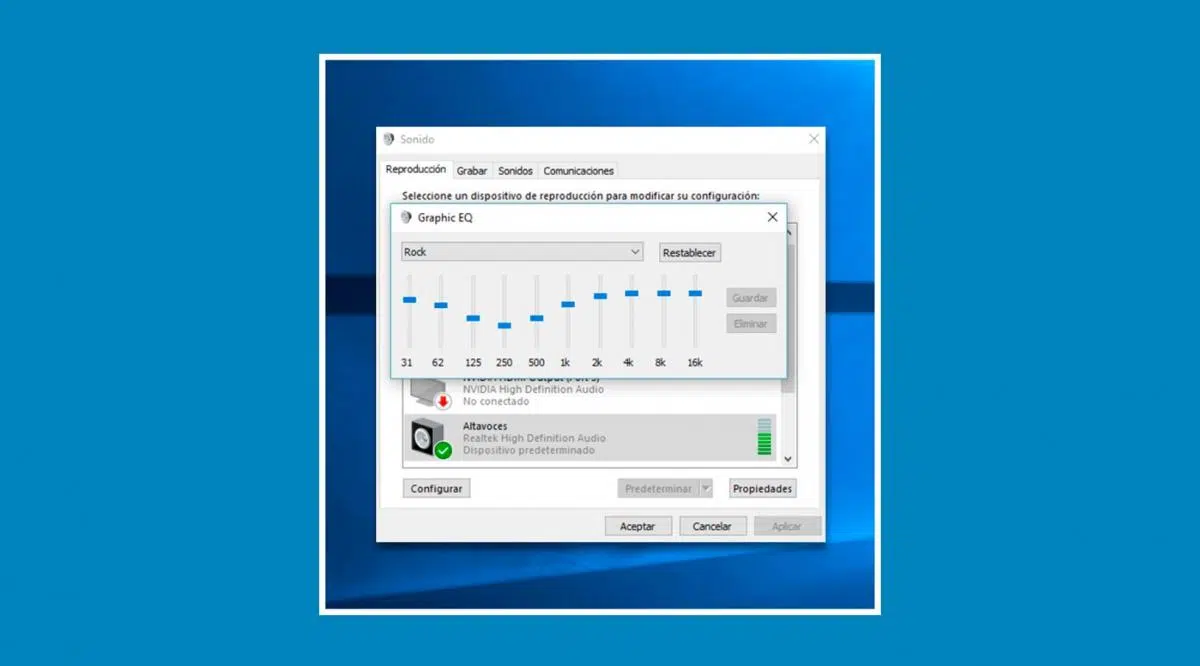
Se usi il computer per ascoltare musica, guardare film o giocare , regolare correttamente l'equalizzatore può fare la differenza tra un suono mediocre e un'esperienza audio eccezionale. Molti si accontentano delle impostazioni predefinite di Windows, ma con qualche piccola modifica è possibile ottenere un miglioramento significativo dalla qualità audio del PC.
Nelle righe seguenti, vedrai come configurare un equalizzatore sul tuo PC Windows , cosa fare se il famoso "equalizzatore di Windows 10" non compare, quali alternative hai con programmi esterni e anche come regolare le frequenze in base all'utilizzo (giochi, film, musica) e in base ai generi e agli strumenti. Tutto è spiegato in spagnolo standard (Spagna), senza complicati tecnicismi oltre a quanto necessario per capire cosa stai facendo.
Equalizzatore nascosto in Windows 10: come trovarlo (se ce l'hai)
Prima di tutto, è importante chiarire un punto: Windows 10 non include un equalizzatore avanzato integrato nel sistema. Quello che molti chiamano "equalizzatore di Windows" in realtà dipende dal driver audio del produttore (Realtek, Dolby, il software della scheda madre, ecc.). Ecco perché alcuni utenti lo vedono, mentre altri, per quanto ci provino, non riescono a trovare la famosa scheda delle impostazioni audio.
Quando il driver audio offre queste opzioni, è possibile accedere a un pannello con miglioramenti audio (potenziamento dei bassi, suono surround, equalizzatore grafico e altro). Il percorso per arrivarci è generalmente simile, anche se il layout può variare leggermente a seconda della versione di Windows 10 o dell'interfaccia del produttore.
Il primo metodo consiste nell'aprire il menu Start e, senza toccare nient'altro, digitare la parola "Suono ". Tra i risultati, vedrai un'opzione chiamata semplicemente "Suono" o "Impostazioni audio". Da lì, nei collegamenti avanzati sulla destra, dovresti essere in grado di aprire il classico Pannello di controllo del suono.
Un altro metodo classico consiste nel fare clic con il pulsante destro del mouse sull'icona dell'altoparlante accanto all'orologio nella barra delle applicazioni. Nelle versioni precedenti di Windows 10, il menu contestuale visualizzava "Dispositivi di riproduzione" o un'opzione simile, che permetteva di accedere allo stesso pannello di controllo audio dove si possono visualizzare tutti gli altoparlanti, le cuffie, i dispositivi HDMI, ecc.
Una volta all'interno di quel pannello, seleziona il dispositivo predefinito, di solito "Altoparlanti ", con un clic (o un clic destro) e poi fai clic sul pulsante "Proprietà". È qui che le cose si complicano: se il driver lo supporta, vedrai una scheda chiamata "Miglioramenti" o qualcosa di simile. Lì troverai delle caselle di controllo per abilitare vari miglioramenti, tra cui uno spesso chiamato "Equalizzatore".
Quando selezioni la casella Equalizzatore , vedrai un pulsante con tre puntini o un'icona simile che apre una nuova finestra con diverse bande di frequenza e, a volte, preset predefiniti (rock, pop, voce, film, ecc.). Mentre ascolti la musica, puoi spostare i cursori per sentire come cambia il suono e poi usare il pulsante "Salva" per creare un profilo a tuo piacimento.
Il bello di questo sistema è che, una volta configurata la curva preferita, è possibile attivare o disattivare l'equalizzatore semplicemente selezionando o deselezionando la casella di miglioramento, senza perdere le impostazioni salvate. In questo modo, si può avere un suono neutro per lavorare e uno più potente per giocare o ascoltare musica.
Cosa fare se l'equalizzatore di Windows 10 non viene visualizzato
Se hai seguito tutti i passaggi e ancora non riesci a trovare la scheda "Miglioramenti" o l' equalizzatore integrato , non preoccuparti, non sei il solo. Su molti dispositivi, il produttore non include questa funzione oppure il driver installato è troppo basilare e offre solo controlli di base per il volume e la formattazione.
In questi casi, l'unico modo per abilitare l'equalizzatore dipendente dal sistema è installare il driver audio corretto dal sito Web del produttore . Il chip audio è solitamente Realtek o di una marca simile e il pannello delle proprietà dell'altoparlante in genere indica quale driver utilizza. È anche possibile controllare Gestione dispositivi per vedere esattamente quale dispositivo audio è presente.
Apri Gestione dispositivi , espandi la sezione "Controller audio, video e giochi" e fai doppio clic sul dispositivo audio. Nella scheda Dettagli o Driver, troverai il nome del produttore (ad esempio, Realtek). Successivamente, visita il sito Web ufficiale del produttore del tuo computer o della tua scheda madre e scarica il driver audio più completo disponibile per il tuo modello.
Una volta installato il driver completo, in genere nell'area di notifica comparirà una nuova icona per le impostazioni audio (Realtek HD Audio, Dolby, ecc.) che consentirà di accedere a un equalizzatore più avanzato. Potrebbe anche sbloccare funzionalità aggiuntive nelle proprietà degli altoparlanti che in precedenza erano nascoste.
Un altro scenario comune è quello in cui, dopo un aggiornamento di Windows o dei driver, si disponeva di un equalizzatore e la relativa scheda scompare improvvisamente. In tal caso, è possibile selezionare il dispositivo audio in Gestione dispositivi, andare su "Proprietà" e, nella scheda Driver, utilizzare l' opzione "Ripristina driver" . Se l'opzione non è disattivata e si può fare clic su di essa, si ripristinerà la versione precedente in cui l'equalizzatore era disponibile. Molti problemi relativi ai driver e all'audio successivi a un aggiornamento sono trattati in guide specifiche sugli aggiornamenti di Windows.
Se il pulsante di ripristino è disabilitato, significa che non esiste una versione precedente a cui tornare e, di conseguenza, il problema non è causato da un aggiornamento recente né può essere risolto in questo modo. In tal caso, è necessario installare una versione specifica del driver dal sito Web del produttore oppure utilizzare un equalizzatore di terze parti, che di solito rappresenta l'opzione più semplice ed efficace.
Come funzionano le frequenze in un equalizzatore
Prima di iniziare a regolare l'equalizzatore come se non ci fosse un domani, è davvero utile capire quale gamma di frequenze si sta influenzando in ogni caso. Un equalizzatore divide il suono in bande, e ognuna di esse influenza una parte diversa dello spettro udibile (ciò che le nostre orecchie possono percepire, tra 20 e 20.000 Hz).
In fondo allo spettro si trovano le frequenze dei bassi profondi , tipicamente tra i 20 e i 250 Hz. È qui che risiedono la grancassa, i sub-bassi, le esplosioni e tutta la potenza del suono. Se si enfatizza troppo questa gamma, si noterà un rimbombo eccessivo; se la si riduce, il suono diventa debole e smorzato.
Le frequenze medie , all'incirca da 250 a 4000 Hz, sono quelle in cui si concentra gran parte delle informazioni importanti: voci, chitarre, pianoforti, dialoghi dei film... Quando non si riesce a sentire cosa dicono i personaggi, di solito è perché c'è una leggera carenza di guadagno in questa banda, soprattutto tra 1 e 3 kHz.
Al di sopra di queste frequenze si trovano le frequenze medio-alte e alte , da circa 4000 Hz fino a 20 kHz. È qui che troviamo lo scintillio dei piatti, il crepitio delle chitarre, i dettagli più fini e anche i suoni più stridenti. Aumentare queste frequenze conferisce un senso di chiarezza e dettaglio, ma se si esagera, si rischia di ottenere un suono stridulo e affaticante.
Tenendo presente ciò, ecco una semplice regola: aumentare i bassi aggiunge corpo , aumentare i medi rende il suono più "vicino" e intelligibile, e aumentare gli acuti aggiunge ariosità e definizione. Idealmente, non dovresti apportare modifiche drastiche, ma piuttosto regolare gradualmente mentre ascolti qualcosa che conosci bene.
Impostazioni dell'equalizzatore consigliate in base all'utilizzo del PC
Una volta acquisita una conoscenza di base delle bande di frequenza, è più facile capire quali frequenze potenziare a seconda dell'attività che si sta svolgendo al computer. Giocare a uno sparatutto online non è la stessa cosa che guardare una serie TV o ascoltare musica rock.
Per chi gioca a videogiochi competitivi, spesso è utile aumentare le frequenze medio-alte , all'incirca tra i 2 e i 6 kHz. Questa gamma di frequenze comprende suoni come passi, ricariche e alcuni effetti che aiutano a localizzare i nemici. Non c'è bisogno di esagerare, ma un piccolo incremento in questa gamma può fare la differenza.
Se preferisci film e serie TV, è importante che i dialoghi siano chiari e non sovrastino la musica e gli effetti sonori. In tal caso, è consigliabile aumentare la gamma di frequenze tra 1 e 3 kHz , dove si concentra la maggior parte della voce umana. Se la colonna sonora copre eccessivamente i dialoghi, un leggero aumento in quest'area di solito risolve il problema.
Nella musica rock o pop moderna, molti utilizzano la popolare curva a "V": un leggero incremento di bassi e alti , con una lieve attenuazione delle frequenze medie. Questo crea un suono più dinamico e "hi-fi", con bassi incisivi e alti brillanti. Attenzione a non esagerare con la curva a V, altrimenti si rischia di perdere la presenza vocale.
In ogni caso, l'approccio migliore è sperimentare mentre si suona un brano o una scena con cui si ha molta familiarità . In questo modo, ci si accorge subito se si sta esagerando con qualche banda in particolare e si può perfezionare tutto a proprio piacimento senza affidarsi ciecamente a preset predefiniti.
Equalizzatori esterni per Windows: più controllo e risultati migliori
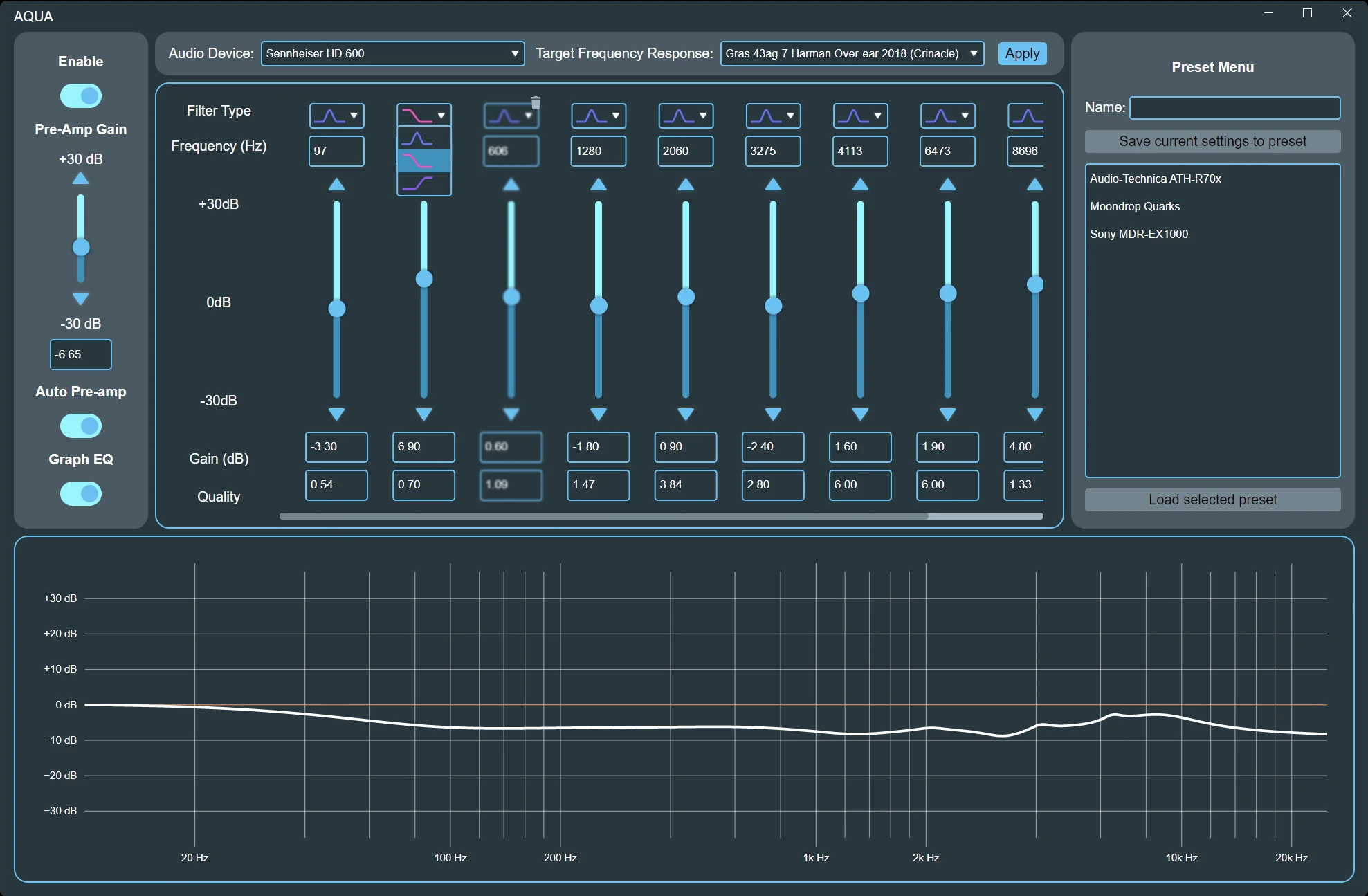
Sebbene Windows e i suoi driver integrati offrano alcuni miglioramenti di base, per un controllo audio davvero preciso la soluzione più pratica è installare un equalizzatore di terze parti. Esistono opzioni gratuite e molto potenti che si integrano a livello di sistema e agiscono su tutto l'audio proveniente dal PC. Per chi cerca un'alta fedeltà, vale la pena consultare le guide sui lettori ad alta risoluzione e su come utilizzarli in combinazione con un equalizzatore.
Una delle soluzioni più conosciute è Equalizer APO . Questo programma funziona come un Audio Processing Object (APO) che si connette al sistema e permette di modificare il segnale in uscita con filtri, canali multipli e compatibilità con l'audio surround. È molto potente di per sé, sebbene la configurazione avvenga principalmente tramite testo o interfacce piuttosto tecniche.
Per renderlo più intuitivo, esistono interfacce grafiche come PC Equalizer o Peace Equalizer. PC Equalizer è un front-end che utilizza Equalizer APO per offrire un equalizzatore grafico o parametrico con bande fisse e controlli indipendenti per i canali sinistro e destro, oltre a effetti come eco, delay o riverbero che è possibile aggiungere al volo.
Peace Equalizer, a sua volta, si basa su Equalizer APO e aggiunge un pannello effetti completo con una moltitudine di controlli: profili, scorciatoie da tastiera , impostazioni rapide, curve salvate, ecc. La prima impressione può essere un po' disorientante perché l'interfaccia è così ricca di opzioni, ma una volta presa la mano, diventa un vero e proprio coltellino svizzero per l'audio del PC.
Un'altra interessante alternativa è FXSound , che combina un equalizzatore a 10 bande con un sistema di elaborazione in tempo reale piuttosto intuitivo. Oltre all'equalizzazione, permette di potenziare i bassi, applicare l'audio surround e migliorare l'audio compresso, il tutto con preset di ascolto preconfigurati per musica, film, giochi e altro ancora. È un'opzione molto comoda per chi desidera migliorare rapidamente la qualità audio senza perdersi troppo nei dettagli tecnici.
Se desiderate aumentare il volume senza sacrificare troppo la qualità, programmi come Boom 3D offrono un miglioramento significativo. Questo software, disponibile anche per Windows, permette di personalizzare il suono con un equalizzatore dedicato e persino di applicare una sorta di "turbo" al volume per ottenere il massimo sia dagli altoparlanti che dalle cuffie , grazie a diverse modalità di ascolto preimpostate ed effetti surround.
Esistono anche strumenti più specifici come Letasoft, progettati principalmente per aumentare il volume quando questo è troppo basso anche con tutte le impostazioni al massimo. Questi strumenti sono utili se il laptop o le cuffie sono già al limite delle loro capacità, ma è meglio usarli con parsimonia per evitare di sovraccaricare l'hardware.
Se cerchi un ambiente quasi professionale, applicazioni come Graphic Equalizer Studio ti permettono di equalizzare e limitare l'audio in uscita di qualsiasi programma su Windows. Possono correggere automaticamente il volume, prevenire la distorsione, analizzare le frequenze per determinare le ampiezze minime e massime e regolare tutto per eliminare picchi e cali improvvisi.
Infine, sono disponibili anche opzioni UWP dal Microsoft Store, come i lettori musicali con equalizzatore integrato (ad esempio, MP3 Player – Music Player & Equalizer ). Questi consentono di riprodurre i file locali (MP3, WAV, FLAC, AAC, ecc.) e di applicare contemporaneamente curve di equalizzazione personalizzate senza dover modificare l'uscita audio complessiva del sistema.
Migliora l'audio utilizzando le opzioni di Windows
Oltre all'installazione di programmi esterni, il sistema operativo stesso offre alcune impostazioni audio native che non vanno trascurate e che possono integrare molto bene l'uso di un equalizzatore.
Accedendo alle proprietà del dispositivo di riproduzione (digitando "audio" o "suono" nella barra di ricerca della barra delle applicazioni e aprendo il pannello classico), troverete delle schede che vi permetteranno di modificare il formato audio . Se il vostro hardware lo supporta, è consigliabile aumentare il bitrate a 24 bit/96 kHz (o superiore) per migliorare leggermente la fedeltà del suono, soprattutto se state lavorando con contenuti di alta qualità.
Negli stessi menu, è possibile scegliere la configurazione degli altoparlanti, ad esempio stereo, 5.1 o 7.1, se si utilizzano sistemi audio surround, soundbar o cuffie compatibili. Configurare correttamente il tipo di uscita evita la perdita di canali o una cattiva miscelazione del suono destinato agli altoparlanti posteriori, centrali, ecc. Inoltre, per chi desidera l'audio surround, sono disponibili guide pratiche su come attivare Windows Sonic e sfruttarlo al meglio.
Un'altra utile funzionalità è il mixer del volume di Windows , accessibile facendo clic con il pulsante destro del mouse sull'icona dell'altoparlante nella barra delle applicazioni e selezionando "Apri mixer del volume". Da lì, è possibile aumentare o diminuire il volume di ciascun programma in riproduzione in modo indipendente.
È un'ottima soluzione, ad esempio, per abbassare il volume del browser mentre si gioca a un videogioco al massimo volume, oppure per attenuare la musica di sottofondo e mantenere più alto il volume di un lettore video o di un'app per le videochiamate. Non è potente come un equalizzatore, ma risolve molti problemi quotidiani senza alcuna difficoltà.
Non dimenticare di tenere aggiornati i driver audio . Molti problemi, come la scarsa qualità del suono, le interruzioni, i rumori o la mancanza di funzioni (come l'equalizzatore), possono essere risolti semplicemente installando il driver corretto. Puoi farlo tramite Gestione dispositivi o scaricando i driver specifici dal sito Web ufficiale della tua scheda madre, del tuo portatile o della tua scheda audio dedicata.
Hardware e piattaforme: il suono non dipende solo dall'equalizzatore
Sebbene un buon equalizzatore sia di grande aiuto, c'è un fattore che non si può mai ignorare: l'hardware che si utilizza per l'ascolto . Se gli altoparlanti integrati del portatile sono di scarsa qualità o le cuffie sono basilari, non importa quanto si modifichino le impostazioni, sarà difficile ottenere un suono davvero buono.
Se usi spesso il PC per contenuti multimediali, valuta l'acquisto di buoni altoparlanti da scrivania o di un paio di cuffie di qualità. Anche un piccolo paio di altoparlanti attivi o delle cuffie chiuse di fascia media possono trasformare completamente la tua esperienza rispetto al "fruscio" prodotto da alcuni portatili.
Un altro componente che può fare la differenza è la scheda audio . Le schede madri moderne sono migliorate notevolmente, ma una scheda audio dedicata (interna o esterna USB ) offre in genere un rapporto segnale/rumore migliore, meno interferenze e una qualità generalmente superiore. Molte includono anche un software dedicato con equalizzatori, effetti surround e gestione avanzata degli ingressi/uscite.
È inoltre importante ricordare che i lettori multimediali, i giochi e le piattaforme di streaming hanno le proprie impostazioni audio. Netflix , Spotify , lettori come VLC e persino i menu audio dei videogiochi spesso consentono di cambiare il tipo di uscita, attivare la normalizzazione del volume, modificare la modalità audio (cinema, musica, voce) o persino utilizzare equalizzatori interni.
Combinando una buona impostazione dell'equalizzatore di sistema con le opzioni specifiche di ciascuna applicazione, è possibile perfezionare ulteriormente l'esperienza . Ad esempio, è possibile utilizzare l'equalizzatore globale per creare un suono di base di proprio gradimento e poi sfruttare i preset di ciascun lettore per apportare piccole modifiche a seconda del contenuto.
Nel caso dei dispositivi Bluetooth, l'equalizzatore può essere d'aiuto, ma è necessario tenere conto dei codec di compressione utilizzati (SBC, AAC, aptX, LDAC, ecc.). Se il PC e le cuffie supportano codec di qualità superiore come aptX o LDAC, è consigliabile abilitarli quando possibile, in quanto forniranno maggiori dettagli che consentiranno all'equalizzatore di funzionare in modo più efficace.
Equalizzatore e applicazioni: giochi, streaming e videochiamate
Una domanda molto frequente è se gli equalizzatori di sistema funzionino anche per le piattaforme di streaming e i giochi . La risposta, nella maggior parte dei casi, è sì: quando l'equalizzatore agisce a livello di uscita globale, tutto ciò che viene riprodotto tramite quel dispositivo ne risentirà, che provenga da Netflix, YouTube, Spotify, Steam , ecc.
Lo stesso vale per le applicazioni di videochiamata come Zoom, Teams o programmi simili. Un equalizzatore può migliorare la chiarezza della voce aumentando le frequenze medie o riducendo leggermente i bassi che causano rimbombi, a patto che venga applicato all'uscita audio che si utilizza per ascoltare gli altri.
In queste situazioni, è particolarmente utile salvare diversi profili di equalizzazione : uno focalizzato sulla voce per le riunioni, un altro più incisivo per musica e film, e magari uno più aggressivo sulle frequenze medio-alte per il gaming competitivo. Molte delle applicazioni menzionate (Peace, FXSound, Equalizer APO con interfaccia grafica) consentono di creare e modificare i profili con un solo clic.
Bisogna inoltre fare attenzione a non installare troppi equalizzatori contemporaneamente sullo stesso dispositivo . Tecnicamente è possibile, ma sconsigliato, perché possono interferire tra loro, elaborare il segnale due volte o produrre risultati imprevedibili. Idealmente, si dovrebbe scegliere un'unica soluzione di equalizzazione globale e utilizzare le impostazioni individuali di ciascun programma solo come complemento discreto.
Migliori impostazioni dell'equalizzatore in base al genere musicale
Se desideri approfondire un po' di più, è utile avere delle linee guida generali per genere . Non sono regole rigide e inderogabili, ma possono servire come punto di partenza per affinare l'orecchio musicale.
Nella musica acustica e folk, spesso funziona bene aumentare leggermente le basse frequenze da 32 a 125 Hz per dare a chitarre, basso e grancassa una solida base, e poi aggiungere un tocco alle medie e alte frequenze per dare spazio a voce e strumenti acustici. Tuttavia, bisogna fare attenzione nella gamma tra 250 e 500 Hz perché è lì che si accumula la confusione, rendendo il suono impastato.
Nell'hip hop, i bassi potenti sono i veri protagonisti . Aumentare le frequenze intorno ai 64 Hz fa sì che la cassa e i sub-bassi risuonino bene, a patto che il sistema sia in grado di gestirli. Per comprendere meglio i testi, è consigliabile aumentare leggermente la risposta in frequenza tra 1 e 2 kHz, mentre gli acuti estremi vengono solitamente mantenuti piuttosto neutri, a meno che il mix non lo richieda.
Nella musica elettronica, tutto ruota attorno ai bassi e ai sub-bassi , quindi è comune lavorare con la gamma di frequenze tra 32 e 125 Hz per dare ai bassi incisività e profondità senza renderli impastati. Le melodie principali spesso beneficiano di un incremento tra 1 e 3 kHz per risaltare, e le frequenze acute superiori (hi-hat, effetti brillanti) possono essere leggermente enfatizzate per creare un senso di spazialità.
Nella musica classica, l'approccio più comune è quello di puntare a una risposta in frequenza abbastanza piatta e naturale , poiché le registrazioni sono pensate per suonare esattamente come sono state catturate. Se il vostro sistema lo consente, potete dare un leggero incremento ai bassi tra 32 e 250 Hz e agli acuti tra 4 e 16 kHz per aggiungere presenza e ariosità, ma senza allontanarvi troppo da una curva di risposta in frequenza neutra.
Nella musica pop contemporanea, si tende a esagerare con i bassi e gli acuti per creare un suono d'impatto. Aumentare le frequenze tra 60 e 200 Hz funziona bene per la sezione ritmica, mentre aumentare le frequenze tra 8 e 16 kHz aggiunge brillantezza alla voce e ad altri elementi ad alta frequenza . Per evitare che la voce solista si perda nel mix, è meglio lavorare nella gamma tra 1 e 3 kHz, regolando le impostazioni per ogni brano.
Nel rock, è comune anche la famosa curva "a sorriso": un leggero incremento di bassi e alti e una moderazione in alcune frequenze medie che possono risultare aspre. Tuttavia, bisogna fare attenzione a non sovrastare completamente le chitarre o a non coprire l'impatto del rullante e della grancassa.
Impostazioni indicative dell'equalizzatore per strumento
Se sei un fonico o semplicemente vuoi capire meglio cosa influenza cosa, puoi analizzare il suono strumento per strumento. Ognuno di essi ha zone di frequenza chiave che ne definiscono corpo, attacco, brillantezza e potenziali problemi.
Sulla grancassa, il "tono" o coda si trova tipicamente tra i 40 e i 60 Hz , il suono che colpisce il petto tra i 60 e i 100 Hz e il corpo tra i 100 e i 200 Hz. Tra i 200 Hz e circa 2 kHz, spesso compare un suono squillante o inscatolato, che si desidera ridurre. L'attacco del battente è solitamente compreso tra i 2 e i 4 kHz.
Nei rullanti, il corpo del suono si trova intorno ai 200-400 Hz, il suono cavo tra i 400 e gli 800 Hz e l'attacco o "crack" tra i 2 e i 4 kHz. È importante bilanciare corpo e attacco senza che il rullante risulti metallico o soffocato nel mix.
I tom hanno una risposta in frequenza sui bassi compresa tra 100 e 300 Hz, a seconda delle dimensioni, e un attacco nella gamma tra 3 e 4 kHz. Piatti e hi-hat, invece, presentano un corpo nella gamma tra 200 e 300 Hz e una brillantezza/squillantezza che inizia intorno ai 6 kHz . Un leggero roll-off, che attenua il suono metallico, può ammorbidirlo considerevolmente.
Sul basso elettrico, le frequenze fondamentali sono distribuite approssimativamente tra 80 e 200 Hz , mentre la gamma 40-80 Hz definisce la massima profondità. Gli armonici e i dettagli si estendono da 200 a 600 Hz, e il ringhio o l'attacco sono percepibili da 800 Hz a 1,6 kHz. È anche possibile aumentare la gamma 2-5 kHz se si desidera sentire maggiormente l'attrito delle corde.
Per le chitarre elettriche, al di sotto dei 90 Hz di solito ci sono poche informazioni utili, a parte rumore e rimbombo, quindi vengono filtrate parecchio. Spessore e corpo si trovano tra i 150 e i 200 Hz; vitalità e presenza tra i 300 Hz e 1 kHz; e il suono nasale o "stroboscopico" nella gamma da 1 a 2 kHz. Brillantezza e definizione si trovano tra i 3 e gli 8 kHz , anche se al di sopra di questa frequenza, con la distorsione, di solito c'è solo rumore.
Nelle chitarre acustiche, il corpo e la risonanza si trovano tra i 100 e i 200 Hz, il carattere legnoso tra i 200 e i 400 Hz e l'asprezza/definizione intorno ai 2 kHz. Un piccolo tocco di brillantezza sopra i 7 kHz può aggiungere molta ariosità a una registrazione acustica ben fatta.
Pianoforti e tastiere coprono quasi l'intera gamma di frequenze, quindi devono essere trattati con molta attenzione. Un leggero incremento nella gamma 100-200 Hz può aggiungere calore quando sono da soli, ma in mix densi è solitamente meglio attenuare un po' queste frequenze e lavorare maggiormente sulle frequenze di presenza sopra i 3 kHz in modo che siano udibili senza occupare troppo spazio.
Nelle voci, tutto ciò che è al di sotto dei 100 Hz è solitamente rumore che viene eliminato con un filtro passa-alto. La gamma 100-250 Hz definisce parte del corpo vocale, ma può anche creare una sensazione di congestione se superata. Nasalità e chiarezza si intersecano tra 800 Hz e 1,5 kHz; la presenza principale risiede tra 2 e 4 kHz ; la sibilanza tra 4 e 8 kHz; e la caratteristica "ariosità" e la brillantezza delle alte frequenze compaiono sopra i 10 kHz.
Comprendere queste zone ti aiuta a usare l'equalizzatore del tuo PC in modo più consapevole , anche se non ti occupi di mixaggio a livello professionale. Se un suono risulta troppo aspro o impastato, saprai quali bande iniziare a regolare per correggerlo.
Configurare correttamente un equalizzatore su un PC Windows implica la combinazione di diversi elementi: massimizzare le capacità del sistema (o quelle del driver del produttore), utilizzare un buon software esterno quando necessario, assicurarsi che l'hardware di output sia adeguato e comprendere, anche solo superficialmente, come le frequenze sono distribuite nella musica. Con un po' di tentativi ed errori, alcuni profili salvati e un orecchio allenato, il tuo computer può passare da un suono simile alle impostazioni predefinite a un'esperienza audio che apprezzerai davvero ogni giorno.

Scrittore appassionato del mondo dei byte e della tecnologia in generale. Adoro condividere le mie conoscenze attraverso la scrittura, ed è quello che farò in questo blog, mostrarti tutte le cose più interessanti su gadget, software, hardware, tendenze tecnologiche e altro ancora. Il mio obiettivo è aiutarti a navigare nel mondo digitale in modo semplice e divertente.