- Xemu richiede OpenGL 4.0 e hardware modesto: Ryzen 3 1200/i5 4a generazione, 8 GB di RAM (16 GB consigliati).
- Per un avvio corretto è essenziale configurare MCPX, BIOS/Flash e un HDD virtuale.
- Si consiglia di verificare la compatibilità del gioco e di mantenere l'emulatore sempre aggiornato.
- La mappatura del controllo è solitamente automatica in Windows e viene regolato dalla sezione Input.
Se desideri rivivere il catalogo originale dell'Xbox sul tuo PC Windows, Xemu è l'emulatore ideale per farlo, grazie alla sua eccellente compatibilità e alle prestazioni ottimali. Questa guida ti fornirà istruzioni dettagliate su come installarlo e avviarlo su Windows, inclusi i requisiti di sistema minimi e consigliati, i file essenziali da caricare e le impostazioni di base per garantire un'esperienza fluida fin dal primo avvio.
Abbiamo raccolto e riscritto accuratamente le informazioni chiave dalle migliori guide su "come usare Xemu su Windows", integrandole in un unico articolo chiaro e organizzato, completo di note legali, raccomandazioni e consigli pratici per guidarti attraverso il processo. L'obiettivo è che, al termine della lettura, tu abbia Xemu configurato e pronto per eseguire i tuoi classici giochi Xbox con il minimo sforzo.
Che cos'è Xemu e cosa puoi aspettarti su Windows?
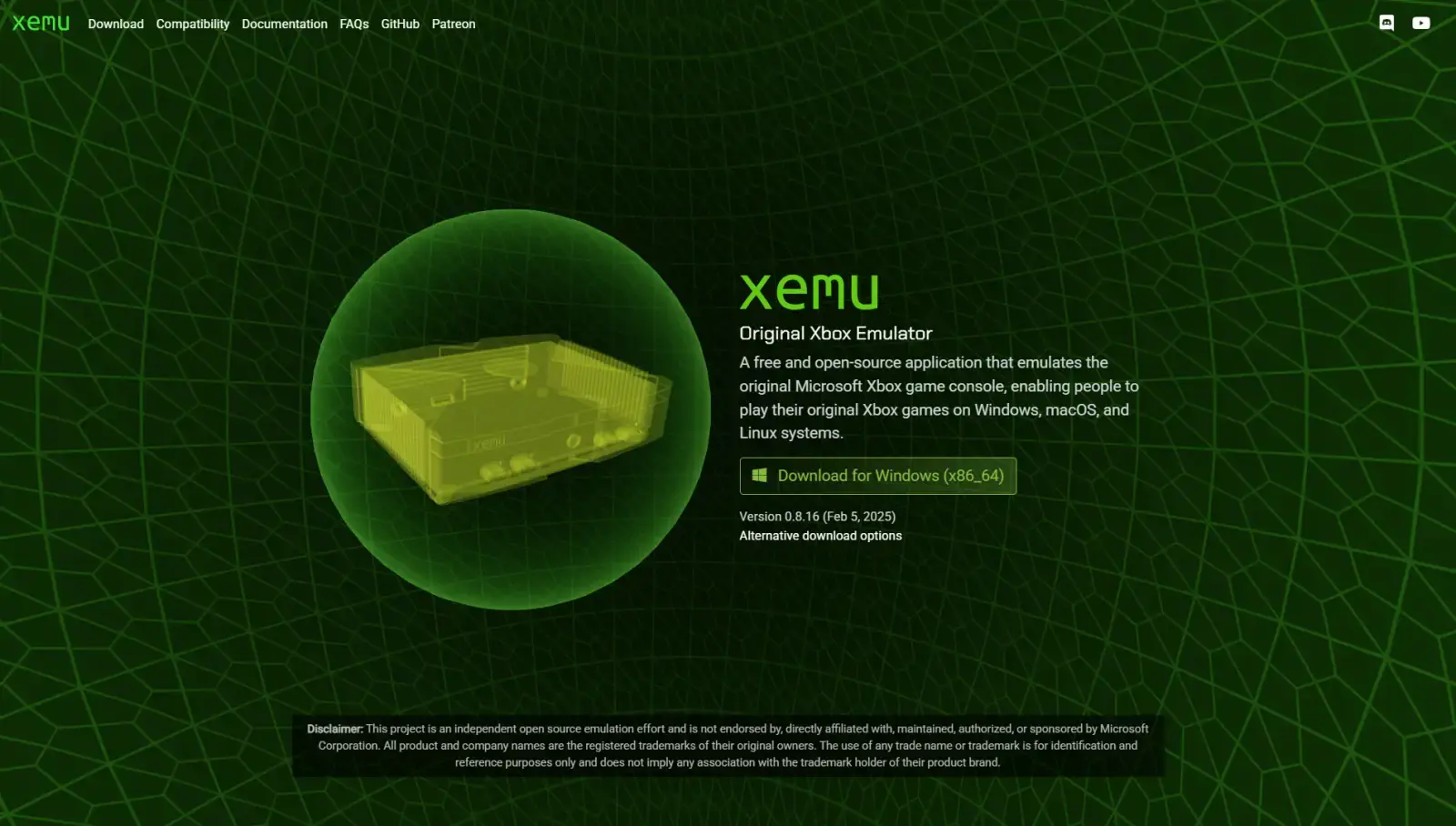
Xemu è un emulatore multipiattaforma per la Xbox originale, compatibile con Windows, Linux e macOS, e si distingue per la sua attenzione all'accuratezza e alla compatibilità con un numero sempre crescente di titoli. Su Windows, con hardware che soddisfi i requisiti, è in grado di offrire frame rate stabili e tempi di caricamento ragionevoli, anche su sistemi non di fascia alta.
La configurazione iniziale richiede l'inserimento di alcuni file di sistema della console (BIOS/Flash, MCPX e un disco rigido virtuale), nonché alcune modifiche nel menu di configurazione. Una volta completata, l'emulatore è piuttosto semplice da usare: basta scegliere l'immagine del gioco e iniziare a giocare.

Requisiti hardware e software
Prima di scaricare qualsiasi cosa, è consigliabile verificare che il PC soddisfi i requisiti minimi e, se possibile, anche quelli consigliati. Questo farà la differenza tra un'esperienza discreta e un'esperienza davvero ottimale su Windows.
- CPU minima consigliata: AMD Ryzen 3 1200 o Intel Core i5 di quarta generazione. Più thread e frequenza effettiva, meglio è per i titoli più impegnativi.
- GPU: Qualsiasi scheda grafica con almeno supporto OpenGL 4.0; per le iGPU, esempi funzionanti includono AMD Radeon Vega 3, Intel UHD 730 o Intel Iris.
- RAM: Minimo 8 GB e consigliati 16 GB per avere più spazio di archiviazione se si hanno più applicazioni aperte.
- Sistemi operativi compatibile: Windows, Linux e macOS; questa guida si concentra su Windows.
Il supporto OpenGL 4.0 sulla GPU è essenziale, perché senza di esso Xemu non sarà in grado di eseguire il rendering correttamente e si verificheranno errori grafici oppure l'emulatore non si avvierà affatto.

File essenziali per avviare Xemu
Oltre all'emulatore stesso, Xemu richiede di specificare diversi percorsi a file chiave associati alla Xbox originale; senza questi, non è possibile avviare il sistema virtuale o i giochi. Questi sono gli elementi di base che dovrete preparare:
- Emulatore Xemu: Scarica sempre l'ultima versione disponibile per Windows dal sito Web ufficiale, poiché gli aggiornamenti spesso migliorano la compatibilità e le prestazioni.
- ROM MCPX: un file solitamente denominato come mcpx_1.0.bin, necessario per il processo di avvio del sistema.
- Flash ROM (BIOS): Immagine BIOS; alcune guide utilizzano un file chiamato Complex_4627Debug.bin.
- Disco rigido virtuale: un file immagine, in genere in formato QCOW2, ad esempio xbox_hdd.qcow2, che funge da HDD della console.
- EPROM: Xemu è in grado di generare/gestire automaticamente la EEPROM, quindi non è sempre necessario inserirla manualmente.
Nota legale importante: questi file corrispondono al firmware e ai componenti di sistema della Xbox originale; devono provenire dalla tua console . È illegale scaricare materiale protetto da copyright che non ti appartiene. Questa guida non fornisce link a questi file né ne facilita l'acquisizione.
Controlla la compatibilità del gioco
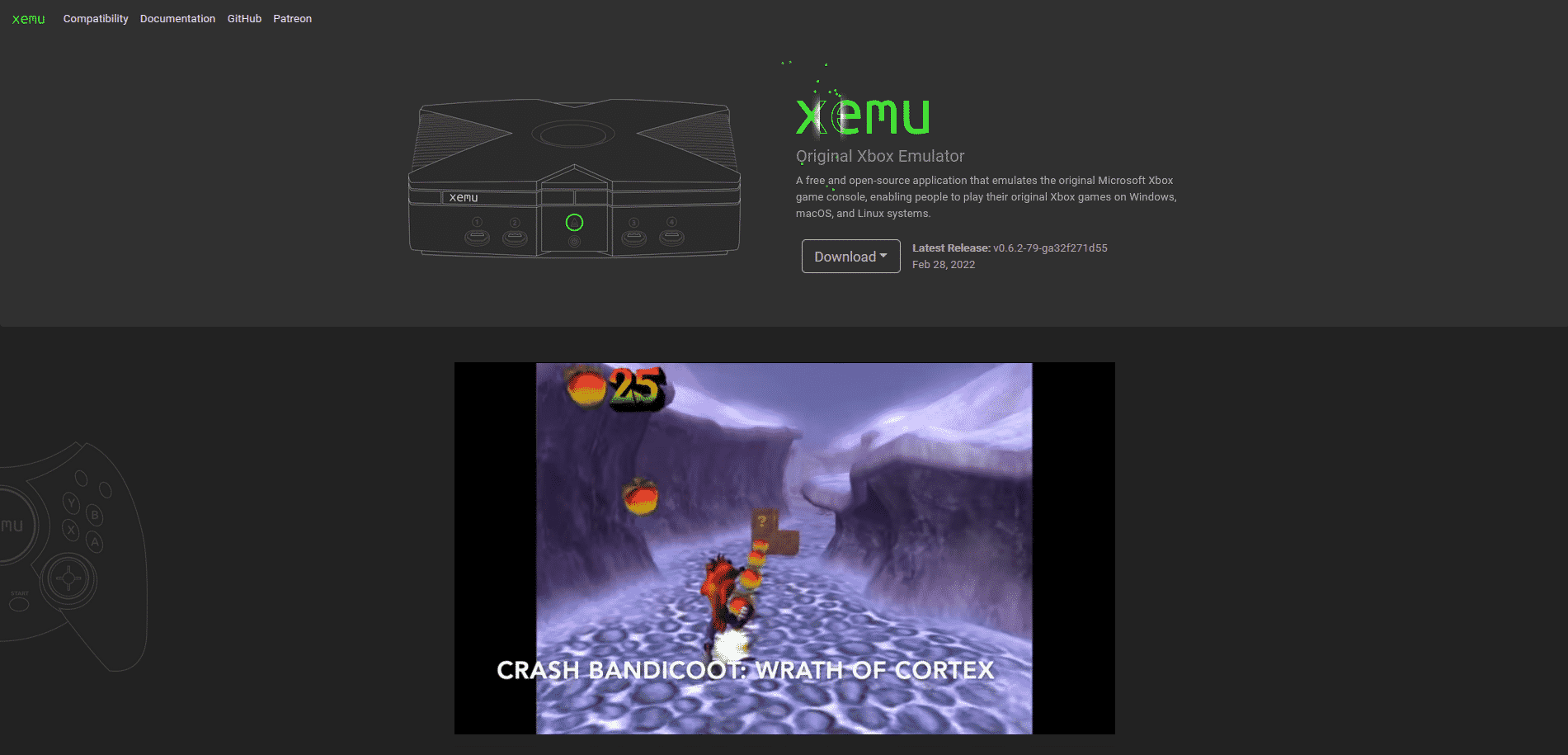
Prima di dedicare tempo alla conversione o alla preparazione di un gioco, consulta l'elenco di compatibilità del progetto Xemu, che fornisce informazioni dettagliate sullo stato di molti titoli: giocabili, con errori all'avvio, problemi noti, ecc. Questo ti eviterà frustrazioni se il tuo obiettivo iniziale non è ancora stato raggiunto al 100%.
La tabella di compatibilità viene aggiornata frequentemente e riflette i progressi dell'emulatore, quindi se un gioco non funziona correttamente oggi, potrebbe migliorare nelle versioni future; ecco perché è altamente consigliato utilizzare sempre l'ultima versione stabile o di sviluppo se si cercano correzioni recenti.

Installazione e prima configurazione in Windows
Una volta preparati i file, è il momento di installare Xemu e specificare i percorsi appropriati nel pannello di configurazione, che troverete all'interno dell'emulatore stesso.
- Scarica e installa Xemu per Windows dal suo sito web ufficiale, utilizzando la versione più recente disponibile.
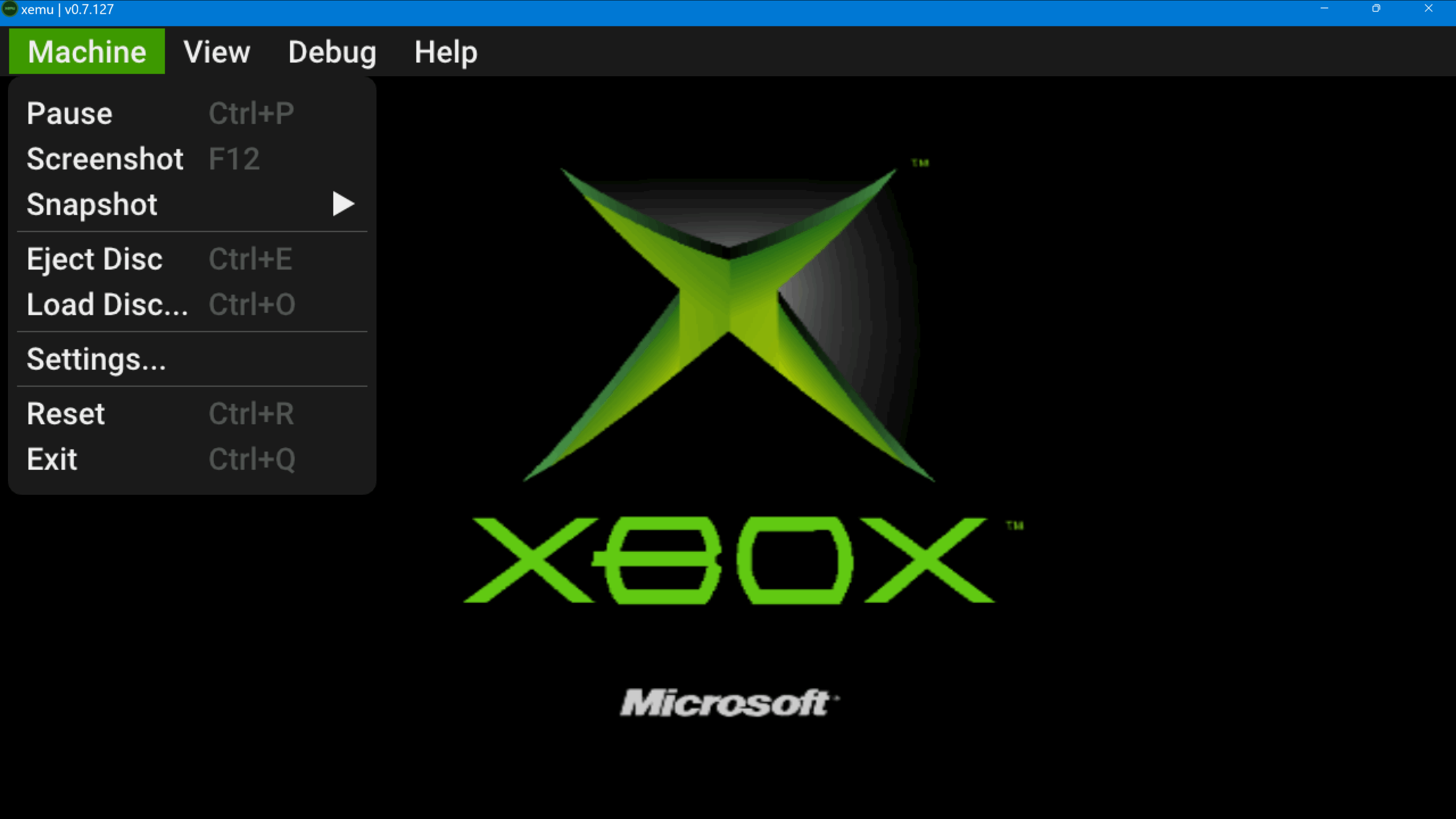
- Apri Xemu e vai su Macchina → Impostazioni → Sistema per indicare dove si trovano i file chiave.
- En ROM di avvio MCPX, seleziona il file corrispondente, normalmente mcpx_1.0.bin.
- En Memoria flash (BIOS), scegli l'immagine del BIOS, come Complex_4627Debug.bin.
- En Hard Disk, punta al disco rigido virtuale, ad esempio xbox_hdd.qcow2.
- EEPROM Di solito non richiede un intervento manuale, poiché Xemu è in grado di gestirlo automaticamente.
- Salvare le modifiche e chiudi il pannello delle impostazioni.
Se uno qualsiasi di questi percorsi non è corretto o il file non è valido, l'emulatore non sarà in grado di avviarsi, quindi controlla attentamente ogni campo e verifica che i file esistano e siano leggibili.
Impostazioni video: risoluzione, finestra e schermo intero
Una volta completata la configurazione del sistema, è il momento ideale per personalizzare la visualizzazione delle immagini a proprio piacimento, scegliendo tra una finestra di dimensioni personalizzate o la modalità a schermo intero.
Dal menu delle opzioni, seleziona la dimensione della finestra desiderata oppure attiva la modalità a schermo intero, a seconda di quale sia la soluzione più comoda per te. Su molti computer, la modalità a schermo intero offre un'esperienza più fluida.
Evitate di forzare risoluzioni eccessivamente elevate se la vostra GPU è di fascia media, poiché ciò potrebbe causare cali di prestazioni. Un buon equilibrio tra nitidezza e stabilità solitamente offre risultati migliori.
Configurare il controller e l'input
Xemu permette di configurare i controlli nella sezione Input e solitamente riconosce i controller moderni su Windows, soprattutto quelli che utilizzano XInput (come il controller Xbox). Collega il controller tramite USB o Bluetooth prima di avviare l'emulatore per facilitarne il rilevamento.
Nella maggior parte dei casi, l'emulatore mappa automaticamente il controller, lasciando i pulsanti pronti con un intervento minimo. Se preferisci, puoi personalizzare ogni azione dell'Xbox originale a tuo piacimento.
Se noti che il controller non risponde, prova a ricollegarlo e a tornare alla sezione Input, assicurandoti che Windows lo riconosca nel pannello dei controller di gioco.
Informazioni sull'ottenimento dei giochi
Le informazioni di riferimento che abbiamo consultato rimandano a siti web di terze parti per la ricerca di giochi, ma per motivi legali e di copyright, non forniamo link a siti di download non ufficiali né li raccomandiamo. Utilizzate le vostre copie di backup legali o i dischi originali per creare le vostre immagini, sempre nel rispetto delle leggi del vostro paese.
Promemoria: emulare non è sinonimo di pirateria; l'uso legittimo di Xemu implica il possesso dei titoli e del firmware utilizzati e il divieto di condividere materiale protetto da copyright.
Converti i giochi XBOX in ISO con lo strumento C-XBOX
Molti giochi classici per Xbox vengono distribuiti come cartelle contenenti un eseguibile XBE, ma spesso è più comodo caricarli in Xemu come immagine ISO. Per questa operazione, è possibile utilizzare strumenti dedicati come C-XBOX Tool.
- Raccoglie il gioco in formato cartella contenente il file XBE e i suoi dati.
- Apri C-XBOX Tool e scegli l'opzione di creazione ISO (Creazione ISO o simile nel menu).
- Aggiungi la cartella del gioco come origine (Cartella di origine) e definisci una cartella di destinazione (Cartella di destinazione) in cui salverai l'immagine.
- Conferma e avvia il processo; il programma impacchetterà il contenuto in un file ISO pronto per l'uso in Xemu.
Questa procedura deve essere utilizzata esclusivamente con giochi di cui si possiede legalmente la proprietà, sia come backup che per uso personale, nel rispetto delle normative vigenti.
Caricamento dei giochi in Xemu
Con Xemu configurato e il gioco in formato ISO, il caricamento è molto semplice, simile all'inserimento di un disco nella console originale.
Dal menu dell'emulatore, usa l'opzione per caricare un disco o un'immagine (ad esempio, Macchina → Carica disco, o il percorso equivalente nella tua versione) e seleziona il tuo file ISO. Dopo pochi secondi, dovresti visualizzare la schermata del titolo del gioco.
Se il gioco è in un altro formato supportato, Xemu può comunque eseguirlo, sebbene il metodo più pulito e universale sia solitamente tramite ISO per via della sua compatibilità e facilità di gestione.
Per migliorare le prestazioni in giochi specifici, consulta i nostri consigli di ottimizzazione negli strumenti avanzati.

Scrittore appassionato del mondo dei byte e della tecnologia in generale. Adoro condividere le mie conoscenze attraverso la scrittura, ed è quello che farò in questo blog, mostrarti tutte le cose più interessanti su gadget, software, hardware, tendenze tecnologiche e altro ancora. Il mio obiettivo è aiutarti a navigare nel mondo digitale in modo semplice e divertente.