- SmartScreen protegge dal phishing e il malware valutare la reputazione dei siti web e dei file in Windows y Edge.
- L'attivazione è gestita da Sicurezza di Windows (protezione basata sulla reputazione) e da Edge (sicurezza).
- Nelle aziende, utilizzare GPO/Intune per attivare SmartScreen e bloccare il bypass degli avvisi sui siti e Download.
Se ti stai chiedendo come attivare SmartScreen in Windows, sei sulla strada giusta: questo livello di protezione di Microsoft aiuta a bloccare siti web sospetti, download pericolosi e app di dubbia reputazioneÈ integrato in Windows e Microsoft Edgee la sua missione è quella di aiutarti a evitare facilmente i timori legati a phishing e malware.
A casa o in ufficio è utile sapere come accendere, configurare o si disattiva puntualmente, nonché opzioni di gestione per le aziende. SmartScreen rispetta i criteri di Intune, Criteri di gruppo (GPO) e MDM, in modo che gli amministratori possano bloccare completamente i contenuti rischiosi o consentirne la continuazione dopo aver visualizzato un avviso.
Che cos'è Microsoft Defender SmartScreen e come funziona?
Microsoft Defender SmartScreen è un filtro di reputazione e sicurezza che valuta i siti visitati e i file scaricati per determinare se rappresentano una minaccia. Controlla la reputazione delle pagine e delle applicazioni sui servizi Microsoft analizzando le firme digitali e altri indicatori per decidere se visualizzare un avviso o bloccare l'azione.
Quando esegui per la prima volta un'app scaricata da Internet, SmartScreen verifica la reputazione del file. Se l'articolo è noto per essere dannoso o non ha una reputazione sufficiente, verrà visualizzato un avviso che ti impedirà di continuare o, a seconda delle tue impostazioni, ti consentirà di saltarlo a tuo rischio e pericolo.
- navigazione più sicura: Analizza le pagine web e rileva segnali di phishing o comportamenti dannosi, visualizzando schermate di avviso quando si tocca.
- Elenchi dinamici in tempo reale: Confronta gli URL che visiti e scarichi con gli elenchi aggiornati di siti e software segnalati come pericolosi.
- Controllo sui download: Controlla i file confrontandoli con cataloghi di malware noti e download popolari e attendibili; se qualcosa non corrisponde, ti avvisa.
- Avviso "schermo rosso": Quando si tenta di caricare siti compromessi con codice dannoso, verrà visualizzato un avviso evidente che invita a non continuare.
Per impostazione predefinita, gli utenti possono "saltare" alcuni avvisi e continuare, il che è utile quando si scaricano software legittimi non comuni. Negli ambienti aziendali è consigliabile impedire la visualizzazione di avvisi per rafforzare la sicurezza., come suggerito dalle guide Microsoft.
Vantaggi pratici del mantenerlo attivo
SmartScreen aggiunge un'ulteriore barriera contro i rischi quotidiani più comuni. Riduce l'impatto delle campagne di phishing, blocca i download fraudolenti e blocca numerose minacce prima che raggiungano il tuo dispositivo.Tutto questo con costi minimi in termini di prestazioni sulle apparecchiature attuali.
Un altro vantaggio è che puoi partecipare ai miglioramenti del sistema con i tuoi report. Se rilevi un sito web sicuro trattato come pericoloso o uno fraudolento che è passato inosservato, puoi segnalarlo da Microsoft Edge per perfezionare la precisione del filtro.
Costo e disponibilità
SmartScreen non è un extra a pagamento: è parte di Windows e Microsoft Edge. Non ha costi aggiuntivi, è incluso nella licenza del tuo sistema operativo e viene aggiornato tramite Windows Update come il resto dei componenti di sicurezza.
Se hai intenzione di acquistare una licenza, hai edizioni come Windows 11 Casa o Pro. Il prezzo è determinato dall'edizione o dal computer che si acquista con Windows preinstallato.; non è necessario un abbonamento separato per utilizzare SmartScreen.
Differenze con il blocco pop-up
Sebbene entrambe le funzioni riducano i rischi durante la navigazione, non svolgono la stessa funzione. SmartScreen valuta la reputazione dei siti e dei file, visualizzando avvisi o blocchi contro minacce reali come phishing o malware, mentre il blocco pop-up si concentra sulla prevenzione dei pop-up, che di solito sono pubblicità.
Sono complementari. L'utilizzo simultaneo di SmartScreen e di un blocco pop-up migliora il comfort e la sicurezza., ma il secondo non sostituisce il primo nella protezione contro truffe o download dannosi.
Come attivare o disattivare SmartScreen in Windows 11
In Windows 11, il controllo principale si trova in Sicurezza di Windows. Da lì puoi attivare la protezione basata sulla reputazione e regolare SmartScreen per Edge, Microsoft Store e download.
- Apri Start e cerca “Sicurezza di Windows”.
- Nel menu laterale, vai a “Controllo delle applicazioni e del browser”.
- Vai al blocco “Protezione basata sulla reputazione” per vedere se è abilitato. In caso contrario, il sistema ti mostrerà il rischio di mantenerlo disabilitato e potrai attivarlo.
- Premere “Configurazione della protezione basata sulla reputazione” e personalizza: SmartScreen per Microsoft Edge, SmartScreen per Microsoft Store e il filtro per app e file scaricati.
È possibile che, nonostante il blocco principale sia visualizzato come disabilitato, alcune sotto-opzioni siano comunque abilitate. Rivedi le sezioni una per una per assicurarti che il comportamento soddisfi le tue esigenze..
Attivare o disattivare SmartScreen in Microsoft Edge
Edge integra il proprio interruttore SmartScreen. Sui computer personali è possibile modificarlo; sui computer aziendali o scolastici può essere gestito dall'amministratore. e non possono essere modificati dall'utente.
- Apri Edge e vai a Impostazioni e altro > Impostazioni > Privacy, ricerca e servizi.
- Scorri fino a Sicurezza e abilita o disabilita Schermo intelligente di Microsoft Defender come preferisci.
Se vedi l'opzione bloccata, è probabile che la tua organizzazione abbia implementato delle policy. In tal caso, SmartScreen seguirà la configurazione centralizzata impostata dall'azienda..
Disattiva temporaneamente dal prompt SmartScreen
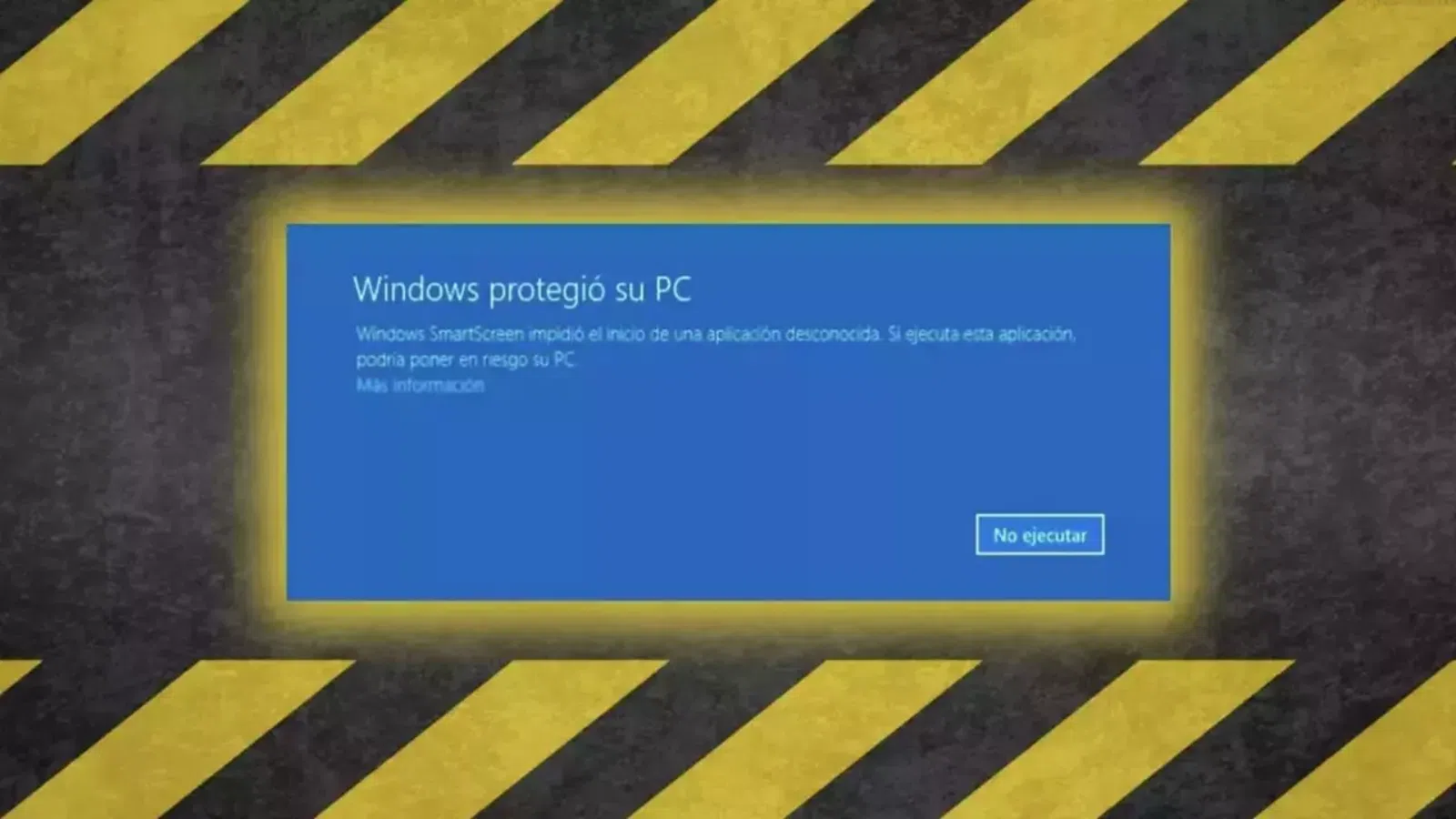
Quando Windows blocca l'esecuzione di un'app appena scaricata, viene visualizzata una finestra che informa che è stato bloccato l'avvio di un'app sconosciuta. Se ti fidi completamente del file, puoi utilizzare il link "Ulteriori informazioni" e fare clic su "Corri comunque" per continuare sotto la tua responsabilità.
Questa uscita rapida ha senso solo se la fonte e l'integrità del file sono indiscutibili. Prevenire è meglio che curare: evitare di “normalizzare” l’avviso saltando Nel tuo giorno per giorno.
Nelle versioni precedenti di Windows (Pannello di controllo e Centro operativo)
In Windows 8 e altre edizioni precedenti, le impostazioni si trovavano nel Centro operativo. Puoi aprirlo dal Pannello di controllo o cercando "centro operativo"e all'interno trova il collegamento “Modifica le impostazioni di Windows SmartScreen”.
Erano previsti tre livelli: richiesta di conferma prima di eseguire programmi o download sconosciuti, solo avviso o disattivazione completa del filtro. Maggiore è la protezione, maggiori sono le interruzioni preventive; minore è la protezione, maggiore è il rischio., quindi hai scelto l'equilibrio che volevi assumere.
Internet Explorer: attiva il filtro, controlla i siti e avvisa
Sebbene IE sia obsoleto, è ancora presente in molti ambienti. SmartScreen è stato attivato dal browser desktop stesso con questi passaggi.
- Apri il desktop di Internet Explorer e fai clic ALT per visualizzare il bar classico.
- Vai a Strumenti > Filtro SmartScreen e scegliere “Attiva il filtro SmartScreen”.
Per verificare un sito specifico: Strumenti > Filtro SmartScreen > "Controlla questo sito web", confermare con OK e visualizzare il risultato della sicurezza.
Per segnalare manualmente un sito non sicuro: Strumenti > Filtro SmartScreen > "Segnala sito Web non sicuro", completa le informazioni e invia il report a Microsoft.
SmartScreen gestito da criteri: GPO (Criteri di gruppo)
Nelle aziende è prassi comune implementare policy per impedire agli utenti di disattivare la protezione o di ignorare gli avvisi critici. SmartScreen utilizza criteri di modelli amministrativi basati sul registro ed è configurato sia per Explorer che per Edge.
| Percorso di configurazione | Quali controlli |
|---|---|
| Modelli amministrativi > Componenti di Windows > Esplora risorse > Windows Defender SmartScreen > Configura Windows Defender SmartScreen | Abilita il componente di reputazione dell'applicazione (controllo di applicazioni e file). Se abilitato, SmartScreen è sempre attivo e puoi consentire o impedire agli utenti di ignorare gli avvisi.Disabilitandolo, si disattiva completamente. Nessuna configurazione: è l'utente a decidere. |
| Modelli amministrativi > Componenti di Windows > Esplora risorse > Windows Defender SmartScreen > Configura controllo installazione applicazioni | Determina se gli utenti possono installare applicazioni ottenuti al di fuori di Microsoft Store. Non influisce sui file aperti da USB, risorse di rete locali o fonti diverse da Internet. |
| Modelli amministrativi > Microsoft Edge > Configura Microsoft Defender SmartScreen | Gestisci SmartScreen all'interno di Edge. È abilitato per impostazione predefinita; abilitandolo tramite GPO si impedirà agli utenti di disattivarlo.Se è disabilitato tramite GPO, non sarà possibile attivarlo. |
| Modelli amministrativi > Microsoft Edge > Impedisci di ignorare le richieste di Windows Defender SmartScreen per i siti | Impedisci agli utenti di ignorare le notifiche su siti potenzialmente dannosiDisabilitato o non configurato: è consentito saltare. |
| Modelli amministrativi > Microsoft Edge > Impedisci di ignorare gli avvisi di Windows Defender SmartScreen sui download | Impedisce che vengano scaricati file non verificati quando viene visualizzato l'avviso. Se abilitata, non è possibile ignorare l'avviso.. |
Questi percorsi possono variare leggermente a seconda della console e della versione dei modelli amministrativi, ma l'obiettivo è lo stesso: Attiva SmartScreen e rimuovi l'opzione "continua a tuo rischio e pericolo" ad alto rischio.
Configurazione MDM e Intune
Se gestisci dispositivi con Microsoft Intune, puoi applicare configurazioni equivalenti tramite MDM. Sono compatibili con Windows 10/11 Pro ed Enterprise registrati in Intunee consentono di attivare SmartScreen ed evitare il bypass sia nel browser che nella shell di Windows.
| MDM (CSP) | Raccomandazione |
|---|---|
| Esplora/AllowSmartScreen | Impostalo su 1 per attivare Microsoft Defender SmartScreen. |
| Esplora/PreventSmartScreenPromptOverride | Con coraggio 1, ti impedisce di ignorare gli avvisi e di continuare a navigare su siti potenzialmente dannosi. |
| Esplora risorse/PreventSmartScreenPromptOverrideForFiles | Con 1, blocca l'aggiramento dei download potenzialmente pericolosi. |
| SmartScreen/EnableSmartScreenInShell | valore 1 per abilitare SmartScreen a livello di Windows (richiede almeno Windows 10, versione 1703). |
| SmartScreen/PreventOverrideForFilesInShell | Con 1, impedisce di ignorare gli avvisi sui file provenienti da Internet (richiede anche Windows 10, versione 1703 o successiva). |
Queste politiche rafforzano la sicurezza in modo omogeneo. Se utilizzi già Intune, consulta "Impostazioni di Windows per la protezione dei dispositivi" per visualizzare tutti i controlli disponibili. e mantenere la coerenza con le altre linee di difesa.
Raccomandazioni di configurazione per le organizzazioni
Poiché l'impostazione predefinita consente agli utenti di ignorare gli avvisi, Microsoft consiglia di modificare questo comportamento nelle aziende. La guida suggerisce di abilitare SmartScreen e di bloccare la possibilità di ignorare gli annunci pubblicitari sia per i siti che per i download..
- GPO – Explorer: Configura Windows Defender SmartScreen con "avvisa e previeni bypass" per bloccare l'esecuzione di file dannosi scaricati.
- GPO – Microsoft Edge: configura Microsoft Defender SmartScreen abilitato a mantenere la protezione del browser.
- GPO – Microsoft Edge: impedisci di saltare i siti abilitato a negare la continuità sui siti web sospetti.
- GPO – Microsoft Edge: impedisci di saltare i download abilitato a bloccare i file non verificati.
In MDM/Intune, gli equivalenti indicati sopra con valore 1 chiudono la tangenziale. Questa strategia riduce drasticamente la superficie di attacco derivante dall'interazione dell'utente..
Motivi per cui alcuni utenti lo disattivano (e precauzioni)
Alcune persone preferiscono non vedere pubblicità e disattivare SmartScreen se sanno dove andare su Internet. Potrebbe verificarsi anche una leggera latenza durante la valutazione delle pagine o l'esecuzione di un file per la prima volta., anche se nelle apparecchiature moderne è solitamente minimo.
A volte, l'avviso può essere attivato anche da software del tutto legittimi e insoliti. Ciò non impedisce la sua installazione "normale" se si decide comunque di eseguirlo., ma è consigliabile verificarne l'origine e la firma prima di saltare la barriera.
La cosa davvero importante è che se scegli di disattivare SmartScreen, lo fai solo occasionalmente e sapendo cosa stai facendo. Visitare siti casuali o scaricare file eseguibili casuali senza questo livello è come giocare alla roulette russa., soprattutto considerando il livello di sofisticazione dei malware odierni.
Vulnerabilità CVE-2024-21412: cosa devi sapere
All'inizio del 2024 è stata segnalata la falla CVE-2024-21412, che consentiva agli aggressori di aggirare SmartScreen utilizzando file contraffatti. Gruppi come "Water Hydra" hanno approfittato della falla, che Microsoft ha risolto tramite un aggiornamento di sistema..
Non è stata una mostra imponente, ma serve a ricordare che nessun sistema è infallibile. Mantieni Windows aggiornato per beneficiare delle patch di sicurezza e rivedere regolarmente la propria strategia di protezione sui dispositivi personali e aziendali.
Come utilizzare le notifiche in Edge
Oltre a funzionare in background, Edge ti consente di partecipare alla qualità della protezione. Quando rilevi falsi positivi o negativi, utilizza le opzioni per segnalare il sito come sicuro o non sicuro. e contribuire così a migliorare il filtraggio.
SmartScreen filtra sia la navigazione che i download: se intercetta un file, verrà visualizzato un avviso e, a seconda delle policy, potresti essere in grado o meno di ignorarlo. Nelle aziende è meglio bloccare i salti nei download e nei siti per ridurre al minimo i rischi derivanti dall'ingegneria sociale.
Mantenere Microsoft Defender SmartScreen attivo e configurato correttamente fa la differenza: filtra la maggior parte dei siti Web spam, blocca i download pericolosi e consente di prendere decisioni informate in caso di dubbi. Che si tratti di controlli di Windows 11 ed Edge o di criteri GPO/Intune, assicurati di abilitarlo e, se necessario, impedisci che gli avvisi vengano ignorati..


Scrittore appassionato del mondo dei byte e della tecnologia in generale. Adoro condividere le mie conoscenze attraverso la scrittura, ed è quello che farò in questo blog, mostrarti tutte le cose più interessanti su gadget, software, hardware, tendenze tecnologiche e altro ancora. Il mio obiettivo è aiutarti a navigare nel mondo digitale in modo semplice e divertente.