- Comprendere le differenze tra HDD e SSD per applicare correttamente la deframmentazione o l'ottimizzazione.
- Godere Windows Ottimizza le unità per la manutenzione automatica e utilizza Defraggler per un controllo avanzato.
- Configura le opzioni chiave in Defraggler (spostamento di file di grandi dimensioni, esclusioni, regole rapide) e pianifica in base all'utilizzo.
- Verificare i risultati con i test e prendersi cura dell'attrezzatura con buone pratiche software e hardware.
Se ultimamente il tuo computer è più lento del solito, non è un caso: il modo in cui i dati vengono salvati ed eliminati può creare accumulo di dati sul disco e, di conseguenza, un calo delle prestazioni. In questa guida completa, imparerai come riordinare il tuo sistema Windows e, soprattutto, come utilizzare Defraggler per ottimizzare efficacemente lo spazio di archiviazione . Spiegheremo cosa fa ogni strumento, quando usarlo e quali precauzioni prendere, in particolare con le unità SSD.
Oltre alle istruzioni dettagliate per l'utilizzo di Defraggler, abbiamo incluso consigli per la manutenzione del sistema e dell'hardware per aiutarti a evitare spiacevoli sorprese. Non ci siamo limitati alle funzioni di base: troverai opzioni avanzate (spostamento di file di grandi dimensioni, esclusioni, regole di deframmentazione rapida), misurazioni dei miglioramenti in tempo reale e promemoria di sicurezza per prevenire danni durante il processo. L'obiettivo è fornirti un piano chiaro per ottimizzare il tuo PC senza rischi inutili.
Che cos'è la frammentazione e perché influisce sulle prestazioni?
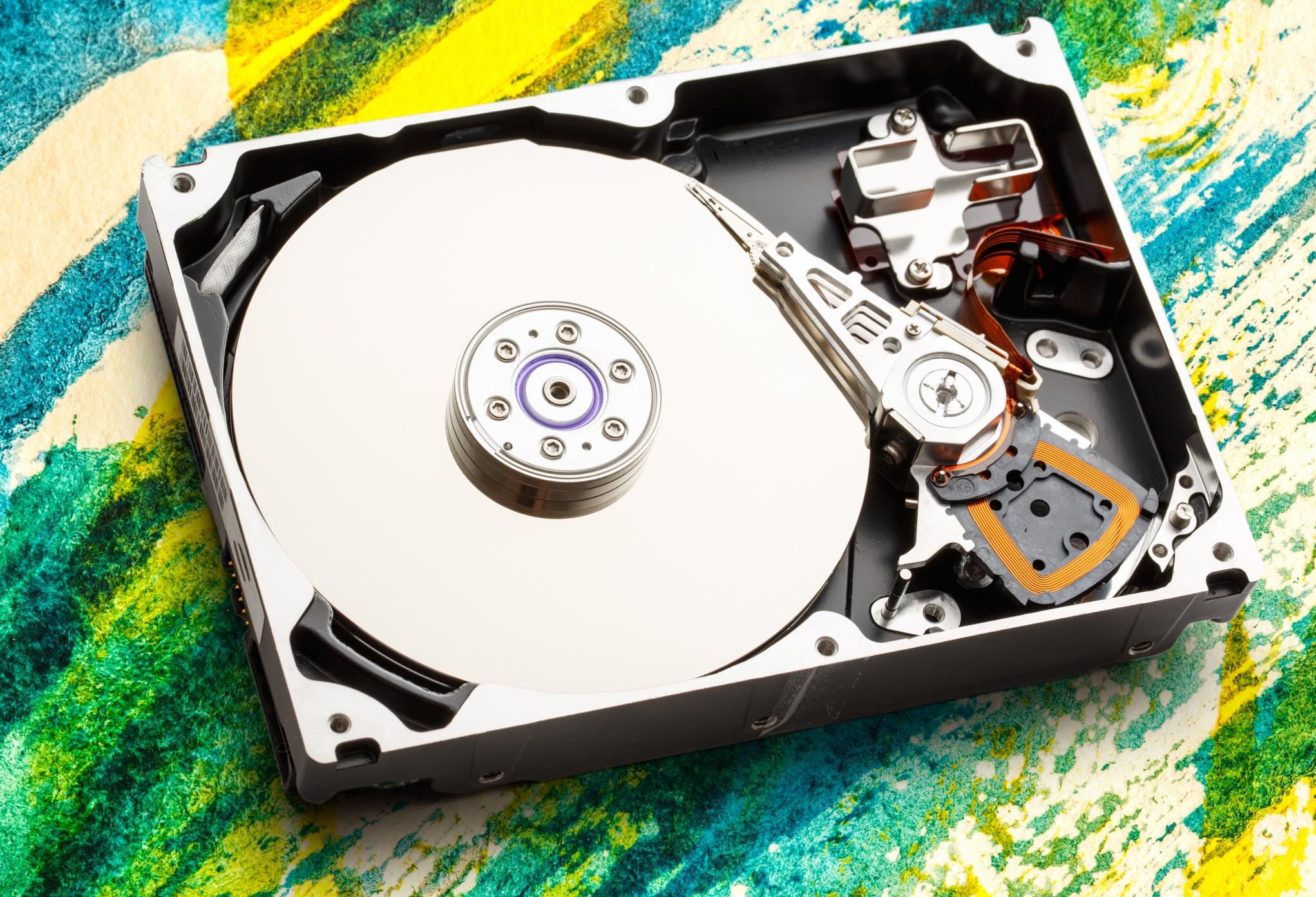
In un tradizionale disco rigido (HDD), i dati vengono memorizzati in settori distribuiti sulla superficie del piatto. Durante il normale utilizzo, quando i file vengono eliminati e creati, si creano spazi liberi di dimensioni variabili; quando un nuovo file non può essere contenuto interamente in un singolo spazio, viene frammentato e distribuito su diversi settori. Questo movimento di frammenti costringe la testina di lettura/scrittura a saltare continuamente, rallentando le operazioni di lettura e scrittura.
Quando la frammentazione diventa eccessiva, il sistema impiega più tempo a individuare i dati richiesti e il computer inizia a rallentare. Non si tratta di un processore "lento", ma piuttosto del disco rigido che compie un lavoro meccanico eccessivo per accedere a tutte le informazioni. La deframmentazione riordina il contenuto in modo che ogni file sia il più contiguo possibile, riducendo questi salti.
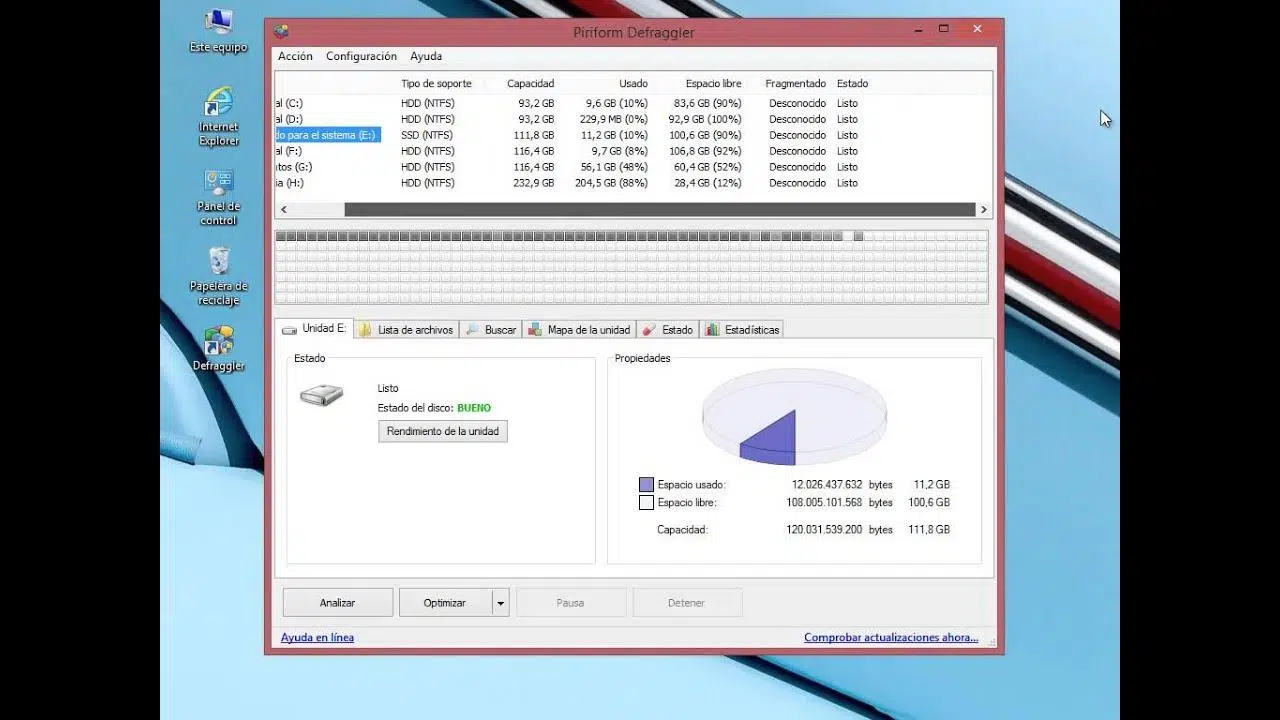
Strumenti come Defraggler visualizzano lo stato del disco con mappe a blocchi e percentuali di frammentazione. Anche Windows può analizzare e ottimizzare il disco periodicamente, ma Defraggler offre un controllo più preciso e grafici chiari che aiutano a decidere come intervenire in qualsiasi momento. Avere a disposizione questa panoramica è fondamentale per applicare le azioni appropriate, rapide o approfondite, a seconda della situazione.
Una caratteristica interessante di Defraggler è che, oltre a riorganizzare i file, può posizionare i file più utilizzati all'inizio del disco (l'area ad accesso più rapido) e spostare i file di grandi dimensioni e meno utilizzati alla fine. Questo posizionamento intelligente può tradursi in tempi di accesso più rapidi su base giornaliera.
HDD vs. SSD: deframmentare o ottimizzare, questo è il dilemma
Nella maggior parte dei computer moderni, l'unità di sistema è un'unità SSD. Queste unità non hanno parti in movimento né testine di lettura/scrittura, accedono ai dati in modo casuale senza penalità di salto, quindi la frammentazione non le influenza come accade con gli HDD. Pertanto, le unità SSD non vengono deframmentate; vengono invece ottimizzate eseguendo operazioni come TRIM per mantenere le prestazioni.
Windows distingue automaticamente tra i tipi di unità: gli HDD vengono deframmentati, mentre gli SSD vengono ottimizzati. Defraggler, tuttavia, consente di forzare la deframmentazione di un SSD, operazione fortemente sconsigliata. Se si utilizza Defraggler e il programma rileva un SSD, prestare attenzione agli avvisi e non deframmentarlo; è preferibile optare per l'ottimizzazione.
Quando è consigliabile eseguire la deframmentazione? Sui dischi rigidi più vecchi, soprattutto se non sono stati sottoposti a manutenzione da tempo o se si lavora con file di grandi dimensioni che vengono creati e cancellati frequentemente. Una deframmentazione ben pianificata di un disco rigido migliora sensibilmente le prestazioni e riduce i tempi di caricamento.
Ottimizza o deframmenta con lo strumento di Windows
Windows esegue un'ottimizzazione settimanale per impostazione predefinita, ma è possibile verificarne manualmente lo stato e modificarne la pianificazione in qualsiasi momento. È semplice e utile per accertarsi che tutto sia in ordine. In questo modo, si evitano interventi non necessari e si lascia che il sistema svolga il suo lavoro.
- Apri la ricerca sulla barra delle applicazioni e digita deframmentare.
- selezionare Deframmenta e ottimizza le unità nei risultati.
- Scegli l'unità con cui vuoi lavorare e premi analizzare (su HDD) o vai direttamente a Ottimizzare per eseguire l'azione corrispondente.
Per regolare la frequenza, vai su Ottimizzazione programmata e tocca Modifica impostazioni . Qui puoi definire la frequenza (giornaliera, settimanale, mensile), applicare l'ottimizzazione a unità specifiche e attivare l'opzione che tenta di compensare le ottimizzazioni mancate. Grazie a questa programmazione, il sistema rimane in perfetto stato di funzionamento senza che tu debba occupartene.
Scarica e installa Defraggler in modo sicuro
Defraggler è un programma di deframmentazione gratuito creato dagli sviluppatori di CCleaner, compatibile con Windows XP, Vista, 7, 8.1 e 10, e praticamente anche con Windows 11. Scaricatelo sempre dal sito ufficiale di Piriform per evitare installazioni modificate: http://www.piriform.com/defraggler
Nella pagina troverai le edizioni Gratuita, Professionale e Business. Per uso personale, l'edizione Gratuita è sufficiente. Scarica il file eseguibile e avvia il programma di installazione. Non appena si avvia, cambia la lingua in spagnolo in " Seleziona la tua lingua" e continua cliccando su " Avanti ". Controlla le opzioni del programma di installazione e deseleziona tutto ciò che non ti serve prima di cliccare su "Installa".
Una volta terminato, fai clic su Fine per aprire il programma. Se preferisci una versione portatile, Piriform offre solitamente un file ZIP senza installazione. Scegli il formato più adatto al tuo flusso di lavoro.
Nelle versioni più recenti (ad esempio, la 2.22.995), Defraggler ha migliorato i tempi di analisi e deframmentazione, il consumo di memoria, la compatibilità con i sistemi moderni e l'ottimizzazione TRIM. È inoltre disponibile in oltre 40 lingue e consente agli utenti di pianificare attività giornaliere, settimanali o mensili.
Introduzione a Defraggler: analisi, modalità e risultati
Quando apri Defraggler, vedrai un elenco delle unità disponibili e un pannello con una mappa delle unità e schede informative. Per una prima analisi, seleziona l'unità di sistema e fai clic su Analizza per visualizzare la percentuale di frammentazione. Queste informazioni ti aiuteranno a decidere se vale la pena eseguire una deframmentazione rapida o approfondita.
Nella scheda Elenco file è possibile visualizzare i file frammentati; la scheda Ricerca consente di filtrare in base a modelli; e la Mappa unità colora i blocchi in base al loro stato. Facendo clic su un blocco nella mappa, è possibile visualizzare l'elenco dei file in esso contenuti ed eseguire azioni specifiche.
Il pulsante principale offre due opzioni: Defragmentazione rapida per una soluzione veloce quando il problema non è grave e Defragmentazione completa per una riorganizzazione approfondita che richiede più tempo ma lascia il disco in condizioni migliori. Utilizza la Defragmentazione rapida per la manutenzione e la Defragmentazione completa quando la percentuale di frammentazione è elevata o noti un rallentamento significativo.
Al termine della procedura, l'obiettivo è raggiungere una frammentazione prossima allo 0% sul disco rigido. In pratica, si noterà una drastica riduzione, percepibile all'avvio delle applicazioni e all'apertura dei file. Se durante la deframmentazione di un SSD viene visualizzato un avviso, rispondere "No" per evitare un'azione inutile e potenzialmente dannosa che potrebbe ridurne la durata.
Impostazioni chiave di Defraggler: più controllo, risultati migliori
In Impostazioni > Opzioni troverai diverse sezioni che fanno la differenza:
- General: lingua, controllo degli aggiornamenti, unità visibili e se preferisci la temperatura in gradi Celsius o Fahrenheit.
- Deframmentare: opzione per spostare i file di grandi dimensioni alla fine del disco e lasciare quelli più piccoli (i più usati) in alto. È possibile definire quale dimensione è considerata "grande" e quali tipi di file includere nel batch.
- Deframmentazione rapida: Regole personalizzate per velocizzare il processo; ideali quando si esegue una manutenzione frequente e non è necessaria una riorganizzazione estesa.
- Elimina: Cartelle, file o estensioni che non vuoi toccare; perfetti per contenuti temporanei o directory che preferisci gestire separatamente.
- avanzato: attiva il Estensione del guscio per aggiungere le opzioni di Defraggler al menu contestuale quando si fa clic con il pulsante destro del mouse su file e cartelle.
Inoltre, Defraggler consente di programmare la deframmentazione con una frequenza personalizzata in base alle proprie esigenze. È importante ricordare che sugli HDD è consigliabile distanziare le operazioni di deframmentazione (ad esempio, settimanalmente o mensilmente), mentre sugli SSD non è mai opportuno programmare la deframmentazione, bensì l'ottimizzazione. La chiave è evitare di esagerare con la manutenzione: una manutenzione minima è sufficiente a mantenere le prestazioni senza sovraccaricare inutilmente l'hardware.
Attenzione agli SSD: ottimizzare sì, deframmentare no
Ripetiamo questo avvertimento perché è importante: Defraggler consente di avviare la deframmentazione su un'unità SSD e, sebbene venga visualizzato un avviso, si potrebbe accettare accidentalmente. Non fatelo. Sull'unità SSD, procedete con l'ottimizzazione (TRIM) e lasciate che Windows gestisca la manutenzione automatica, a meno che non abbiate esigenze specifiche.
Se per qualsiasi motivo Defraggler visualizza il pulsante di deframmentazione per un SSD, apri il menu a tendina e scegli l'azione di ottimizzazione oppure torna allo strumento di Windows. Il tuo SSD ti ringrazierà con una maggiore durata e prestazioni più costanti.
Misurazione del miglioramento: uno studio di caso con CrystalDiskMark
Per quantificare i benefici della deframmentazione di un HDD, è possibile utilizzare CrystalDiskMark con le impostazioni predefinite: tre passaggi e una dimensione di test di 1.000 MB sull'unità di sistema. Questo permette di confrontare la situazione prima e dopo con dati oggettivi.
In un esempio concreto, prima della deframmentazione, la velocità media di lettura sequenziale era di 136,7 MB/s e la velocità media di scrittura sequenziale era di 124,6 MB/s. Dopo aver utilizzato Defraggler, la media è aumentata a 153,9 MB/s e la velocità media di scrittura a 143,3 MB/s. Ciò rappresenta un incremento di circa il 12,6% nella velocità di lettura e del 15% nella velocità di scrittura, un miglioramento significativo per un'attività di manutenzione a basso numero di clic.
Nota: i risultati dipendono dalle condizioni del disco, dal modello, dalla quantità di dati e dal sistema operativo. Tuttavia, quando la percentuale di frammentazione è elevata, il miglioramento è solitamente evidente. Se il tuo disco rigido è lento ad aprire cartelle o applicazioni di grandi dimensioni, una buona deframmentazione potrebbe essere proprio ciò di cui ha bisogno.
Buone pratiche per la manutenzione del sistema (software)
Ottimizzare lo spazio di archiviazione non è tutto; ci sono diverse operazioni di routine da non dimenticare per mantenere il computer efficiente. Sono facili da implementare e prevengono problemi più gravi.
- Crea copie di backup periodicamente, localmente e/o nel cloud.
- Installa gli aggiornamenti di sicurezza di Windows e del software che utilizzi.
- Evita software non ufficiali o di dubbia provenienza; riduce i rischi e i conflitti.
- Navigare con saggezza: fai attenzione ad allegati e link strani.
- Supera la scansione antimalware e utilizzare di tanto in tanto degli strumenti per la pulizia.
- Svuota il cestino e mantenere organizzate le cartelle temporanee.
- Deframmentare o ottimizzare a seconda che si disponga di un HDD o di un SSD, con la frequenza appropriata.
Manutenzione preventiva dell'hardware: pulizia e sicurezza
Le prestazioni possono risentirne anche a causa dell'accumulo di polvere all'interno del computer o di problemi termici. Una pulizia regolare del case e dei componenti aiuta a prevenire il surriscaldamento. Tenete a portata di mano dell'aria compressa e, se possibile, un braccialetto antistatico o un tappetino antistatico per un utilizzo in sicurezza.
Se notate temperature elevate, controllate la pasta termica del processore e sostituitela se è secca. Evitate di stringere eccessivamente le viti o di forzare i coperchi: la plastica e le clip si rompono facilmente. Procedete con cautela, sistemate le viti e scollegate sempre l'alimentazione prima di iniziare.
Prima di smontare il computer, scaricare l'elettricità statica toccando una superficie metallica o utilizzando un braccialetto antistatico. Scollegare tutti i cavi dati e di alimentazione dalla scheda madre e dalle unità disco per facilitare l'accesso. Questo libererà spazio e preverrà danni ai connettori delicati.
Una volta aperto, individuate con attenzione i punti critici da ispezionare: slot di espansione, moduli di memoria, dischi rigidi, unità ottica (se presente) e alimentatore. Una piccola spazzola può essere utile per rimuovere la polvere, mentre una gomma morbida può essere efficace per i contatti delle schede. Non utilizzate liquidi e non immergete nulla in acqua: meno è meglio.
Componenti chiave della scheda madre e promemoria dei passi
È importante ricordare cosa si trova sulla scheda madre e perché è necessario prendersene cura. Vi si trovano il socket del processore, il chipset che gestisce i segnali, gli slot di espansione, i connettori per le unità disco, le porte USB , il chip del BIOS e la CPU stessa. Ogni componente ha una funzione specifica e una manipolazione impropria può causare guasti difficili da diagnosticare.
Per una manutenzione preventiva completa, utilizzate queste raccomandazioni generali come guida (adattate dalla classica procedura d'officina): applicatele con giudizio e solo se vi sentite a vostro agio.
- Scollegare l'apparecchiatura dall'alimentazione e rimuovere tutti i cavi. La sicurezza prima di tutto.
- Rimuovere le viti dal coperchio principale e rimuovere il coperchio senza forzarlo. Evitare leve improvvise.
- Allentare le viti sull'alimentatore se è necessario spostarlo. Sempre con cura.
- Scollegare i connettori dalla scheda madre e dalle unità (disco, ottica). Identifica ogni filo.
- Rimuovere con cautela il disco rigido e l'unità ottica, se presente. Maneggiare dai bordi.
- Se si desidera pulirla a fondo, rimuovere la ventola della CPU. Non tirare i cavi.
- Utilizzare aria compressa per pulire la scheda, la ventola e l'alimentatore. Brevi raffiche, a distanza.
- Rimuovere la RAM, pulire gli slot e reinserirli. Allineare bene le tacche.
- Riposizionare le unità, avvitare l'alimentatore e ricollegare tutti i cavi. Doppio controllo.
- Chiudere il coperchio, serrare le viti e collegare le periferiche. Ordine e calma.
- Accenderlo e verificare eventuali comportamenti strani. Ascoltare i rumori e monitorare le temperature.
Se intendi smontare il computer fino alla scheda madre, prendi queste precauzioni: organizza le viti in modo da non confonderle, evita di piegare il PCB, rimuovi le schede di interfaccia (video, audio, modem) con un delicato movimento oscillatorio e scollega i cavi a nastro e di alimentazione usando entrambe le mani. In caso di dubbio, è meglio non smontare più del necessario.
Durante il processo, cogli l'occasione per individuare eventuali problemi (condensatori gonfi, connettori allentati, ventole rumorose) e correggerli. Se devi pulire i contatti dorati su un circuito stampato, una gomma morbida di buona qualità funziona bene; quindi, rimuovi eventuali residui. Tutto ciò che aiuta a prevenire connessioni difettose ti risparmierà molti problemi.
Ricorda che, anche con la manutenzione manuale, molte attività di "ottimizzazione" del software possono essere svolte senza strumenti esterni: backup, aggiornamenti, evitare software pirata e navigare in modo responsabile. Meno software superfluo, più stabilità.
Quando pianificare e come combinare Windows e Defraggler
Per la maggior parte degli utenti, lasciare l'ottimizzazione automatica di Windows attiva settimanalmente ed eseguire un controllo manuale mensile è sufficiente. Se si utilizza un disco rigido con un elevato volume di dati (editing video, file di grandi dimensioni), è consigliabile eseguire periodicamente lo strumento di deframmentazione. Utilizzare la deframmentazione rapida frequentemente e quella completa solo quando necessario.
Sui dischi SSD, mantieni attiva l'ottimizzazione del sistema ed evita la deframmentazione. Con Defraggler, limitane l'uso all'analisi informativa o all'ottimizzazione appropriata quando necessario. In questo modo avrai il meglio di entrambi i mondi: automazione di Windows e maggiore controllo quando ne hai bisogno.
Chi gestisce più team può trarre vantaggio dalla funzione di pianificazione di Defraggler, che assegna attività giornaliere, settimanali o mensili in base ai modelli di utilizzo. E se preferisci usare Esplora risorse, abilita l'estensione Shell per avviare le azioni di Defraggler dal menu contestuale. Efficienza significa anche risparmiare clic.
Questo piano è compatibile con il monitoraggio della mappa dei blocchi e della percentuale di frammentazione. Se si nota un aumento del valore o un rallentamento nell'apertura dei file, è un buon segno per intervenire. L'obiettivo è prevenire colli di bottiglia nello storage senza investire più tempo del necessario.
Se ti interessa massimizzare la capacità di archiviazione, ricorda questo approccio: sugli HDD, deframmenta con attenzione e sfrutta l'ordinamento dei file; sugli SSD, concentrati sull'ottimizzazione e lascia che i programmi integrati di Windows facciano il lavoro; completa il tutto con buone pratiche di gestione del software e una corretta manutenzione fisica. Con questa combinazione, il tuo computer sarà più veloce e affidabile più a lungo.

Scrittore appassionato del mondo dei byte e della tecnologia in generale. Adoro condividere le mie conoscenze attraverso la scrittura, ed è quello che farò in questo blog, mostrarti tutte le cose più interessanti su gadget, software, hardware, tendenze tecnologiche e altro ancora. Il mio obiettivo è aiutarti a navigare nel mondo digitale in modo semplice e divertente.