- Il comando attrib consente di visualizzare e modificare in blocco gli attributi R, A, S, H e altri valori avanzati di file e cartelle.
- Windows gestisce molti altri attributi interni (compresso, crittografato, indicizzato, temporaneo, offline) che possono influire sui backup, sulla visibilità e sulle prestazioni.
- Combinando attrib con dir, tree, for, xcopy, copy, move e ren, è possibile automatizzare l'elenco, la creazione, l'organizzazione e la rinomina di grandi volumi di file.
- La console è fondamentale per recuperare i file nascosti dal malware e per clonare o pulire le strutture delle cartelle senza dover ricorrere a strumenti esterni.
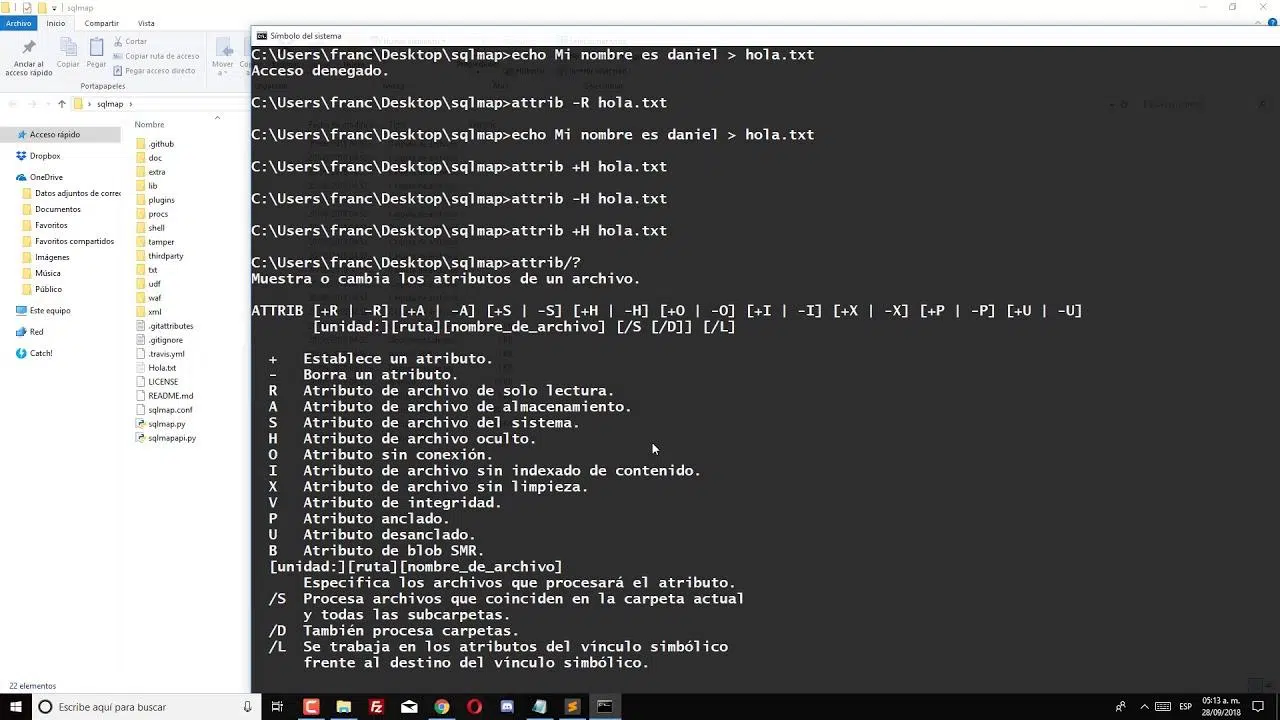
Se lavori spesso con molti file in Windows, prima o poi avrai bisogno di modificarne gli attributi : renderli di sola lettura, nasconderli, contrassegnarli per il backup o persino recuperarli dopo che un malware li ha resi invisibili. Tutto ciò si fa principalmente dalla riga di comando.
Questa guida ti mostrerà, in modo chiaro e dettagliato, come utilizzare il comando `attrib` e altri comandi del terminale per elencare, modificare e automatizzare la gestione degli attributi e di grandi quantità di file e directory in Windows. Troverai la sintassi completa, esempi pratici, suggerimenti per scenari reali (come la pulizia di un'unità USB infetta) e una chiara spiegazione del significato di ciascun attributo interno di Windows.
Cosa sono gli attributi dei file in Windows?
In Windows, ogni file e cartella possiede una serie di attributi binari che abilitano o disabilitano determinati comportamenti : se può essere modificato, se è visibile in Esplora risorse, se il sistema lo considera un file di sistema, se è compresso, crittografato, preparato per il backup, ecc. Questi attributi sono indipendenti dalle autorizzazioni dell'utente e del file system NTFS.
In altre parole, quando si imposta un file come di sola lettura tramite attributi , tale impostazione si applica a tutti gli utenti del sistema, inclusi gli amministratori. Le autorizzazioni NTFS e gli ACL costituiscono un livello separato; gli attributi sono proprietà globali dei file.
Possiamo modificare questi attributi in due modi: grafico dal Browser dei file oppure tramite la console con il comando attribSono inoltre disponibili utility di terze parti per visualizzare e modificare più facilmente attributi avanzati e metadati.
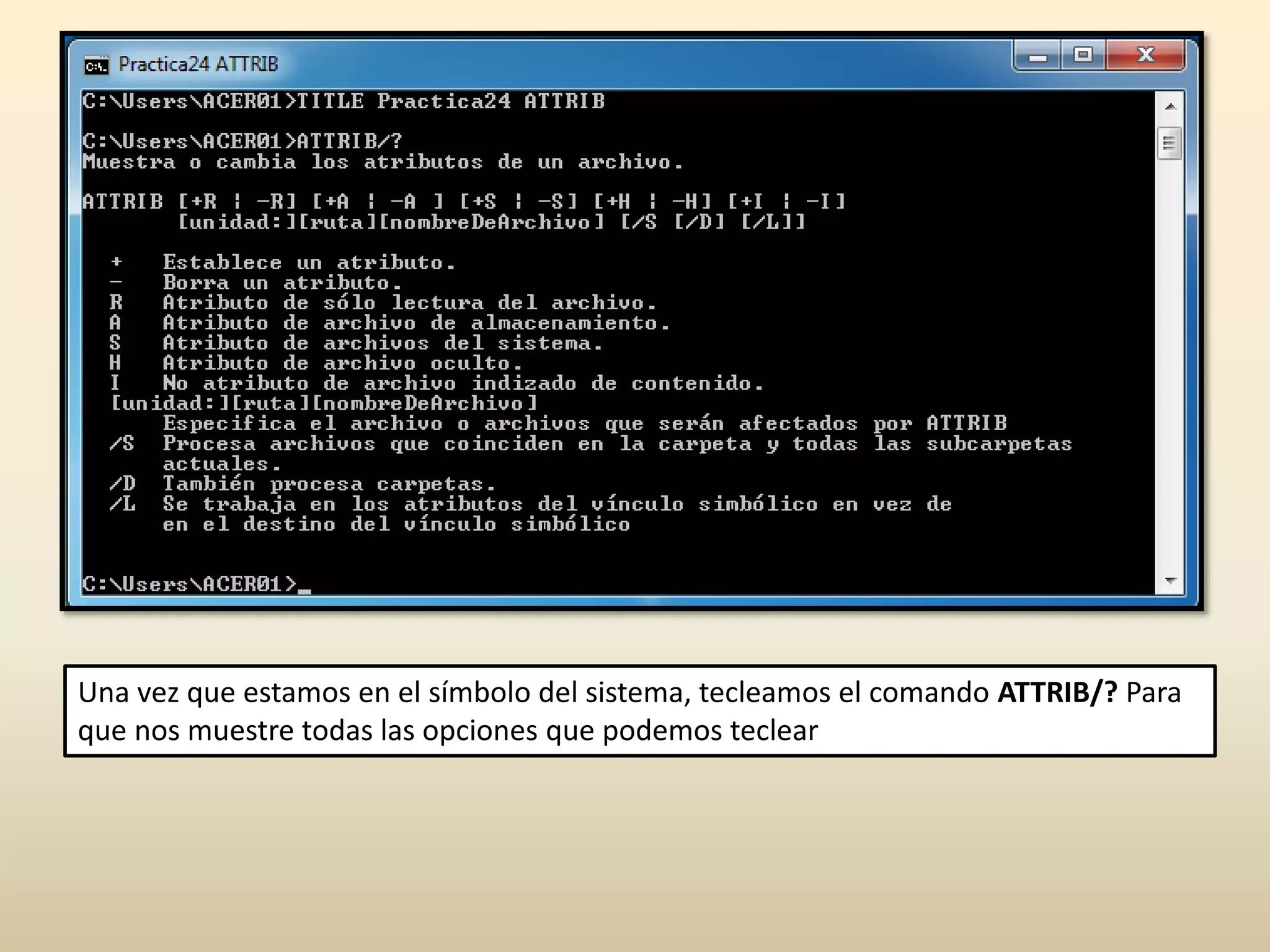
comando attrib: sintassi e parametri
Il comando attrib serve a mostra, assegna o rimuovi attributi a uno o più file e directory. Se eseguito senza parametri, elencherà gli attributi di tutti i file nella directory corrente.
La sintassi generale del comando nelle versioni moderne di Windows è:
attrib ]
Ogni blocco della sintassi consente di attivare (+) o disattivare (-) uno specifico attributo e, alla fine, di indicare a quali file o cartelle si applica, nonché se l'operazione deve essere eseguita in modo ricorsivo.
Il modello Specificare il file, la cartella o il set di file. È possibile utilizzare caratteri jolly. * E ? nel nome per influenzare gruppi di file (ad esempio, *.txt o file?.bak).
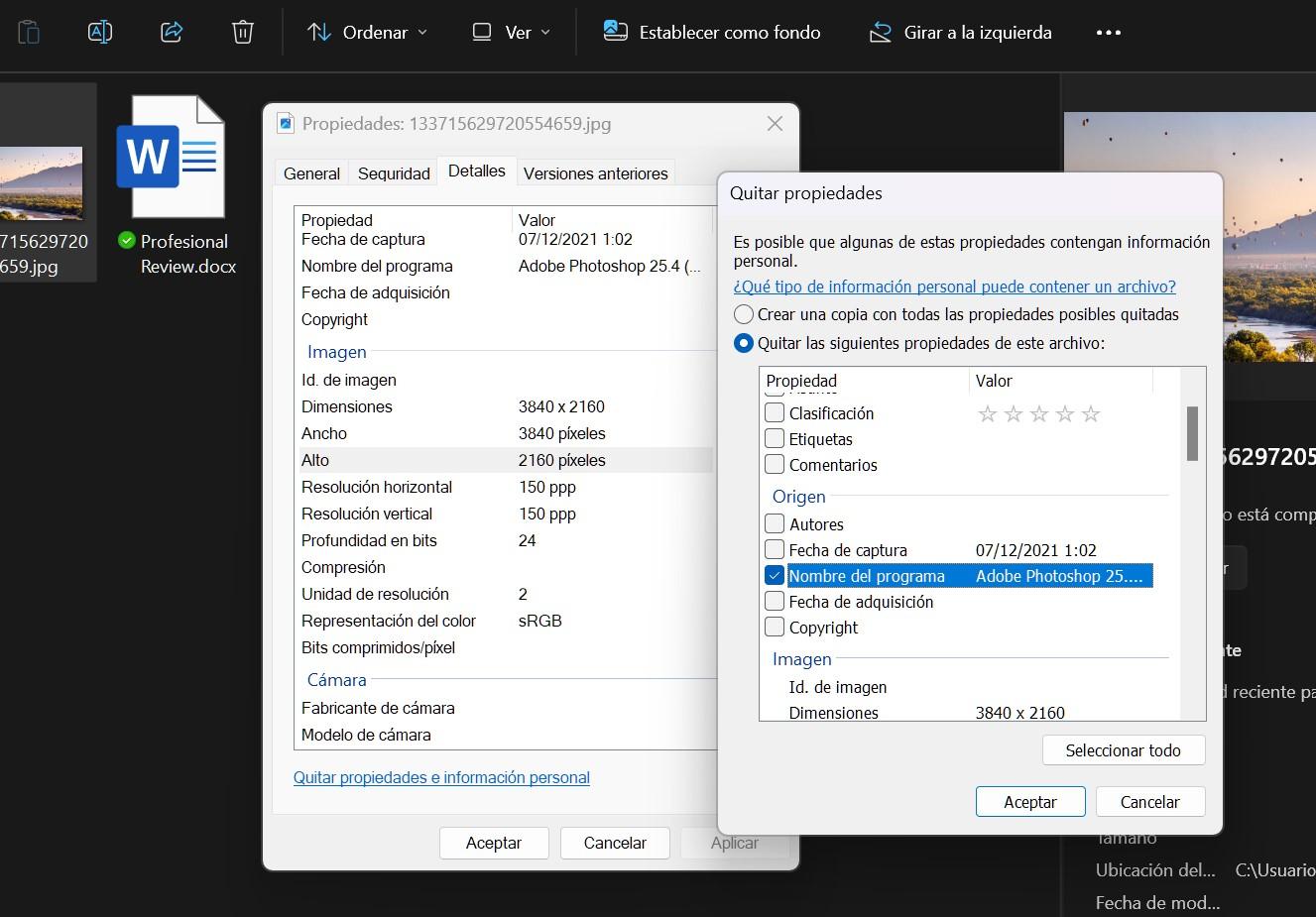
Significato di ciascun parametro attributo
I principali modificatori di attrib Queste sono lettere che rappresentano attributi. Sono sempre usate con + per aggiungere l'attributo o – per rimuoverloAndiamo uno per uno:
{+|-}r: imposta (+) o cancella (-) l'attributo di di sola lettura (R).{+|-}a: attiva o disattiva l'attributo di fascicolo pronto per l'archiviazione (A), utilizzato dai programmi di backup.{+|-}s: contrassegna o deseleziona l'attributo di file di sistema (S).{+|-}h: assegna o rimuove l'attributo di file nascosto (H).{+|-}o: aggiunge o rimuove l'attributo di file offline.{+|-}i: gestisce l'attributo di Contenuto non indicizzato, che indica se il contenuto deve essere escluso dall'indice di ricerca.{+|-}x: aggiunge o rimuove l'attributo di file di pulizia (utilizzato da alcune funzioni di manutenzione).{+|-}p: controlla l'attributo di file ancorato (fissato).{+|-}u: controlla l'attributo di file non ancorato (sbloccato).{+|-}b: gestisce l'attributo di Blob SMR (utilizzato in alcuni dischi e tecnologie di archiviazione).
Inoltre, esistono dei modificatori che controllano il modo in cui il comando viene applicato nella struttura delle directory :
/s: elabora tutti i file nella directory corrente e in tutte le sue sottodirectory./d: applica le modifiche anche alle cartelle (per impostazione predefinita, interessa solo i file)./l: agisce sul collegamento simbolico stesso e non sulla destinazione a cui punta.
Se a un certo punto hai dei dubbi sulla versione di attrib installato sul tuo WindowsÈ possibile visualizzare la guida integrata con attrib /?, che mostrerà la sintassi completa e le opzioni disponibili a seconda del sistema in uso.
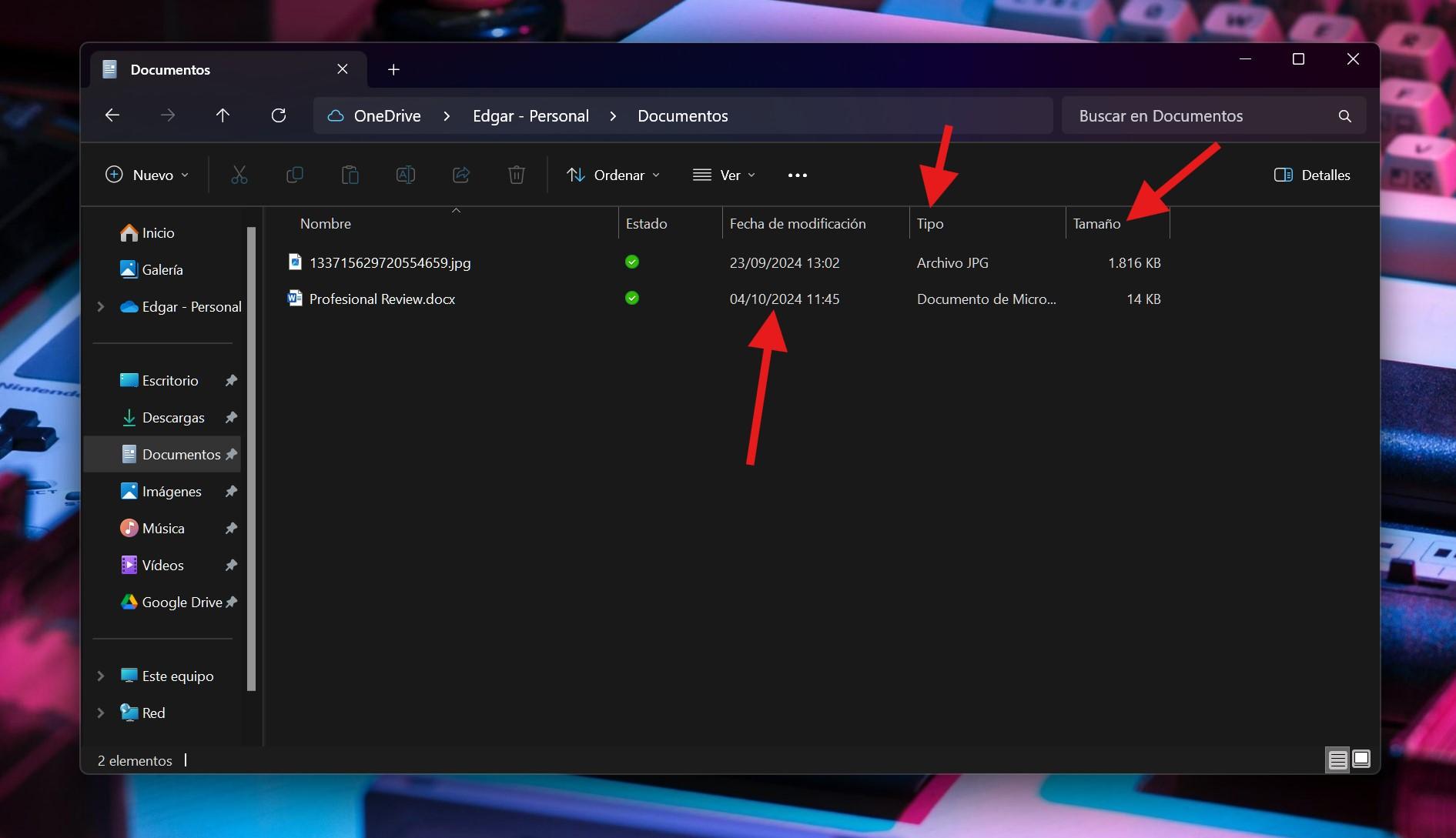
Attributi classici: R, A, S, H e altri componenti interni di Windows
Oltre ai parametri del comando, è importante comprendere il significato degli attributi interni utilizzati da Windows , molti dei quali sono visibili nella console e nella scheda delle proprietà del file.
Quelli più comuni li vedrai all'uscita di attrib sono:
- R (FILE_ATTRIBUTE_READONLY – 0x00000001)Sola lettura. Impedisce che il file venga modificato o eliminato normalmente.
- H (FILE_ATTRIBUTE_HIDDEN – 0x00000002)Nascosto. Il file non viene visualizzato negli elenchi standard, a meno che non sia abilitata l'opzione per visualizzare i file nascosti.
- S (FILE_ATTRIBUTE_SYSTEM – 0x00000004): sistema. Indica che si tratta di un file interno del sistema operativo.
- A (FILE_ATTRIBUTE_ARCHIVE – 0x00000020)Pronto per l'archiviazione. Contrassegna i file che sono stati modificati e che devono essere inclusi nel prossimo backup.
- D (FILE_ATTRIBUTE_DIRECTORY – 0x00000010): indica che la voce è una directory.
- Normale (FILE_ATTRIBUTE_NORMAL – 0x00000080): file senza altri attributi attivi. Utilizzato come stato "pulito".
- C (FILE_ATTRIBUTO_COMPRESSO – 0x00000800)Contenuto compresso in NTFS per risparmiare spazio. Solitamente viene visualizzato con un nome blu in Explorer.
- E (FILE_ATTRIBUTE_ENCRYPTED – 0x00004000): File crittografato con EFS. Solo l'utente che lo ha crittografato può leggerlo; solitamente appare in verde in Explorer.
- N (FILE_ATTRIBUTE_NON_CONTENT_INDEXED – 0x00002000): esclude il contenuto di quel file o cartella dall'indice di ricerca.
- Non in linea (FILE_ATTRIBUTE_OFFLINE – 0x00001000): indica che i dati non sono immediatamente disponibili (ad esempio, archiviati in un archivio remoto).
- Temporaneo (FILE_ATTRIBUTE_TEMPORARY – 0x00000100)Il sistema può gestire il file come archivio temporaneo, dando priorità alla sua conservazione in memoria.
Tieni presente che alcuni attributi non sono compatibili tra loro . Ad esempio, un file compresso in NTFS non può essere crittografato contemporaneamente, e viceversa.
Visualizza e modifica gli attributi dalla console
Il modo più diretto per controllare gli attributi di un file è utilizzare `attrib` con il percorso appropriato o i caratteri jolly . Ad esempio, per elencare gli attributi di tutti i file in una cartella:
attrib "c:\attrib\*.*"
L'output mostrerà una lettera per ogni attributo attivo seguita dal percorso completo, qualcosa del genere: A R o H R prima del nome del fileSe semplicemente corri attrib All'interno della cartella vedrai le stesse informazioni senza specificare esplicitamente il percorso.
Per visualizzare gli attributi di un file specifico nella directory corrente, potrebbe essere semplice quanto:
attrib news86
Se quello che vuoi è imposta un file in sola lettura, per esempio report.txtDovresti usare:
attrib +r report.txt
E se hai bisogno di rimuovere lo stesso attributo di sola lettura dall'insieme dei file su un'unità o una cartella, puoi fare qualcosa del genere:
attrib -r b:\public\*.* /s
In quest'ultimo caso saresti sbloccare l'attributo R di tutti i file dalla cartella public dell'unità B: e di tutte le sue sottodirectory, grazie al modificatore /s.
Utilizzo tipico dell'attributo Archivio con i backup
L' attributo A (Archivio) è ampiamente utilizzato nelle strategie di backup. Quando un file viene creato o modificato, Windows in genere attiva automaticamente l'attributo Archivio per indicare che il file è stato modificato dall'ultimo backup.
Questo comportamento può essere forzato su larga scala. Ad esempio, per contrassegnare tutti i file sull'unità A: come pronti per l'archiviazione:
attrib +a a:*.*
E poi potresti pulire quell'attributo solo nel file di backup o temporaneiad esempio con estensione .bak:
attrib -a a:*.bak
Ecco come ottenere strumenti di backup (come xcopy o altri) ignorare determinati file nelle loro esecuzioni incrementali.
Recupera i file nascosti dopo un malware utilizzando attrib
Uno scenario molto reale e piuttosto comune è quello di trovare un'unità USB o un disco rigido esterno in cui un malware ha modificato gli attributi di tutti i file, rendendoli nascosti, di sola lettura e file di sistema . In Esplora file, sembra che "non ci sia nulla", ma in realtà il contenuto è ancora presente.
In questo scenario, puoi usare il comando:
attrib -s -r -h F: /s /d
Qui stai dicendo a Windows che, sull'unità F:, Rimuovi gli attributi di sistema (-s), di sola lettura (-r) e nascosti (-h) di tutti i file (/s) e anche dalle cartelle (/d). Dopo alcuni secondi, i file torneranno visibili.
Questo tipo di utilizzo di attrib È particolarmente utile quando il malware semplicemente “Nascondi” i tuoi file modificandone gli attributiinvece di crittografarli o eliminarli.
Gestione degli attributi grafici e strumenti di terze parti
Se preferisci non usare la riga di comando, puoi visualizzare e modificare molti di questi attributi da Esplora risorse di Windows . Basta fare clic con il pulsante destro del mouse sul file, selezionare Proprietà e consultare le schede:
- ciglio General: Caselle di controllo Sola lettura e Nascosto; Pulsante Avanzate per opzioni quali compressione, crittografia, indicizzazione, ecc.
- ciglio Informazioni: visualizza un elenco più ampio di proprietà e attributi.
Nei file compressi NTFS, il nome appare solitamente in blu ; nei file crittografati EFS, in verde. Questo aiuta a identificare a colpo d'occhio quali attributi avanzati sono attivi.
Esistono anche utility esterne, come alcuni strumenti di AjpdSoft o altri focalizzati su metadati e attributi estesi , che consentono di visualizzare e modificare tutti questi valori con maggiore granularità, oltre a quanto offerto dall'interfaccia standard di Windows.
Elenca file e cartelle in blocco utilizzando dir e tree
Quando si modificano attributi su larga scala, è quasi indispensabile utilizzare comandi di elenco come `dir` e `tree` per visualizzare la situazione e generare elenchi utili.
Il comando dir Permette di elencare il contenuto di una cartella utilizzando una varietà di filtri. Ecco alcuni esempi di base:
dir→ elenco standard di file e cartelle.dir *.ext→ Mostra solo i file con un'estensione specifica.dir /a→ include file nascosti e di sistema.dir /b→ Modalità “base”, solo nomi file, senza intestazioni o totali.dir /o:s→ ordina per dimensione; ci sono molte altre opzioni di ordinamento.
Se devi salvare quell'elenco in un file di testo per documentazione o revisione successiva, puoi reindirizzare l'output con > :
dir /a /b > listado.txt
E se vuoi una visione più “visiva” della struttura, il comando tree Genera un albero ASCII con cartelle (e facoltativamente file):
tree carpeta→ mostra solo la struttura delle directory.tree mi_carpeta /f→ include anche i file nell'albero.
Crea file e cartelle in blocco
Oltre a manipolare gli attributi, è spesso utile generare grandi quantità di file o cartelle . Il prompt dei comandi di Windows consente di farlo senza bisogno di programmare nulla di complesso.
Per creare rapidamente un file di testo vuoto, un trucco classico è:
echo. > nombre_archivo.txt
Per creare una nuova cartella, la procedura usuale è:
mkdir nombre_carpeta
La magia avviene quando si combinano questi comandi con i cicli forAd esempio, per creare un sequenza numerata di file o cartelle, Puoi usare:
for /L %i in (0, 1, 10) do echo. > "%i hola.md"
Questo comando crea i file da "0 hola.md" a "10 hola.md". Se si desiderano directory invece di file:
for /L %i in (0, 1, 10) do mkdir "%i hola"
Il modificatore /L indica a for che viaggia un serie numerica (inizio, incremento, fine)perfetto per modelli, progetti, capitoli, ecc.
Crea file o cartelle da un elenco
Un altro trucco molto potente è quello di utilizzare un file di testo come "nome sorgente"Immagina di avere un fichero.txt con un elenco di titoli o identificatori e si desidera convertire ogni riga in un file o in una cartella.
Per generare un file .md Per ogni riga di quel file, potresti eseguire:
for /f "tokens=*" %i in (fichero.txt) do echo. > "%i.md"
Se preferisci creare cartelle con quei nomi, modifica semplicemente il comando al suo interno:
for /f "tokens=*" %i in (fichero.txt) do mkdir "%i"
l'opzione "tokens=*" marche l'intera linea è raccolta, inclusi gli spazi, il che è ideale quando i nomi contengono più di una parola.
Organizza i file: una cartella per file
Un caso curioso ma abbastanza comune, soprattutto quando si gestiscono contenuti per blog o progetti di grandi dimensioni, è quello di voler metti ogni file in una cartella con lo stesso nomeAd esempio, ne hai molti .txt allentato e vuoi che ognuno vada nella sua cartella con lo stesso nome (senza estensione).
Ciò si ottiene con un ciclo come questo:
for %i in (*) do mkdir "%~ni" && move "%i" "%~ni"
Qui , %~ni è il nome del file senza estensione . Viene creata una cartella con quel nome e il file viene spostato al suo interno. Questo è molto utile per organizzare rapidamente contenuti che prima erano tutti insieme.
Concatenare più file di testo in uno
Se gestisci documentazione suddivisa in più file, questo potrebbe interessarti. combinare tutto in un unico fileCon un anello for e il comando type Ce l'hai fatta:
for %i in (*.txt) do type "%i" >> archivo_salida.txt && echo. >> archivo_salida.txt && echo. >> archivo_salida.txt
Questo comando esegue l'iterazione attraverso tutti i .txt dalla directory, li aggiunge alla fine di archivo_salida.txt e, dopo ognuno, inserisci un paio di righe vuote per separare meglio i contenuti.
Se si desidera che il nome del file sorgente venga scritto prima di ogni blocco, è possibile utilizzare una variante:
for %i in (*.txt) do echo %i% >> archivo_salida.txt && type "%i" >> archivo_salida.txt && echo. >> archivo_salida.txt && echo. >> archivo_salida.txt
Questo genera un documento finale in cui ogni sezione inizia con il nome del file originale , seguito dal suo contenuto.
Copia e spostamento avanzati dei file
I comandi base per copiare e spostare sono molto semplici, ma combinati con i cicli, consentono operazioni di massa molto potenti . A livello base, si hanno:
copy archivo_origen directorio_destinomove archivo_origen archivo_destino
Se vuoi, ad esempio, copia lo stesso file in tutte le cartelle da una directory, immagina un readme.txt che dovrebbe andare in ogni sottocartella. Puoi fare:
for /D %a in (*) do (xcopy /Y readme.txt "%a")
Il modificatore /D Ciò fa sì che il ciclo attraversi solo le directory e xcopy /Y Copia il file sovrascrivendolo senza chiedere conferma.Ideale per modelli, file di licenza, istruzioni, ecc.
Clona la struttura delle cartelle senza file
A volte è necessario duplicarne uno struttura di directory completa, ma vuota, senza file all'interno. Questo è facilmente ottenibile con xcopy e i modificatori appropriati.
Per copiare solo le cartelle (senza sottocartelle), è sufficiente:
xcopy ruta_origen ruta_destino /t
Se vuoi includere anche tutte le sottocartelle, Aggiungere /e:
xcopy ruta_origen ruta_destino /t /e
La combinazione /t /e lui dice xcopy che Crea l'intero albero delle directory, ma senza copiare i file, qualcosa di molto comodo per clonare modelli di progetto o ambienti.
Rinomina i file in blocco
Un'altra operazione frequentemente eseguita nella gestione dei file è la ridenominazione in blocco . Il comando di base è semplice:
ren ruta_archivo nuevo_nombre
Ma le cose si fanno più interessanti quando si desidera aggiungere prefissi, suffissi o rinominare file in più cartelle contemporaneamente. Per aggiungere, ad esempio, un prefisso a tutti i file nella directory corrente:
for %a in (*.*) do ren "%a" "prefijo - %a"
Per aggiungere un suffisso alla fine del nome (prima dell'estensione) si potrebbero usare varianti più avanzate con espansione variabile, ma come esempio di base:
for %a in (*.*) do ren "%a" "%a - sufijo"
Se quello che ti serve è rinominare un file specifico in molte cartelle e sottocartelleAd esempio, rinominare tutti i readme.txt a readme.mdPuoi fare:
for /R %G in (readme.txt) do ren "%G" "readme.md"
qui /R Ciò indica che la ricerca è ricorsiva. Verrà individuato ogni file. readme.txt nell'albero e verrà rinominato con la nuova estensione.
Eliminare con attenzione file e cartelle
I comandi per eliminare elementi dalla console sono molto potenti, quindi vanno usati con estrema cautela . I comandi di base sono:
del nombre_fichero→ elimina i file.del /Q /F *.*→ elimina tutti i file nella directory corrente, senza chiedere (/Q) e forzando l'eliminazione dei file di sola lettura (/F).rmdir nombre_directorio→ elimina una cartella vuota.rmdir /S /Q nombre_directorio→ Elimina la cartella e tutto il suo contenuto, comprese le sottodirectory, senza chiedere conferma.
Prima di eseguire una cancellazione di massa, di solito è una buona idea creare un elenco preliminare usando `dir` per assicurarsi di essere nel percorso corretto e di non eliminare accidentalmente nulla di importante.
Grazie a tutte queste funzionalità, la console di Windows si trasforma in un vero e proprio coltellino svizzero per chiunque debba gestire attributi e grandi quantità di file : è possibile riparare i danni causati da malware, preparare backup, automatizzare le strutture di progetto, rinominare e classificare i file in blocco, oppure ottimizzare le prestazioni contrassegnando quali file indicizzare, quali comprimere e quali archiviare, il tutto con pochi comandi ben studiati.


Scrittore appassionato del mondo dei byte e della tecnologia in generale. Adoro condividere le mie conoscenze attraverso la scrittura, ed è quello che farò in questo blog, mostrarti tutte le cose più interessanti su gadget, software, hardware, tendenze tecnologiche e altro ancora. Il mio obiettivo è aiutarti a navigare nel mondo digitale in modo semplice e divertente.