Vorresti sapere perché Android Auto non funziona ? Con l'espansione della tecnologia nel settore automobilistico, Android ha riconosciuto la necessità di sviluppare un'applicazione che integri lo smartphone dell'utente con il suo veicolo. L'app Android Auto è stata sviluppata per soddisfare questa esigenza.
L'app facile da usare ti consente di ottenere il massimo dal tuo dispositivo Android in tutta sicurezza durante il viaggio. Tuttavia, in diversi casi, l’app Auto ha smesso di funzionare, privando gli utenti di un’esperienza di guida fluida. Se questo sembra essere il tuo problema, continua a leggere per scoprire come risolvere il problema di mancato funzionamento di Android Auto.
Android Auto non funziona: come risolverlo?
Ora vediamo come correggere gli errori comuni quando Android Auto non funziona correttamente. Ciascuno di questi metodi può aiutarti, ti consigliamo di seguire i passaggi.
Perché il mio Android Auto non funziona?
Android Auto è una funzionalità relativamente nuova e contiene naturalmente alcuni bug che ne impediscono il corretto funzionamento. Ecco alcuni dei motivi che potrebbero causare il mancato funzionamento o l'arresto di Android Auto:
- Potresti avere una versione o un veicolo Android incompatibile.
- Potrebbe esserci una cattiva connessione di rete intorno a te.
- L'app Android Auto può essere collegata a un altro veicolo.
- Il tuo dispositivo potrebbe essere affetto da errori.
Qualunque sia la natura del tuo problema, questa guida ti aiuterà a riparare l'app Android Auto sul tuo dispositivo.
Potrebbe interessarti anche leggere: Google Maps non funziona su Android e iOS
Metodo 1: verifica la compatibilità hardware se Android Auto non funziona
Il motivo più comune degli errori dell'app Android Auto è la versione di Android o l'incompatibilità del veicolo. Android Auto è ancora in fase di sviluppo e ci vorrà del tempo prima che questa funzionalità diventi standard.
Fino ad allora, solo poche persone selezionate potranno testare l’app. Ecco come assicurarti che il tuo dispositivo e il tuo veicolo siano compatibili con l'app Android Auto.
- Fase 1: Vai al Elenco dei veicoli compatibili venduti per Android e scopri se la tua auto è compatibile con l'app Android Auto.
- Fase 2: viene visualizzato il menu I nomi di tutti i produttori compatibili In ordine alfabetico, è facile trovare il tuo dispositivo.
- Fase 3: Se ritieni che il tuo veicolo sia qualificato per Auto, puoi continuare a confermare la compatibilità del tuo dispositivo Android.
- Fase 4: aprire applica le impostazioni sul tuo dispositivo e scorri verso il basso fino a Impostazioni Informazioni sul telefono.
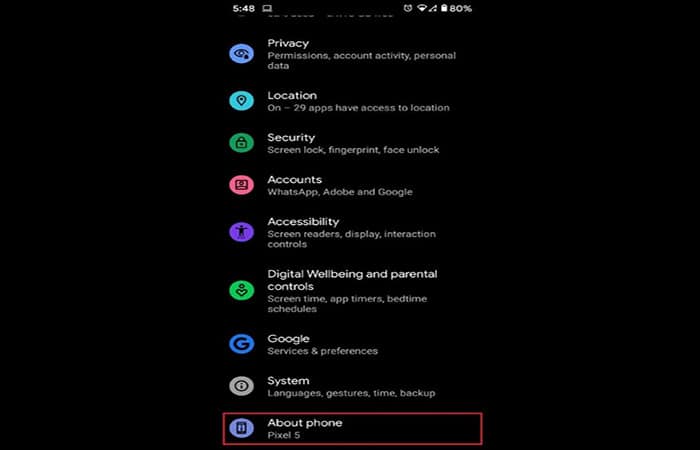
- Fase 5: All'interno di questi OpcionesSto cercando il Versione Android per il tuo dispositivo. Android Auto funziona in genere su dispositivi compatibili con Marshmallow o versioni successive di Android.
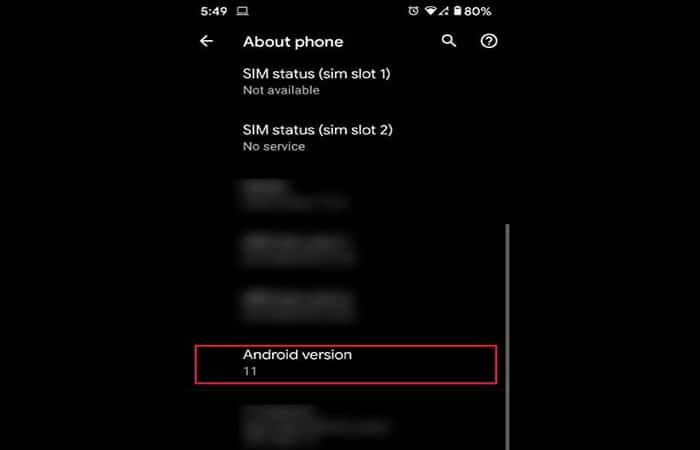
- Fase 6: se il tuo dispositivo rientra in questa categoria, è idoneo per Android Auto. Se i due dispositivi sono compatibili, puoi iniziare a provare gli altri metodi menzionati di seguito.
Metodo 2: ricollega il tuo dispositivo alla tua auto se Android Auto non funziona
Come tutte le comunicazioni, il collegamento tra la tua auto e il tuo smartphone Android può essere bloccato. Puoi provare a ricollegare il dispositivo alla tua auto per vedere se il problema è stato risolto.
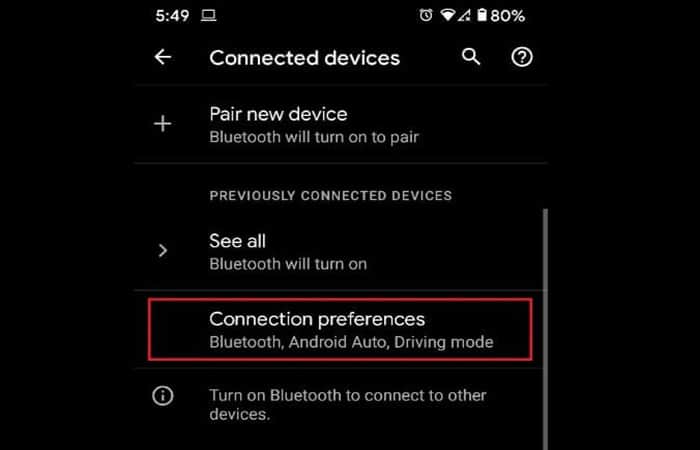
- Fase 1: apre un'applicazione Configurazione e fare clic su «Dispositivi collegati«
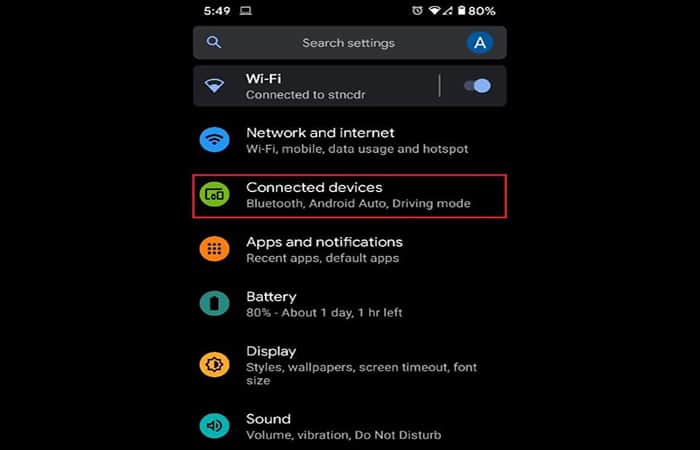
- Fase 2: fare clic sull'opzione » Preferenze di comunicazione» per rilevare tutti i tipi di comunicazione supportati dal telefono.
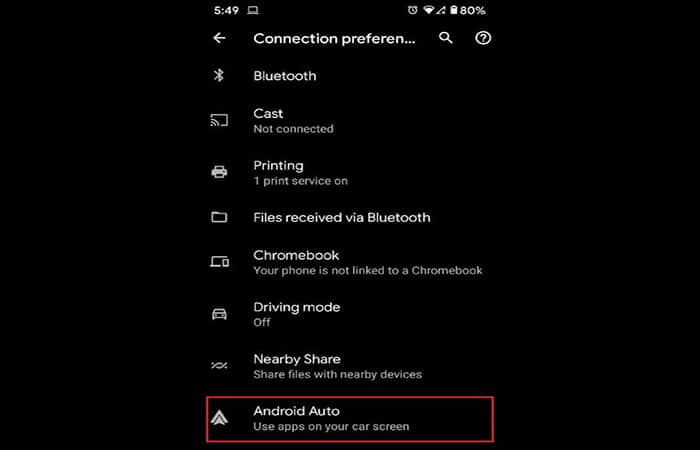
- Fase 3: Fare clic Auto Android continuare.
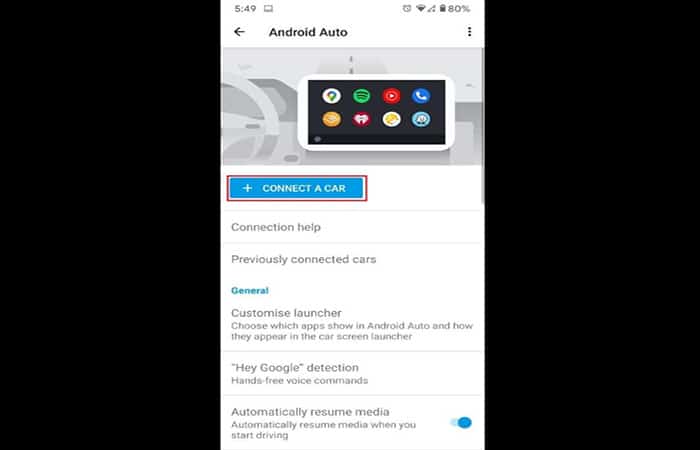
- Fase 4: Si aprirà l'interfaccia di Android Auto. Qui puoi rimuovere i dispositivi precedentemente collegati e aggiungerli nuovamente facendo clic Collega un'auto.
Metodo 3: svuota la cache e i dati dell'app se Android Auto non funziona
Un buffering eccessivo all'interno di un'app può rallentarla e causarne il malfunzionamento. Cancellare la cache e i dati di un'app può ripristinarla alle impostazioni predefinite ed eliminare eventuali errori che potrebbero causare problemi.
- Fase 1: apre un'applicazione configurazione e fare clic su «Applicazioni e notifiche«.
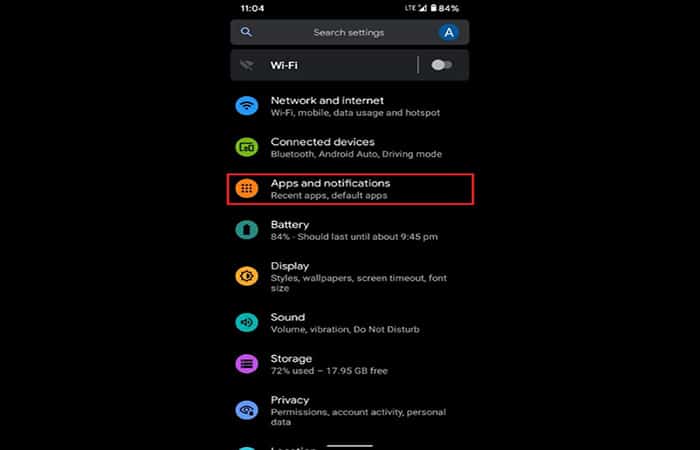
- Fase 2: clicca » Vedi tutte le app".
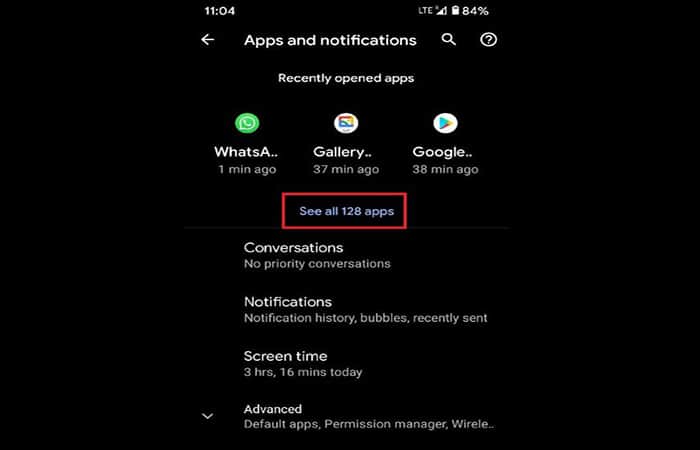
- Fase 3: Nell'elenco, cercare «Auto Android» Fare clic su di esso.
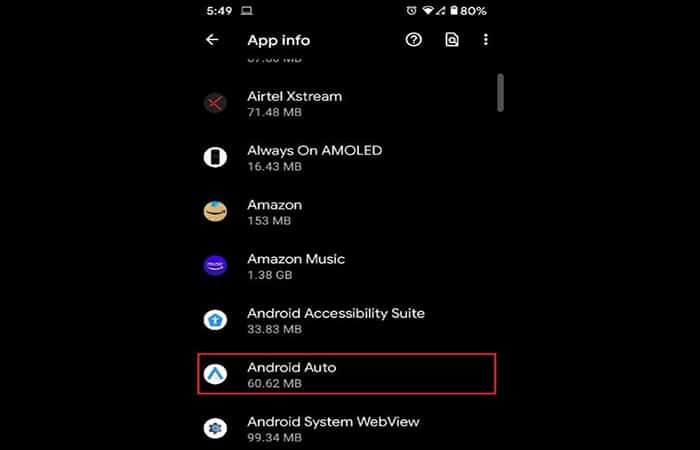
- Fase 4: Clicca su "Archiviazione e cache«.
- Fase 5: Clicca su "Cancella cache"o Spazio pulito se desideri reimpostare l'app.
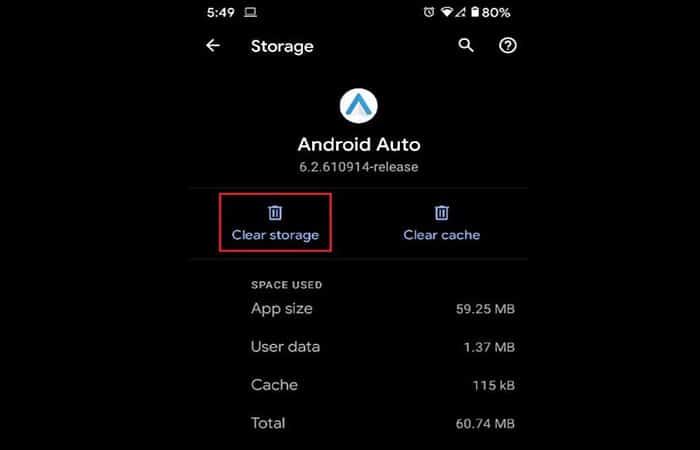
- Fase 6: Dovrebbe correggere l'errore e dovrebbe funzione correttamente il file funzione automatica Android.
Suggerimenti aggiuntivi
- Controlla il filo: Android Auto funziona meglio non con il Bluetooth, ma tramite un cavo USB. Assicurati di avere un cavo funzionante che possa essere utilizzato per trasferire dati tra le app.
- Assicurati di disporre di una connessione Internet: Android Auto per avviarsi e connettersi richiede una connessione Internet veloce. Assicurati che il tuo dispositivo sia inattivo e abbia accesso a dati veloci.
- Riavvia il telefono: Il ripristino del tuo dispositivo ha la straordinaria capacità di risolvere anche i problemi più seri. Poiché non causa alcun danno al tuo dispositivo, questo metodo vale sicuramente la pena.
- Porta il tuo veicolo al produttore:Alcuni veicoli, sebbene compatibili, richiedono un aggiornamento del sistema per connettersi ad Android Auto. Porta la tua auto presso un centro di assistenza autorizzato o prova ad aggiornare il tuo sistema musicale.
Android Auto non funziona: come correggere gli errori di comunicazione?
Android Auto è un'app che ti permette di visualizzare lo schermo del tuo dispositivo Android direttamente sul cruscotto della tua auto. Google Assistant è completamente integrato nell'app, rendendo la guida meno distratta. Usa la voce per controllare il dispositivo mantenendo gli occhi sulla strada e le mani sul volante.
Gli errori di comunicazione sono forse uno dei problemi più comuni che affliggono Android Auto. Sullo schermo del telefono potrebbero essere visualizzati diversi codici di errore, ciascuno dei quali descrive problemi diversi. In questa parte, daremo uno sguardo più da vicino ad alcuni dei codici di errore di comunicazione più comuni quando Android Auto non funziona.
Come correggere gli errori di comunicazione quando Android Auto non funziona?
Ora vediamo come correggere gli errori di comunicazione tra Android Auto e il tuo veicolo. Ti consigliamo di seguire ogni metodo alla lettera finché non troverai la soluzione che soddisfi le tue esigenze.
Metodo 1: verifica la compatibilità del veicolo se Android Auto non funziona
Assicurati che il modello del tuo veicolo sia completamente compatibile con Android Auto. L'app attualmente supporta oltre 500 modelli di auto. Visita la pagina di supporto di Android Auto e verifica se il tuo modello è presente nell'elenco.
Metodo 2: disabilita "Aggiungi nuove auto ad Android Auto"
A proposito, se colleghi il tuo telefono Android a una seconda auto, scollega il dispositivo dall'auto e apri l'app Android Auto.
- Fase 1: Vai a Configurazione e selezionare Auto connesse.
- Fase 2: Assicurati di deselezionare Aggiungi nuove auto ad Android Auto.
- Fase 3: collega il telefono all'auto e riprova.
Metodo 3: controlla il cavo e le porte
Controlla se il cavo USB è difettoso. Prova un altro cavo USB di alta qualità e vedi se noti qualche miglioramento. Inoltre, controlla le porte USB (telefono e unità principale) e rimuovi eventuali detriti, lanugine o granelli di polvere. È possibile utilizzare una bomboletta di aria compressa per eseguire il lavoro.
Utilizza questa soluzione per risolvere gli errori di comunicazione 11 , 12 e 16. Questi errori indicano solitamente che il telefono sta riscontrando un problema software temporaneo causato da un cavo USB difettoso.
Questo metodo dovrebbe risolvere anche l'errore di comunicazione 7 , che di solito si verifica quando Android Auto non riesce a stabilire una connessione sicura con l'auto.
Metodo 4: aggiorna la tua versione se Android Auto non funziona
- Fase 1: Vai a Configurazione, Scegli Aggiornamento di sistema e verificare la presenza di aggiornamenti.
- Fase 2: installa l'ultima versione di Android disponibile per il tuo dispositivo, riavvialo e controlla se il problema è scomparso.
- Fase 3: Inoltre, avvia il Applicazione Google Play Services, toccare il Foto il suo Account Google e poi seleziona Le mie app e i miei giochi.
- Fase 4: Quindi premere sulla scheda Aggiornamenti, scorrere fino a Google Play Services e premere il pulsante Aggiornare.
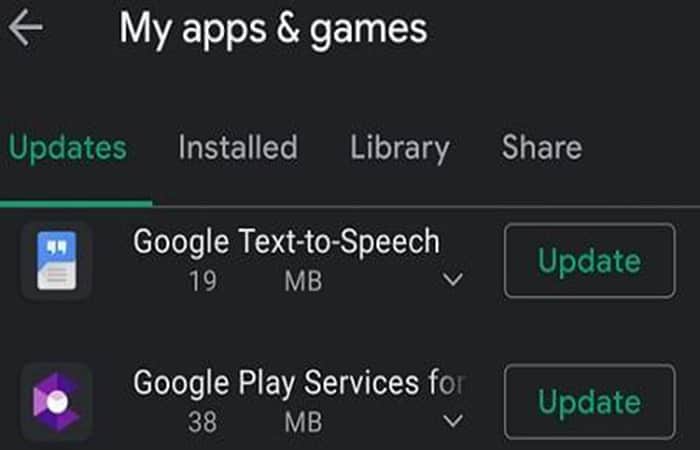
Idealmente, dovresti installare tutti gli aggiornamenti in sospeso premendo il pulsante "Aggiorna tutto".
Aggiornare il dispositivo Android dovrebbe risolvere l'errore di comunicazione 4. Questo errore indica che l'auto si è disconnessa da Android Auto.
Metodo 5: controlla le impostazioni di data e ora se Android Auto non funziona
Controlla le impostazioni di data e ora sul telefono e sull'auto. Le impostazioni dell'auto devono corrispondere a quelle del telefono. A proposito, se la tua auto supporta le impostazioni del fuso orario, assicurati che siano accurate.
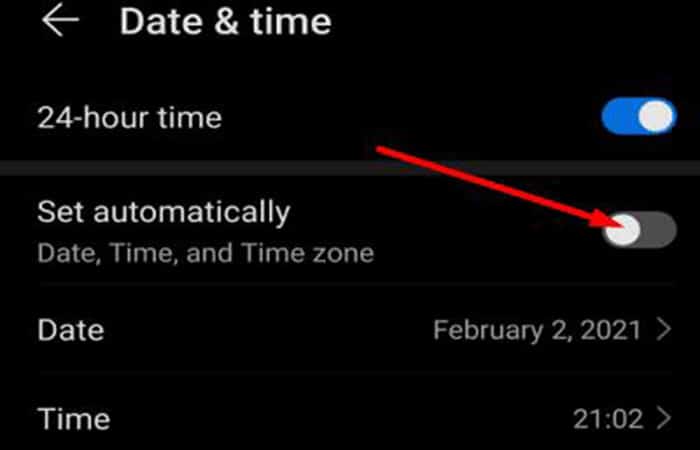
Utilizza questa soluzione per risolvere l'errore di comunicazione 8. Questo codice di errore indica che il processo di autenticazione non è riuscito e che la tua auto non ha riconosciuto il tuo telefono.
Android Auto non funziona: 9 soluzioni efficaci
Hai ancora problemi con Android Auto? Questa app permette agli smartphone di connettersi al sistema della tua auto.
Le case automobilistiche hanno ottenuto l'autorizzazione legale e tecnologica per aggiungere download gratuiti a diverse auto, sia di fascia alta che di fascia bassa.
La combinazione di veicolo e smartphone crea un'unica linea di comunicazione che aiuta a prevenire gli incidenti e garantisce ai consumatori di non perdere mai una chiamata.
Aggiungi funzionalità extra al tuo veicolo senza collegare una memoria USB o una scheda SD e riproduci l'audio tramite telefono.
Sono richiesti requisiti specifici , tra cui un pacchetto hardware + software , e i servizi non funzionali contribuiscono a vari aspetti.
Come risolvere questo problema quando Android Auto non funziona
Esploriamo i motivi per cui Android Auto non funziona durante la guida e come risolverlo.
Soluzione 1: Android Auto non funziona a causa di problemi di compatibilità
L'utente non può superare i requisiti hardware. Diversi utenti non sono riusciti a individuare la causa di questo problema a causa della mancanza di informazioni sul sito web ufficiale.
Paese:
Per chi è consapevole dei limiti della tecnologia , va detto che non è disponibile in diversi paesi.
Soluzione 2: Android Auto non funziona a causa di problemi relativi alla versione del sistema operativo
Non sorprendetevi dell'incompatibilità del dispositivo , dato che solo il 10,4% degli utenti utilizza Android 9.0 . Gli sviluppatori ufficiali hanno annunciato la compatibilità con dispositivi che eseguono il sistema operativo 5.0 o versioni successive.
Raccomando ai consumatori di OnePlus e Sony di aggiornare il software alla versione 7 e di sottoscrivere un piano dati con una quantità di dati superiore.
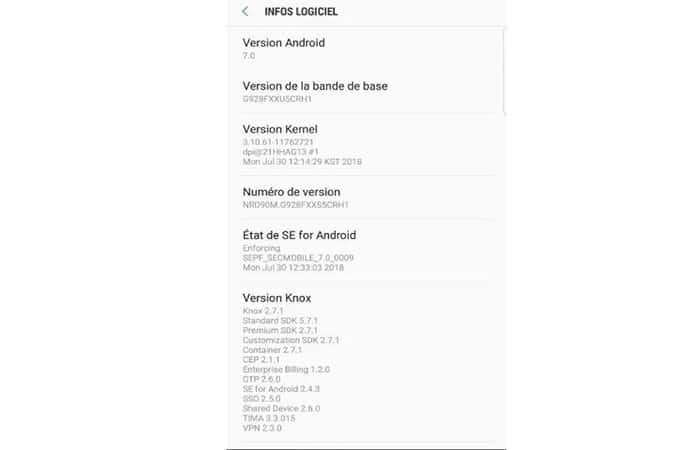
Non vorrei ripetermi, ma il tuo dispositivo necessita di una connessione internet attiva . Consiglio una connessione 3G o superiore per una connettività senza interruzioni.
Soluzione 3: Android Auto non funziona a causa di problemi di compatibilità del veicolo
Il management di Android ha cercato la collaborazione con centinaia di noti produttori di veicoli . Google ha superato Apple in termini di collaborazione e progetti aperti, stringendo partnership con centinaia di case automobilistiche.
Si tratta di una tecnologia avanzata non disponibile su tutti i modelli di autovetture di Volkswagen, Vauxhall, UniMax, Tata Motors , ecc. Prendiamo ad esempio Tata Motors, dove il produttore ha integrato questa tecnologia solo nella Nexon (2017).
Nel frattempo, Tata Motors lancia centinaia di veicoli passeggeri ogni anno. Il concetto si applica a importanti marchi del settore come Subaru, Suzuki, Skoda, Renault, Peugeot e altri.
Naturalmente, marchi importanti come Audi, Cadillac, Chevrolet, Citroën, Ford e altri hanno adottato questa tecnologia in diverse automobili.
Soluzione 4: controlla la connettività hardware se Android Auto non funziona
Attualmente supporta la connettività tramite cavo USB e la tecnologia per autoradio. Non ho menzionato correttamente le limitazioni, ma a quanto pare, i cavi di lunghezza superiore a 1,5 metri interrompono la connettività.
L'azienda dichiara inoltre che l'utilizzo di una prolunga o di un cavo USB incompatibili può causare il problema.
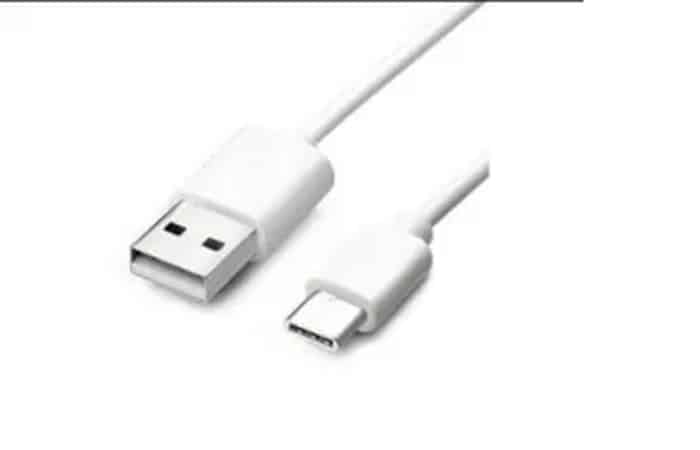
Gli utenti devono utilizzare il cavo USB incluso nella confezione del telefono ; l'utilizzo di un cavo USB di terze parti o di un altro produttore potrebbe causare problemi di connettività . L'utilizzo di cavi USB di terze parti non è consentito, poiché questa tecnologia è relativamente nuova per i produttori.
Soluzione 5: Android Auto non funziona a causa di un errore video
Anche se possiedi un veicolo compatibile con la tecnologia e l'hai associato correttamente, potrebbe comunque comparire il messaggio di errore "NESSUN DISPLAY" . Puoi risolvere il problema ricollegandolo come segue:
- Paso 1: Vai a » Configurazione dell'auto «.
- Paso 2: Clicca » Connessioni smartphone «.
- Fase 3: accedi nuovamente.
Il tuo telefono apparirà nell'elenco , ma sarà disabilitato per motivi sconosciuti . Le relative funzioni non saranno disponibili e non sarà possibile regolare le impostazioni mentre il veicolo è in movimento.
Soluzione 6: Android Auto non funziona a causa di un errore di attivazione
Purtroppo, i produttori mantengono la funzione AUTO disabilitata di default e bisogna attivarla manualmente . L'interfaccia utente varia da veicolo a veicolo, ma dovreste riuscire a trovarla esplorando le impostazioni.
- Paso 1: si apre la configurazione del veicolo.
- Paso 2: Trascina il cursore verso il basso finché non trovi » APPLICAZIONI » e fare clic su di esso aprire più impostazioni.
- Paso 3: selezionalo
- Paso 4: Tocco " Attiva dopo la connessione USB«.
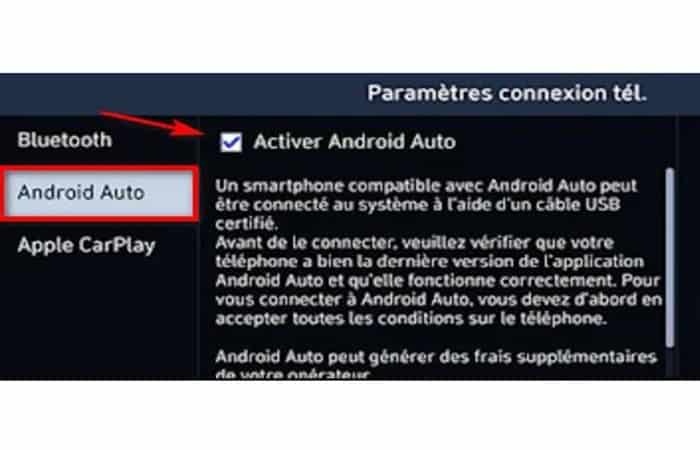
Assicurati di impostare la connessione USB su " SEMPRE " e funzionerà ogni volta che collegherai il tuo telefono (modello del tuo smartphone: Samsung, Xiaomi, Huawei...).
Soluzioni al problema relativo al crash di Android Auto
Perché l'app Android Auto non funziona? Ecco altre soluzioni relative al blocco dell'app.
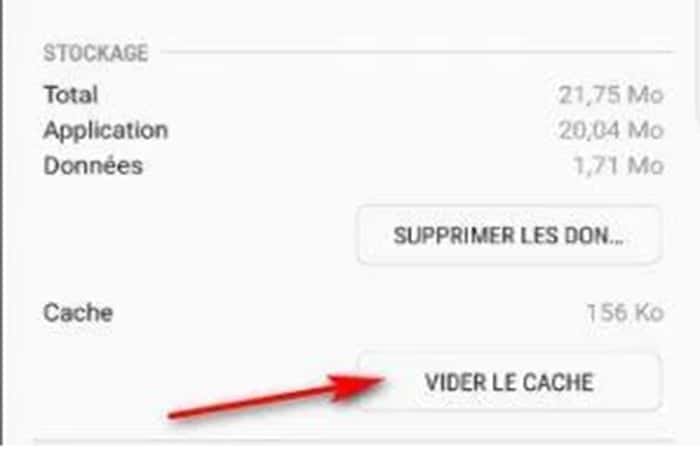
Soluzione 1: svuota la cache dell'app se Android Auto non funziona
La prima cosa da fare è svuotare la cache dell'applicazione, perché alcuni file potrebbero causare il problema e impedire il corretto funzionamento dell'applicazione.
Ecco come farlo:
- Fase 1: Vai a la sezione Impostazioni.
- Fase 2: Vai a Applicazioni o Gestione applicazioni(a seconda del telefono).
- Fase 3: Trovalo utilizzando il pulsante collegamento di parametri.
- Fase 4: Tocco Immagazzinamento.
- Fase 5: Premere Cancella cache.
Soluzione 2: aggiorna l'app se Android Auto non funziona
Google migliora costantemente i suoi servizi . Ciò significa che, oltre a nuove funzionalità e miglioramenti , risolve anche i problemi noti. Quindi, se qualcosa non funziona , è probabile che Google lo risolva con un aggiornamento.
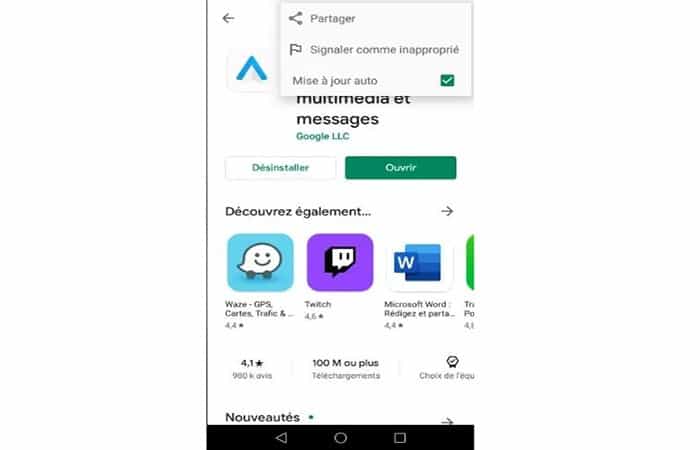
Assicurati di controllare regolarmente lo store online per gli aggiornamenti di Android Auto.
Soluzione 3: limita i processi in background se Android Auto non funziona
Poiché il crash è un problema di Android Auto , alcuni utenti sono riusciti a scoprire che è correlato all'ottimizzazione della batteria e ai processi in background.
Ecco perché ti suggeriscono di disattivare l'ottimizzazione della batteria e limitare i processi in background prima di utilizzarla.
Inizieremo simulando i processi in background . Per farlo, però, sono necessarie le opzioni sviluppatore. Se non le hai ancora abilitate...
Ecco come attivare questa funzionalità:
- Fase 1: Vai al configurazione.
- Paso 2: Vai al Informazioni sulla sezione telefonica.
- Paso 3: stampa Numero build Continuamente 7 volte fino a quando Viene visualizzato un messaggio pop-up che ti informa che ora sei uno sviluppatore.
- Paso 4: Successivamente, la sezione opzioni sviluppatore apparirà nelle impostazioni.
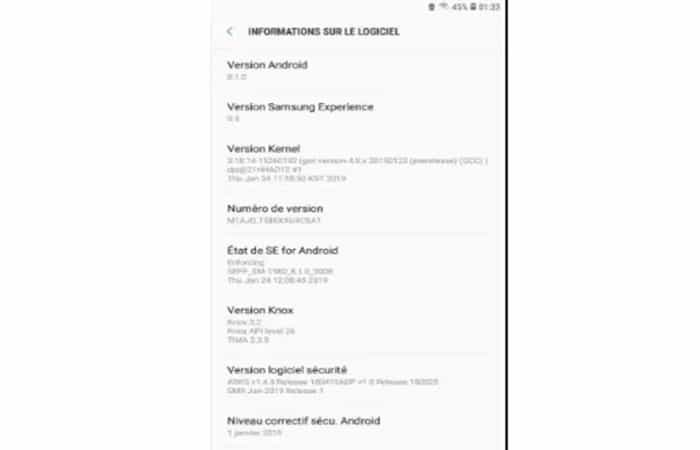
Ora che siamo certi che questa opzione sia disponibile, limitiamo il numero di processi in background . Ecco come fare:
- Fase 1: Vai a Configuración.
- Paso 2: Vai a Sistema > Avanzate > Opzione sviluppatore.
- Paso 3: Scorri verso il basso fino a Sezione Applicazioni e toccare Limita il numero di processi in background.
- Paso 4: selezionare Fino a 2 processi.
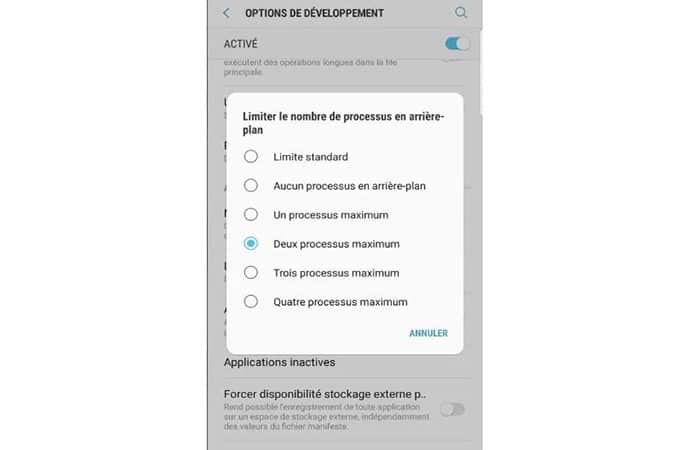
Tieni presente che questo limiterà il numero di processi in esecuzione in background , il che potrebbe causare un leggero rallentamento nell'apertura delle applicazioni . Se noti una differenza significativa, potresti voler riportare il numero di processi in background al limite standard quando non lo utilizzi.
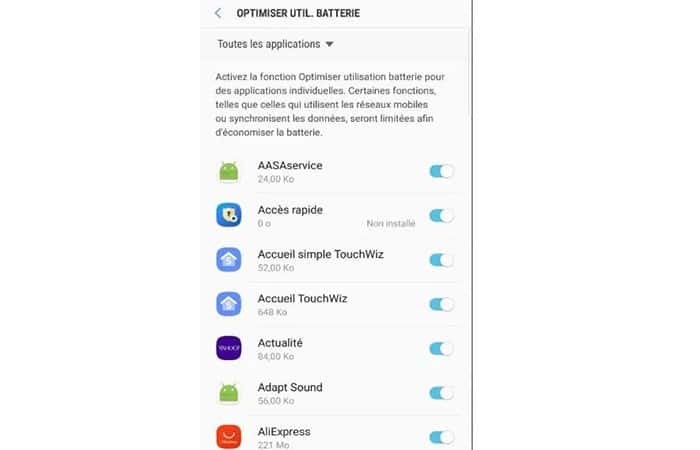
Soluzione 4 – Disattiva l'ottimizzazione della batteria se Android Aunto non funziona
Se limitare i processi in background non è sufficiente, assicurati di disabilitare l'ottimizzazione della batteria per i servizi di Google Play Store.
Basta seguire questi passaggi:
- Fase 1: Vai alla sezione Configurazione.
- Fase 2: Tocco App e notifiche.
- Fase 3: Vai a Avanzate > Accesso ad applicazioni speciali.
- Fase 4: Vai a Ottimizzazione della batteria.
- Fase 5: Scegli Tutte le applicazioni nel menu a tendina.
- Fase 6: Assicurati i servizi Android Auto e Google Play sono configurati in Non ottimizzare.
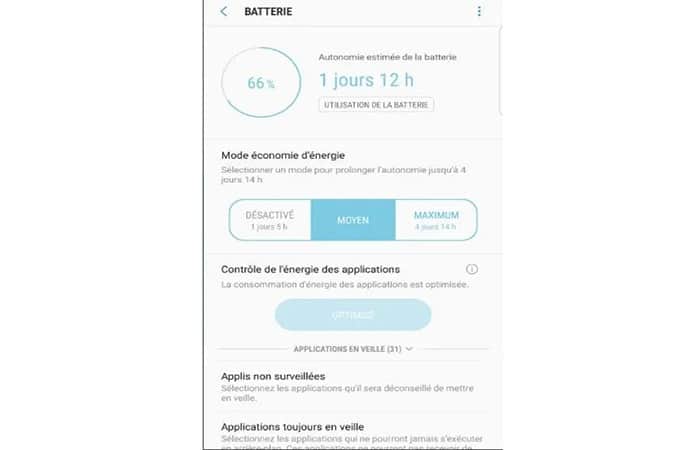
Ancora una volta, questa domanda è di tendenza su Google . La stessa logica si applica al problema precedente. Tuttavia, alcuni utenti si sono adattati all'assenza di Google Maps. La modalità di risparmio energetico di Samsung impedisce l'utilizzo di diverse app e funzionalità, inclusa l'integrazione con Google Maps.
Pertanto, se Mappe non viene più visualizzato e stai utilizzando un telefono Samsung, prova a modificare la modalità di risparmio energetico su Media andando su:
- Impostazioni > Manutenzione dispositivo > Modalità di risparmio energetico > Modalità di risparmio energetico medio.
Un altro caso in cui Mappe potrebbe non essere visualizzato è quando Android Auto non riesce a utilizzare il servizio di localizzazione . Ecco come verificarlo:
- Fase 1: Vai a Configurazione.
- Fase 2: Vai a Applicazioni > Android Auto.
- Paso 3: Toca permessi.
- Paso 4: Assicurati Il servizio di localizzazione è attivato.
Soluzione 6: non riesco a effettuare una chiamata o inviare un messaggio quando Android Auto non funziona
Se non riesci a effettuare chiamate o inviare messaggi, ti consigliamo ancora una volta di aggiornare l'applicazione. Tuttavia, ecco alcune altre cose che puoi provare:
- Svuota la cache.
- Trasferimento.
- Svuota la cache dei servizi Google Play
- Ricollegalo alla tua auto
Soluzione 7: Problema Android Auto: continua a squillare
A proposito di chiamate e messaggi , c'è un altro problema correlato. Ed è lì che continua a squillare . Ma a differenza dei problemi precedenti, per questo esiste una soluzione nota.
Ecco cosa devi fare:
- disinstallarlo
Vai su Impostazioni > Connessioni > Bluetooth > Avanzate > Menu (i tre puntini in alto a destra) > trova la funzione di sincronizzazione della suonata e disattivala.
- Fase 1: installarlo di nuovo.
- Fase 2: Lasciare l'auto spenta per 5 minuti.
- Fase 3: Vai a Radio > Schermata Home > Impostazioni > Sistema > Telefoni > seleziona la piccola icona della matita/penna> Dimentica il dispositivo.
- Paso 4: Spegni la macchina e lasciala per qualche minuto.
- Paso 5: Il telefono deve essere connesso.
Durante l'utilizzo possono sorgere diversi problemi . I problemi più semplici si risolvono solitamente svuotando la cache, reinstallando l'applicazione o verificandone le impostazioni e le autorizzazioni.
Per eventuali problemi nuovi o sconosciuti, è sempre possibile contattare gli sviluppatori visitando la community.
Un elemento che ti abbiamo indicato nei passaggi di installazione è vedere se il tuo dispositivo è compatibile con Android Auto, in macchina o sul tuo cellulare. Questo controllo è molto importante prima dell'installazione.
Per verificare la compatibilità con la tua auto, clicca qui: https://www.android.com/auto/compatibility/
Assicurati che il tuo telefono cellulare disponga di una connessione wireless, come la connettività Bluetooth o il cavo utilizzato.
Per la prima connessione di Android Auto al tuo veicolo, aggiungilo all'opzione " Auto connesse ".
Se lo hai già collegato, controlla e prova a disconnetterlo/ricollegarlo.
Le 5 migliori alternative ad Android Auto da utilizzare nella tua auto
Al giorno d'oggi, sempre più persone si rivolgono ai propri telefoni per il GPS e la musica in macchina. E perché non dovrebbero? Google Maps è molto meglio di qualsiasi sistema scadente integrato nel tuo veicolo. Entra in Android Auto: il meglio che il tuo telefono ha da offrire, ma integrato nell'unità principale del tuo cruscotto.
Il sistema operativo per telefoni di Google basato su Android ha molti fan, ma è giusto dirlo quando si tratta di Android Auto per la tua auto.
Android Auto di Google sta diventando parte integrante soprattutto delle automobili. Tuttavia, se non sei soddisfatto, ci sono molte alternative che puoi utilizzare se Android Auto non funziona. Se stai cercando un'ottima alternativa ad Android Auto, ti invitiamo a dare un'occhiata alle app Android di seguito.
Che cos'è Android Auto?
Nella sua forma più semplice, Android Auto è esattamente ciò che sembra: è Android per la tua auto. Non è una versione migliorata dell'interfaccia del telefono, ma dovrebbe sembrare molto familiare a chiunque utilizzi già Android. Ha una schermata iniziale, Google Maps integrato e supporto per una serie di app audio.
Utilizza anche il controllo vocale praticamente per tutto, così puoi tenere gli occhi sulla strada. Ti leggerà i tuoi messaggi di testo e ti consentirà di rispondere, avviare qualsiasi app, navigare verso un luogo o riprodurre musica con un semplice comando vocale. Proprio come Android Wear è un componente aggiuntivo di Android che indossi al polso, Auto è un componente aggiuntivo della tua auto.
Android Auto è stato sviluppato da Google ed è disponibile gratuitamente sul Play Store. Essendo un'app molto semplice, potrai sperimentarne tutte le peculiarità e le funzionalità utilizzandola. Se la tua auto lo supporta, puoi anche connettere il tuo smartphone e sincronizzare i tuoi dati con il sistema di infotainment. Ora diamo un'occhiata alle migliori alternative che puoi utilizzare se Android Auto non funziona!
Le migliori alternative che puoi utilizzare se Android Auto non funziona
Android Auto è una delle cose migliori che possano accadere alla console centrale di un'auto. Offre un accesso rapido a messaggi, telefonate e cose più piccole come il meteo. Inoltre, puoi ascoltare tutti i tipi di audio, praticamente navigare ovunque e chiedere a Google un sacco di cose diverse.
È disponibile per qualsiasi dispositivo Android ed è abbastanza facile da usare. Devi solo collegare il telefono alla tua auto tramite USB e sei pronto per configurarlo e partire. Esistono numerose app per personalizzare l'esperienza e puoi davvero fare quasi tutto ciò che vuoi, tranne guardare video. Possiamo aiutarti a personalizzare la tua esperienza con le migliori app Android Auto per Android!
auto Dashdroid
Molto simile alla schermata persa nella modalità auto predefinita di Google Android 4.4 KitKat, Car Dashdroid è semplice ed efficiente. Scorri verso sinistra per effettuare una chiamata e verso destra per trovare gli otto pulsanti personalizzati e utilizzare lo schermo centrale principale durante la guida.
Qui troverai l'ora chiaramente visualizzata accanto al tempo attuale e sotto la tua velocità approssimativa attuale.
La personalizzazione non si ferma qui poiché puoi anche selezionare i temi dalle impostazioni. Con Car Dashdroid puoi rendere questa dashboard davvero tua, con tutti i controlli di cui hai bisogno a portata di mano, con tutte le altre funzionalità a cui non puoi più accedere.
La cosa ancora migliore è che puoi creare blocchi con azioni personalizzate e approfondire le impostazioni. L'app dispone anche di un assistente vocale che legge ad alta voce tutte le tue notifiche così non devi distogliere lo sguardo dalla strada.
Waze

Waze e Google Maps sono le uniche due app di navigazione che funzionano con Android Auto. Entrambi provengono anche da Google. Google Maps è la scelta più ovvia perché ha tantissime funzionalità ed è l'opzione predefinita.
Tuttavia, puoi anche optare per Waze se desideri qualcosa di leggermente diverso. Entrambe le app rispondono agli input vocali in Android Auto e ti aiutano a raggiungere la tua destinazione. Non c'è molto altro da dire.
L'app ti aiuta anche a trovare le stazioni di servizio più economiche lungo il tuo percorso e, insieme ad Android Auto o Apple CarPlay, puoi utilizzare Waze sullo schermo della tua auto, se ne hai una.
Scegli tra una varietà di voci audio dell'app per guidarti mentre guidi e utilizza Waze per organizzare viaggi in cui gli autisti possono offrire passaggi o trovare compagni di viaggio. Waze è gratuito e supportato da pubblicità. Ha anche una modalità moto.
Gli autovelox, le chiusure stradali, gli incidenti e altri elementi importanti appariranno dinamicamente sulla mappa mentre guidi, aiutandoti a risparmiare tempo ed evitare di prendere occasionalmente multe per eccesso di velocità.
Ma Waze non si limita a mostrarti queste informazioni, ma agisce su di esse, adattando dinamicamente i suoi consigli in tempo reale, a seconda di dove si trovano gli altri conducenti. Se all'improvviso diventa disponibile un percorso migliore, puoi fidarti di Waze per farti sapere.
Vantaggi
- Amerai l'interfaccia e le icone. È molto facile navigare con le mappe codificate a colori.
- È facile segnalare un incidente o un autovelox
- Puoi sincronizzarlo con Spotify per aggiungere musica
- L'icona in basso a sinistra mostra la tua velocità.
Svantaggi
- Puoi registrare la tua voce per il comandi (potrebbe essere divertente o spaventoso, a seconda del tuo ego e del tuo senso dell'umorismo!)
- Chi ha detto "cambiare strada" nella vita reale?
DRIVEMODE
Drivemode è un'app semplice che fa una cosa molto semplice. L'app per telefoni Android offre navigazione, controllo audio e contatti in una sovrapposizione "modalità guida" a bassa distrazione con istruzioni vocali e una semplice interfaccia a scorrimento. Ok, questa descrizione la fa sembrare un po' più complicata di quanto pensassi, ma in realtà è molto più facile da usare.
La modalità Guida crea un centro di guida in modo da poter navigare facilmente nel telefono mantenendo l'attenzione sulla strada. Drivemode consolida la tua musica, la navigazione e i messaggi in un unico posto con sovrapposizioni in modo da poter visualizzare più cose contemporaneamente.
È fantastico avere la possibilità di cambiare la canzone che stai ascoltando mentre guardi le istruzioni di guida. Drivemode include anche un sistema di scorrimento facile da usare in modo da poter navigare nell'app senza nemmeno guardarla. Inoltre, Drivemode incorpora la possibilità di rispondere automaticamente ai messaggi e scegliere da una selezione di messaggi di risposta automatica.
A parte piccoli fastidi come questi, l'app ha molto potenziale. Ha solo bisogno di essere perfezionato, su cui sono sicuro che i creatori dell'app stanno lavorando.
Nel complesso, dico che questa è la migliore app dashboard per i conducenti che si concentrano sulla sicurezza e sulla facilità d'uso. Puoi andare avanti e scaricarlo per provarlo tu stesso.
qui Wego
Here WeGo è un servizio di mappe e navigazione basato sul web, ora gestito da Here Technologies. Come accennato, è stato originariamente sviluppato da Nokia con il nome di Here Maps, l'applicazione software di mappatura lanciata per la prima volta per smartphone Windows Phone e per il World Wide Web nel 2013 come versione nuova e migliorata di Nokia Maps.
In precedenza, HERE WeGo di Nokia (in precedenza HERE Maps) era una funzionalità esclusiva dei dispositivi Nokia e anche la sua disponibilità era piuttosto limitata. Solo dopo molto tempo l'azienda ha deciso di rilasciarlo al pubblico con tutte le sue funzionalità e oggi gli utenti Android possono goderselo gratuitamente sui propri telefoni.
Qui puoi scoprire come rimuovere il virus FileRepMalware da Windows.
Come Google Maps, è completamente gratuito. E come Google Maps, ha funzionalità sufficienti per sostituire completamente il tuo navigatore satellitare. Ma c'è una differenza fondamentale: anche se puoi caricare mappe su Google Maps per l'utilizzo offline, la funzionalità che uccide Here WeGo è che funziona come navigatore satellitare completamente offline, quindi puoi utilizzarlo senza una connessione dati.
Automatizza il cruscotto dell'auto
AutoMate Car Dashboard è un'app presente sul Play Store da molto tempo. La versione nativa di AutoMate Dashboard non offriva molte funzionalità interessanti, ma nel corso del tempo è migliorata significativamente in termini di servizio offerto, con un'interfaccia utente pulita e intuitiva.
AutoMate prende alcuni spunti di design da Android Auto, ad esempio le icone di navigazione nella parte inferiore dello schermo. Sono nello stesso ordine e utilizzano la maggior parte delle stesse icone. Tuttavia, la funzionalità è leggermente diversa.
Nel complesso, AutoMate ha più funzionalità, ma è perché non utilizza l'interfaccia Auto intenzionalmente semplificata per le app. Ha anche alcune funzionalità che Google probabilmente non vorrebbe implementare per motivi di responsabilità (ad esempio avvisi sul traffico e sugli autovelox).
Conclusione
Con questo puoi risolvere tutti gli errori nell'applicazione. Tutti i suggerimenti qui menzionati sono informativi e sono stati tradotti da siti Web stranieri ed è necessario consultare specialisti.
Se Android Auto genera tutti i tipi di errori di comunicazione, controlla il cavo e le porte USB. Quindi aggiorna le app e la versione del sistema operativo Android e riavvia il dispositivo. Se il problema persiste, assicurati che le impostazioni di data e ora siano corrette. Se nessuna delle soluzioni ti ha aiutato, ti consigliamo di utilizzare le alternative se Android Auto non funziona. Speriamo di averti aiutato con queste informazioni.
Indice
- 1 Android Auto non funziona: come risolverlo?
- 2 Android Auto non funziona: come correggere gli errori di comunicazione?
- 2.1 Come correggere gli errori di comunicazione quando Android Auto non funziona?
- 2.1.1 Metodo 1: verifica la compatibilità del veicolo se Android Auto non funziona
- 2.1.2 Metodo 2: disabilita "Aggiungi nuove auto ad Android Auto"
- 2.1.3 Metodo 3: controlla il cavo e le porte
- 2.1.4 Metodo 4: aggiorna la tua versione se Android Auto non funziona
- 2.1.5 Metodo 5: controlla le impostazioni di data e ora se Android Auto non funziona
- 2.1 Come correggere gli errori di comunicazione quando Android Auto non funziona?
- 3 Android Auto non funziona: 9 soluzioni efficaci
- 3.1 Come risolvere questo problema quando Android Auto non funziona
- 3.1.1 Soluzione 1: Android Auto non funziona a causa di problemi di compatibilità
- 3.1.2 Soluzione 2: Android Auto non funziona a causa di problemi relativi alla versione del sistema operativo
- 3.1.3 Soluzione 3: Android Auto non funziona a causa di problemi di compatibilità del veicolo
- 3.1.4 Soluzione 4: controlla la connettività hardware se Android Auto non funziona
- 3.1.5 Soluzione 5: Android Auto non funziona a causa di un errore video
- 3.1.6 Soluzione 6: Android Auto non funziona a causa di un errore di attivazione
- 3.2 Soluzioni al problema relativo al crash di Android Auto
- 3.2.1 Soluzione 1: svuota la cache dell'app se Android Auto non funziona
- 3.2.2 Soluzione 2: aggiorna l'app se Android Auto non funziona
- 3.2.3 Soluzione 3: limita i processi in background se Android Auto non funziona
- 3.2.4 Soluzione 4 – Disattiva l'ottimizzazione della batteria se Android Aunto non funziona
- 3.2.5 Soluzione 5: la navigazione di Google Maps non viene più visualizzata se Android Auto non funziona
- 3.2.6 Soluzione 6: non riesco a effettuare una chiamata o inviare un messaggio quando Android Auto non funziona
- 3.2.7 Soluzione 7: Problema Android Auto: continua a squillare
- 3.1 Come risolvere questo problema quando Android Auto non funziona
- 4 Le 5 migliori alternative ad Android Auto da utilizzare nella tua auto
- 5 Che cos'è Android Auto?
- 6 Le migliori alternative che puoi utilizzare se Android Auto non funziona
- 7 Conclusione
