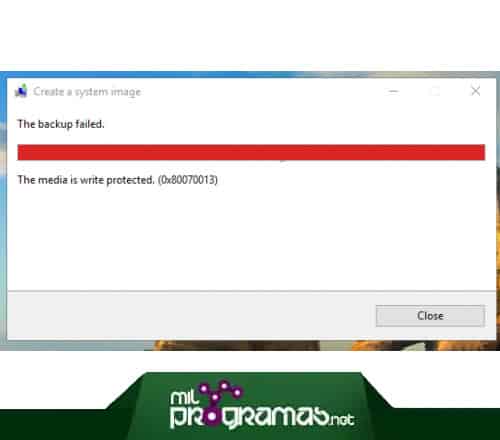
Vuoi sapere cosa significa l'errore 0x80070013 e come risolverlo? Molte persone si sono imbattute in questo fastidioso messaggio con il codice di errore 0x80070013. Questo codice è spesso correlato a operazioni come il Ripristino configurazione di sistema, i backup di Windows o l'esecuzione degli aggiornamenti di Windows.
L'errore sopra menzionato arriva sempre con messaggi specifici, a seconda dei casi. Un chiaro esempio è il ripristino di uno stato del sistema, in cui il ripristino del sistema non è stato completato correttamente, i file di sistema e le impostazioni del computer non sono stati modificati, tra gli altri. Qui ti mostreremo come riparare ciascuno di questi casi specifici.
Come correggere l'errore 0x80070013?
Esistono diversi modi per risolvere l'errore 0x80070013, come ad esempio riprovare con il Ripristino configurazione di sistema scegliendo un punto di ripristino diverso . L'errore 0x80070013 , che si verifica nel sistema operativo Windows 10, indica che l'utente sta tentando di installare sul computer un driver già presente.
Qui puoi scoprire come risolvere l'errore di aggiornamento 0x800f0922 in Windows 10.
È anche possibile che tu stia tentando di installare un driver minore o incompatibile con il tuo sistema. Ora che abbiamo capito perché si verifica questo errore, possiamo anche capire cosa accadrà al sistema dopo che si è verificato.
Il messaggio di errore impedirà l'installazione degli aggiornamenti su Windows 10 e Windows Update si bloccherà ogni volta che si tenterà. Poiché il sistema necessita ancora di aggiornamenti, è consigliabile risolvere l'errore 0x80070013 il prima possibile.
Fortunatamente, questo problema può essere risolto in modo piuttosto semplice e rapido. Consiste nel riavviare manualmente i componenti di Windows Update . Tuttavia, questo non sempre funziona. Se l'errore persiste, è possibile provare i seguenti metodi avanzati. Ecco le soluzioni:
Soluzione 1: Ripristino configurazione di sistema, Backup o Windows Update
Tratteremo le seguenti soluzioni per eliminare il codice di errore 0x80070013 in Windows 10, come ad esempio:
- Ripristina i componenti di Windows Update.
- Utilizza lo strumento di risoluzione dei problemi.
- Utilizza Controllo file di sistema e DISM.
- Usa CHKDSK.
- controlla le copie di backup.
Per gli aggiornamenti di Windows
- Ripristina i componenti di Windows Update: È necessario eliminare il contenuto della cartella SoftwareDistribution e reimpostare la cartella Catroot2.
- Utilizza lo strumento di risoluzione dei problemi di Windows Update: esegui lo strumento di risoluzione dei problemi di Windows Update. Puoi anche provare a eseguire il file Risoluzione dei problemi di aggiornamento online da Microsoft Microsoft Windows e vedi se questo aiuta a risolvere i tuoi problemi.
Per ripristinare il sistema
Utilizzare Controllo file di sistema e DISM :
- Fase 1: Esegui CMD come amministratore e quindi impostare il comando seguente per eseguire lo strumento Controllo file di sistema: SFC / scannow.
- Fase 2: quindi riavviare il sistema al termine della scansione.
NOTA : È possibile utilizzare anche un programma di terze parti per avviare l'utilità Controllo file di sistema e riparare l'errore 0x80070013.
- Fase 3: Ora, per riparare i file di Windows Update utilizzando DISM, apri il Simbolo del sistema (Admin) e scrivi i seguenti tre comandi in sequenza e uno dopo l'altro e premere INVIO:
- Dism / Online / Pulisci immagine / CheckHealth
- Dism/Online/Pulizia immagine/ScanHealth
- Dism/Online/Cleanup-Image/RestoreHealth
- Fase 4: lascia eseguire questi comandi DISM, quindi riavvia il computer e riprova.
Se questa soluzione all'errore 0x80070013 non funziona , puoi passare al metodo di riparazione successivo.
Soluzione 2: utilizzo di CHKDSK
Per correggere l'errore 0x80070013, utilizzeremo la versione a riga di comando di ChkDsk per eseguire ulteriori operazioni.
- Fase 1: esegui il prompt dei comandi come amministratore e imposta il seguente comando: chkdsk: /f/r/x/b
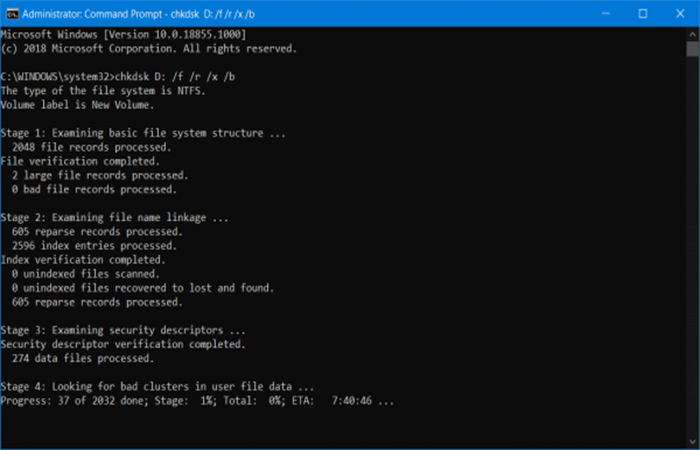
NOTA : Il sistema avvierà la ricerca e la correzione degli errori oppure visualizzerà un messaggio che indica che Chkdsk non può essere avviato perché il volume è utilizzato da un altro processo. Si desidera pianificare il controllo di questo volume al prossimo riavvio del sistema? (S/N)
- Fase 2: Premere Yper pianificare un controllo del disco al successivo riavvio del sistema.
Se questa soluzione all'errore 0x80070013 non funziona , puoi passare al metodo di riparazione successivo.
Soluzione 3: per il backup di Windows
La soluzione seguente viene utilizzata controllando lo stato del servizio di backup di Windows. Seguire i seguenti passaggi:
- Fase 1: Scrive il comando della funzione mscnella casella di esecuzione; che puoi chiamare premendo il tasto Windows seguito dal R. Quindi fare clic su Inizia la ricerca e premere il tasto INVIO per aprire il file Gestore dei servizi Windows.
- Fase 2: Quindi, cerca l'opzione chiamata Servizio di backup di Windows e fai doppio clic su di esso per aprire la finestra delle proprietà come nell'immagine di esempio:
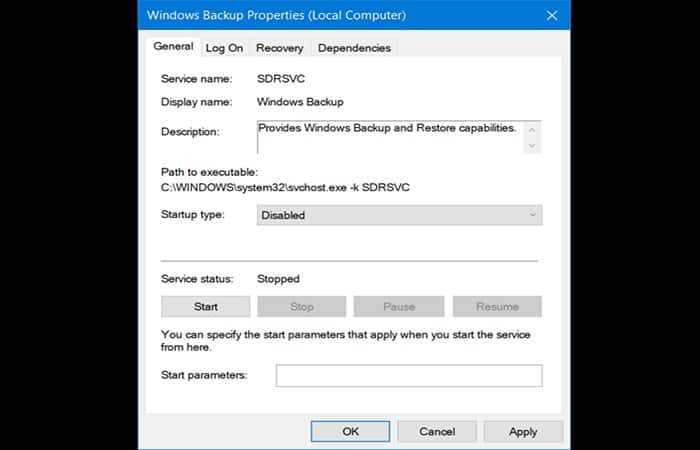
NOTA : Se il tipo di avvio è impostato su Disabilitato, modificarlo in Manuale . Questo servizio è essenziale perché fornisce funzionalità di backup e ripristino.
- Fase 3: Quindi fare clic Applicare, quindi riavvia il computer per rendere effettive le modifiche e verifica se l'errore viene risolto 0x80070013 dal tuo computer.
Se questa soluzione all'errore 0x80070013 non funziona , puoi passare al metodo di riparazione successivo.
Soluzione 4: riavviare manualmente i componenti di Windows Update
In questo metodo, dovrai utilizzare il prompt dei comandi, che riavvierà i componenti di Windows Update. Per fare ciò, procedi come segue:
- Fase 1: Premere la combinazione di tasti Vinci + Xo fare clic con il pulsante destro del mouse Inizio.
- Fase 2: Scegli «Riga di comando (amministratore) »nel menu contestuale. Se ricevi un messaggio che richiede diritti amministrativi, fai clic su "Sì".
NOTA : Una volta aperto il prompt dei comandi, la prima cosa da fare è arrestare i servizi MSI Installer , Windows Update e Background Intelligent Transfer Service (BITS).
- Fase 3: immettere i seguenti comandi al prompt dei comandi e premere ENTRA dopo ciascuno. Potrebbe volerci del tempo per eseguire un comando, ma questo è nell'ordine delle cose. Aspetta solo un po'. Questi sono i comandi che devi scrivere in ordine:
- net stop wuauserv
- net stop cryptSvc
- bit di stop netti
- msiserver di stop netto
- Fase 4: Ora che hai interrotto i servizi desiderati, devi rinominare due cartelle: catroot2y SoftwareDistribution. Poiché il prompt dei comandi dovrebbe essere ancora aperto, puoi farlo da lì. Ancora una volta, digita i seguenti comandi e premi INVIO dopo ciascuno di essi:
- net start wuauserv
- net start cryptSvc
- bit di inizio netto
- net start msiserver
- Fase 5:Quindi digita (uscita) al prompt dei comandi e INVIO per uscire dalla finestra.
Una volta completati questi passaggi, l'errore dovrebbe essere corretto. Se questa soluzione all'errore 0x80070013 non funziona , è possibile procedere al metodo di riparazione successivo.
Soluzione 6: ripristino manuale dei componenti di Windows Update
Per reimpostare i componenti di Windows Update, è necessario utilizzare alcuni comandi della riga di comando di alto livello.
- Fase 1: Per aprirlo è necessario premere i tasti Windows e X sulla tastiera contemporaneamente. Si aprirà un menu di opzioni in cui è necessario selezionare Prompt dei comandi (amministratore).
- Fase 2: potrebbe apparire una richiesta di account utente, basta fare clic su Sì per eseguirla.
- Fase 3: Una volta dentro, devi prima installare il programma di installazione MSI, servizi Windows Update e BITS.
- Fase 4: Immettere i seguenti comandi e premere il tasto INVIO dopo ciascuno di essi. Fai attenzione quando inserisci queste istruzioni in modo errato, poiché errori di battitura o ortografia possono causare errori nel tuo sistema. Ti consigliamo di pazientare poiché potrebbe essere necessario del tempo per il completamento. Questi sono i comandi di esecuzione:
- netto stop wuauser.
- net stop cryptSvc bit di stop di rete.
- msiserver di stop netto
- Fase 5: Una volta terminati i servizi, rinominare le cartelle Catroot2 contro SoftwareDistribution. Questo può essere fatto direttamente dal messaggio che appare digitando i seguenti comandi e premendo il tasto INVIO dopo ognuno di essi.
- ren C: \ Windows \ System32 \ catroot2 Catroot2.old
- ren C:\Windows\SoftwareDistributionSoftwareDistribution.old
- Fase 6: Successivamente, è necessario riavviare i servizi interrotti in precedenza affinché Windows Update continui a funzionare. Mentre sei ancora sull'indicatore alto, devi inserire i seguenti comandi e ricordarti di premere il tasto INVIO come al solito dopo aver inserito ciascuno di essi:
- net start wuauserv
- net start cryptSvc bit di avvio della rete
- net start msiserver
NOTA : Al termine, è sufficiente chiudere il prompt dei comandi facendo clic sulla X nell'angolo in alto a destra.
Potrebbe interessarti anche: Cos'è l'errore "Nessun dispositivo di avvio ha premuto alcun tasto" e come risolverlo
Ci auguriamo che questi metodi ti abbiano aiutato a riavviare il tuo computer Windows 10. Ciascuna di queste soluzioni è stata testata da molti professionisti; se non hanno funzionato per te, ti consigliamo di contattare un servizio di assistenza tecnica.

Indice
- 1 Come correggere l'errore 0x80070013?