
WiFi terbatas di Windows 10 adalah kesalahan yang umum disebabkan oleh pengaturan sistem yang salah atau entri yang tidak teratur di registri Windows. Kesalahan ini dapat diperbaiki menggunakan berbagai metode.
Melihat error saat bekerja di komputer bukanlah penyebab kepanikan secara instan. Bukan hal yang aneh jika komputer mengalami masalah, tapi itu juga bukan alasan untuk meninggalkannya dan tidak menyelidiki kesalahan. Sebagian besar kesalahan Windows dapat diatasi melalui solusi berdasarkan apa yang mungkin menjadi penyebabnya.
Beberapa mungkin hanya memerlukan perbaikan instalasi ulang sistem yang cepat, sementara yang lain mungkin memerlukan bantuan teknis yang mendalam. Sangat penting untuk bereaksi terhadap sinyal di layar Anda dan menyelidiki masalahnya sebelum mencoba memperbaikinya.
Mencoba mengakses situs web terkadang dapat mengakibatkan kesalahan. Salah satu kesalahan paling umum adalah koneksi terbatas atau kesalahan WiFi di Windows. Jika Anda ingin mengatur koneksi jaringan di komputer Anda, kesalahan koneksi mungkin juga terjadi.
Ketika terjadi error koneksi, terkadang Anda tidak bisa berbuat apa-apa, hanya menunggu koneksi kembali. Namun, ada kalanya kesalahan koneksi terjadi karena Anda mungkin telah mengubah pengaturan Windows.
Setiap kali Anda melihat kesalahan Windows di layar Anda, cara termudah dan teraman untuk memperbaikinya adalah dengan me-restart komputer Anda. Sama seperti tubuh kita yang perlu memejamkan mata selama beberapa menit, komputer kita juga perlu dimatikan dari waktu ke waktu. Memulai ulang dengan cepat dapat menyegarkan program Anda dan membuat komputer Anda siap untuk memulai usaha baru.
Seringkali, ini juga menghilangkan kesalahan yang Anda temui setelah reboot. Sebaiknya matikan komputer seminggu sekali untuk menyingkirkan semua program yang tidak digunakan. Namun, ketika memulai ulang tidak lagi berfungsi untuk mengatasi WiFi terbatas di Windows, gunakan solusi lebih lanjut untuk memperbaiki kesalahan.
WiFi terbatas di Windows 10. Solusi
Jika Anda mencari solusi untuk internet terbatas di Windows 10 atau solusi untuk Wi-Fi terbatas di Windows 10 di Google , Anda akan menemukan banyak solusi. Meskipun beberapa perbaikan dalam hasil pencarian berhasil, yang lain tidak.
Namun Anda akan sangat senang mengetahui bahwa semua solusi akses internet terbatas yang akan kami sebutkan di bawah ini telah diuji di hampir semua versi Windows 10 dan akan sangat membantu Anda mengatasi masalah WiFi terbatas ini di Windows 10.
Metode 1: Mulai ulang adaptor atau modem WiFi
Dalam kebanyakan kasus, adaptor atau modem WiFi Anda mungkin tidak berfungsi dengan benar, sehingga menyebabkan masalah WiFi terbatas di Windows pada laptop atau desktop Anda yang menjalankan sistem operasi ini.
Melakukan reset sederhana dapat membantu Anda memperbaiki masalah WiFi terbatas di Windows 10. Berikut cara mereset adaptor WiFi di PC Windows 10:
- Pertama, buka Pengelola Perangkat dengan mengetikkan “device manager” di kotak pencarian taskbar Windows 10.
- Di jendela Device Manager, perluas Adaptor jaringan dan klik kanan pada perangkat jaringan lalu pilih opsi Nonaktifkan.
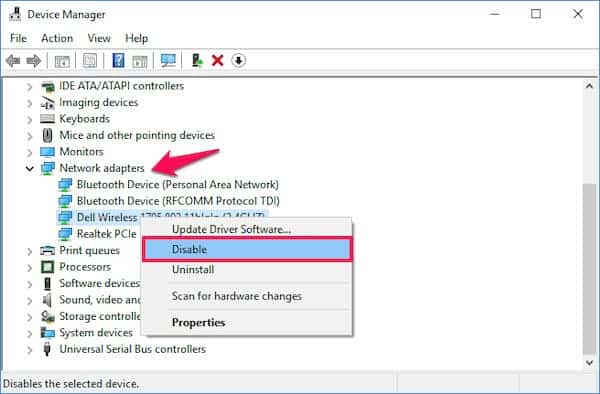
- Setelah menonaktifkan perangkat jaringan, nyalakan ulang komputernya dengan Windows 10.
- Saat komputer dinyalakan, buka lagi Pengelola Perangkat lalu aktifkan perangkat jaringan yang Anda nonaktifkan sebelumnya.
Jadi Anda dapat dengan mudah me-restart router atau modem WiFi Anda untuk memperbaiki kesalahan WiFi terbatas di Windows 10. Sekarang, Anda seharusnya dapat terhubung ke router WiFi dan Anda tidak lagi mengalami masalah akses WiFi di komputer Windows 10 Anda jika masih bisa Tidak mengatasi masalah WiFi di Windows 10, Anda bisa mencoba cara berikut ini.
Metode 2: Setel ulang koneksi TCP
Melakukan reset TCP juga dapat membantu mengatasi masalah Wi-Fi terbatas di Windows 10. Untuk mereset koneksi TCP, kita akan menggunakan Command Prompt Windows . Berikut cara mereset koneksi TCP di Windows 10 dan menghilangkan masalah akses internet terbatas:
- Klik kanan pada tombol Mulai dan pilih opsi Command prompt (Administrator).
- Setelah Anda melihat jendela command prompt di layar komputer Anda, masukkan perintah berikut perintah satu per satu dan tekan Enter setelah setiap perintah:
- netsh int tcp mengatur heuristik dinonaktifkan
- netsh int tcp set global autotuninglevel = dinonaktifkan
- netsh int tcp set global rss = diaktifkan
- Setelah menjalankan ketiga perintah ini, masukkan perintah yang disebutkan di bawah ini dan tekan Enter untuk memeriksa apakah perintah di atas yang Anda jalankan berfungsi atau tidak:
- netsh int tcp tampilkan global
- Setelah selesai, tutup jendela command prompt dan Hidupkan Kembali komputer Anda agar perubahan berlaku.
Tindakan penyetelan ulang ini akan memperbaiki masalah WiFi terbatas di Windows.
Anda mungkin tertarik dengan: 5 Program Terbaik untuk Mengubah PC Anda Menjadi Router WiFi
Metode 3: Instal ulang driver WiFi
Seringkali metode ini dapat membantu Anda mengatasi masalah WiFi terbatas di Windows. Yang harus Anda lakukan adalah sebagai berikut:
- Cari ikonnya PC ini di Desktop Anda dan klik kanan padanya.
- Di menu yang muncul, klik opsi Mengelola.
- Jendela baru bernama Manajemen tim. Di sana, di panel jendela kiri, pilih Pengelola Perangkat.
- Pergi ke opsi Adaptor jaringan di panel jendela kanan
- Cari driver jaringan dan pilih opsi Copot pemasangan di menu.
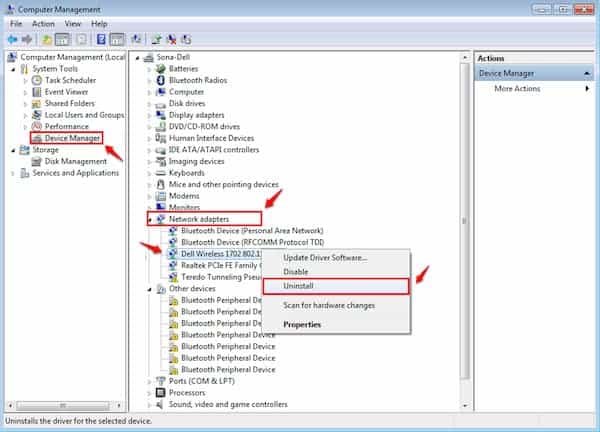
- Kemudian, di menu atas, klik tindakan dan kemudian Cari perubahan di perangkat keras.
- Driver akan diinstal ulang secara otomatis.
Metode 4: Perbarui driver
Solusi lain yang dapat Anda coba jika Anda melihat kesalahan WiFi terbatas di Windows adalah dengan memperbarui driver. Ketika driver pada PC kita sudah ketinggalan jaman, dapat menyebabkan berbagai macam kesalahan. Untuk memperbaikinya, kita hanya perlu memastikan driver ini mutakhir. Yang harus Anda lakukan adalah sebagai berikut:
- Masuk ke Pengelola Perangkat melakukan pencarian di taskbar Windows 10.
- Klik Device Manager.
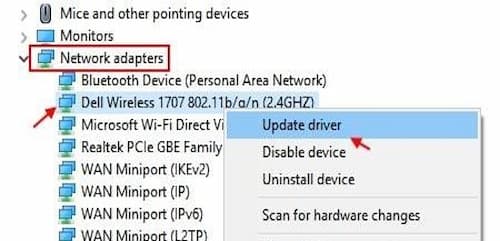
- Klik pada Jaringan Adapter.
- Sekarang klik kanan pada pengontrol WiFi yang Anda gunakan dan pilih memperbarui.
Metode 5: Beralih dari opsi manajemen daya
Meskipun mungkin tampak aneh, pilihan daya komputer Anda dapat memengaruhi fungsinya. Yang perlu Anda lakukan untuk memperbaiki kesalahan WiFi terbatas di Windows adalah sebagai berikut:
- Buka Administrator perangkat.
- Temukan dan klik opsi Jaringan Adapter untuk memperluas daftar.
- Klik dua kali pengontrol WiFi yang Anda gunakan.
- Sekarang, klik tab tersebut Manajemen daya.
- Hapus centang pada opsi «Izinkan komputer mematikan perangkat ini untuk menghemat daya».
- Tekan menerima dan Keluar.
Metode 6: Jalankan Pemecah Masalah Jaringan
Jika Anda masih tidak dapat menyelesaikan masalah WiFi terbatas di Windows 10, Anda perlu menjalankan Pemecah Masalah Jaringan Windows.
Microsoft telah merancang Pemecah Masalah Jaringan secara khusus untuk membantu Anda mendiagnosis dan memperbaiki masalah umum koneksi Internet. Berikut cara menjalankan Pemecah Masalah Jaringan untuk memperbaiki masalah koneksi jaringan pada PC Windows 10:
- Menulis Pemecah masalah di kotak pencarian pada bilah tugas, lalu klik Pemecahan Masalah dari hasil pencarian.
- Di jendela Pemecahan Masalah, klik Hubungkan ke tautan Internet yang tersedia dalam pilihan Jaringan dan Internet.
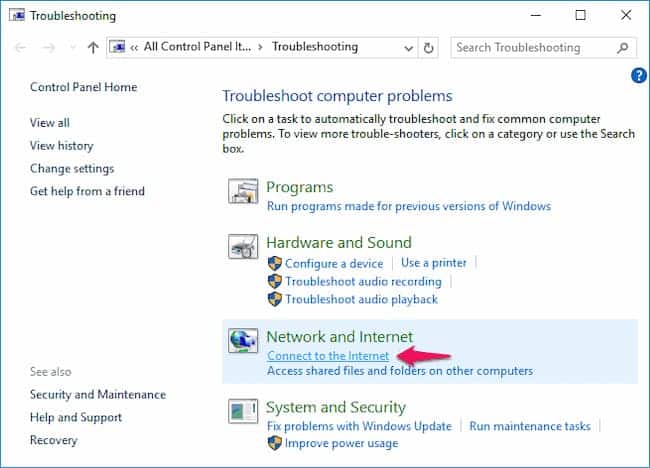
- Sekarang, ikuti petunjuk di layar untuk memulai proses pemecahan masalah koneksi Internet.
- Windows akan secara otomatis mencari masalah WiFi Windows 10 yang Anda alami, yaitu WiFi terbatas di Windows, dan itu akan memperbaikinya juga.
Kata-kata terakhir
Tidak banyak hal yang lebih menjengkelkan daripada mengalami masalah koneksi pada PC atau laptop Anda. Jika Anda mengalami kesalahan "WiFi Terbatas" di Windows 10 , coba saja metode yang telah kami jelaskan; salah satunya pasti akan membantu Anda menyelesaikan masalah koneksi tersebut.

Nama saya Javier Chirinos dan saya sangat tertarik dengan teknologi. Sepanjang ingatan saya, saya menyukai komputer dan video game dan hobi itu berakhir dengan pekerjaan.
Saya telah mempublikasikan tentang teknologi dan gadget di Internet selama lebih dari 15 tahun, khususnya di mundobytes.com
Saya juga ahli dalam komunikasi dan pemasaran online dan memiliki pengetahuan tentang pengembangan WordPress.