- Jaringan yang dihosting memungkinkan Wi-Fi Virtual (STA/VSTA) dan SoftAP dengan WPA2-PSK/AES.
- Untuk berbagi Internet, gunakan ICS dengan adaptor virtual, bukan jembatan jaringan.
- Di Windows 10/11, Mobile Hotspot memudahkan pembuatan hotspot.
- Netsh memungkinkan Anda mengonfigurasi, mengaudit, dan mengotomatiskan WLAN, IPv4, DNS, dan firewall.
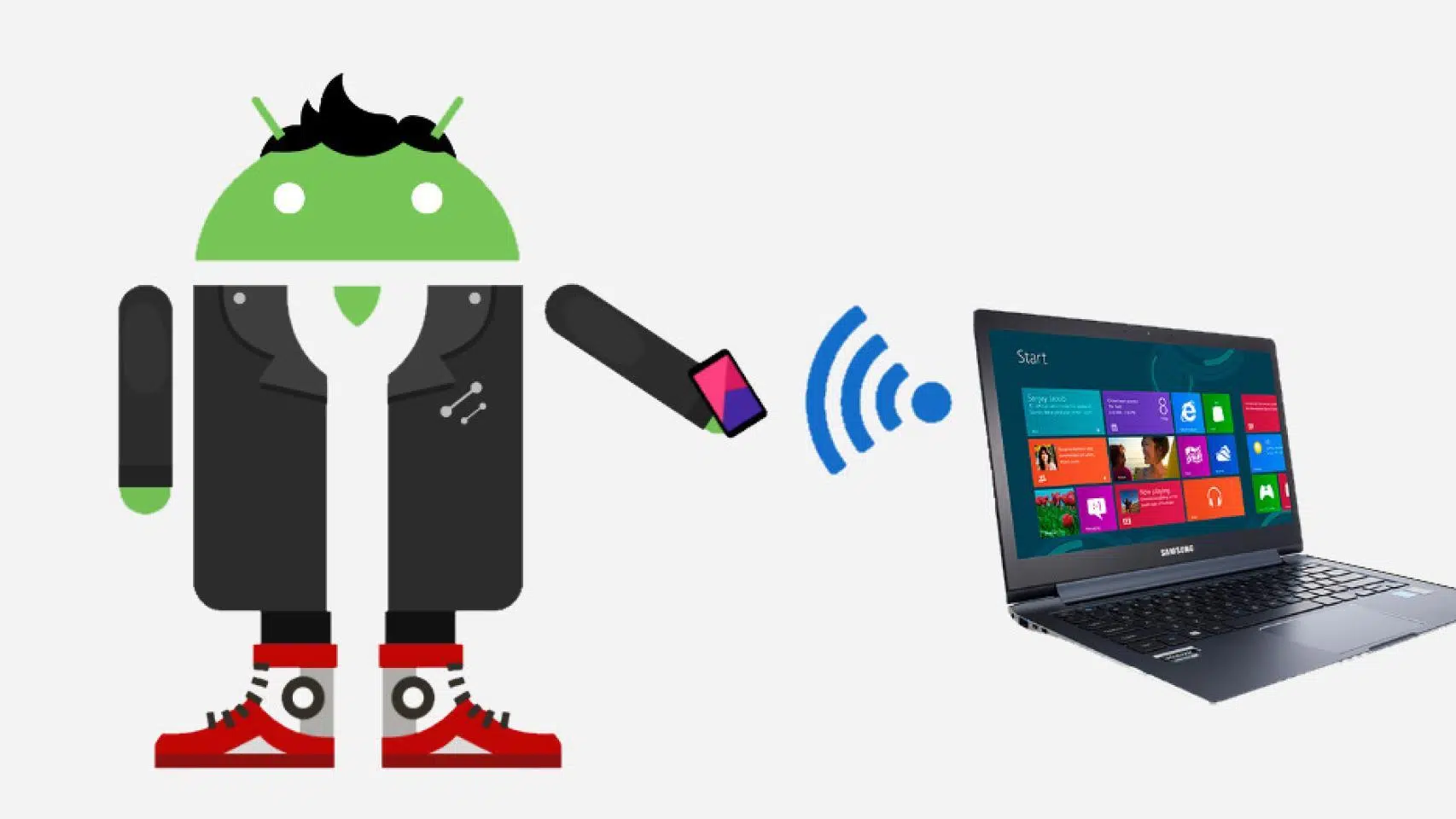
Membuat jaringan Wi-Fi virtual di Windows dengan `netsh wlan` adalah cara sederhana untuk berbagi koneksi tanpa perlu menginstal perangkat lunak tambahan. Jika Anda lebih menyukai antarmuka grafis, ada program yang dapat mengubah PC Anda menjadi router Wi-Fi . Panduan ini mencakup semua yang perlu Anda ketahui: mulai dari teknologi jaringan yang dihosting (SoftAP), perintah kunci , kompatibilitas driver , dan mode resmi Windows 10/11 (Mobile Hotspot), hingga solusi praktis jika terjadi kesalahan.
Selain perintah Wi-Fi virtual, kita akan membahas trik netsh yang berguna untuk IPv4, firewall, dan DNS, serta alternatif seperti aplikasi pihak ketiga atau menggunakan ponsel cerdas Anda sebagai hotspot. Tujuannya adalah untuk memberi Anda semua pengetahuan yang diperlukan untuk membuat dan mengelola hotspot Wi-Fi Anda dengan andal, semuanya dalam satu artikel.
Apa itu Jaringan Hosting Windows (Wi-Fi Virtual dan SoftAP)
Dimulai dengan Windows 7 dan Windows Server 2008 R2 dengan layanan WLAN, sistem dapat memvirtualisasikan adaptor Wi-Fi fisik menjadi beberapa adaptor logis untuk mengaktifkan dua fungsi: Wi-Fi Virtual (STA/VSTA) dan titik akses perangkat lunak SoftAP . Kedua fungsi tersebut saling terkait: ketika jaringan yang dihosting diaktifkan, keduanya diaktifkan secara bersamaan dan, di Windows, tidak dapat diaktifkan secara terpisah.
Dengan fitur ini, satu adaptor nirkabel fisik dapat tetap terhubung sebagai klien (STA) ke titik akses (AP) biasa sambil secara bersamaan mengiklankan AP virtualnya sendiri agar perangkat lain dapat terhubung. Namun, Anda memerlukan adaptor dan driver yang kompatibel dengan jaringan yang dihosting dan model driver WLAN Microsoft; jika driver tidak mendukung fitur tersebut, maka fitur ini tidak akan berfungsi . Jika Anda memerlukan bantuan terkait perangkat keras dan driver, pelajari cara mengelola adaptor jaringan virtual.
Virtualisasi menciptakan hingga tiga adaptor logis: sebuah Station Adapter (STA) (klien), sebuah Access Point Adapter (AP) untuk SoftAP, dan secara opsional, sebuah Virtual Station Adapter (VSTA) yang digunakan beberapa produsen untuk memperluas fungsionalitas. STA berperilaku seperti STA fisik dan selalu ada; AP muncul saat Anda memanggil jaringan yang dihosting (dan menghilang saat Anda menonaktifkannya); VSTA menginisialisasi dan melepaskan layanan penyedia (IHV).
Windows menghubungkan adaptor logis ke port NDIS: STA terhubung ke port 0 ; AP dan VSTA terhubung ke port yang tersedia berikutnya dan mempertahankan koneksi hingga virtualisasi berakhir. Kombinasi yang valid meliputi STA, STA+AP, STA+VSTA, dan STA+AP+VSTA, tetapi jaringan yang dihosting harus diaktifkan dalam semua kasus kecuali untuk konfigurasi STA murni.
Penting: Microsoft melarang bridging Layer 2 antara adaptor AP dan adaptor sistem lainnya (dan menerapkan pembatasan yang sama pada VSTA ). Dalam praktiknya, jika Anda ingin berbagi koneksi internet, Anda harus menggunakan ICS (Internet Connection Sharing) , bukan bridge jaringan. Untuk opsi tambahan, lihat cara menggunakan PC Anda sebagai router untuk memahami alternatif lainnya.
Terdapat keterbatasan lain: SoftAP tidak melakukan resolusi DNS. Jika tidak ada server DNS eksternal yang dapat diakses melalui ICS, resolusi nama domain yang sepenuhnya memenuhi syarat (FQDN) antara perangkat yang terhubung ke SoftAP hanya akan berfungsi jika semua perangkat menandai jaringan SoftAP sebagai Pribadi (HOME atau WORK). Dan perlu diingat: jaringan ad hoc dan SoftAP saling eksklusif pada perangkat keras yang sama; jika Anda memulai salah satunya, yang lain akan mati . Jika terjadi masalah resolusi, Anda dapat berkonsultasi dengan panduan tentang kesalahan server DNS.
Keamanan, kunci, dan WPS di jaringan yang dihosting
Jaringan yang dihosting Windows memerlukan WPA2-PSK dengan AES . Kunci utama (sistem) adalah nilai hingga 63 karakter yang secara otomatis dihasilkan Windows pertama kali Anda memanggil jaringan yang dihosting dan akan tetap ada hingga Anda membuatnya ulang dengan netsh atau melalui API yang sesuai.
Untuk mempermudah pengguna, tersedia juga kunci sekunder (pengguna) yang lebih mudah dikelola. Kunci ini ditentukan oleh pengguna atau aplikasi, dapat bersifat sementara atau permanen , dan dikelola dengan perintah netsh atau API. Hanya boleh ada satu kunci utama dan paling banyak satu kunci sekunder; perangkat yang diprovisikan melalui WPS menerima kunci utama , sedangkan perangkat yang dikonfigurasi secara manual dapat menggunakan salah satunya.
Saat Anda mengubah kata sandi, perangkat yang menggunakan kata sandi lama akan berhenti terhubung hingga Anda mengkonfigurasinya ulang dengan kata sandi baru; perangkat yang menggunakan kata sandi lama, jika belum diubah, akan terus berfungsi. Selain itu, Windows memungkinkan aplikasi untuk mendaftar guna menerima notifikasi WLAN khusus untuk jaringan yang dihosting, yang membantu aplikasi bereaksi ketika status atau properti SoftAP berubah.
Skenario umum: PAN dan ICS nirkabel
Penggunaan paling sederhana adalah untuk membuat jaringan area pribadi Wi-Fi antara PC Anda dan perangkat lain. Dengan SoftAP diaktifkan, perangkat apa pun yang kompatibel dengan WPA2-PSK/AES dapat bergabung dan berbagi data dengan Anda atau satu sama lain, seperti halnya titik akses rumah. Anda juga dapat memindai perangkat yang terhubung untuk melihat siapa yang terhubung ke hotspot.
Jika Anda ingin berbagi koneksi internet, Internet Connection Sharing (ICS) akan berperan . Antarmuka ICS publik adalah antarmuka dengan koneksi eksternal (Ethernet, Wi-Fi, atau seluler), dan antarmuka privat adalah adaptor virtual SoftAP. Dalam banyak pengaturan, STA dari adaptor fisik yang sama dapat menjadi antarmuka publik jika Anda terhubung melalui Wi-Fi ke titik akses lain dan, pada saat yang sama, mengiklankan SoftAP Anda.
Satu poin menarik: jaringan yang dihosting terintegrasi dengan WPS. Windows dapat memanggil SoftAP di latar belakang untuk menyediakan perangkat ke titik akses fisik yang tidak mendukung WPS melalui WPS , dengan menyuntikkan profil secara transparan.
Perintah netsh wlan penting untuk Wi-Fi virtual
Dengan `netsh wlan` Anda dapat mengaktifkan/menonaktifkan jaringan yang dihosting, mengatur SSID dan kata sandi pengguna, memulainya, menghentikannya, memeriksa statusnya, dan membuat ulang kata sandi. Pastikan untuk menjalankan konsol sebagai administrator.
Untuk mengkonfigurasi SoftAP dengan nama dan kata sandi yang Anda tentukan (kunci pengguna): sesuaikan nilai-nilai ini sesuai keinginan Anda.
netsh wlan set hostednetwork mode=allow ssid=MiRedVirtual key=MiContraseñaSegura keyUsage=persistentUntuk memulai dan menghentikan jaringan yang dihosting, gunakan perintah pintasan berikut :
netsh wlan start hostednetwork
netsh wlan stop hostednetwork
Jika Anda perlu mengaktifkan atau menonaktifkan fitur ini sepenuhnya pada sistem, gunakan pengaturan global ini :
netsh wlan set hostednetwork mode=allow
netsh wlan set hostednetwork mode=disallow
Periksa status, keamanan, dan perangkat yang terhubung dengan perintah diagnostik berikut :
netsh wlan show hostednetwork
netsh wlan show hostednetwork setting=security
netsh wlan show settings
Untuk memperbarui kunci sistem yang dihasilkan oleh Windows, gunakan opsi refresh :
netsh wlan refresh hostednetwork data=keyTips: Pertama, periksa apakah adaptor Anda mendukung hosted networking. Pada output, cari kolom " Hosted network allowed " dan pastikan nilainya "Yes".
netsh wlan show driversBerbagi Internet: ICS vs. Penjembatan Jaringan
Jika PC Anda terhubung ke internet melalui Ethernet dan Anda ingin berbagi Wi-Fi dari SoftAP, aktifkan ICS dengan mencentang kotak Berbagi di properti antarmuka akses (publik) dan memilih adaptor virtual sebagai pribadi. Ini adalah metode yang direkomendasikan oleh Windows untuk menyembunyikan dan menetapkan alamat IP ke klien titik akses.
Beberapa panduan menyarankan untuk membuat jembatan antara NIC Ethernet dan nirkabel; namun, Microsoft melarang pembuatan jembatan Layer 2 antara adaptor AP dan perangkat lain. Berdasarkan pengalaman saya, ICS bekerja paling baik untuk SoftAP; pembuatan jembatan dapat gagal atau diblokir oleh tumpukan jaringan itu sendiri, jadi hindari penggunaannya saat menggunakan jaringan yang dihosting.
Windows 10 dan 11: Hotspot Seluler
Windows 10 dan Windows 11 menawarkan cara bawaan yang sangat nyaman untuk berbagi koneksi internet Anda: Mobile Hotspot . Fitur ini berfungsi dengan koneksi Wi-Fi, Ethernet, dan data seluler, sehingga Anda tidak perlu lagi menggunakan perintah jika tidak membutuhkannya.
Di Windows 10, Anda dapat mengaktifkannya dari Pusat Tindakan atau ikon jaringan; kemudian, buka Pengaturan > Jaringan & Internet > Hotspot Seluler untuk melihat atau mengubah SSID, kata sandi, dan pita frekuensi (2,4 atau 5 GHz jika perangkat keras Anda mendukungnya). Ini cepat dan mudah.
Di Windows 11, buka Pengaturan > Jaringan & Internet > Hotspot Seluler. Pilih antarmuka mana yang akan digunakan untuk berbagi, cara melakukannya (Wi-Fi atau Bluetooth, Wi-Fi lebih disarankan), dan klik Edit untuk menyesuaikan nama, kata sandi, dan pita frekuensi. Aktifkan sakelar dan hubungkan perangkat Anda dengan menemukan SSID dan memasukkan kata sandi.
Kompatibilitas, driver, dan pemecahan masalah
Jika Anda melihat SSID di perangkat seluler Anda saat membuat jaringan tetapi tidak ada koneksi internet, pertama-tama periksa ICS: di properti antarmuka keluar, aktifkan " Izinkan pengguna lain" dan pilih adaptor jaringan yang dihosting sebagai jaringan pribadi. Hindari penggunaan bridge dan pastikan tidak ada jaringan ad hoc pada adaptor yang sama, karena SoftAP dan ad hoc tidak kompatibel . Jika Anda mengalami pemutusan koneksi yang sering terjadi, lihat solusi kami untuk masalah pemutusan koneksi.
Periksa dukungan jaringan yang dihosting dengan `netsh wlan show drivers` . Jika "Jaringan yang dihosting diizinkan" bertuliskan "Tidak," berarti driver tersebut tidak mengimplementasikan fitur tersebut. Beberapa chipset (misalnya, beberapa chipset Qualcomm Atheros lama) dapat membuat SSID tetapi gagal membagikannya . Dalam hal ini, coba perbarui driver, gunakan Windows 10/11 Mobile Zone, atau gunakan aplikasi pihak ketiga ; Anda mungkin juga merasa terbantu dengan meninjau panduan tentang perangkat lunak Wi-Fi.
Perlu diingat bahwa SoftAP akan berhenti jika komputer masuk ke mode tidur, hibernasi, atau restart, dan tidak akan otomatis berjalan kembali setelah restart. Jika Anda membutuhkannya untuk berjalan saat sistem dimulai , Anda dapat membuat skrip .bat dengan perintah startup dan menjadwalkannya menggunakan Penjadwal Tugas agar berjalan dengan hak akses saat login.
Jika itu tidak menyelesaikan masalah, periksa firewall Anda: buka port yang diperlukan atau buat aturan jika diperlukan oleh aplikasi apa pun, dan pastikan profil jaringan SoftAP diatur ke Pribadi untuk memfasilitasi resolusi DNS lokal ketika tidak ada DNS eksternal yang tersedia. Terakhir, setel ulang tumpukan TCP/IP jika Anda mencurigai kerusakan parameter, dan jika perlu, ubah pengaturan DNS di Windows 11 sebelum mencoba lagi.
netsh int ip reset
netsh int ip reset C:\tcpipreset.txt
Netsh secara mendalam: sintaksis, parameter, dan contoh yang berguna
Netsh adalah utilitas yang ampuh untuk menampilkan dan memodifikasi pengaturan jaringan di Windows (2000, XP, 7, 8, 10, 11, Server, dll.). Anda dapat menjalankannya dari PowerShell atau Command Prompt , menggunakan parameter dan konteks tertentu seperti wlan atau interface ipv4.
Sintaks umumnya mendukung alias, konteks, eksekusi jarak jauh, nama pengguna/kata sandi, dan skrip, memungkinkan Anda untuk mengotomatiskan pengaturan yang kompleks hanya dengan beberapa perintah:
netsh Usuario] Tips cepat: ` netsh -c wlan` masuk ke konteks Wi-Fi; ` netsh /?` atau bantuan kontekstual menunjukkan opsi yang tersedia dan sintaksnya yang tepat. Ini mengurangi kesalahan pengetikan dan menghemat waktu serta pemecahan masalah.
Untuk menginventarisasi antarmuka dan memilih mana yang akan dikonfigurasi, pertama-tama cantumkan status dan jenisnya:
netsh interface show interfaceMemberikan alamat IP statis ke antarmuka (misalnya, Wi-Fi) dengan gateway dan metrik dalam satu baris semudah pengaturan ini :
netsh interface ipv4 set address name="Wi-Fi" static 192.168.1.40 255.255.255.0 192.168.1.1 1Menggunakan profil Wi-Fi yang tersimpan juga bermanfaat: melihat profil, mengubah mode koneksi ke manual (atau kembali ke otomatis), dan mengontrol koneksi otomatis ke jaringan tertentu.
netsh wlan show profiles
netsh wlan set profileparameter name="NombreDeRed" connectionmode=manual
netsh wlan set profileparameter name="NombreDeRed" connectionmode=auto
Melihat parameter IPv4/DNS per antarmuka membantu mendiagnosis resolusi lambat atau perutean yang salah pada Wi-Fi dan Ethernet:
netsh interface ipv4 show address "Wi-Fi"
netsh interface ipv4 show dns "Wi-Fi"
netsh interface ipv4 show address "Ethernet"
netsh interface ipv4 show dns "Ethernet"
Untuk firewall, Anda dapat membuka port TCP (misalnya, 80) atau menghapus aturan tertentu jika Anda tidak lagi membutuhkannya. Berhati-hatilah dengan nama aturan saat menghapus:
netsh advfirewall firewall add rule name="Open Port 80" dir=in action=allow protocol=TCP localport=80
netsh advfirewall firewall delete rule name="Open Port 80"
netsh advfirewall reset
Mengonfigurasi DNS (primer dan sekunder) atau mengembalikan antarmuka ke DHCP juga mudah dilakukan dengan perintah-perintah ini:
netsh interface ipv4 set dnsservers name="Wi-Fi" static 8.8.8.8 validate=no
netsh interface ipv4 add dnsserver name="Wi-Fi" address=8.8.4.4 index=2 validate=no
netsh interface ipv4 set address name="Wi-Fi" dhcp
netsh interface ipv4 set dnsservers name="Wi-Fi" dhcp
Apakah Anda dapat membuat cadangan konfigurasi? Anda dapat menyimpan konfigurasi ke dalam bentuk teks dan memulihkannya jika terjadi kesalahan setelah pengujian laboratorium atau penyesuaian yang terburu-buru:
netsh dump >> C:\redes\configuracion.txt
netsh -f C:\redes\configuracion.txt
Namun, tidak semuanya menguntungkan: netsh tidak memiliki antarmuka grafis, sintaksnya rentan terhadap kesalahan jika Anda tidak mengetahuinya, banyak tindakan memerlukan hak akses administrator, dan beberapa fungsinya sudah agak ketinggalan zaman dengan jaringan yang sangat modern (meskipun masih berguna dan ampuh).
IPv4 dan IPv6: Konteks dan Pertimbangan
Untuk memahami beberapa penyesuaian ini, ada baiknya mengingat apa yang ditawarkan IPv4 dibandingkan dengan IPv6. IPv4 telah menjadi landasan internet selama beberapa dekade, dengan arsitektur 32-bit dan kompatibilitas yang sangat besar di berbagai perangkat dan jaringan. Sistem ini sederhana dan, dengan NAT, memungkinkan penghematan alamat IP publik selama bertahun-tahun.
Kelemahannya sudah dikenal luas: ruang alamat yang terbatas yaitu 4.300 miliar, konfigurasi NAT yang kompleks yang dapat memengaruhi aplikasi, dan keamanan bawaan yang lebih lemah dibandingkan dengan IPv6. Karena semua alasan ini, IPv6—dengan 128 bit, header yang lebih efisien, dan keamanan bawaan—adalah evolusi alami , meskipun transisinya bertahap.
Aplikasi pihak ketiga untuk membuat hotspot
Jika Anda lebih menyukai antarmuka grafis, ada beberapa alat yang sudah sangat mapan yang tersedia. Connectify adalah salah satu yang paling populer dan ramah pengguna; versi gratisnya mencakup fitur dasar, dan edisi PRO/MAX menambahkan fitur canggih, termasuk kemampuan untuk bertindak sebagai repeater . Ada juga kompilasi yang dapat membantu Anda memilih.
Opsi lain juga tersedia, meskipun beberapa di antaranya tidak lagi didistribusikan secara resmi. Baidu Hotspot dan Virtual Router Plus populer tetapi tidak lagi tersedia melalui tautan aslinya. Meskipun demikian, utilitas seperti OSToto Hotspot (sebelumnya 160WiFi), MyPublicWiFi , dan mHotspot masih menawarkan keseimbangan antara kesederhanaan dan kontrol (daftar hitam, pendaftaran klien, dll.).
Buat hotspot dari ponsel Anda
Jika Anda membutuhkan solusi cepat tanpa menggunakan PC, menggunakan ponsel cerdas Anda sebagai hotspot adalah solusi yang tepat . Di Android , cari "Berbagi internet dan hotspot Wi-Fi" atau yang serupa, atur SSID, pengaturan keamanan, kata sandi, dan, jika ponsel Anda mengizinkannya, pilih pita frekuensi (2,4/5 GHz).
Di iPhone , buka Pengaturan > Hotspot Pribadi dan aktifkan “Izinkan Orang Lain Terhubung.” Di iOS , Anda hanya dapat berbagi data seluler (bukan Wi-Fi yang Anda hubungkan), tetapi ini sudah cukup dan stabil untuk sebagian besar situasi.
Keuntungan berbagi Internet dari PC Anda
Membuat hotspot sendiri menawarkan keamanan yang lebih baik daripada mengandalkan Wi-Fi publik. Anda mengontrol siapa yang terhubung, kata sandi apa yang Anda gunakan, dan menghindari jaringan terbuka atau mencurigakan di mana kredensial Anda dapat terekspos tanpa sepengetahuan Anda.
Anda juga mendapatkan privasi: Anda tidak perlu mengungkapkan kata sandi Wi-Fi utama Anda kepada tamu; Anda dapat membuat SSID sementara dengan kata sandi sendiri dan menghapusnya setelah selesai. Dan jika router Anda tidak memiliki jaringan tamu, ini adalah alternatif yang cepat.
Stabilitas adalah keuntungan lain: banyak jaringan publik yang padat, dengan sering terjadi gangguan. Dengan hotspot Anda, Anda dapat mengontrol berapa banyak perangkat yang terhubung dan kualitas sinyal . Hasilnya biasanya pengalaman yang jauh lebih lancar.
Dan dari segi kecepatan, perbandingannya sangat jauh: Wi-Fi bersama di kafe atau hotel seringkali sangat lambat. Dengan membuat titik akses sendiri, Anda mengurangi persaingan untuk bandwidth dan memaksimalkan koneksi Anda.
Dengan mempertimbangkan semua hal di atas, menyiapkan jaringan Wi-Fi virtual dengan netsh atau Windows Mobile Hotspot adalah pilihan yang ampuh, fleksibel, dan aman untuk berbagi koneksi Anda, mengelola kunci WPA2-PSK/AES, menggunakan ICS alih-alih bridge, dan menggabungkannya dengan utilitas netsh untuk IPv4, firewall, atau DNS. Jika Anda memperhatikan keterbatasannya (driver yang kompatibel, mode tidur, profil jaringan) dan memilih metode yang tepat di Windows 10/11, Anda akan memiliki hotspot yang andal dan mudah dipelihara untuk penggunaan sehari-hari.

Indeks
- 1 Apa itu Jaringan Hosting Windows (Wi-Fi Virtual dan SoftAP)
- 2 Keamanan, kunci, dan WPS di jaringan yang dihosting
- 3 Skenario umum: PAN dan ICS nirkabel
- 4 Perintah netsh wlan penting untuk Wi-Fi virtual
- 5 Berbagi Internet: ICS vs. Penjembatan Jaringan
- 6 Windows 10 dan 11: Hotspot Seluler
- 7 Kompatibilitas, driver, dan pemecahan masalah
- 8 Netsh secara mendalam: sintaksis, parameter, dan contoh yang berguna
- 9 IPv4 dan IPv6: Konteks dan Pertimbangan
- 10 Aplikasi pihak ketiga untuk membuat hotspot
- 11 Buat hotspot dari ponsel Anda
- 12 Keuntungan berbagi Internet dari PC Anda
