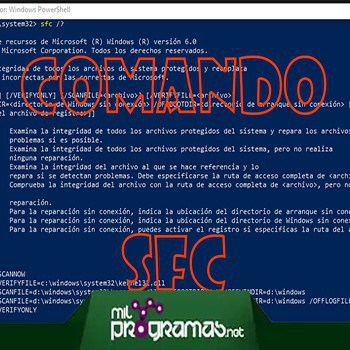
Ingin mempelajari cara memperbaiki file sistem Windows 10 menggunakan SFC ? Jika Anda telah menggunakan komputer Anda untuk beberapa waktu, Anda mungkin mulai memperhatikan kesalahan sistem secara acak. Ikon aplikasi mungkin tidak muncul di desktop Anda, atau mungkin PC Anda tidak secepat seharusnya.
Meskipun Windows 10 melakukan yang terbaik untuk melindungi file sistem penting di PC Anda, beberapa driver, aplikasi, atau bahkan pembaruan Windows dapat menyebabkan file sistem gagal.
Windows memiliki alat perbaikan sistem yang disebut System File Checker (SFC). Tujuan utama SFC adalah memperbaiki file sistem yang rusak atau hilang. Di sini Anda akan mempelajari cara menggunakannya:
Cara menggunakan Alat Perbaikan SFC
Perintah berikut akan memindai semua file sistem di komputer Anda dan berupaya memperbaiki serta memulihkan file sistem yang hilang.
Di sini Anda dapat mempelajari: Cara Memperbaiki Kode Kesalahan 73 di Disney Plus
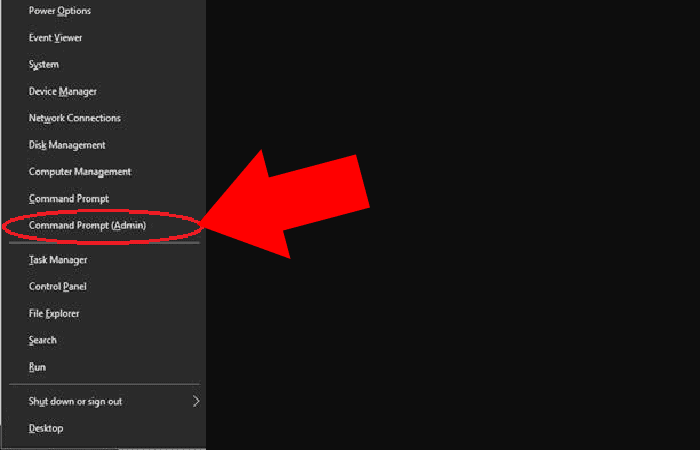
- Langkah 1:tekan Tombol Windows + X pada keyboard Anda dan pilih Command prompt (Administrator).
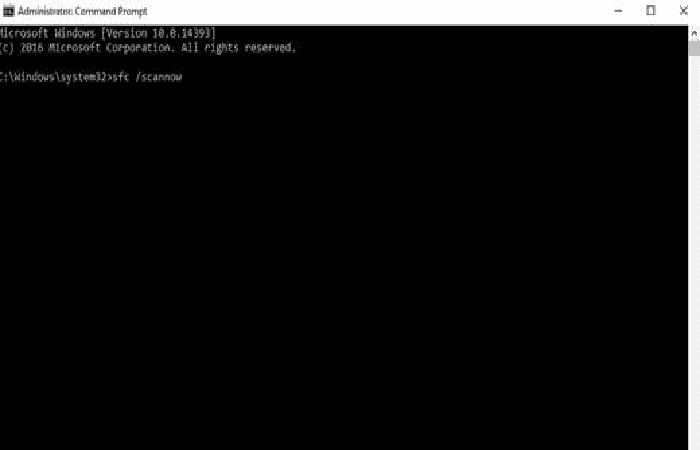
- Langkah 2:Kapan perintah cepat, tulislah yang berikut ini: «sfc /scannow"dan tekan Enter.
- Langkah 3:Setelah pemindaian selesai, pesan sistem akan muncul. Lihat daftar di bawah untuk menjelaskan apa artinya.
- Perlindungan Sumber Daya Windows tidak mendeteksi pelanggaran integritas apa pun:Ini berarti sistem operasi Anda tidak berisi file yang rusak atau hilang.
- Perlindungan Sumber Daya Windows tidak dapat melakukan operasi yang diminta:Alat perbaikan mendeteksi masalah selama pemindaian dan diperlukan pemindaian offline
- Perlindungan Sumber Daya Windows ditemukan file rusak dan berhasil memperbaikinya:Pesan ini akan muncul ketika SFC mampu menyelesaikan masalah yang terdeteksi
- Perlindungan Sumber Daya Windows menemukan file yang rusak tetapi tidak dapat memperbaiki beberapa file. –Jika kesalahan ini terjadi, Anda perlu memperbaiki file yang rusak secara manual. Anda dapat melihat panduan kami di bawah ini.
CATATAN : “Cobalah menjalankan pemindaian SFC dua atau tiga kali untuk memperbaiki kesalahan apa pun.”
Cara Melihat Log Pemindaian SFC Terperinci
Untuk melihat log pemindaian SFC secara mendetail, Anda perlu membuat salinan yang dapat dibaca di komputer Anda. Ikuti langkah-langkah di bawah ini untuk melakukannya:
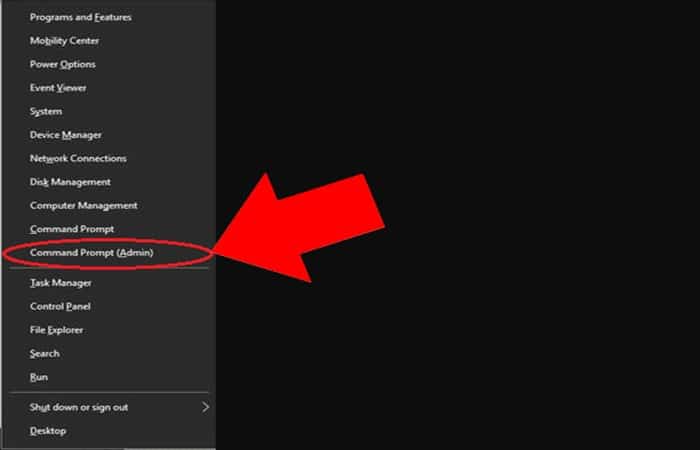
- Langkah 1: tekan Tombol Windows + X pada keyboard Anda dan pilih Prompt Perintah (Admin)
- Langkah 2:tulislah yang berikut ini pada command prompt dan tekan Memasuki:
- findtr /c: «[SR]»%windir%LogsCBSCBS.log> «%profil pengguna%Desktopsfclogs.txt»
![findtr /c: "[SR]"%windir%LogsCBSCBS.log>"%userprofile%Desktopsfclogs.txt](https://mundobytes.com/wp-content/uploads/2021/04/im4.png)
- Langkah 3: Buka desktop Anda dan cari file teks bernama txt. dan membukanya.
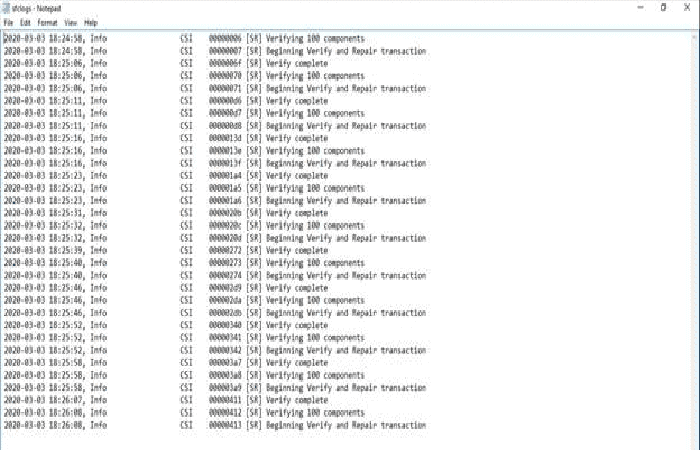
- Langkah 4: File tersebut akan berisi informasi pemindaian dan file yang tidak dapat diperbaiki.
Cara Memindai dan Memperbaiki File Sistem Windows 10 (OFFLINE)
Beberapa file sistem digunakan saat Windows sedang berjalan; Dalam hal ini, Anda harus menjalankan SFC secara offline untuk memperbaiki file-file ini.
Untuk melakukan ini, ikuti langkah-langkah di bawah ini:
- Langkah 1:Tekan Tombol Windows + I untuk membuka Pengaturan Windows.
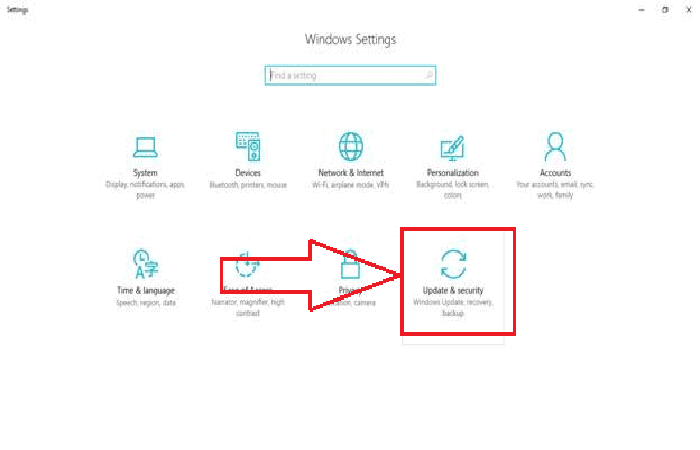
- Langkah 2:klik Pembaruan dan keamanan.
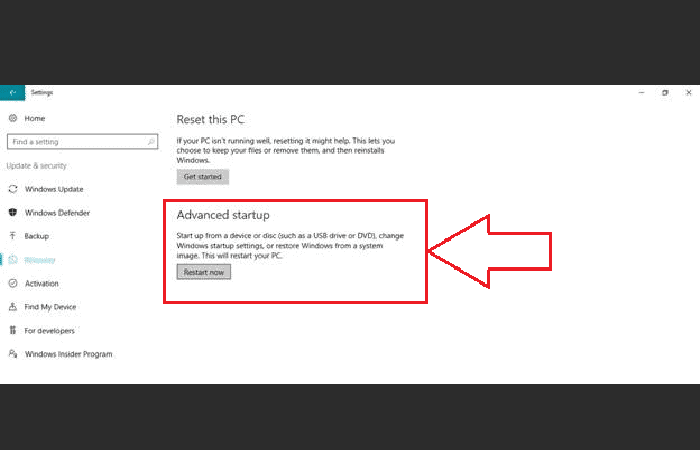
- Langkah 3:klik Pemulihan dan di bawah Advanced Startup, pilih Restart sekarang.
- Langkah 4: Tunggu hingga Windows restart, akan muncul halaman lalu pilih Menyelesaikan masalah.
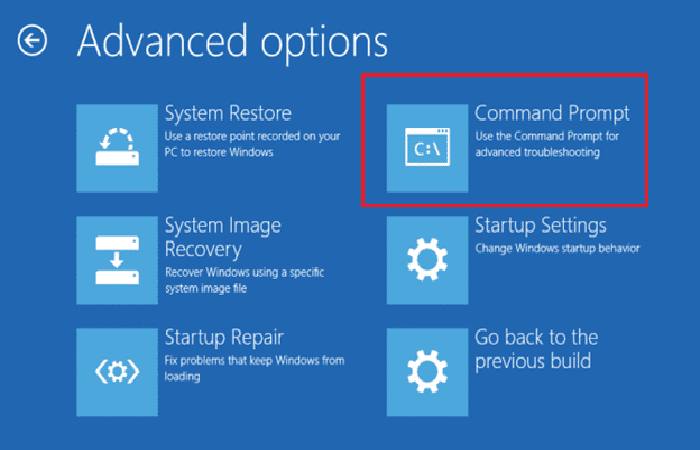
- Langkah 5: pilih Opsi Lanjutan.
- Langkah 6: klik Command prompt untuk memulai Windows dengan fungsi command prompt.
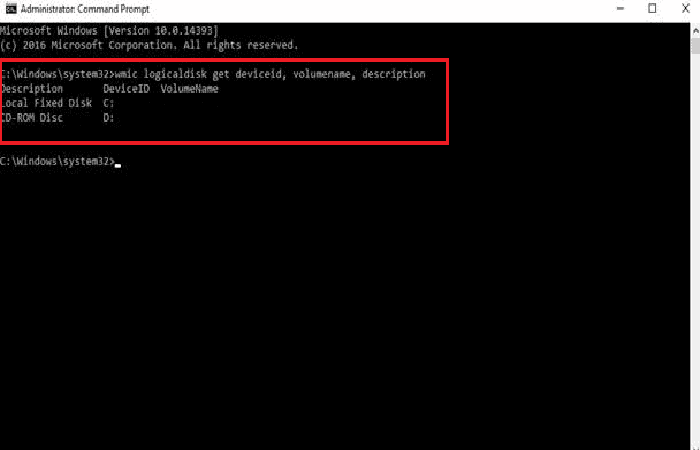
- Langkah 7: Saat Anda menjalankan SFC offline, Anda harus memberi tahu alat perbaikan di mana tepatnya file instalasi berada. Untuk melakukannya, ketikkan perintah berikut di bawah ini: wmic logikadisk dapatkan id perangkat, nama volume, deskripsi
Untuk komputer Anda, Windows diinstal pada drive C:
- Langkah 8:Sekarang Anda tahu di mana Windows diinstal, ketikkan perintah berikut dan tekan Masukkan: sfc/scannow/offbootdir=C:/offwindr=C:Windows
CATATAN:
- offbootdir = C: (di sinilah letak file instalasinya)
- offwindr = C: (di sinilah Windows diinstal)
Untuk kasus ini, file setup dan Windows diinstal pada satu drive.
- Langkah 9:Setelah pemindaian selesai, tutup command prompt dan klik Lanjutkan untuk memulai Windows 10.
- Langkah 10:Gunakan komputer Anda dan lihat apakah sistemnya sudah membaik. Jika tidak, jalankan pemindaian satu atau dua kali lagi.
Solusi ini direkomendasikan bagi pengguna yang memiliki masalah kecil dengan file sistemnya. Bagi pengguna Windows 10 yang memiliki banyak file sistem rusak, diperlukan instalasi baru Windows 10.
Cara memperbaiki PC Anda dengan perintah SFC di Windows 10, 8 dan 7.
Anda juga dapat memperbaiki PC Anda jika terjadi masalah dengan perintah sederhana di Windows 10, dan bahkan di versi sistem operasi sebelumnya. Utilitas baris perintah SFC dapat memperbaiki file sistem yang rusak yang mungkin merusak komputer Anda.
Saat Anda mulai mengalami kesalahan tak terduga seperti:
- masalah kinerja.
- Mulai lambat.
- Komponen Windows yang tidak berfungsi sebagaimana mestinya.
Kemungkinan satu atau lebih file sistem telah terhapus atau rusak. Ini adalah salah satu tanda adanya virus di PC Anda. Dan meskipun desinfeksi yang dilakukan oleh antivirus tidak mencegah kesalahan ini dan masalah mungkin tetap ada hingga file yang rusak diperbaiki.
Untungnya, tidak perlu menginstal ulang. Dengan utilitas perintah SFC (Pemeriksa File Sistem) yang sederhana namun kuat di Windows 10, 8 dan 7, Anda dapat memeriksa integritas sistem dan memperbaiki file yang hilang atau rusak.
Utilitas ini harus dibedakan dari perintah CHKDSK di Windows, yang memperbaiki sektor yang rusak pada hard drive. Mari kita lihat bagaimana penggunaannya di ketiga sistem operasi tersebut :
Perbaiki sistem Anda dengan SFC
Anda dapat dengan mudah menjalankan utilitas ini dari command prompt atau PowerShell , dalam kedua kasus tersebut dalam mode administrator, sebagai berikut:
- langkah 1- Klik kanan menu mulai.
- langkah 2: Lalu, di command prompt dengan admin sebagai default, Anda harus menemukan direktori dari Sistem 32.
- langkah 3: Setelah menemukannya, cukup ketik perintah"sfc /scannow” yang akan memulai pemindaian file sistem.
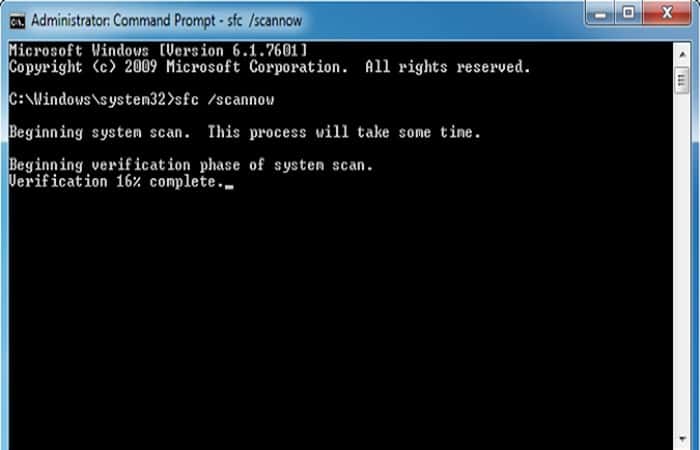
CATATAN : Biasanya, tidak diperlukan tindakan lebih lanjut. Utilitas akan secara otomatis memindai dan memperbaiki file yang rusak. Setelah proses selesai 100%, beberapa hasil mungkin terjadi:
- Perlindungan Sumber Daya Windows belum mendeteksi adanya pelanggaran integritas- berarti Anda tidak memiliki file sistem yang rusak atau hilang
- Perlindungan Sumber Daya Windows tidak dapat melakukan operasi yang diminta: Dalam kasus ini, lakukan pemindaian dengan melakukan boot ulang di mode aman
- Perlindungan Sumber Daya Windows menemukan file yang rusak dan berhasil memperbaikinya; kamu tidak perlu melakukan hal lain. Namun jika Anda ingin melihat detail file yang diperbaiki, Anda dapat menemukannya di file Log terletak di Direktori Windows \ Log Bahasa Indonesia: CBS.
- Perlindungan Sumber Daya Windows menemukan file yang rusak, namun tidak dapat memperbaiki semuanya- Di sini Anda juga dapat melihat file log dengan mengikuti jalur Windows\Logs\CBS\CBS.Log.
Setelah proses verifikasi selesai, ketik Keluar pada prompt perintah untuk menutup jendela dan memulai ulang komputer Anda.
Anda juga dapat membaca tentang: Kesalahan R6025 di Windows – Cara Memperbaikinya dengan Solusi Efektif
Seperti yang Anda lihat, metode yang telah kami tunjukkan menggunakan perintah SFC dapat menyelesaikan berbagai kesalahan pada sistem Anda, baik itu Windows 10 atau versi sebelumnya. Ini akan mencegah Anda harus menginstal ulang sistem operasi dan kehilangan semua file Anda.

Nama saya Javier Chirinos dan saya sangat tertarik dengan teknologi. Sepanjang ingatan saya, saya menyukai komputer dan video game dan hobi itu berakhir dengan pekerjaan.
Saya telah mempublikasikan tentang teknologi dan gadget di Internet selama lebih dari 15 tahun, khususnya di mundobytes.com
Saya juga ahli dalam komunikasi dan pemasaran online dan memiliki pengetahuan tentang pengembangan WordPress.