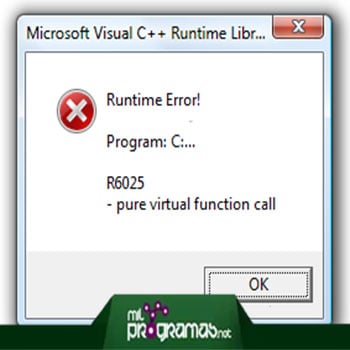
Apakah Anda ingin tahu cara memperbaiki error R6025 di Windows ? Menggunakan Windows menjadi lebih mudah dengan setiap edisi dan pembaruan baru. Namun, di balik antarmuka pengguna grafis (GUI) Windows yang ramah pengguna, terdapat pustaka runtime yang mengelola semua kode yang dibutuhkan untuk menjalankan program yang terinstal di komputer Anda.
Pustaka ini tidak terlihat oleh pengguna sampai program mengalami crash. Ketika program mengalami crash, pesan kesalahan runtime akan ditampilkan. Salah satu pesan kesalahan yang paling umum adalah R6025.
Di bawah ini kami akan menunjukkan kepada Anda beberapa teknik dasar untuk menyelesaikan masalah di balik pesan kesalahan dan menghindari panggilan ke dukungan perangkat lunak.
Apa penyebab kesalahan runtime?
Seperti yang telah kita lihat, error R6025 disebabkan oleh masalah perangkat keras atau perangkat lunak. Dalam kebanyakan kasus, penyebabnya bisa berupa:
- Kurangnya ruang penyimpanan.
- Pengoperasian program yang tidak kompatibel.
- Virus.
- Kehadiran dari malware, Dll
Masalah ini menyebabkan kotak dialog muncul di layar yang menunjukkan bahwa ada kesalahan runtime, namun tidak memberikan informasi yang cukup untuk menghapus kesalahan tersebut. Ini dapat menyebabkan hilangnya data atau menyebabkan kesalahan yang tidak dapat diperbaiki pada sistem Anda.
Di sini Anda dapat mempelajari tentang: Memperbaiki Kesalahan Host Instalasi Modern
Opsi untuk mengatasi kesalahan R6025
Sekarang, mari kita lihat opsi berikut yang dapat membantu Anda mengatasi kesalahan R6025 di komputer Windows Anda:
Opsi 1: Hentikan program itu sendiri.
Program tersebut harus ditutup melalui Task Manager . Ikuti saja langkah-langkah berikut:
- langkah 1: Untuk mengakses Manajer Tugas, klik kanan area kosong di dalam bilah tugas.
- langkah 2: Pilih "Mulai Pengelola Tugas". Saat jendela pop-up muncul, pilih tab "Aplikasi".
- langkah 3: Sorot program yang sedang berhenti dan klik tombol "Menyelesaikan pekerjaan rumah" di bagian bawah jendela.
CATATAN: Menggunakan metode ini untuk menutup program memastikan bahwa program telah ditutup sepenuhnya dan akan mengatasi kesalahan R6025.
Opsi 2: Bersihkan log di database.
Registri adalah database pusat untuk pengaturan dan opsi komputer. Semua program yang diinstal di komputer menggunakan registri ini. Karena penggunaan pembaruan yang terus-menerus dan berat, registri mungkin tersumbat. Hambatan ini menyebabkan pesan kesalahan. Solusi untuk error R6025 dalam hal ini dilakukan sebagai berikut:
- langkah 1: Instal pembersih registri dan jalankan.
- langkah 2: Jalankan program pematian terlebih dahulu untuk melihat apakah masalah masih berlanjut.
Opsi 3: Aktifkan pembaruan program.
Seperti pembaruan sistem operasi, sebagian besar program di komputer Anda juga akan diperbarui. Firewall Windows mencegah banyak program menerima pembaruan yang diperlukan, yang akan mengakibatkan pesan kesalahan runtime seperti R6025. Untuk mengizinkan pembaruan program, lakukan hal berikut:
- langkah 1: buka Panel kontrol dan pilih "Sistem keamanan" untuk mengakses firewall.
- langkah 2: Di "Firewall Windows"memilih "Izinkan program melalui Windows Firewall".
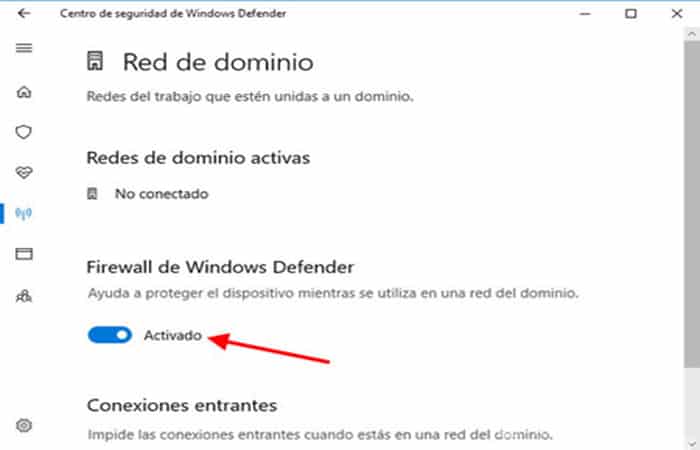
- langkah 3: Lalu kamu klik tombol tersebut "Ubah pengaturan".
- langkah 4: Centang kotak di sebelah nama program – produsen untuk mengizinkan pembaruan.
- langkah 5: Jika program tidak ada dalam daftar, klik tombol "Izinkan program lain" dan ikuti instruksi untuk menambahkan program ke daftar.
- langkah 6: Tutup jendela setelah Anda selesai dan jalankan program untuk melihat apakah masalah kesalahan R6025 telah teratasi.
Opsi 4: Copot pemasangan program
File program menjadi rusak karena berbagai alasan, mulai dari virus hingga penghapusan file yang tidak disengaja. File program yang rusak dapat menyebabkan pesan kesalahan R6025. Untuk mengatasi kesalahan ini lakukan ini:
- langkah 1: Buka Panel kontrol dan pilih "Copot pemasangan program". Sebuah jendela akan terbuka dengan semua program yang diinstal di komputer.
- langkah 2: Pilih program dan klik tombol "Copot / Ubah". Ikuti instruksi untuk menghapus program.
- langkah 3: Setelah program menghapusnya, jalankan program pembersihan registri.
Opsi 5: Instal ulang program dan unduh pembaruan yang diperlukan.
- langkah 1: Instal program dengan mengikuti petunjuk pada disk instalasi.
- langkah 2: Setelah program diinstal, buka situs web produsen perangkat lunak secara online.
- langkah 3: Cari program yang diperbarui dan descargas layanan paket.
- langkah 4: Unduh pembaruan, patch, atau paket layanan yang sesuai.
- langkah 5: Instal file yang diunduh di komputer.
- langkah 6: Memulai program yang diinstal ulang setelah pembaruan atau perbaikan terbaru apa pun diinstal.
Jika tidak ada tindakan berikut yang membantu Anda mengatasi kesalahan R6025, Anda dapat mencoba opsi berikut:
Opsi untuk memperbaiki kesalahan runtime R6025
Ketika sebuah program yang berjalan di sistem operasi Microsoft Windows tiba-tiba berhenti, sistem operasi menyusun laporan kesalahan dan kemudian menampilkan pesan kesalahan tertentu di layar untuk membantu Anda menyelesaikan masalah.
Jika Anda menerima pesan "Runtime Error R6025 Pure Virtual Function Call ," maka program yang Anda gunakan telah rusak dan Anda perlu menghapus instalasi dan menginstalnya kembali. Berikut instruksinya:
Opción 6:
- langkah 1- Menutup sepenuhnya program yang mengembalikan pesan kesalahan runtime R6205. Tekan tombolnya «Ctrl -Alt- Hapus» lalu pilih “Manajer Tugas Permulaan”.
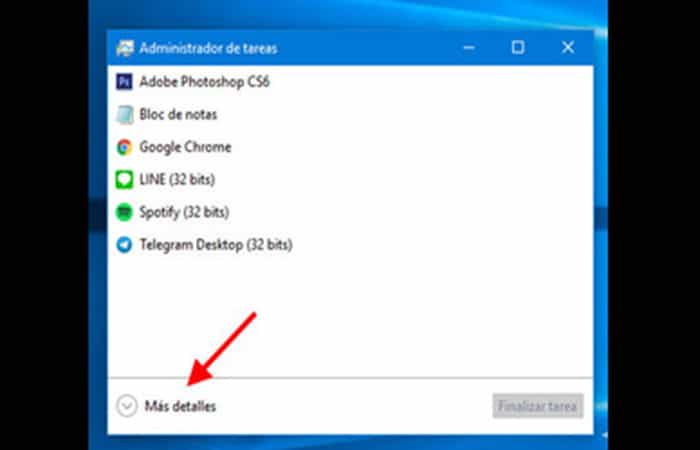
- langkah 2: Klik pada tab "Proses" dan klik pada tajuk kolom "Nama gambar". Gulir daftar program dan pastikan program asli yang memberikan pesan kesalahan tidak ada dalam daftar. Klik nama program jika ada dalam daftar dan pilih «Akhiri proses».
- langkah 3: Tutup jendela Manajer Tugas dan klik tombolnya "Awal". Memilih "Panel kendali" dan pilih "Copot pemasangan program" di judul Program. Pilih program yang menyebabkan kesalahan dari daftar program yang diinstal saat ini dan klik «Copot pemasangan.
- langkah 4: Klik tombol Windows, ketik «Mulai cleanmgr» di kotak pencarian dan tekan "Masuk".
- langkah 5: Klik «File semua pengguna» jika diminta dan klik "Terus". Pilih drive tempat program diinstal, centang kotak di sebelahnya
- «File Internet sementara».
- «File Internet sementara».
- "Tempat sampah".
- «File program yang diunduh».
- dan klik “Instal file log, lalu masuk menerima dan pilih Hapus file.
- langkah 6: Tunggu hingga program selesai membersihkan file di hard drive Anda. Nyalakan kembali komputer. Masukkan CD dan instal untuk program yang Anda hapus sebelumnya atau kunjungi situs produsen dan unduh programnya.
- Langkah 7 (Instal programnya):
- Langkah 7.1: Buka perangkat lunak dengan mengklik dua kali ikonnya di desktop atau dengan mengklik nama program di menu "Start" di bawah All Programs.
- langkah 7.2: Coba gunakan program untuk memastikan bahwa pesan kesalahan runtime R6025 belum muncul.
5 solusi lain untuk mengatasi runtime error
Saat melakukan tugas tertentu di lingkungan Windows, pengguna mungkin mengalami kesalahan. Sebagai kesalahan runtime Windows. Mereka cukup mengganggu dan meresahkan pengguna yang sedang mengerjakan tugas penting.
Hal ini terutama terjadi ketika program tertentu tidak berjalan karena kesalahan Perangkat Keras atau Perangkat Lunak. Anda dapat menghilangkan kesalahan ini dengan mengikuti langkah-langkah sederhana yang akan kami tunjukkan di bawah ini:
Opsi 1: Mengatasi “Runtime Error”
Langkah-langkah dasar untuk mengatasinya: Bagian ini mencakup langkah-langkah dasar dan sederhana untuk mengatasi kesalahan r6025 . Kesalahan ini terjadi ketika sebuah program menjalankan fungsi yang tidak valid pada fungsi anggota virtual . Kompilator kemudian menghasilkan kesalahan saat mengkompilasi program tersebut.
- langkah 1: Dimulai dengan kombinasi «Ctrl + Alt + Del» dan pergi ke manajer tugas untuk memverifikasi jika ada program yang sedang berjalan.
- langkah 2: Tekan tab «Proses» untuk mengurutkan daftar berdasarkan » User name".
- langkah 3: Masalah ini disebabkan oleh program yang sedang berjalan.
- langkah 4: Anda dapat menggunakan opsi “Menyelesaikan pekerjaan rumah” dan akhiri semua program sampai Anda menemukan program yang cocok untuk Anda. menghasilkan kesalahan.
- Langkah 5: Anda harus periksa kesalahan waktu prosessetelah menutup setiap program.
- Langkah 6: Setelah Anda memilikinya mengidentifikasi programnya,pergi ke Panel kontrol y hapus instalan program itu y file Anda.
- Langkah 7: Maka kamu bisa instal ulang versi terbaru perangkat lunak atau program tersebut.
Opsi 2: Perbaiki R6002 di Windows:
Ini adalah kesalahan yang sering terjadi . Penyebabnya adalah program yang terhubung ke program yang tidak ada . Dalam hal ini, kompiler tidak dapat mengeksekusi program dan menampilkan pesan kesalahan . Untuk memperbaikinya, ikuti langkah-langkah di bawah ini:
- langkah 1: Buka » Panel kontrol".
- langkah 2: Di bagian "Program«, pilih opsi «Copot program".
- langkah 3: Klik Paket Microsoft Visual C++ yang diinstal.
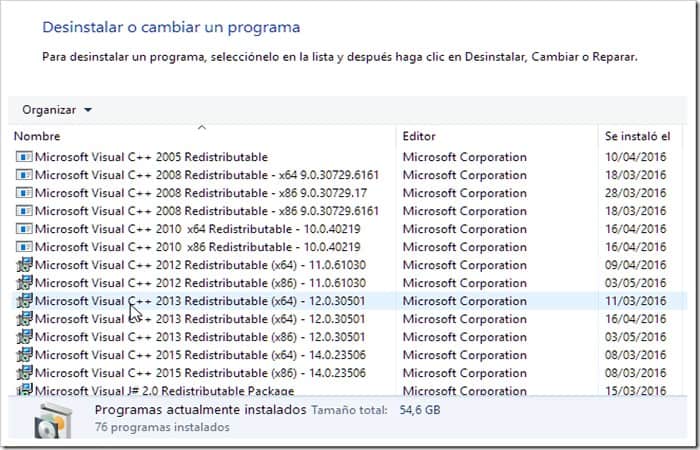
- Langkah 4: Copot pemasangan paket-paket ini.
- Langkah 5: Setelah itu uninstall, mulai ulang sistem Anda.
- Langkah 6: Saat sistem melakukan booting, buka asitus web Microsoft, dan dari sana Anda bisa Unduh paket Visual C++.
- Langkah 7: Instal paket dan periksa paket yang perlu dihapus.
Opsi 3: Langkah-langkah untuk memperbaikinya di Windows r6034:
Penyebabnya bisa jadi karena file yang rusak , masalah pada driver perangkat , file yang hilang , virus , dan lain sebagainya.
Dalam kasus ini, kompiler tidak dapat menjalankan program karena file yang rusak mengganggu eksekusinya . Sangat sulit untuk menentukan kesalahan spesifik yang menyebabkan program tersebut gagal. Untuk memperbaikinya, lakukan hal berikut:
- langkah 1: Mulai sistem Anda dengan benar.
- langkah 2: Setelah inisiasi, buka menunya «inisiasi".
- langkah 3: Di kotak pencarian, menulis "msconfig» dan tekan kunci«Enter".
- langkah 4: Kotak dialog akan muncul di layar bernama Sistem konfigurasi.
- Langkah 5: Dalam "Umum«, klik pada «Awal selektif".
- Langkah 6: Hapus centang pada opsi «Muat item startup".
- Langkah 7: Centang kotak «Sembunyikan semua layanan Microsoft» di tab “layanan".
- Langkah 8: Klik tombol «Menonaktifkan semua".
- Langkah 9: Setelah mengklik «menerima«, mulai ulang sistem Anda.
Opsi 4: Cara paling umum untuk mengatasi masalah ini: (Microsoft Visual C++)
Untuk memperbaiki kesalahan R6025, Anda dapat mencoba memulai sistem Anda dalam Mode Aman . Saat Anda memulai sistem dalam Mode Aman , hanya file yang diperlukan agar sistem operasi berfungsi dengan benar yang dibuka, sementara file lain yang tidak perlu dibiarkan tidak dimuat selama proses startup. Ikuti langkah-langkah di bawah ini tentang cara memulai sistem Anda dalam Mode Aman:
- langkah 1: Nyalakan kembali komputer Andadan tahan Kunci F8 selama inisiasi.
- langkah 2: Sebuah jendela baru akan muncul bernama «Opsi boot maju» di layar. Gunakan tombol panah pada keyboard Anda untuk masuk ke mode aman.
- Langkah 3: Pilih mode "Tentu"dan tekan kunci «Enter".
- Langkah 4: Tunggu Sistem dimulai dalam mode aman.
Opsi 5: Pemecahan Masalah dengan Windows Explorer:
- Kesalahan registri: Biasanya Ciptakan masalah dalam sistem saat program sedang berjalan dan, lebih jauh lagi, hal-hal tersebut dapat menyebabkan a «kesalahan waktu proses R6025″. Windows menyimpan registri semua driver yang diperlukan, dan file registri yang rusak dapat menyulitkan menjalankan program.
- File yang hilang: Kapan File yang diperlukan untuk eksekusi hilang, dipindahkan, atau dihapus, The program tidak dapat dikompilasi dan ini akan menghasilkan “Runtime Error R6025".
- Driver yang ketinggalan jaman: Pastikan driver Anda diperbarui untuk menghindari masalah saat menjalankan tugas atau program apa pun.
Semoga Anda sekarang dapat memperbaiki kesalahan runtime Windows R6025 dan memahami penyebabnya. Namun, kami menyarankan untuk melakukan defragmentasi disk secara berkala untuk mencegah kesalahan serupa. Hal ini akan menjaga sistem Anda tetap berjalan efisien dan cepat.
Pertanyaan yang sering diajukan
Setelah menjelaskan apa itu " kesalahan runtime R6025 ", penyebab kesalahan ini, dan cara memperbaikinya, izinkan saya menjawab beberapa pertanyaan terkait yang sering diajukan oleh banyak pengguna.
- P:Apa itu “Kesalahan?” Waktu proses R6025” dari Microsoft Visual C++?
- R:Mereka bisa terjadi ketika perangkat lunak diinstal pada komputer Anda bertentangan dengan satu atau lebih komponen Microsoft Windows.
- P:Bagaimana saya bisa perbaiki satu, Visual C++?
- J: Ikuti langkah-langkahnya:
- Langkah 1: Tutup semua program yang terbuka.
- langkah 2: Tekan Tombol Windows + R untuk membuka perintah Jalankan.
- langkah 3:Memasuki "cpl" (Menambahkan atau menghapus program) dan tekan OK.
- Langkah 4: memilih semua program Microsoft Visual C++ yang terinstal.
- Langkah 5: Klik "Copot pemasangan» dan ikuti petunjuk di layar.
- langkah 6: Unduh dan instal salinan baru Microsoft Visual C++ dari situs web Microsoft.
- P:Apa artinya "R6025 Runtime error” di situs web?
- R: Mencegah Internet Explorer berfungsi dengan benar. Kapan sebuah situs web menggunakan kode HTML bahwa itu tidak kompatibel dengan fungsionalitas dari web browser, kesalahan ini muncul di Internet Explorer.
Anda mungkin juga tertarik dengan: Memperbaiki Kesalahan "Tidak Ada Koneksi Internet" di Windows 10
Kesimpulan
Setelah Anda memahami apa itu error R6025 atau apa artinya , disarankan untuk secara teratur melakukan defragmentasi hard drive PC Anda, selain mengikuti tips yang diberikan sebelumnya tentang cara memperbaiki error ini. Setiap PC Windows dilengkapi dengan utilitas defragmentasi yang mengatur ulang data pada hard drive Anda dan mengumpulkan file yang terfragmentasi. Ini tidak hanya akan mencegah masalah Windows secara signifikan , tetapi juga akan membuat komputer Anda berjalan lebih cepat dan lebih efisien . Kami harap ini bermanfaat.

Nama saya Javier Chirinos dan saya sangat tertarik dengan teknologi. Sepanjang ingatan saya, saya menyukai komputer dan video game dan hobi itu berakhir dengan pekerjaan.
Saya telah mempublikasikan tentang teknologi dan gadget di Internet selama lebih dari 15 tahun, khususnya di mundobytes.com
Saya juga ahli dalam komunikasi dan pemasaran online dan memiliki pengetahuan tentang pengembangan WordPress.