
Disney Plus mungkin tidak berfungsi dan mungkin menampilkan kode kesalahan 1026 jika cache aplikasi Anda rusak. Selain itu, pengaturan router yang salah, pembatasan ISP, atau perangkat Anda yang masuk daftar hitam oleh server Disney juga dapat menyebabkan masalah ini. Jika Anda ingin mempelajari solusi yang mungkin untuk masalah ini, teruslah membaca panduan ini.
Cara memperbaiki kesalahan 1026 di Disney Plus
Anda dapat memperbaiki kode kesalahan Disney Plus 1026 dengan mencoba solusi yang dijelaskan di bawah ini, tetapi sebelum itu, pastikan server Disney Plus aktif dan berjalan . Selain itu, pastikan firmware perangkat Anda telah diperbarui ke versi terbaru (misalnya, periksa apakah firmware Samsung Smart TV Anda sudah terbaru).
1.- Mulai ulang perangkat dan peralatan jaringan Anda
Kode kesalahan Disney Plus 1026 mungkin disebabkan oleh kegagalan komunikasi sementara antara perangkat Anda dan server Disney Plus . Dalam hal ini, memulai ulang perangkat dan peralatan jaringan Anda (seperti router) dapat menyelesaikan masalah tersebut.
- Pertama, mematikan perangkat Anda (misalnya, Samsung Smart TV) dan peralatan jaringan (misalnya router).
- Lalu, cabut perangkat ini dari sumber listrik Anda dan tunggu 5 menit.
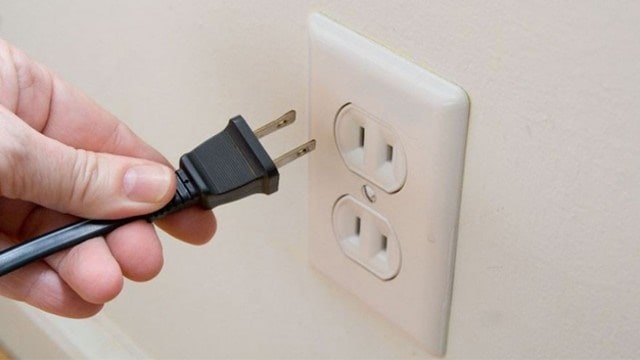
- Setelah 5 menit, menghubungkan kembali perangkat ke sumbernya makanan y hidupkan kembali.
- Setelah perangkat dihidupkan dengan benar, tunggu sebentar lalu luncurkan aplikasi Disney Plus untuk memeriksa apakah Anda tidak memiliki kode kesalahan 1026.
2.- Verifikasi akun Disney + Anda
Aplikasi Disney+ mungkin menampilkan kode kesalahan 1026 jika akun Disney Plus Anda memerlukan verifikasi dan memeriksa apakah aplikasi Disney Plus Anda dapat mengatasi masalah tersebut.
- Buka aplikasi seluler Disney Plus (jika Anda menemukan masalah dengan aplikasi TV) atau memulai web browser dan navigasikan ke situs web Disney Plus.
- sekarang Gabung dengan kredensial Anda dan klik ikon pengguna di kanan atas.
- Kemudian pilih Rekening dan periksa apakah pesan verifikasi diperlukan ditampilkan.
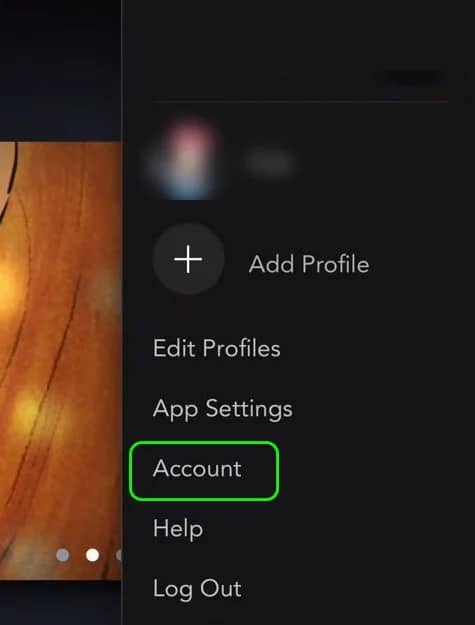
- Jika begitu, toca bahwa pesan dan masukkan kode OTP (dikirim melalui pesan email ke alamat email Anda yang terdaftar).
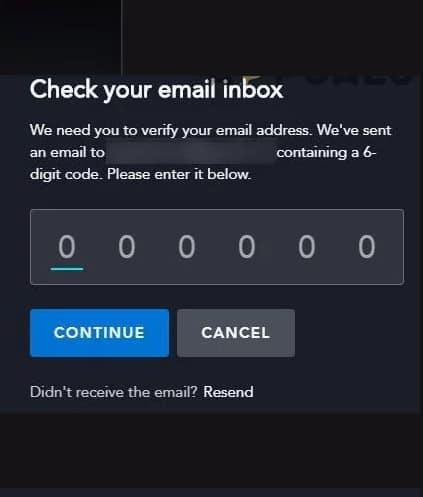
- Setelah akun Anda diverifikasi, luncurkan aplikasi Disney Plus dan periksa kode kesalahan 1026.
3.- Keluar dari aplikasi Disney Plus di semua perangkat
Kesalahan sementara antara perangkat Anda (atau beberapa perangkat) dan antara server Disney Plus dapat menyebabkan kode kesalahan 1026. Dalam konteks ini, keluar dari aplikasi Disney Plus di semua perangkat dapat menyelesaikan masalah Disney Plus.
Jika Anda mengalami masalah dengan aplikasi Disney Plus versi TV, buka aplikasi Disney Plus di ponsel Anda (atau gunakan browser untuk mengunjungi situs web Sony Plus) dan ketuk ikon pengguna (di dekat kanan atas jendela).
- Sekarang pilih Akun dan di jendela yang dihasilkan, ketuk di tempat yang tertulis Keluar dari semua perangkat.
- Kemudian masukkan kata sandi Anda dan sentuh tombolnya Tutup sesi untuk mengonfirmasi logout.
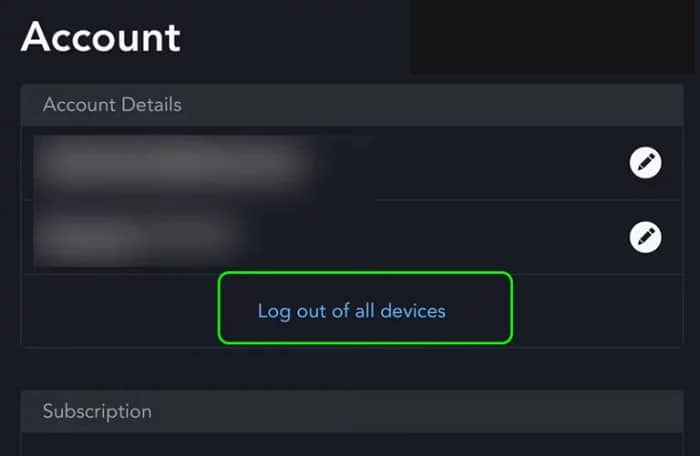
- Luncurkan aplikasi Disney di perangkat yang bermasalah dan konfirmasikan apakah masalah kode kesalahan Disney Plus 1026 telah teratasi.
4.- Hapus cache dan data aplikasi Disney+
Aplikasi Disney Plus mungkin menampilkan kode kesalahan 1026 jika cache dan datanya rusak. Dalam skenario ini, membersihkan cache dan data aplikasi dapat menyelesaikan masalah. Untuk memperjelas, kita akan membahas proses untuk versi Android dari aplikasi Disney Plus.
- Memulai konfigurasi dari perangkat Android Anda dan buka aplikasi, Aplikasi atau Manajer Aplikasi.
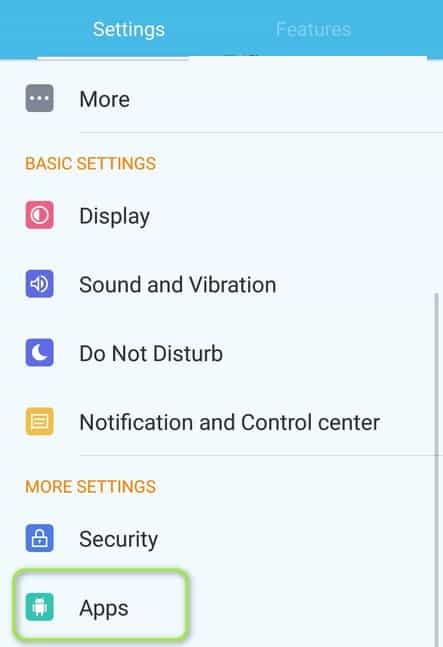
- Sekarang buka Disney + dan sentuh tombolnya Paksa berhenti.
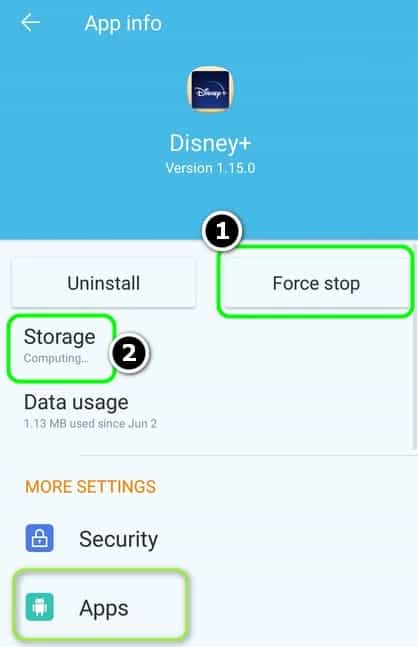
- Lalu, konfirmasi untuk menghentikan paksa aplikasi Disney Plus dan membukanya penyimpanan.
- Sekarang sentuh tombolnya Kosongkan cache dan tekan tombol yang bertuliskan Hapus data.
- Setelah ini, Anda harus konfirmasi untuk menghapus data dari aplikasi Disney Plus dan meluncurkan aplikasi Disney+.
- Sekarang masuk dengan kredensial Disney+ Anda dan periksa apakah kode kesalahan 1026 telah dihapus.
5.- Instal ulang aplikasi Disney Plus.
Anda dapat menemukan kode kesalahan Disney Plus 1026 jika penginstalan aplikasi Disney Plus rusak dan menginstal ulang aplikasi Disney+ dapat menyelesaikan masalah tersebut. Sebelum melanjutkan, pastikan untuk menghapus cache dan data aplikasi Disney Plus (seperti dibahas di atas). Sebagai gambaran, kami akan membahas proses untuk aplikasi Disney+ versi Android.
- Mulailah konfigurasi dari perangkat Android dan pilih aplikasi, Aplikasi atau Manajer Aplikasi.
- Sekarang pilih Disney + dan menyentuh Angkatan Berhenti.
- Lalu, konfirmasi untuk menghentikan paksa aplikasi dan ketuk di tempat yang tertulis Copot pemasangan.
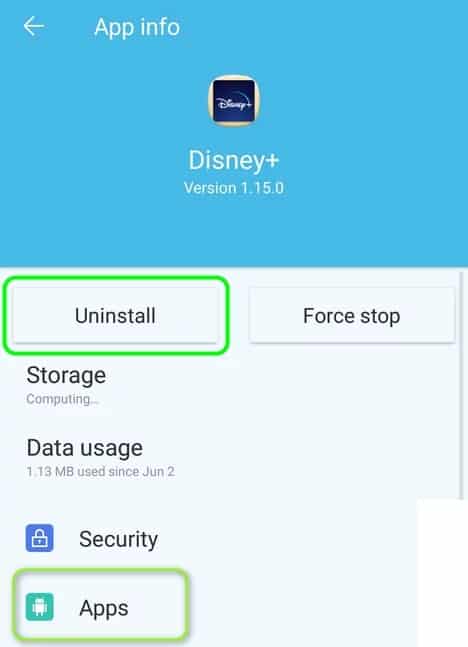
- Setelah ini, Anda harus konfirmasi untuk mencopot pemasangan aplikasi Disney+ lalu restart perangkat Anda.
- Setelah memulai ulang, instal ulang aplikasi Disney+ dan periksa apakah kesalahan 1026 tidak muncul.
6.- Atur ulang Samsung Smart TV Hub ke nilai default
Jika Anda salah satu pengguna yang kurang beruntung yang OEM-nya membuat aplikasi Disney+ sebagai bagian dari aplikasi sistem (aplikasi yang tidak dapat dihapus instalasinya atau cache Anda tidak dapat dihapus), mulai ulang Samsung Smart TV Hub (digunakan untuk mengunduh aplikasi untuk Samsung Smart Anda TV) ke nilai default dapat menghapus kode kesalahan 1026 (atau Anda dapat mencoba hal serupa di perangkat OEM lainnya). Sebelum melanjutkan, pastikan untuk menuliskan kredensial login aplikasi TV Anda.
- Buka konfigurasi di TV Samsung Anda dan pilih mendukung.
- Sekarang pilih Diagnosis otomatis dan buka Atur Ulang Smart Hub.
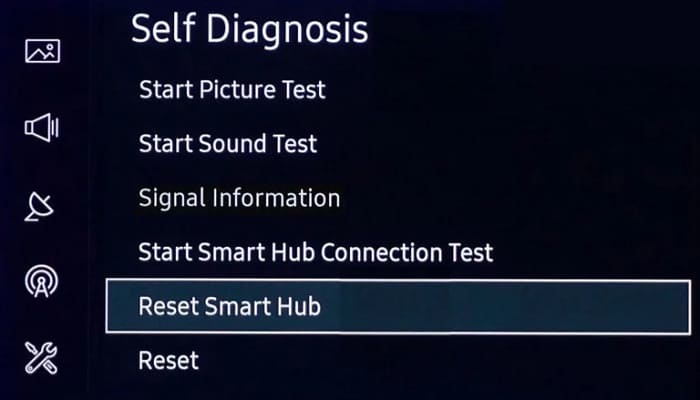
- Lalu, konfirmasi untuk mengatur ulang Samsung Smart Hub dan menginstal ulang aplikasi Disney Plus (jika diperlukan).
- Setelah ini, Anda harus mulai e login di dalam aplikasi Disney Plus untuk memeriksa apakah Anda tidak memiliki kode kesalahan 1026.
7.- Coba jaringan lain dan edit pengaturan router
Aplikasi Disney Plus mungkin menampilkan kode kesalahan 1026 jika ISP Anda memblokir akses ke sumber daya yang penting untuk pengoperasian aplikasi Disney Plus. Dalam konteks ini, mencoba jaringan lain dapat menyelesaikan masalah Disney Plus. Namun sebelum melanjutkan, periksa apakah menggunakan sambungan kabel Ethernet (bukan Wi-Fi) ke perangkat Anda (seperti TV) dapat menyelesaikan masalah Anda.
- Pertama, memutuskan perangkat Anda (misalnya, Samsung Smart TV) dari jaringan saat ini dan terhubung ke jaringan lain (misalnya, hotspot ponsel Anda).
- Sekarang luncurkan aplikasi Disney+ dan periksa apakah berfungsi dengan baik.
Jika demikian, maka masalah tersebut mungkin disebabkan oleh kesalahan konfigurasi router Anda , penyedia layanan internet (ISP) Anda , atau alamat IP Anda diblokir oleh server Disney . Untuk mengesampingkan masalah router, periksa apakah menghubungkan langsung ke internet (tanpa router atau modem) dapat menyelesaikan masalah tersebut.
Jika demikian, periksa pengaturan router Anda untuk mengetahui apakah ada pengaturan yang menyebabkan masalah Disney Plus. Banyak router komersial modern memiliki VPN bawaan , jadi Anda dapat memeriksa apakah router Anda memilikinya. Jika ada, nonaktifkan VPN dan lihat apakah masalahnya teratasi.
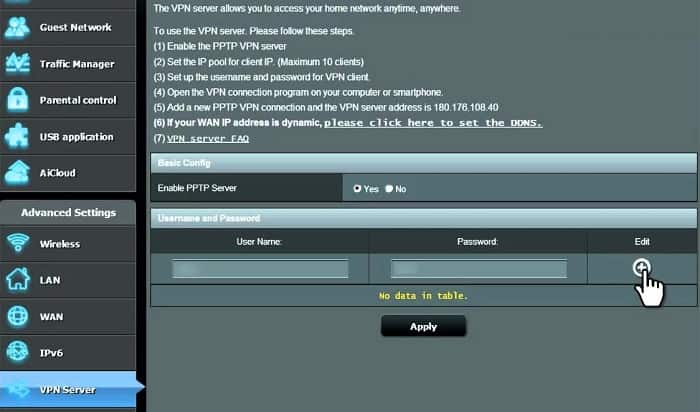
Jika itu tidak berhasil, Anda dapat menghubungi ISP Anda untuk memeriksa apakah masalah tersebut disebabkan oleh pihak mereka. Misalnya, jika ISP Anda menggunakan protokol IPv6 , mintalah mereka untuk memberi Anda alamat IP berdasarkan protokol IPv4, karena server Disney dilaporkan menyebabkan masalah bagi perangkat yang menggunakan protokol IPv6.
Nah, jika masalah berlanjut, Anda juga dapat menghubungi dukungan Disney+ untuk membuka blokir alamat IP perangkat Anda . Saya harap tips ini bermanfaat. Jika Anda menyukainya, silakan bagikan dengan teman-teman Anda. Sampai jumpa di postingan selanjutnya!

Nama saya Javier Chirinos dan saya sangat tertarik dengan teknologi. Sepanjang ingatan saya, saya menyukai komputer dan video game dan hobi itu berakhir dengan pekerjaan.
Saya telah mempublikasikan tentang teknologi dan gadget di Internet selama lebih dari 15 tahun, khususnya di mundobytes.com
Saya juga ahli dalam komunikasi dan pemasaran online dan memiliki pengetahuan tentang pengembangan WordPress.