Apakah Anda ingin mempelajari cara menyimpan video di Adobe Premiere Pro CC ? Premiere Pro CC adalah perangkat lunak untuk mengedit video dan membuat presentasi, film, dan hampir semua efek yang ingin Anda tambahkan ke produksi Anda. Nah, saat mengekspor hasil edit Anda untuk publikasi, Anda perlu mengekspor video ke Adobe Premiere Pro CC, dan itulah yang akan kita bahas di sini. Kami mengundang Anda untuk tetap di sini.
Metode untuk menyimpan video di Premiere CC Adobe
Sekarang, mari kita lihat metode menyimpan video di Premiere CC Adobe. Setiap langkah ini diuji oleh tim kami untuk memberi Anda pengalaman yang lebih pribadi.
Di sini Anda dapat membaca tentang: Cara Memusatkan Layer di Photoshop CS5, CS6 dan CC – Tutorial
Metode 1 Simpan Video di Premiere CC Adobe (Ekspor)
Mari kita lihat prosedur ekspor untuk menyimpan video di Premiere CC Adobe:
- langkah 1: Saat Anda membuka Premiere CC Adobe, Anda harus memilih opsi panggilan proyek baru. Kemudian, Anda harus mengklik kotak yang bertuliskan impor berkasdan pilih file yang ingin Anda edit dari dokumen Anda, serta audio independen; Nanti Anda harus membuat sequence baru pada icon di kanan bawah kotak tempat Anda berada.
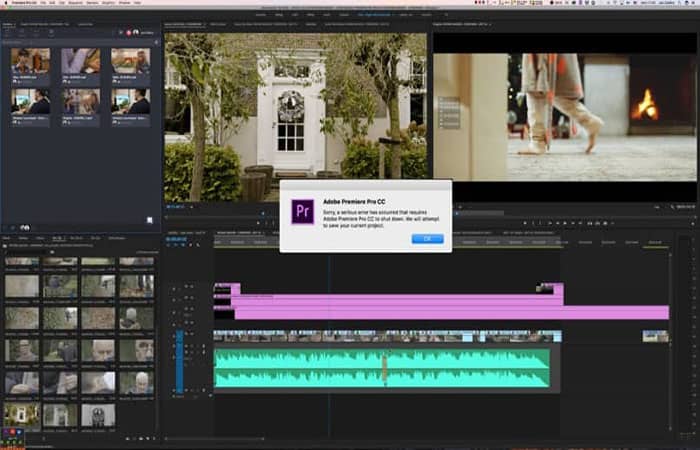
- langkah 2: Urutan yang akan Anda pilih adalah ditunjukkan oleh AVCHD, karena Anda akan menggunakan format tersebut 720p25; Saat memilih fitur ini, seret file audio ke bawah dan file video ke atas; Ingat cocokkan kedua file tersebut, supaya prinsipnya sama.
- langkah 3: Lalu kamu pergi ke tab arsipdan pilih opsi untuk ekspor; nanti, di medium Sebuah tab akan muncul di mana Anda akan melihat pengaturan ekspor, di tab Keluar di mana Anda dapat memilih seberapa jauh Anda ingin rangkaian tersebut berakhir, atau apakah Anda ingin keluar dari keseluruhan rangkaian.
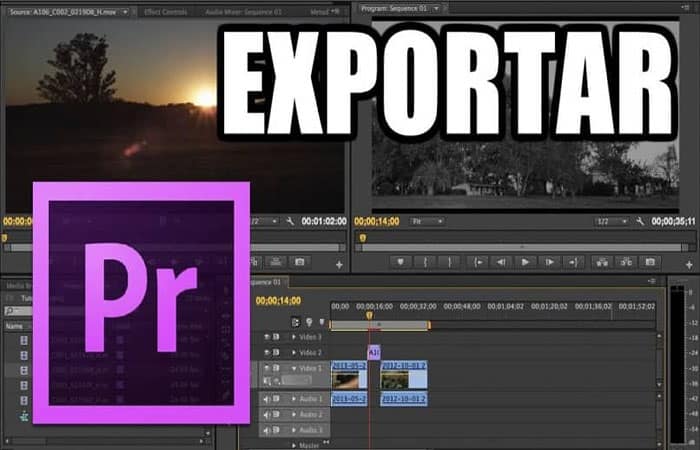
- langkah 4: Di tab Format,Anda akan mendapatkan beberapa pilihan format standar, yang semuanya terkait dengan perangkat lunak Adobe Premiere Pro CC; tetapi jika Anda menginginkan format berkualitas tinggi, format tersebut dapat digunakan untuk banyak hal seperti mengunggah ke YouTube, mengiklankan video, membakar ke DVD, dll. Anda dapat memilih H264 dengan akhir mp4.
- langkah 5: Dengan mengklik opsi nama keluaran, Anda dapat memilih folder tempat Anda ingin menyimpan file yang ingin Anda buat. Juga, dalam pengaturan video dasar, anda dapat mengubah beberapa elemen; seperti lebar dan tinggi gambar, mengatur kecepatan video, dan lain-lain.
CATATAN : Dalam pengkodean kecepatan , Anda dapat menyesuaikan adegan dan kualitas video dapat ditingkatkan secara signifikan; juga dalam pengaturan lanjutan Anda dapat menyesuaikan jarak bingkai atau menyesuaikan video realitas virtual.
Setting terakhir untuk menyimpan video di Premiere CC Adobe
Mengenai audio, Anda dapat mengatur pengkodean dan kecepatan audio, laju pengambilan sampel (tinggi, sedang, atau rendah), dan saluran ( stereo , mono , atau 5.1). Untuk menyelesaikan dan menyimpan, ketuk opsi ekspor di pojok kanan bawah.
- CATATAN: Tergantung pada ukuran video, operasi ini mungkin memerlukan waktu sedikit atau lama; dan di bagian bawah, ia akan memberi tahu Anda berapa MB berat video tersebut; Saat melakukan proses ini, navigasikan ke tab Arsip dalam opsi Multimedia, dan di bagian bawah Anda akan menemukan pilihan sebagai Metadata; Pada bagian ini Anda dapat melengkapi data dengan karakteristik yang Anda perlukan.
Ini penting jika Anda mentransfer file ke orang lain dan ingin mereka mengetahui semua detail dan spesifikasi tentang cara Anda bekerja dengan file video tersebut. Di Adobe Premiere, Anda dapat merender lebih cepat dan lebih ringan, sehingga video Anda dialirkan lebih cepat saat Anda ingin membagikannya di platform seperti YouTube.
gambar
Setelah ekspor selesai, navigasikan ke folder tempat Anda menyimpan file tersebut. Klik kanan pada file dan pilih " Properties" untuk melihat detail seperti lebar dan tinggi gambar, kecepatan data, kecepatan bingkai, dan jumlah total bit. Anda juga dapat melihat kualitas audio, kecepatan, saluran, dan laju sampel.
Metode 2: Simpan Video ke Premiere CC Adobe (Mulai Proyek Baru)
- langkah 1: Untuk membuka program, cukup klik pada logo pr. Setelah terbuka, klik Proyek baru; Sebuah jendela akan terbuka menanyakan apa pengaturan Anda.
- langkah 2: Beri nama proyek (jangan biarkan tanpa judul, karena dapat membingungkan di kemudian hari) dan sertakan lokasinya. Di sinilah proyek video Anda akan disimpan dalam sistem filenya, misalnya, 'Video saya'.
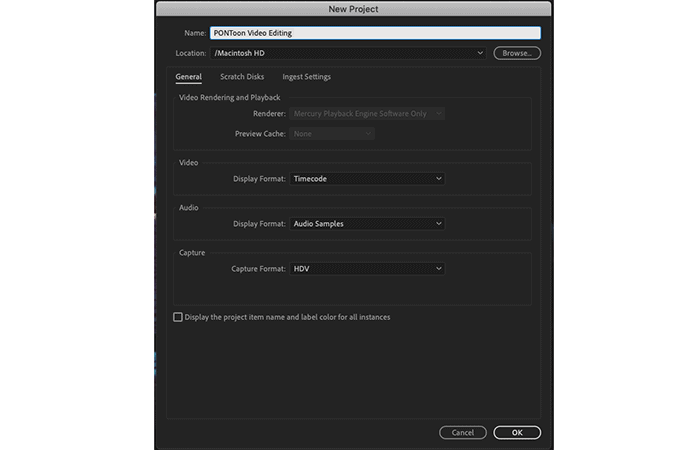
CATATAN : Omong-omong, ada baiknya membiasakan diri memberi nama file Anda dengan benar dan memastikan file tersebut tersusun rapi di sistem file Anda. Ini akan membantu Anda di masa mendatang—Anda tidak pernah tahu kapan Anda mungkin perlu mengakses gambar Anda lagi! Setelah selesai, klik OK untuk membuka proyek baru Anda.
Apa yang saya lihat?
Premiere Pro terstruktur dengan berbagai jendela yang terletak di dalam ruang kerja Anda. Terdapat total tujuh ruang kerja, yang dapat diakses dari bagian atas layar.
Setiap ruang kerja memiliki konfigurasi jendela berbeda yang memudahkan pengelolaan seluruh aspek pengeditan video. Jika perlu, Anda dapat mengedit jendela dengan mengklik tab di bagian atas.
Ini adalah ruang kerja ' Perakitan ' . Di sebelah kiri adalah jendela Proyek, tempat media yang diimpor berada.
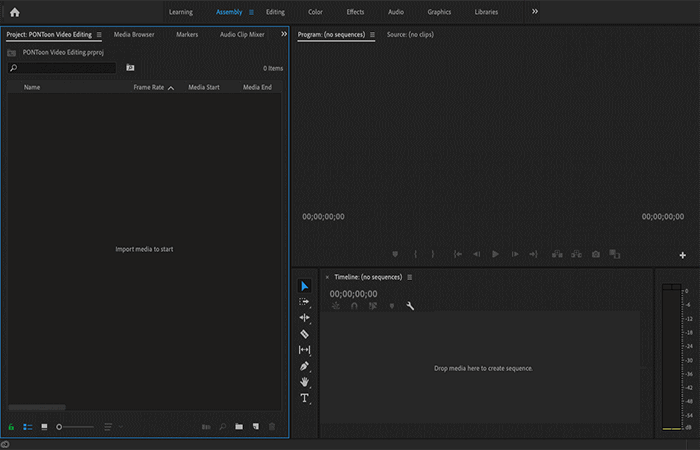
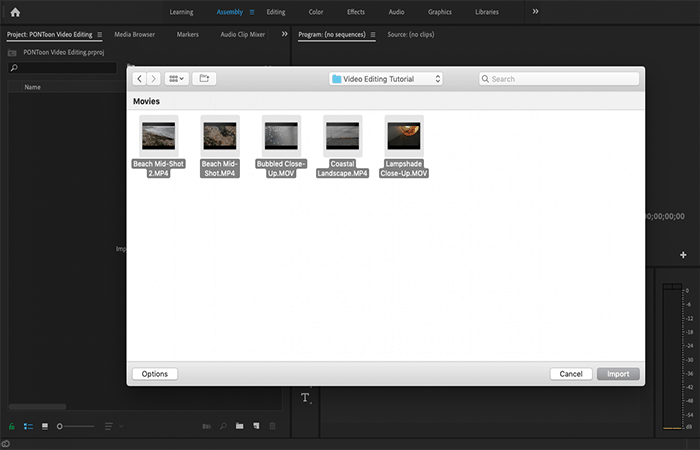
Anda dapat mengimpor media dengan menyeret dan melepaskannya langsung dari sistem folder Anda.
CATATAN : Setelah Anda mengimpor media, Anda dapat mulai menggabungkan klip Anda di timeline. Untuk keperluan tutorial ini, kami telah beralih ke area Edit , yang dapat diakses melalui tab di bagian atas. Ini hanya mengatur ulang jendela agar alur kerja menjadi lebih lancar.
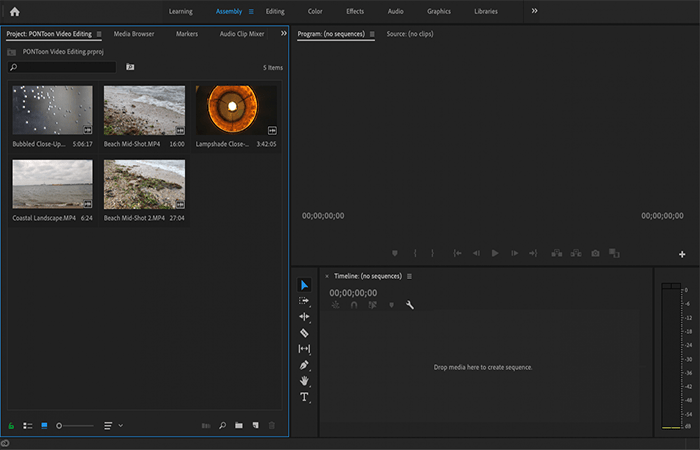
Ini adalah ruang kerja 'Edit'. Harap dicatat bahwa jendela media yang diimpor telah diperkecil ke sudut kiri bawah dan jendela lain, 'Kontrol Efek', telah ditambahkan ke sudut kiri atas.
Ruang kerja pengeditan ini mencakup tiga jendela yang disebutkan di atas (media yang diimpor :
- Kiri bawah.
- Sunting Pratinjau: kanan atas.
- Linimasa: kanan bawah ditambah jendela tambahan, Kontrol Efek, di pojok kiri atas.
Linimasa
Garis waktu adalah tempat Anda akan melakukan sebagian besar pengeditan video. Seret dan lepas klip media yang Anda impor ke timeline untuk membuat urutan baru, dan Anda akan menelusuri kontrol dasar.
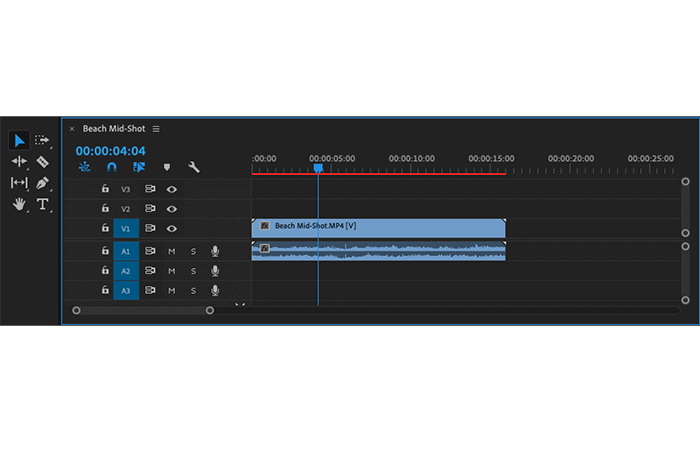
Ini adalah garis waktu, tempat Anda akan melakukan sebagian besar pekerjaan Anda . Perhatikan bilah alat di sebelah kiri dan bilah abu-abu dengan lingkaran di sebelah kanan dan bawah, yang dapat digunakan untuk memperbesar atau memperkecil tampilan rekaman.
batang horizontal
Garis horizontal mewakili klip video Anda dan file audio yang terlampir padanya. Sebagai permulaan, Premiere Pro memberi Anda tiga lapisan untuk video dan tiga untuk audio, dan video selalu muncul di bagian atas dan bawah. Anda dapat menambahkan lebih banyak lapisan nanti jika diperlukan.
Garis vertikal
Garis vertikal tipis adalah kepala membaca Anda. Ini menunjukkan bagian mana dari video/audio Anda yang sedang dilihat di jendela pratinjau kanan atas. Coba pindahkan playhead dengan menyeret tab biru di bagian atas baris. Anda akan melihat bahwa ini mengubah bingkai yang sedang ditampilkan
Metode 3: Simpan Video ke Premiere CC Adobe (Pengeditan Berkelanjutan)
Sederhananya, penyuntingan kontinuitas adalah proses menyusun rangkaian adegan untuk menunjukkan perkembangan peristiwa, tanpa harus menyertakan seluruh rangkaian tersebut. Kunci penyuntingan kontinuitas adalah memilih klip yang masuk akal dan terlihat "tepat" ketika disatukan. Jika sebuah klip tidak cocok, Anda berisiko merusak alur film Anda, yang akan mengalihkan perhatian penonton dari cerita yang ingin Anda sampaikan.
- Contoh pengeditan kontinuitas dapat berupa: Seorang wanita berjalan menuju pintu (2 detik) | potong | Wanita itu memutar kenop pintu (1,5 detik) | potong | Ngomong-ngomong, wanita itu ada di balik pintu (2 detik).
- Versi lain dari pengeditan kontinuitas adalah shot/reverse shot, yang digunakan untuk mengedit bersama sebuah wawancara atau percakapan antara dua orang. Bidang/bidang terbalik bergantian antara dua karakter tergantung siapa yang berbicara, karakter pada frame pertama selalu melihat ke kiri dan karakter lainnya selalu melihat ke kanan.
Memastikan bahwa orang yang sama selalu berada di depan orang yang sama dalam bingkai akan memudahkan pemirsa untuk mengikuti percakapan.
Metode 4: Simpan Video ke Premiere CC Adobe (Potong Paket)
Pangkas sangat berguna untuk menyimpan video di Premiere CC Adobe saat Anda bekerja dengan film informasi atau dokumenter dengan sejumlah besar gambar wawancara. Kliping cenderung ditempatkan di atas klip seseorang yang sedang membicarakan sesuatu dan membantu memberikan detail visual yang relevan dengan apa yang sedang dibicarakan.
Selain memberikan detail lebih lanjut, potongan juga berguna untuk menutupi " potongan mendadak " dalam wawancara Anda. Potongan mendadak terjadi ketika seseorang yang berbicara di depan kamera telah melihat ucapan Anda diedit karena suatu alasan, sehingga meninggalkan lompatan yang mencolok dalam klip yang mungkin membuat pemirsa bertanya-tanya apa yang dipotong.
- CATATAN: Dengan menutupi potongan dengan serangkaian klip, Anda hampir tidak mungkin mengetahui kapan Anda mengubah ucapan.
Tidak selalu perlu berpindah antar ruang kerja untuk membuat banyak perubahan.
Sebagai contoh , sebagian besar fungsi yang berkaitan dengan penggabungan, efek video, optimasi audio, dan koreksi warna dapat diakses melalui ruang kerja Edit hanya dengan memilih jendela yang sesuai. Namun, kami menyarankan Anda untuk membiasakan diri dengan setiap ruang kerja, karena ini benar-benar dapat membantu mempercepat proses pengeditan Anda.
Secara default, Premiere akan membuka proyek baru di ruang kerja Majelis, yang dioptimalkan untuk mengimpor dan menyatukan rekaman Anda. Di ruang kerja Majelis (gambar di atas), jendela kiri adalah tempat media yang Anda impor akan berada, jendela kanan atas akan menampilkan pratinjau rekaman Anda saat ini, dan jendela bawah akan berada di sebelah kanan, garis waktu pengeditan video Anda. Kita akan membahas dua hal terakhir nanti; Untuk saat ini, mari fokus mengimpor rekaman Anda.
Metode 5: Simpan Video ke Premiere CC Adobe (Impor Media)
Hal pertama yang harus Anda lakukan saat memulai proyek pengeditan video baru adalah mengimpor media Anda.
- langkah 1: Untuk melakukan ini, Anda dapat menekan Ctrl + saya (cmd + aku dalam satu Mac) dan pilih klip yang ingin Anda impor, atau seret dan lepas file video, audio, dan gambar langsung dari folder.
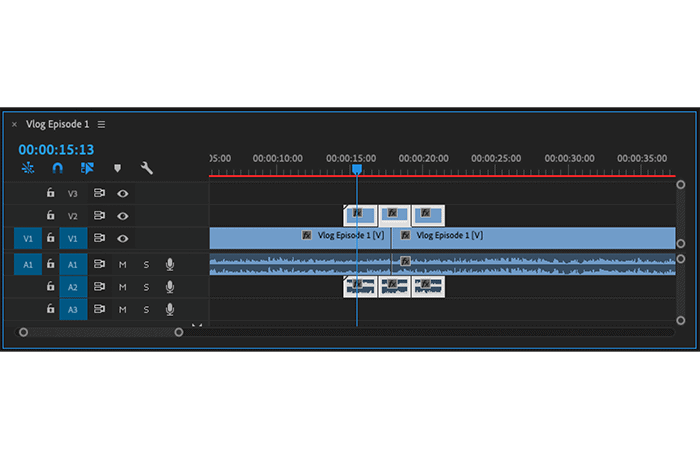
Gambar di atas menunjukkan potongan tiga gambar yang menutupi jeda pada urutan dasar.
CATATAN : Dalam banyak kasus, menggunakan lebih dari satu pengambilan gambar untuk cuplikan bagian Anda akan menghasilkan hasil yang lebih menarik daripada menggunakan satu pengambilan gambar panjang, yang dapat membuat penonton kesal dan mengganggu alur pengambilan gambar Anda. Secara umum, cobalah untuk menargetkan urutan tiga pengambilan gambar per potongan. Lebih dari empat atau lima pengambilan gambar per urutan potongan akan membuat video Anda menjadi tersendat-sendat dan membingungkan.
Metode 6: Simpan Video ke Premiere CC Adobe (Tambahkan Efek)
Premiere Pro menawarkan berbagai efek yang dapat Anda gunakan untuk mengedit klip Anda, yang terbagi dalam empat kategori: efek audio, transisi audio, efek video, dan transisi video. Saat diterapkan pada klip, efek mengubah keseluruhan klip, sementara transisi diterapkan pada akhir/awal klip untuk memungkinkan pergerakan mulus antar adegan.
Efek dapat digunakan pada klip Anda untuk membuat berbagai perubahan, termasuk penajaman, koreksi warna, keburaman, distorsi, dan banyak lagi.
Untuk menerapkan efek, Anda harus melakukan hal berikut:
- langkah 1- Anda harus terlebih dahulu menavigasi ke jendela efek, yang dapat dilakukan dengan memilih tab Efek di bagian atas ruang kerja Anda saat ini atau dengan mengubah salah satu jendela yang ada ke Efek. Setelah Anda mengakses daftar efek, cukup seret efek yang Anda inginkan ke klip yang ingin Anda edit.
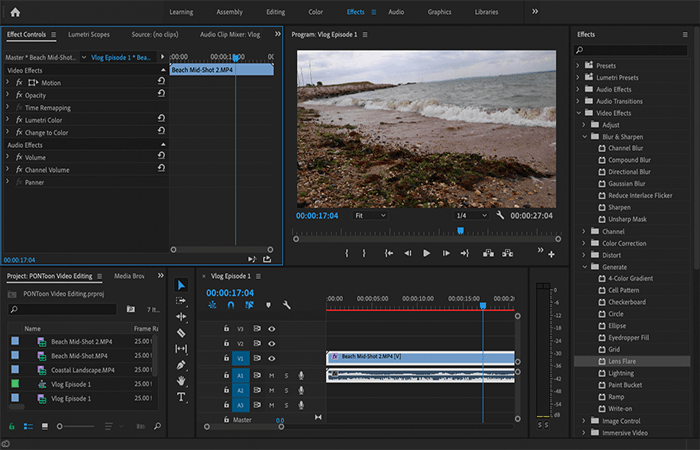
CATATAN : Ini adalah ruang kerja ' Efek ' . Daftar efek yang tersedia berada di paling kanan, dengan beberapa opsi di bawah 'Efek Video ' diperluas untuk menampilkan isinya. Panel kontrol Efek , tempat Anda dapat mengubah properti efek yang Anda pilih, terletak di kiri atas.
- langkah 2: Sekarang setelah Anda melakukannya, efek yang Anda pilih akan muncul di jendela Kontrol efek untuk klip yang Anda pilih, dengan opsi efek permanen seperti Gerakan dan Opasitas. Anda mungkin perlu menggulir ke bawah untuk melihat efek yang Anda tambahkan.
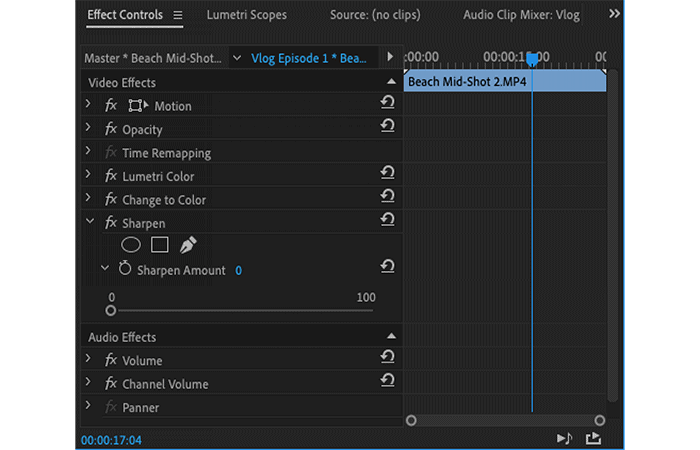
- langkah 3: Setelah Anda menemukan efeknya Kontrol efek, Anda dapat mengklik panah di samping namanya untuk memperluas atau menciutkan daftar parameternya, yang dapat disesuaikan untuk mencapai efek yang Anda inginkan.
Metode 7: Koreksi Warna
Koreksi warna adalah proses mengedit keseimbangan warna dan pencahayaan rekaman Anda untuk memperbaiki kekurangan pada film aslinya, membuat estetika lebih menarik secara visual, dan menambah makna pada gaya yang ingin Anda sampaikan.
Setiap proyek akan memiliki persyaratannya sendiri untuk efek dan gradasi warna, dan sampai batas tertentu, hasil akhirnya bergantung pada preferensi pribadi. Anda harus mencoba melakukan koreksi dengan cara yang sama pada semua klip Anda untuk memastikan semuanya cocok.
Untuk klip di contoh ini; Adegannya tidak terlalu buruk pada awalnya, tidak terlalu terang atau terlalu terang, namun beberapa penyesuaian halus bisa memberikan banyak manfaat dengan membuatnya sedikit lebih menarik.
- langkah 1: Untuk melakukan ini, kita perlu menerapkan efek koreksi warna, yang dapat dilakukan dengan dua cara.
- Cara pertama adalah:
- Arahkan ke daftar efek seperti dijelaskan di atas, lalu klik Efek video.
- Lalu masuk Koreksi warna.
- Lalu drag dan drop efek yang ingin Anda tambahkan.
- Setelah ini selesai, lanjutkan untuk pergi ke Kontrol efek untuk membuat perubahan yang diperlukan.
- Cara pertama adalah:
CATATAN : Dalam contoh ini, efek Lumetri Color telah dipilih karena menawarkan sejumlah opsi yang baik untuk mengoreksi warna gambar Anda.
- langkah 2: Di sini Anda harus mengakses opsi kalibrasi «Warna Lumetri» melalui jendela «efectos» ke kanan. Kemudian Anda dapat membuat perubahan di jendela «Kontrol efek» di kiri atas.
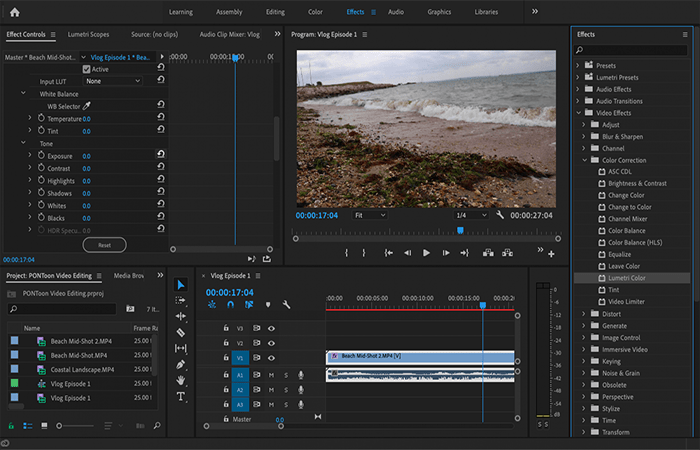
CATATAN : Cara yang sedikit lebih mudah untuk menambahkan koreksi warna adalah dengan menavigasi ruang kerja Warna melalui tab di bagian atas ruang kerja Anda saat ini. Dari sana, Anda dapat menggunakan penggeser di sebelah kanan untuk melakukan perubahan. Perlu dicatat bahwa setiap koreksi yang dilakukan pada klip di sini akan secara otomatis menerapkan efek Lumetri Color, tanpa Anda harus bekerja di beberapa jendela.
- langkah 3: Di sini Anda mendapatkan hasil yang sama seperti sebelumnya, tetapi menggunakan ruang kerja "Warna" bukannya ruang kerja "Efek".
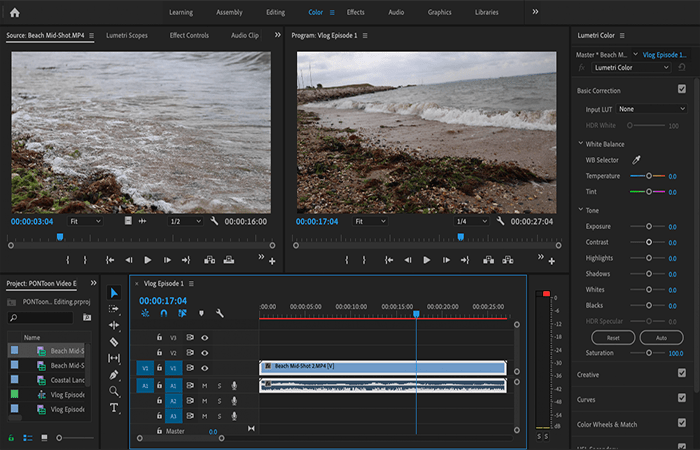
Ada banyak pilihan di sini untuk mengedit rekaman Anda, tetapi untuk saat ini Anda harus fokus pada koreksi warna dasar, yang dapat Anda akses dengan mengklik Koreksi Dasar di Kontrol.
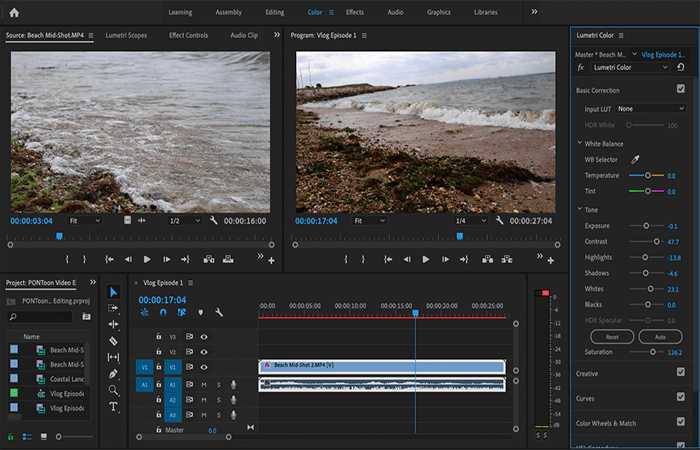
- langkah 4: Setelah dibuka, Anda akan melihat opsi untuk mengoreksi gambar Anda. Ada baiknya mencoba semua penggeser di sini untuk mendapatkan gambaran tentang apa yang dilakukan masing-masing penggeser. Ingatlah juga alat white balance. Dengan menggunakan tombol white balance (WB), Anda dapat memilih area rekaman Anda yang seharusnya berwarna putih (misalnya, selembar kertas) dan Premiere Pro akan secara otomatis menyesuaikan klip Anda ke warna yang benar.
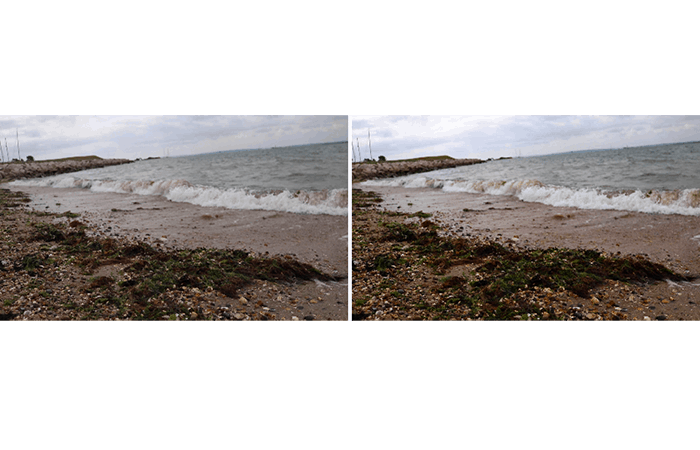
Metode 8: Ekspor film Anda
Sekarang setelah Anda melakukan semua yang Anda inginkan, ekspor proyek Anda ke format yang dapat diunduh dari Internet atau ke pemutar media. Sekali lagi, opsi yang disajikan oleh Premiere Pro untuk mengekspor rekaman Anda bisa sangat banyak, namun secara umum, hanya ada beberapa opsi yang Anda perlukan jika Anda mengekspor video untuk penggunaan online:
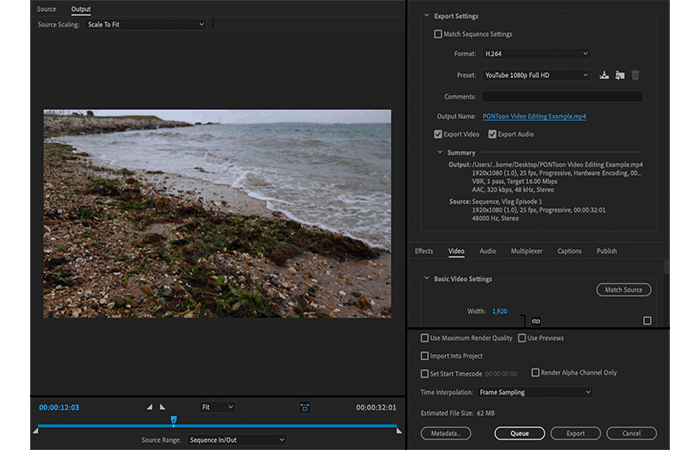
- langkah 1: Klik FILE > EKSPOR > MEDIA atau tekan Ctrl/Cmd + M di keyboard Anda.
- langkah 2: Dalam daftar tarik-turun Formatmemilih 264
- Langkah 3: Di daftar drop-down Presetpilih menu ditetapkan YouTube 1080p penuh HD Ini adalah opsi menyeluruh yang bagus untuk video yang ditujukan untuk Internet.
- Langkah 4: Klik pada Nama keluaran untuk memberi nama film Anda dan pilih folder tempat Anda ingin menyimpannya.
- Langkah 5: merek "Kualitas pemutaran maksimal«
- Langkah 6: Klik "Ekspor".
Alat Teratas untuk Menyimpan Video di Premiere CC Adobe
Di sini kami akan memandu Anda melalui alat-alat dasar yang Anda perlukan untuk menyimpan video di Adobe Premiere CC. Sebagian besar alat ini dapat diakses melalui toolbar Premiere Pro atau melalui pintasan keyboard , yang telah kami sertakan dalam tanda kurung.
Penting untuk diingat bahwa menggunakan pintasan keyboard akan membantu mempercepat proses pengeditan. Jika Anda lupa alat mana yang ditetapkan ke pintasan, klik Adobe Premiere CC di bilah menu di bagian atas, lalu klik Pintasan Keyboard.
- Alat Cukur (C): Digunakan untuk memotong klip.
- Alat Mouse (V)– Alat serba guna yang digunakan untuk menavigasi ruang kerja dan mengatur ulang klip.
- Putar/Jeda (bilah spasi)- Digunakan untuk memutar atau menjeda klip Anda.
- Alat pengeriting (B)- Digunakan untuk memindahkan trek yang dipilih ke kiri dan kanan pada timeline untuk menyesuaikan pengeditan Anda.
- Perkakas tangan (H): cara untuk bergerak di sekitar timeline. Secara umum perkakas tangan hanya berguna untuk produksi yang kompleks dan berskala besar.
- Alat Zoom (Z)- Digunakan untuk menskalakan garis waktu Anda untuk menunjukkan titik-titik yang tepat, memungkinkan Anda menyempurnakan pengeditan. Dengan menekan tombol lain Dengan alat zoom aktif, Anda dapat memperkecil tampilan timeline.
- Render (tombol Enter/Kembali)- Merender urutan ke timeline.
Alat yang lebih canggih
- Maju cepat/mundur cepat (L/J): Memindahkan playhead maju atau mundur dalam garis waktu. Semakin lama Anda menahan tombol, semakin cepat playhead bergerak.
- Berhenti (K): Menghentikan kepala pemutaran saat memajukan atau memundurkan cepat.
- Membatalkan (Ctrl/Cmd Z)- Seperti kebanyakan program, ini membatalkan tindakan terakhir yang Anda lakukan.
- Salin (Ctrl/Cmd C): Menyalin klip yang dipilih.
- Tempel (Ctrl/Cmd V): Tempel klip yang dipilih.
Anda mungkin juga tertarik dengan: Cara Membuat Efek Gambar di Photoshop – Tutorial
Kesimpulan
Seperti yang Anda lihat, ini adalah cara untuk menyimpan video di Adobe Premiere CC . Kami harap ekspor video Anda berhasil. Kami tahu ini mungkin membutuhkan waktu tergantung pada panjang film dan kualitas klip yang Anda gunakan. Tetapi kami menjamin bahwa film atau video Anda akan tersimpan dan dapat diekspor.

Nama saya Javier Chirinos dan saya sangat tertarik dengan teknologi. Sepanjang ingatan saya, saya menyukai komputer dan video game dan hobi itu berakhir dengan pekerjaan.
Saya telah mempublikasikan tentang teknologi dan gadget di Internet selama lebih dari 15 tahun, khususnya di mundobytes.com
Saya juga ahli dalam komunikasi dan pemasaran online dan memiliki pengetahuan tentang pengembangan WordPress.