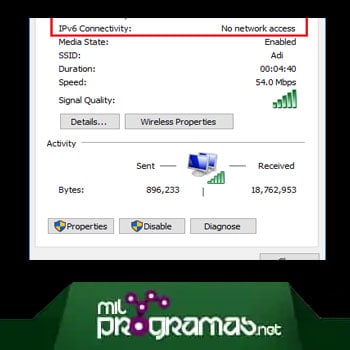
Masalah “Konektivitas IPv6 tanpa akses Internet” terjadi lebih sering dari yang Anda kira. Namun, jangan khawatir, berikut kami akan tunjukkan cara mengatasi masalah tersebut.
Jika Konektivitas IPv6 menyatakan “Tidak Ada Akses Jaringan,” berarti server DHCP tidak terdeteksi dan alamat link-lokal tidak ditetapkan. Hal ini tidak menjadi masalah dan tidak ada yang perlu dikhawatirkan.
Namun, jika pesannya mengatakan "Tidak Ada Akses Internet" berarti server DHCP terdeteksi, tetapi tidak ada alamat link-lokal yang ditetapkan, yang berarti ada yang salah dengan konfigurasi IPv6.
Kami harap Anda memahami bahwa “Tidak ada akses jaringan” dan “Tidak ada akses Internet” adalah dua hal yang sangat berbeda. Tapi tanpa kata pengantar lebih lanjut, mari kita lihat tentang apa kode ini dan bagaimana menyelesaikan masalahnya.
Mungkin Anda mungkin tertarik: Perbaiki Kesalahan “Windows Tidak Dapat Menyelesaikan Format”.
Apa itu IPv6?
Protokol Internet versi 6 (IPv6) menangani seluruh protokol komunikasi, memungkinkan komunikasi data melalui jaringan packet-switched. IPv6 dikembangkan oleh Internet Engineering Task Force (IETF) untuk mengatasi masalah kehabisan alamat IPv4.
Penyebab IPv6 tidak memiliki akses Internet di Windows 10?
IPv6 tidak didukung oleh banyak perangkat dan tidak diaktifkan secara default. Namun mungkin ada alasan lain seperti driver jaringan yang rusak, ketinggalan zaman atau tidak kompatibel, pengaturan IP yang rusak dan firewall mungkin memblokir koneksi, infeksi virus atau malware, Antara lain.
Seperti yang mungkin Anda ketahui, ada beberapa alasan mengapa Anda mungkin menghadapi masalah “Konektivitas IPv6 tanpa Akses Internet”, karena pengguna yang berbeda memiliki konfigurasi dan lingkungan sistem yang berbeda, jadi jika sesuatu berfungsi untuk satu pengguna, itu tidak berarti akan berfungsi. untukmu. Oleh karena itu, Anda harus mencoba sebanyak mungkin metode.
Cara mengatasi kesalahan akses internet IPv6 di Windows 10
Kami menyarankan untuk membuat titik pemulihan, jika terjadi kesalahan dalam prosedur. Ini adalah pilihan terbaik, demi keamanan, terutama bila Anda bukan pengguna yang sangat berpengalaman. Jadi mari kita lihat cara keluar dari masalah ini:
Metode 1: Setel ulang IPv6 dan Winsock
Ini adalah prosedur yang harus Anda ikuti dalam kasus ini:
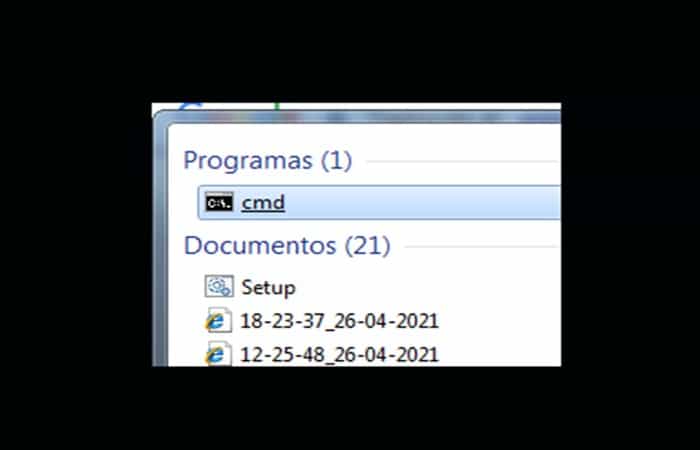
Langkah 1: a command prompt. Untuk melakukan ini, cari 'cmd' lalu tekan Enter.
Langkah 2: Tuliskan satu persatu perintah, satu per satu. Tekan Enter setelah menempatkan masing-masing:
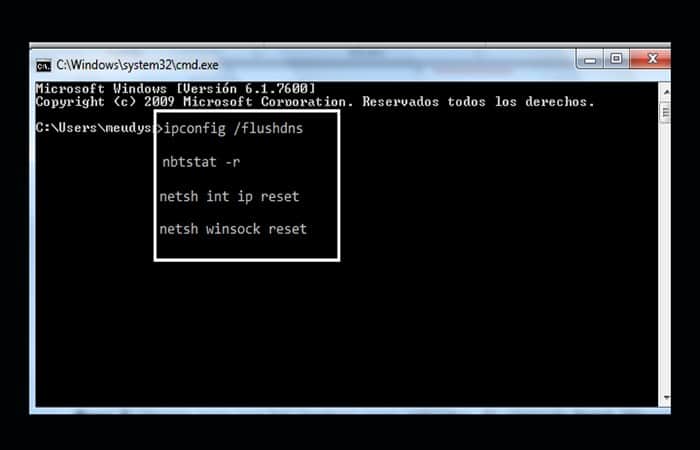
Langkah 3: reboot agar perubahan diterapkan. Perintah Netsh Winsock Reset memperbaiki konektivitas IPv6 tanpa akses internet.
Metode 2: Perbarui driver jaringan
Kunjungi situs web produsen, apakah itu produsen laptop Anda (misalnya Dell, Acer, dll.) atau produsen adaptor jaringan Anda (Intel, Qualcomm, dan lain-lain). Kemudian unduh driver terbaru dari bagian descargas dari pengontrol. Anda akan memerlukan PC lain untuk mengunduh dan menginstal driver. Coba memperbarui driver secara manual:
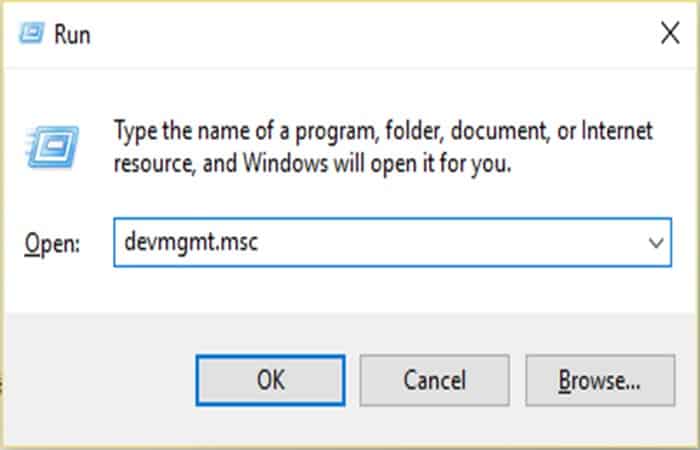
Langkah 1: pulsa Windows + R, tempat devmgmt.msc dan tekan Enter.
Langkah 2: klik kanan pada Adaptor jaringan dan pilih Perbarui Driver.
Langkah 3: pergi ke “Temukan perangkat lunak driver".
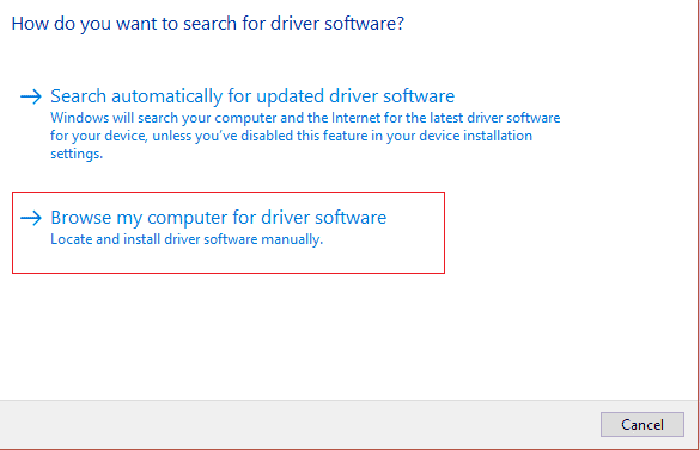
Langkah 4: Klik di tempat yang tertulis “pilih dari daftar driver yang tersedia".
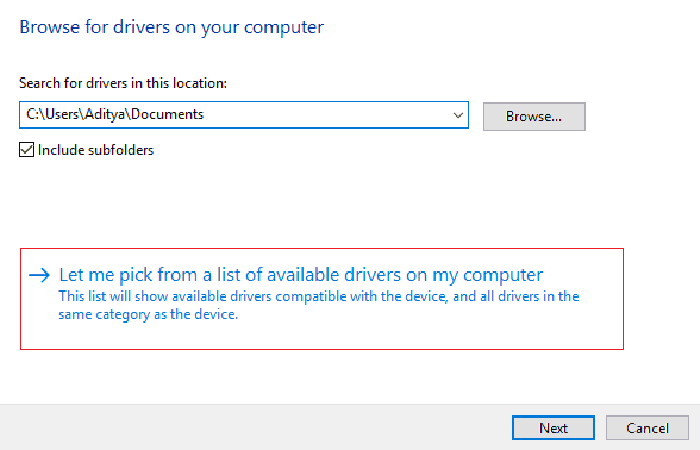
Langkah 5: pilih driver terbaru dari daftar dan tekan berikut.
Langkah 6: Nyalakan kembali komputer untuk menyimpan perubahan dan lihat apakah kesalahan dapat diperbaiki.
Metode 3: Setel ulang komponen jaringan
Prosedur yang harus Anda lakukan adalah sebagai berikut:
Langkah 1: buka command prompt. Untuk melakukannya, masukkan 'cmd' di bagian pencarian lalu tekan Enter.
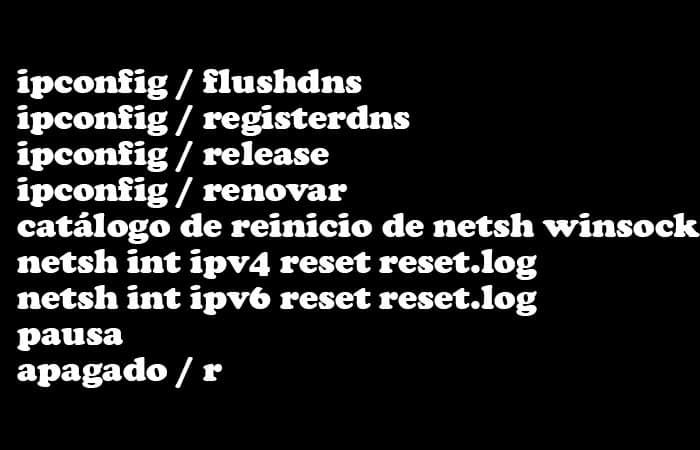
Langkah 2: Tulis perintah berikut dalam cmd, satu per satu. Tekan Enter setelah masing-masing:
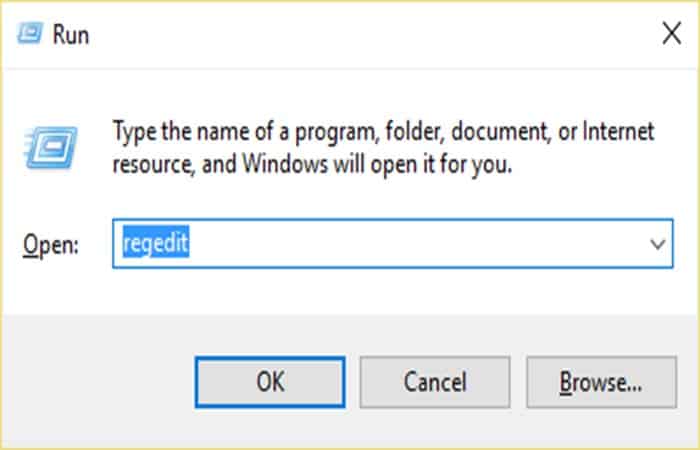
Langkah 3: Jika Anda mendapatkan kesalahan akses ditolak, ketuk Windows + R. Setelah ini, tulislah regedit dan tekan Enter.
Langkah 4: navigasikan ke: HKEY_LOCAL_MACHINE\SYSTEM\CurrentControlSet\Control\Nsi\{eb004a00-9b1a-11d4-9123-0050047759bc}\26
Langkah 5: klik kanan pada 26 dan tekan opsi Izin.
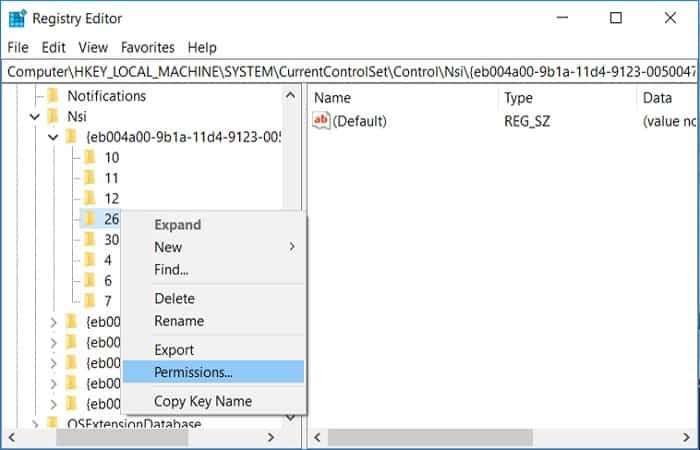
Langkah 6: pulsa menambahkan. Setelah tempat ini semua dan tekan menerima. Lalu tekan Mengizinkan.
Langkah 7: klik aplicar lalu masuk menerima.
Langkah 8: jalankan kembali perintah yang disebutkan di atas di CMD. Kemudian restart komputer Anda agar perubahan disimpan.
Metode 4: Nonaktifkan layanan IP Helper
Langkah-langkah di bawah ini akan membantu Anda mengatasi masalah tersebut:
Langkah 1: pulsa Windows + R, layanan tempat.msc dan tekan Enter.
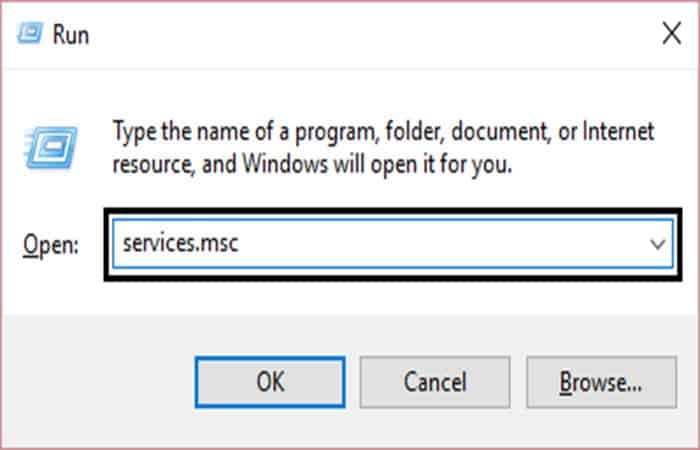
Langkah 2: cari layanan IP Helper di bagian bawah, lalu klik kanan padanya dan pilih opsi Properti.
Langkah 3: Jika layanan sudah berjalan, klik Berhenti dan kemudian di menu tarik-turun Mulai jenismemilih Cacat.
Langkah 4: klik aplicar lalu masuk menerima.
Langkah 5: Nyalakan kembali komputer Anda untuk menyimpan perubahan.
Mungkin Anda ingin tahu: Cara Memperbaiki Kode Error 5003 di Zoom
Metode 5: Nonaktifkan IPv6
Untuk mencapainya, ikuti prosedur di bawah ini:
Langkah 1: tekan Windows + R, lalu masukkan perintah berikut dan tekan Enter: control.exe / nama Microsoft.NetworkAndSharingCenter
Langkah 2: sekarang klik koneksi Anda saat ini untuk membuka pengaturan.
Langkah 3: klik tombolnya Properti di jendela Status Wi-Fi.
Langkah 4: pastikan untuk menghapus centang IPv6.
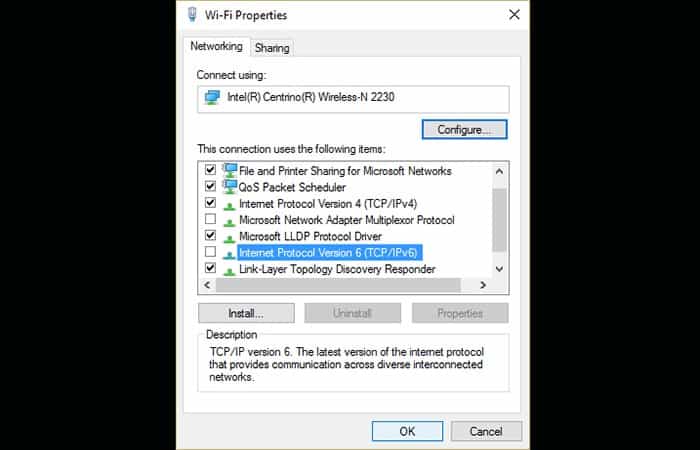
Langkah 5: klik menerima dan kemudian dekat. Nyalakan kembali PC Anda untuk menyimpan perubahan.
Metode 6: Nonaktifkan sementara antivirus dan firewall
Terkadang programnya antivirus dapat menyebabkan kesalahan dan Anda harus memverifikasi bahwa ini bukan masalahnya. Anda perlu menonaktifkan antivirus untuk jangka waktu terbatas agar Anda dapat mengetahui apakah itu penyebab masalahnya atau bukan. Ini adalah prosedur yang harus Anda ikuti:
Langkah 1: klik kanan pada ikon antivirus di baki sistem dan tekan Nonaktifkan.
Langkah 2: Pilih jangka waktu Antivirus akan tetap dinonaktifkan. Disarankan agar Anda memilih waktu sesingkat mungkin, misalnya 15 atau 30 menit.
Langkah 3: Setelah Anda selesai melakukannya, coba sambungkan lagi untuk membuka Google Chrome. Dengan cara ini Anda dapat memeriksa apakah kesalahan telah teratasi.
Langkah 4: buka bilah pencarian, temukan menu Start dan klik untuk membuka Panel kontrol.
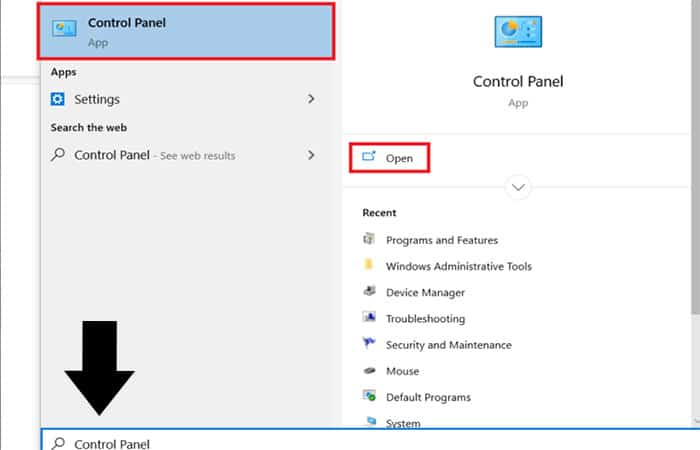
Langkah 5: pulsa Sistem dan keamanan lalu tekan Windows Firewall.
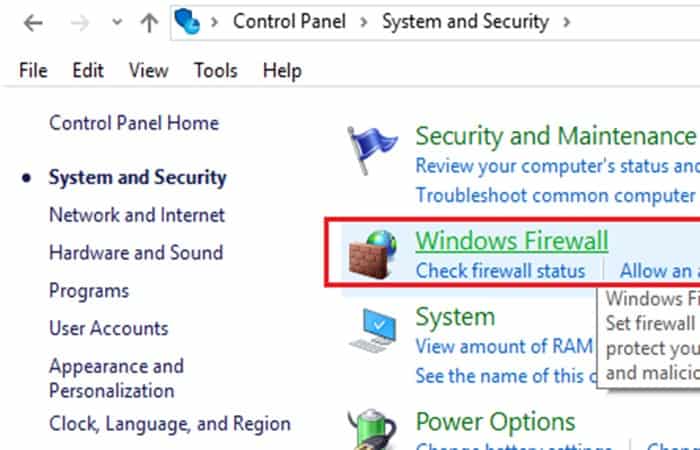
Langkah 6: Dari panel jendela kiri, buka Mengaktifkan o nonaktifkan Firewall.
Langkah 7: Memilih Matikan Windows Firewall dan restart komputer Anda.
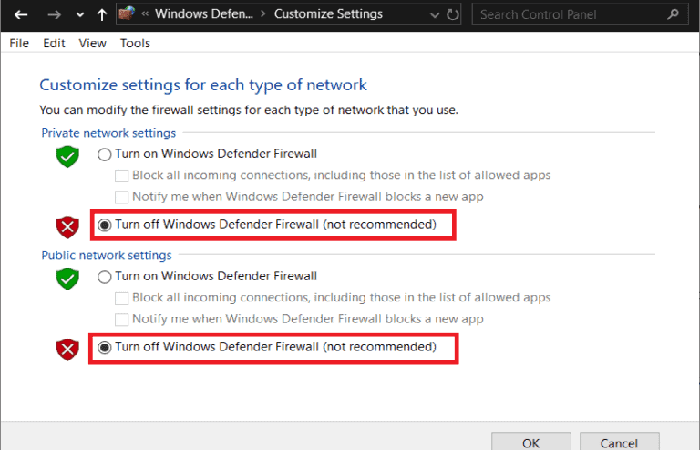
Silakan coba buka lagi Google Chrome dan buka halaman web yang menampilkan kesalahan. Jika cara itu tidak berhasil, ikuti prosedur yang sama untuk mengaktifkan kembali Firewall Anda.
Metode 7: Instal ulang TCP/IP
Ikuti langkah-langkah di bawah ini untuk mencapainya:
Langkah 1: buka bilah pencarian dan cari panel kontrol. Jika Anda menemukannya, tekan buka.
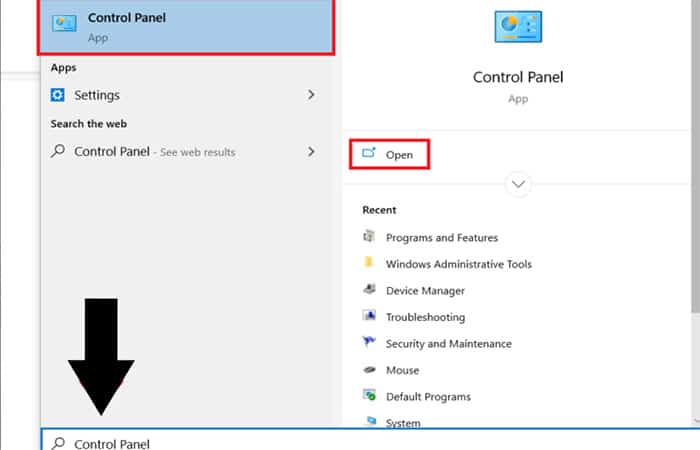
Langkah 2: dari Panel kontrol, Klik Jaringan dan Internet.
Langkah 3: a Pusat Jaringan dan sumber daya bersama. Tekan opsi Ubah pengaturan dari adaptor (letaknya tepat di sebelah kanan).
Langkah 4: klik kanan pada koneksi WiFi Anda yang menunjukkan kesalahan dan pilih opsi Properti.
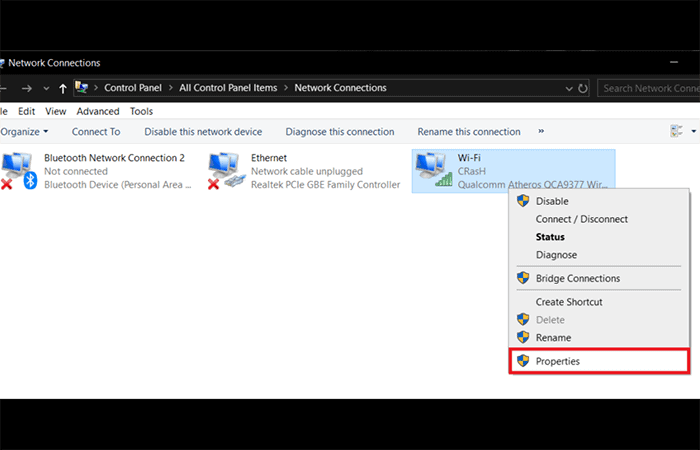
Langkah 5: pilih item satu per satu di «Koneksi ini menggunakan elemen berikut» dan klik Memasang.
Langkah 6: di jendela "Pilih jenis fitur jaringan ", Memilih Protokol dan klik menambahkan.
Langkah 7: Pergi ke "Protokol multicast yang andal» dan klik menerima.
Langkah 8: pastikan Anda mengikuti ini untuk setiap item dalam daftar dan kemudian tutup semuanya.
Langkah 9: Nyalakan kembali komputer agar perubahan disimpan dan periksa apakah kesalahan telah hilang.
Metode 8: Mulai ulang adaptor jaringan Anda
Ikuti langkah-langkah di bawah ini:
Langkah 1: pulsa Windows + R, tempat ncpa.cpl dan tekan Enter.
Langkah 2: klik kanan pada adaptor nirkabel Anda dan pilih opsi Nonaktifkan.
Langkah 3: klik kanan pada adaptor lagi, tapi kali ini pilih Mengaktifkan.
Langkah 4: Nyalakan kembali komputer Anda dan coba sambungkan ke jaringan lagi.
Metode 9: Jalankan pemecah masalah jaringan
Dalam hal ini, Anda harus melakukan hal berikut:
Langkah 1: tekan Windows + I untuk membuka Pengaturan lalu klik Pembaruan dan keamanan.
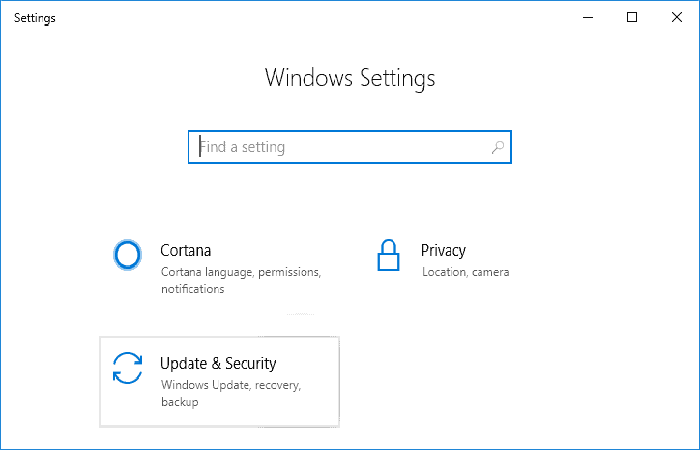
Langkah 2: Dari menu sebelah kiri, pilih Pecahkan masalah.
Langkah 3: en Pecahkan masalah, Klik Koneksi internet. Lalu tekan menjalankan pemecah masalah.
Langkah 4: Ikuti petunjuk lain di layar untuk menjalankan pemecah masalah.
Langkah 5: Restart PC Anda agar perubahan dapat disimpan.
Anda tertarik untuk mengetahui: 7 Program Terbaik untuk Berselancar di Internet
Siap, Anda telah berhasil menyelesaikan masalah IPv6 tanpa akses Internet. Kami berharap tutorial ini bermanfaat bagi Anda, kami mencoba menyebutkan solusi sebanyak mungkin. Namun jika ada yang ingin ditambahkan, Anda bisa melakukannya di kolom komentar. Kami akan menerima saran dari Anda dan kami akan bersedia meningkatkannya untuk menyenangkan Anda.

Nama saya Javier Chirinos dan saya sangat tertarik dengan teknologi. Sepanjang ingatan saya, saya menyukai komputer dan video game dan hobi itu berakhir dengan pekerjaan.
Saya telah mempublikasikan tentang teknologi dan gadget di Internet selama lebih dari 15 tahun, khususnya di mundobytes.com
Saya juga ahli dalam komunikasi dan pemasaran online dan memiliki pengetahuan tentang pengembangan WordPress.