Ada berbagai cara untuk mengkonversi halaman web ke PDF di iPhone , namun dengan iOS 9 tidak perlu menggunakan aplikasi eksternal, karena fitur ini hampir terintegrasi ke dalam sistem operasi. Pada postingan ini, Anda akan mempelajari cara menyimpan halaman web sebagai PDF langsung di iPhone dan iPad Anda.
Simpan Halaman Web Sebagai PDF di iPhone dan iPad
Ikuti langkah-langkah di bawah ini untuk menghindari pemborosan halaman web sebagai PDF di iPhone dan iPad dan gunakan untuk belajar offline sesuai kenyamanan pribadi Anda.
1. Langkah pertama adalah mendapatkan dan memasang aplikasi iBooks gratis dari Apple ke sistem Anda jika aplikasi tersebut belum terpasang di sistem Anda.
Perhatian: Aplikasi iBooks membutuhkan iOS 7.0 atau yang lebih baru dan kompatibel dengan iPhone, iPad, dan iPod touch. Anda dapat mengunduh aplikasi gratis ini dari iTunes.
2. Setelah aplikasi iBooks terpasang, ketuk Safari untuk meluncurkan browser Safari di iPhone atau iPad Anda.
3. Buka situs web favorit Anda dan mulailah mencari artikel di situs web tersebut.
4. Saat Anda menemukan halaman web yang ingin Anda simpan, tekan tombol Bagikan di bagian bawah layar Anda (Lihat gambar di bawah).

5. Selanjutnya, dari baris ikon paling atas, geser ke kanan dan Anda akan melihat ikon baru bernama “Simpan PDF ke iBooks” (Lihat gambar di bawah)
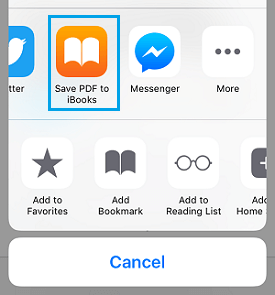
6. Ketuk " Simpan PDF ke iBooks" . (Lihat gambar di atas)
Dalam sekejap, halaman web akan disimpan sebagai dokumen PDF di iBooks Anda. Standar halaman web bergantung pada seberapa efektif halaman web dapat dicetak ke PDF. Terutama, situs web dengan banyak konten tekstual lebih cocok untuk konversi ke PDF.
Cara terbaik untuk Melihat Halaman Web PDF Tersimpan di iPhone
Ikuti langkah-langkah di bawah ini untuk melihat halaman web yang telah Anda simpan sebagai dokumen PDF di iPhone atau iPad Anda
1. Dari layar tampilan beranda, buka iBooks.
2. Ketuk Buku Saya dari bagian bawah layar (Lihat gambar di bawah)

3. Pilih halaman web yang tersimpan yang ingin Anda lihat.
Cara terbaik untuk Membuka PDF yang Terhubung ke Email
Dokumen PDF dari halaman web yang baru saja Anda buat dapat dikirim melalui email ke teman-teman Anda, sehingga mereka akan membalas budi dengan mengirimi Anda konten menarik yang dapat mereka temukan di web.
Ikuti langkah-langkah di bawah ini untuk membuka dan melihat dokumen PDF yang ditautkan ke email, jika teman Anda membalas budi dengan mengirimi Anda email lagi konten yang bermanfaat atau menarik.
1. Buka email dengan lampiran PDF, lalu ketuk Lampiran.
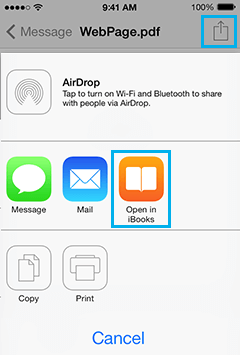
2. Ketuk tombol Bagikan di pojok kanan atas layar Anda (Lihat gambar di bawah pada langkah #3).
3. Selanjutnya, ketuk Buka di iBooks untuk membuka dan membaca lampiran PDF.
Perhatian: Setiap kali Anda menggunakan iBooks untuk membuka dokumen PDF, salinan dokumen tersebut akan secara otomatis disimpan ke rak PDF iBooks Anda.
- Cara Menyimpan Halaman Web untuk Mempelajari Catatan di iPhone

Nama saya Javier Chirinos dan saya sangat tertarik dengan teknologi. Sepanjang ingatan saya, saya menyukai komputer dan video game dan hobi itu berakhir dengan pekerjaan.
Saya telah mempublikasikan tentang teknologi dan gadget di Internet selama lebih dari 15 tahun, khususnya di mundobytes.com
Saya juga ahli dalam komunikasi dan pemasaran online dan memiliki pengetahuan tentang pengembangan WordPress.