Apakah Anda merasa kursor teks terlalu tipis dan penunjuk mouse sulit ditemukan di layar komputer Anda? Kabar baiknya adalah Anda dapat dengan mudah memperbesar kursor dan mengubah penunjuk mouse di Windows 10.
Perbesar Kursor & Ubah Penunjuk Mouse di Windows 10
Bergantung pada penglihatan Anda, Anda mungkin menemukan kursor berkedip default di Windows 10 terlalu kecil atau tipis dan sulit ditemukan di layar komputer Anda.
Seperti yang mungkin sudah Anda lihat, masalah ini menjadi lebih terasa jika monitor LCD mampu mengambil resolusi tinggi.
Namun, sangat mudah untuk mengkonfigurasi atau mengatur ketebalan kursor yang berkedip ke ukuran yang lebih besar agar lebih terlihat dan mudah ditemukan di tampilan layar komputer Anda.
1. Ubah Ketebalan Kursor di Windows 10
Ikuti langkah-langkah di bawah ini untuk mengubah Ketebalan Kursor di Windows 10
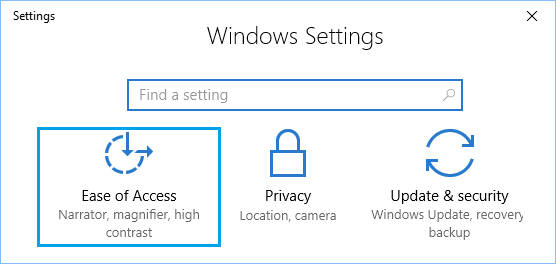
1. Buka Pengaturan dan klik Aksesibilitas.
2. Pada layar tampilan berikut, klik Kursor & Penunjuk di panel sebelah kiri. Di panel sebelah kanan, Anda dapat mengubah Ketebalan Kursor dengan menggeser penggeser ke kanan.
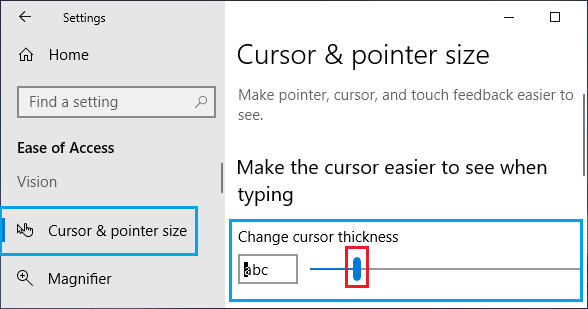
Jika Anda menggeser slider ke posisi yang tepat, Anda akan melihat kursor menebal atau membesar pada huruf abc yang terletak di sebelah kiri slider.
2. Ubah Ukuran dan Warna Pointer Mouse di Windows 10
Penunjuk tetikus bawaan di Windows 10 berwarna putih dengan pinggiran hitam.
Namun, jika Anda kesulitan melihat penunjuk tetikus berwarna putih, Anda dapat dengan mudah mengubah skala dan warna kursor di Windows 10 untuk membuat penunjuk tetikus lebih menonjol dan lebih mudah dikenali di layar.
1. Buka Pengaturan > klik Aksesibilitas.
2. Pada layar tampilan berikut, klik Kursor & Penunjuk di panel sebelah kiri. Di panel sebelah kanan, Anda akan melihat pilihan untuk “Ubah Ukuran Penunjuk” dan “Ubah Warna Penunjuk”.
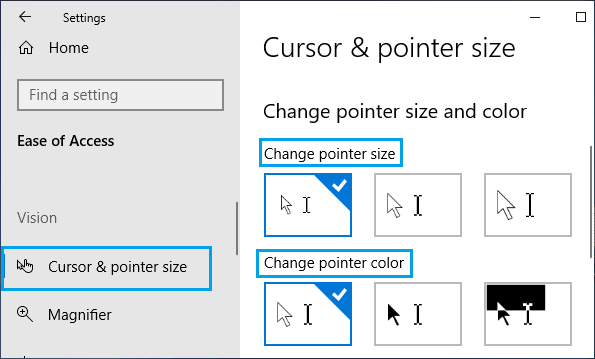
Mengubah Ukuran Pointer: Anda dapat memilih dari 3 ukuran pointer dengan mengklik kotak-kotak tersebut.
Mengubah Warna Pointer: Pilihan utama adalah warna pointer default (yaitu putih), memilih pilihan tengah akan membuat pointer mouse Anda tetap berwarna hitam.
Mengklik pilihan ketiga akan membuat penunjuk mouse berwarna hitam dan secara otomatis akan berubah warna menjadi putih, setiap kali Anda memindahkan kursor pada objek berwarna hitam.
- Cara Mengubah Latar Belakang Desktop di Windows 10
- Cara Menghapus Foto Latar Belakang Desktop di Windows 10

Nama saya Javier Chirinos dan saya sangat tertarik dengan teknologi. Sepanjang ingatan saya, saya menyukai komputer dan video game dan hobi itu berakhir dengan pekerjaan.
Saya telah mempublikasikan tentang teknologi dan gadget di Internet selama lebih dari 15 tahun, khususnya di mundobytes.com
Saya juga ahli dalam komunikasi dan pemasaran online dan memiliki pengetahuan tentang pengembangan WordPress.