Bergantung pada pengaturannya, PC Anda dapat secara robotik mengimpor informasi ke OneDrive. Anda dapat melihat langkah-langkah di bawah ini untuk menonaktifkan Simpan Otomatis ke OneDrive di Beranda Windows 10.
Nonaktifkan Simpan Otomatis ke OneDrive di Windows 10
Setiap kali Anda masuk ke OneDrive menggunakan Akun Microsoft, Anda dapat menemukan OneDrive meminta Anda untuk tidak membuang Tangkapan Layar, Foto, dan Dokumen ke OneDrive.
Jika Anda memenuhi permintaan ini, komputer Anda akan mulai mengimpor Informasi, Foto, Film, Tangkapan Layar, Dokumen, dan Informasi Microsoft Workplace lainnya secara otomatis ke Akun OneDrive Anda.
Namun, Anda selalu dapat kembali ke pengaturan OneDrive dan MATIKAN opsi Simpan Otomatis ke OneDrive untuk Tangkapan Layar, Foto, Dokumen, dan informasi lainnya.
1. Hentikan Tangkapan Layar Dari Penyimpanan Otomatis ke OneDrive
Bagi banyak pengguna, menyimpan Tangkapan Layar ke OneDrive secara otomatis tidak wajib dan mengaktifkan fitur ini mungkin akan mengacaukan akun OneDrive Anda dengan tangkapan layar yang tidak diinginkan.
1. Klik pada ikon OneDrive di dalam bilah tugas > klik ekstra Dan pilihlah Pengaturan kemungkinan dalam menu yang muncul.
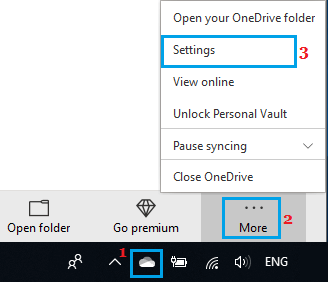
Word: Jika Anda tidak melihat Ikon Cloud OneDrive di bilah tugas, Anda harus menemukannya di Baki Sistem.
2. Pada tampilan Pengaturan OneDrive, klik pada backup tab dan hapus centang Secara rutin simpan tangkapan layar yang saya ambil ke OneDrive kemungkinan.
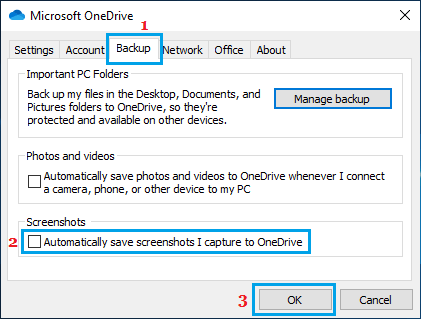
3. Klik pada OK untuk menghindari pemborosan pengaturan ini di komputer Anda.
Lebih jauh lagi, tangkapan layar yang Anda ambil di komputer Anda tidak akan disimpan secara otomatis ke OneDrive.
2. Hentikan Foto Dari Impor Otomatis ke OneDrive
Amati langkah-langkah di balik layar foto dan film yang diunggah secara otomatis ke OneDrive, setiap kali Anda menghubungkan ke Kamera, Telepon, atau USB mesin penyimpanan ke PC Anda.
1. Buka OneDrive Pengaturan di komputer Anda.
2. Pada tampilan Pengaturan OneDrive, klik pada backup tab dan hapus centang Simpan gambar dan film secara rutin ke OneDrive kemungkinan.
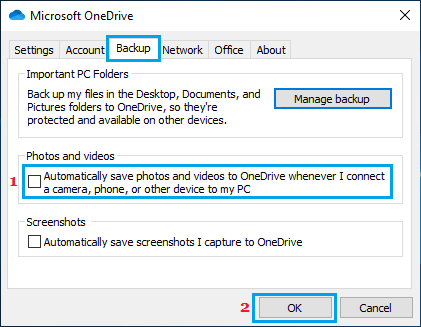
3. Klik OK untuk menghindari pemborosan pengaturan ini di komputer Anda.
Setelah ini, Anda tidak akan menemukan Foto dan Film diunggah secara otomatis ke OneDrive.
3. Hentikan Sinkronisasi Otomatis Dokumen Tempat Kerja ke OneDrive
OneDrive memiliki kecenderungan default untuk secara otomatis menyinkronkan Frase, Excel, dan Informasi Tempat Kerja lainnya yang baru saja Anda buka di komputer Anda ke OneDrive.
Jika Anda tidak ingin berbagi data atau berkolaborasi dengan orang lain, Anda dapat menonaktifkan fitur ini dan mencegah Informasi Tempat Kerja diunggah secara otomatis ke OneDrive dari komputer Anda.
1. Buka OneDrive Pengaturan di komputer Anda.
2. Pada tampilan Pengaturan OneDrive, klik pada Tempat Kerja tab dan hapus centang Gunakan tujuan Workplace untuk menyinkronkan informasi Workplace yang saya buka kemungkinan.
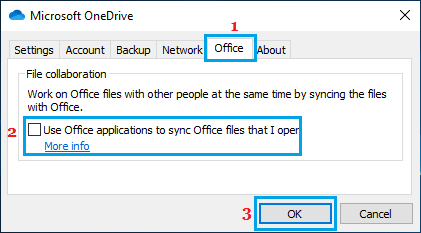
3. Klik pada OK untuk menghindari pemborosan pengaturan ini di komputer Anda
Setelah ini, Anda tidak akan menemukan informasi Frase, Excel, dan Microsoft Workplace lainnya di komputer Anda disimpan secara otomatis ke OneDrive.
4. Hentikan Pencadangan Otomatis Desktop, Gambar, dan Dokumen ke OneDrive
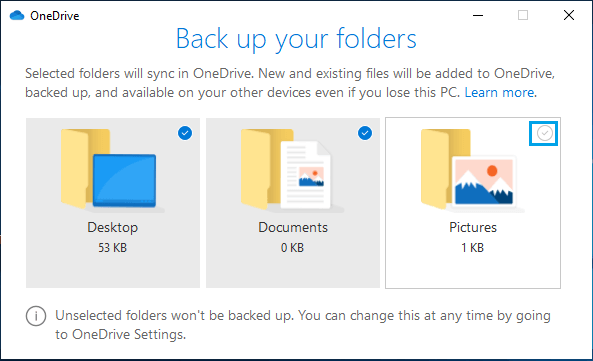
Secara default, OneDrive akan secara otomatis mencadangkan informasi yang ditempatkan di Desktop, Folder Dokumen, dan Folder Gambar ke Akun OneDrive Anda.
Bergantung pada pilihan Anda, Anda dapat menonaktifkan Pencadangan Otomatis OneDrive untuk semua atau salah satu area tersebut.
1. Buka OneDrive Pengaturan di komputer Anda.
2. Pada tampilan Pengaturan OneDrive, pilih backup tab dan klik Tangani Cadangan kemungkinan.
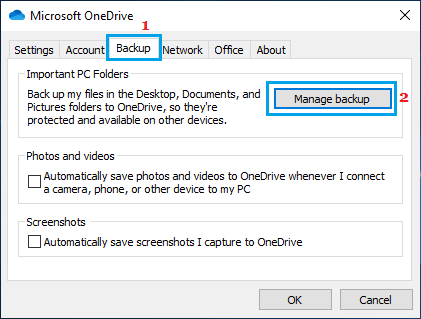
3. Pada tampilan berikutnya, hapus centang Panjangnya, Dokumen dan Desktop hingga kehutanan Foto, Film, dan Informasi di area mana pun agar tidak diunggah secara robotik ke OneDrive
Anda juga dapat menonaktifkan OneDrive sepenuhnya, jika Anda menggunakan layanan penyimpanan cloud lain seperti Dropbox atau Google Mendorong.
- Cara Terbaik untuk Menghentikan OneDrive Membuat Album Secara Rutin
- Cara terbaik untuk berhenti Apps Dari Pembukaan saat Startup di Windows 10

Nama saya Javier Chirinos dan saya sangat tertarik dengan teknologi. Sepanjang ingatan saya, saya menyukai komputer dan video game dan hobi itu berakhir dengan pekerjaan.
Saya telah mempublikasikan tentang teknologi dan gadget di Internet selama lebih dari 15 tahun, khususnya di mundobytes.com
Saya juga ahli dalam komunikasi dan pemasaran online dan memiliki pengetahuan tentang pengembangan WordPress.