- Mengaktifkan Dikte di Outlook memerlukan izin mikrofon dan koneksi yang baik untuk menyalin ucapan menjadi teks secara akurat.
- Jika dikte gagal, periksa akses mikrofon, tingkat input, kebisingan, dan versi Outlook atau browser.
- Belajar perintah tanda baca (koma, titik, tanda kutip, tanda kurung, tanda at) untuk mengetik tanpa papan ketik.
- Dengan Akses Suara, Anda dapat membuka, membalas, melampirkan, mencari, dan menjadwalkan acara hanya menggunakan suara Anda.

Selain dikte, Windows menawarkan Akses Suara untuk mengontrol aplikasi dengan suara Anda, termasuk Outlook. Anda dapat membuka aplikasi, mengklik tombol, menavigasi daftar, dan mengetik tanpa menyentuh mouse atau keyboard, menggunakan overlay numerik pada kontrol. Untuk pengalaman yang lebih mudah diakses, lihat cara mengkonfigurasi Windows 11 untuk orang dengan penglihatan rendah.
Di komputer desktop Anda, unduh aplikasi Outlook dari Microsoft Store jika Anda belum memilikinya. Ucapkan "Buka Outlook" untuk meluncurkan aplikasi dan tunggu hingga label bernomor muncul di atas item di layar.
- Pilih opsi untuk membuat akun gratis dengan mengatakan angka yang ditumpangkan di atas "Buat akun"Kotak pendaftaran akan terbuka.
- Mendiktekan Anda alamat email huruf demi hurufMisalnya, ucapkan “s”, “o”, “m”… dan ketika tiba saatnya, ucapkan “at” untuk menyisipkan “@”.
- Ucapkan "Berikutnya" dan diktekan kata sandi karakter demi karakterJika Anda memerlukan privasi, pilih "Tampilkan Papan Ketik" dan gunakan hamparan angka untuk mengetik tombol pada papan sentuh.
- Diktat Nama dan nama keluarga, dan konfirmasi dengan “Berikutnya”.
- untuk Negara atau wilayah, ucapkan "Klik negara atau wilayah", lalu ucapkan nama negara; konfirmasi dengan "Enter."
- Untuk tanggal lahir, pilih bulan, hari dan tahun dengan perintah seperti “Klik bulan” dan tentukan nilainya, konfirmasikan masing-masing dengan “Enter”.
- Menyelesaikan captcha mengikuti petunjuk di layar.
Masuk dengan akun Anda
Untuk masuk ke Outlook (desktop atau web), buka browser atau aplikasi menggunakan suara Anda. Pada layar masuk, ucapkan alamat email dan kata sandi Anda seperti yang Anda lakukan saat mendaftar. Jika Anda mengaktifkan verifikasi dua langkah, pilih metode otentikasi pilihan Anda.
- Ketika Anda membuat kesalahan saat mendikte, gunakan "Hilangkan" untuk menghapus konten tertentu atau mengulang bidang.
- Setelah masuk, Outlook akan membuka Kotak Masuk dan Anda dapat terus mengendalikannya dengan perintah.
Tambahkan akun email di Outlook
Jika Anda ingin menambahkan Gmail, Yahoo, atau akun lain, buka Pengaturan. Ucapkan "Klik pengaturan" dan pilih tombol Pengaturan Outlook sesuai dengan label bernomor yang ditampilkan.
- Di kotak Pengaturan, katakan "Menambahkan akun".
- Mendiktekan alamat email dan konfirmasi dengan “Lanjutkan”.
- Mendiktekan kata sandi; jika Anda ingin menyembunyikannya, gunakan "Tampilkan Papan Ketik" dan pilih karakter dengan angka.
- Di "Gabung" untuk menyelesaikan pembuangan.
Membaca, membalas, dan meneruskan email
Untuk memeriksa Kotak Masuk Anda, ucapkan "Klik Kotak Masuk ". Jika bagian Favorit tertutup, angka akan muncul di atas setiap folder; ucapkan angka yang sesuai dengan folder yang ingin Anda buka.
- Untuk membuka email tertentu, katakanlah Klik pada " atau "Klik". Anda juga bisa mengatakan "Tampilkan nomor" dan mendiktekan nomor pesan.
- Untuk menjawab, katakan Klik BalasDraf akan terbuka.
- Jika Anda menginginkan jendela secara terpisah, pesanlah «Buka di jendela baru» menggunakan label numerik yang sesuai.
- Diktekan pesan Anda. Untuk mengoreksi, ucapkan "Hapus baris" atau “Hapus”.
- Kirim dengan Klik Kirim; jika angka muncul, sebutkan angka yang mengaktifkan tombol tersebut.
- Untuk meneruskan, katakanlah Klik Kirim UlangAnda dapat memilih untuk meneruskan secara langsung atau menjelajahi menu tarik-turun (misalnya, meneruskan sebagai lampiran) dengan mengucapkan nomor yang ditampilkan.
Tulis email baru dan lampirkan file
Ucapkan "Klik Email Baru" untuk membuka draf. Anda dapat memindahkannya ke jendela terpisah dengan "Buka di jendela baru" menggunakan angka yang tumpang tindih.
- Mendiktekan kontak di untuk y CC dengan menyebutkan nama mereka; Outlook akan menyarankan kecocokan.
- Di "Pergi untuk menambahkan subjek" dan menentukan subjek email.
- Di "Pergi ke tubuh" dan mendiktekan pesan. Terapkan perintah tanda baca sesuai kebutuhan.
- Untuk melampirkan, katakanlah Klik Lampirkan File lalu “Telusuri komputer ini” untuk membuka peluncur.
- Berpindah melalui folder dengan mengatakan Klik pada " dan konfirmasi dengan “Enter”.
- Pilih file dengan Klik pada " untuk memasukkannya sebagai lampiran.
- Ketika Anda siap, ucapkan Klik Kirim dan menyebutkan angka yang mengaktifkan tombol jika label ditampilkan.
Cari email dan atur kalender Anda
Untuk menemukan pesan, ucapkan "Klik Cari" untuk memfokuskan kotak pencarian. Jika Anda melihat dua item dengan angka, ucapkan "Satu" untuk memilih item yang ada di area utama Outlook.
- Diktekan istilahnya dan katakan Tekan Enter untuk memfilter berdasarkan kotak surat Anda.
- Untuk kalender, katakanlah Klik pada kalender dan buka acara dengan “Klik “.
- Buat acara baru dengan mengatakan Klik acara baru, pilih “Acara” dari menu tarik-turun jika perlu.
- Mendiktekan judul acara, tambahkan peserta dengan “Undang peserta yang diperlukan” dan konfirmasikan setiap nama dengan “Enter” saat muncul dalam daftar yang disarankan.
- Untuk peserta opsional, sebutkan Klik opsional dan mendiktekan nama.
- Tetapkan tanggal dan waktu dengan Klik pada tanggal mulai. dan "Klik Waktu Mulai"; masukkan tanggal dalam format numerik dan waktu yang diinginkan. Atur zona waktu atau pengulangan dengan "Zona Waktu" dan "Buat Berulang".
- Tambah sebuah deskripsi dengan mengklik “Tambahkan deskripsi” dan mendiktekan teks.
- Kirim undangan dengan Klik Kirim atau simpan sebagai draf dari menu tarik-turun di samping tombol.
- Untuk bergabung dengan rapat Teams dari kalender Anda, buka acara dan ucapkan Klik Bergabung, lalu “Bergabung Sekarang.”
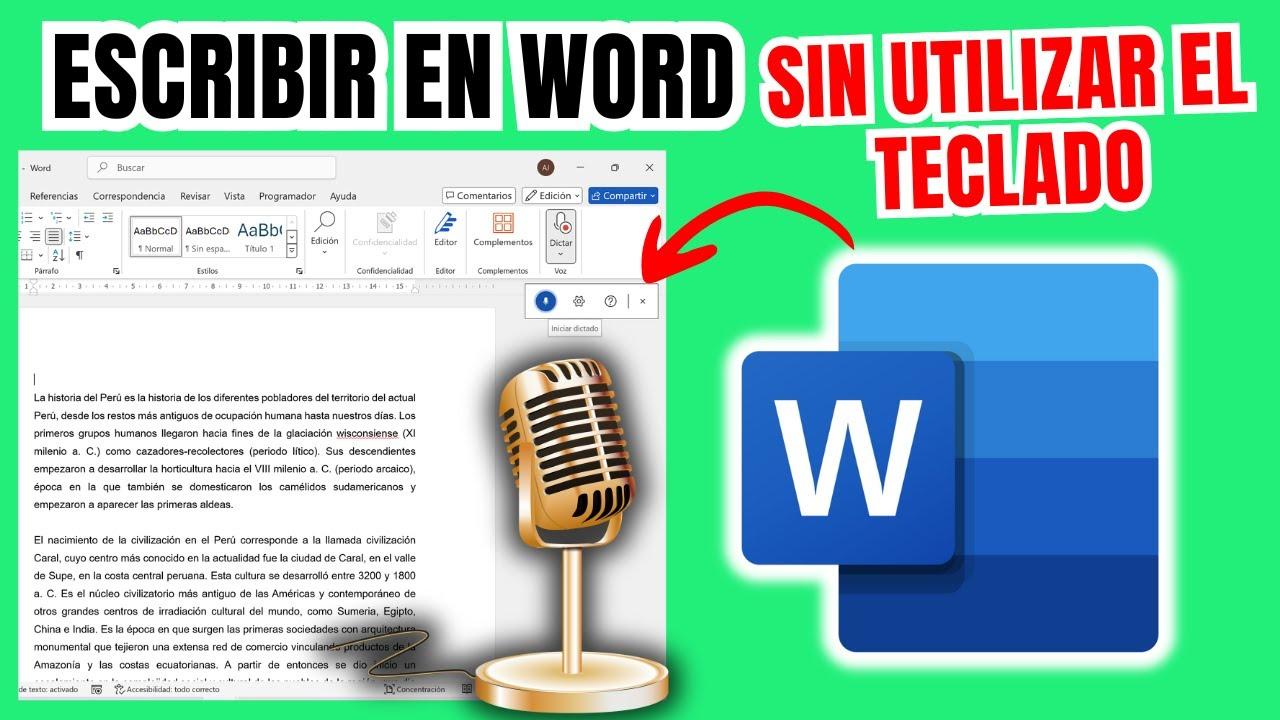
Tips terakhir untuk pengalaman dikte yang sempurna
Sebelum sesi perekaman suara yang panjang, lakukan uji coba singkat. Rekam selama 10–15 detik, periksa level mikrofon, dan sesuaikan gain untuk menghindari distorsi. Jika teks muncul dengan jeda, beralihlah ke jaringan dengan kualitas lebih tinggi atau sambungkan melalui kabel.
Jika Anda bekerja dengan data sensitif, ambil tindakan pencegahan ekstra terkait privasi. Saat mendiktekan kata sandi atau informasi rahasia, gunakan keypad sentuh dengan label numerik agar tidak ada orang di dekatnya yang dapat menebaknya melalui suara. Dan kunci perangkat jika Anda meninggalkannya tanpa pengawasan.
Penggunaan suara akan lebih produktif dengan kebiasaan yang konsisten. Bicaralah dengan kecepatan yang stabil, ucapkan kata-kata dengan jelas, dan jaga jarak mikrofon tetap konsisten . Dengan sedikit latihan, Outlook akan memahami dikte Anda dengan sempurna sejak pertama kali.
Menguasai fitur dikte di Outlook sangat mudah, cukup dengan mengatur izin dengan benar, memastikan mikrofon berfungsi, dan menghafal beberapa perintah. Dengan semua pengaturan yang tepat, Anda dapat membuat email, memformat dokumen, dan mengelola kalender dengan lebih cepat , menggunakan Akses Suara untuk menavigasi tombol dan daftar tanpa perlu mengangkat tangan dari meja.


Penulis yang bersemangat tentang dunia byte dan teknologi secara umum. Saya suka berbagi ilmu melalui tulisan, dan itulah yang akan saya lakukan di blog ini, menunjukkan kepada Anda semua hal paling menarik tentang gadget, perangkat lunak, perangkat keras, tren teknologi, dan banyak lagi. Tujuan saya adalah membantu Anda menavigasi dunia digital dengan cara yang sederhana dan menghibur.