
Ingin tahu cara menghapus riwayat penelusuran Smart TV Anda ? Panduan ini akan menunjukkan cara mengkonfigurasi pengaturan penghapusan otomatis untuk riwayat penelusuran Smart TV Anda. Kami akan membahas merek-merek yang paling populer. Tetaplah bersama kami!
Cara konfigurasi/manajemen untuk menghapus riwayat Smart TV pada merek seperti LG, Samsung, dan Hisense
Sekarang, mari kita lihat metode konfigurasi/manajemen untuk menghapus riwayat pada LG Smart TV dan merek lainnya. Anda dapat mengkonfigurasi browser web Smart TV Anda agar lebih sesuai dengan kebutuhan Anda.
Di sini Anda dapat mempelajari tentang: Apa yang harus dilakukan jika Smart TV Hisense Anda tidak dapat terhubung ke Wi-Fi
Metode 1: Hapus Riwayat Smart TV merek LG
Menu ini memungkinkan Anda untuk mencari atau menghapus riwayat penelusuran Anda. Untuk menghapus riwayat LG Smart TV, Anda harus melakukan langkah-langkah berikut:
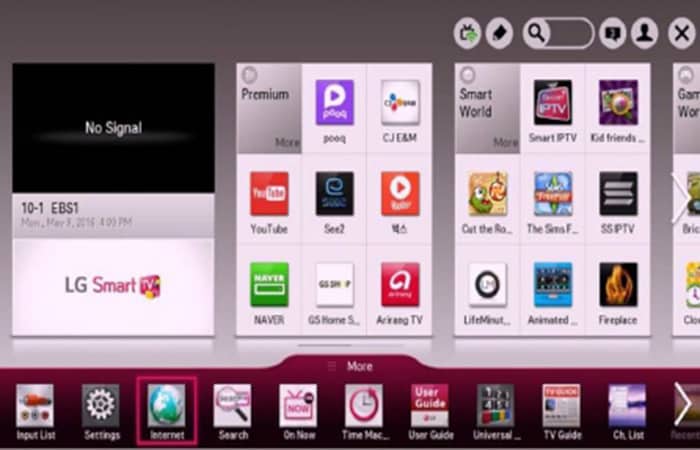
- langkah 1: Pilih rumah pintar >Internet
- Langkah 2: Pilih ikon internet di bagian atas browser web.
- Langkah 3: Pilih sejarah untuk melihat daftar halaman web yang telah Anda kunjungi.
- Langkah 4: Pilih halaman web yang ingin Anda hapus dari riwayat penelusuran Anda.
- Langkah 5: Untuk menghapus semua riwayat penelusuran, pilih tombol Hapus semua riwayat.
- Langkah 6: Pilih ikonnya Hapus cerita.
- Langkah 7: Pilih tombol OK untuk menghapus halaman web yang dipilih dari riwayat penelusuran Anda.
Manajer Penanda
Pengelola bookmark memungkinkan Anda menghapus situs web dari daftar bookmark atau mengubah situs web yang muncul di bilah bookmark.
Menghapus bookmark untuk menghapus riwayat TV pintar LG
Untuk menghapus situs web dari bilah bookmark, ikuti langkah-langkah berikut:
- langkah 1: Pilih Rumah pintar > Internet.
- langkah 2: Pilih ikon navigasi di bagian atas browser web.
- langkah 3: Pilih pengelola penanda untuk membuka pengelola di tab bookmark.
- langkah 4: Pilih situs web yang ingin Anda hapus dari daftar bookmark.
- langkah 5: Untuk menghapus semua situs web yang ditandai, pilih tombol Hapus semua bookmark.
- langkah 6: Pilih tombol Hapus bookmark.
- langkah 7: Pilih OK untuk menghapus situs web yang dipilih dari daftar bookmark.
Ubah situs web di bilah bookmark
Anda dapat mengubah urutan situs web dalam daftar bookmark untuk mengubah situs web mana yang muncul di bilah bookmark. Untuk mengubah situs web yang muncul di bilah bookmark, ikuti langkah-langkah berikut:
- langkah 1: Pilih Rumah pintar > Internet.
- langkah 2: Pilih ikon navigasi di bagian atas browser web.
- langkah 3: Pilih pengelola penanda.
- langkah 4: menunjukkan kendali jarak jauh ajaib dan temukan penunjuk situs web, lalu tekan dan tahan tombol roda.
- langkah 5: Tekan dan tahan tombol roda pada kendali jarak jauh ajaib dan pindahkan penunjuk ke tempat Anda ingin meletakkan situs web.
- langkah 6: Bilah bookmark menampilkan 5 situs web teratas dalam daftar.
- langkah 7: Lepaskan tombol roda pada kendali jarak jauh ajaib untuk mengubah urutan situs web.
- langkah 8: Periksa apakah situs web yang dipilih muncul di bilah bookmark.
pengaturan
Menu Pengaturan memungkinkan Anda untuk mengubah opsi-opsi berikut yang terkait dengan pengalaman penjelajahan Anda:
- Pada awalnya: Menentukan layar yang akan ditampilkan saat Anda membuka tab baru.
- Mesin pencari: Pilih mesin pencari default yang digunakan untuk pencarian bilah alamat.
- Pribadi: Tentukan apakah Anda ingin menyimpan catatan riwayat penelusuran Anda.
- Selalu aktifkan bilah Bookmark: Menentukan apakah akan selalu menampilkan bilah bookmark.
- Flash: Menentukan apakah akan menjalankan Flash.
- Hapus data navigasi: Hapus riwayat penjelajahan Anda dan semua cookie yang diunduh.
- Pengkodean: Pilih metode pengkodean teks yang digunakan oleh browser web.
Metode 2: Hapus Riwayat Smart TV merek LG
Apakah Anda memiliki TV pintar LG? Dan apakah Anda selalu bertanya-tanya apakah mungkin untuk menghapus cache aplikasi dan data penelusuran di LG Smart TV? Nah, jika jawaban Anda untuk kedua pertanyaan tersebut adalah ya, maka Anda berada di tempat yang tepat, pada bagian ini kami akan memandu Anda dengan benar tentang cara menghapus cache aplikasi dan data penelusuran di LG Smart TV.
Secara sederhana, cache adalah komponen perangkat keras atau perangkat lunak yang menyimpan data sehingga permintaan data di masa mendatang dapat diambil dengan lebih cepat. Data yang disimpan dalam cache bisa berupa hasil perhitungan sebelumnya atau salinan data yang disimpan di tempat lain.
Cache dapat ditemukan di semua aplikasi dan dengan demikian aplikasi penjelajahan Anda tidak dikecualikan. Untuk data penjelajahan, yang dilakukan browser Anda adalah menyimpan data penjelajahan Anda dalam cache, yang berarti browser menyimpan data di perangkat Anda (dalam kasus kami, kami harus menjadi LG Smart TV Anda) karena dianggap dapat mengakses data lebih cepat secara lokal, bukan melalui Internet.
Sama seperti perangkat seluler dan laptop Anda , TV pintar juga menyimpan cache aplikasi dan data penelusuran, yang pada akhirnya dapat menjadi masalah—yaitu, memenuhi memori internalnya. Tidak seperti laptop, memori internal TV pintar tidak terlalu besar, jadi untuk terus menggunakan TV pintar Anda secara efisien, penting untuk mempelajari cara membersihkan cache aplikasi dan data penelusuran pada TV pintar LG.
Cara menghapus cache aplikasi dan data riwayat di LG Smart TV
Sekarang, mari kita lihat cara menghapus cache aplikasi dan data penelusuran di LG Smart TV
Hapus data penelusuran di LG Smart TV
Salah satu manfaat utama membersihkan data aplikasi dan cache penjelajahan adalah meningkatkan kecepatan dan kinerja Smart TV Anda. Selain itu, melakukan ini secara teratur membantu melindungi Smart TV Anda dari malware berbahaya yang mungkin Anda temui saat menjelajah internet, dan terakhir, mengurangi lag.
Selain itu, jika Anda baru-baru ini menerima pesan kesalahan " kehabisan memori " , selain menghapus aplikasi untuk membebaskan ruang, ini juga merupakan cara yang bagus untuk mengatasi masalah tersebut.
Ikuti serangkaian petunjuk di bawah ini untuk dapat menghapus cache aplikasi di LG Smart TV.
- langkah 1: Matikan LG Smart TV Anda menggunakan remote control atau dengan menggunakan tombol daya yang terletak di bawah logo LG pada TV.
- langkah 2: Nyalakan kembali TV LG Anda.
Metode sederhana namun efektif ini akan secara otomatis menghapus memori sistem Anda, menutup semua aplikasi terbaru Anda, dan juga menghapus data sesi yang tersimpan. Alternatifnya, jika Anda tidak ingin mematikan dan menghidupkan Smart TV setiap kali ingin menghapus cache aplikasi, Anda dapat menutup aplikasi yang tidak lagi digunakan satu per satu.
Untuk melakukan tindakan ini di LG Smart TV Anda, ikuti serangkaian petunjuk yang dirinci di bawah ini:
- langkah 1: Buka aplikasi yang ingin Anda tutup.
- langkah 2: Klik tombol Tutup (X) terletak di sudut kanan atas layar untuk mengakhiri aplikasi.
Melakukan tindakan di atas akan menghapus cache aplikasi untuk aplikasi tersebut. Jika Anda memiliki sejumlah aplikasi yang ingin Anda tutup sekaligus, metode yang lebih cepat adalah dengan mengarahkan kursor ke salah satu ubin terbaru di area pratinjau terbaru.
Di sana Anda akan menemukan tombol tutup (X) yang muncul di bagian atas ubin; cukup klik tombol tersebut untuk menutup aplikasi dan lanjutkan cara tersebut hingga semua aplikasi tertutup.
Hapus riwayat pada data yang dihapus LG Smart TV
Dengan langkah-langkah di atas, Anda seharusnya dapat menghapus cache aplikasi di LG Smart TV untuk aplikasi apa pun. Hal berikutnya yang akan kami tunjukkan kepada Anda adalah cara menghapus data penelusuran di LG Smart TV. Untuk melakukan ini, ikuti serangkaian instruksi yang diberikan di bawah ini:
- langkah 1: Tekan tombolnya inisiasi(itu adalah ikon beranda di remote control Anda).
- langkah 2: Pilih browser web itu terletak di bagian bawah.
- langkah 3: Pilih menu(tiga garis horizontal). Itu terletak di sudut kanan atas layar Anda.
- langkah 4: Dari menu tarik-turun, pilih konfigurasi.
- langkah 5: Aktif Penjelajahan pribadi untuk mengaktifkannya. Hal ini dilakukan untuk menghindari akumulasi terlalu banyak data di kemudian hari.
- langkah 6: Pilih HAPUS DATA NAVIGASI.
- langkah 7: Terakhir, di jendela konfirmasi, Pilih menerima.
Sebagai catatan terakhir, jika Anda melakukan langkah-langkah di atas secara teratur, Anda akan dapat menghapus cache aplikasi dan data penjelajahan di LG Smart TV, yang pada gilirannya akan mencegah masalah yang timbul karena tidak menghapusnya.
Metode 3: Cara menghapus riwayat Smart TV merek LG
Sama seperti perangkat pintar lainnya saat ini, Anda perlu melakukan aktivitas pemeliharaan seperti membersihkan cache aplikasi dan cookie di TV pintar LG Anda agar tetap berfungsi dengan baik.
Metode sederhana namun efektif ini dapat meningkatkan kinerja perangkat Anda secara signifikan. Tidak hanya itu, metode ini juga dapat menyelesaikan beberapa masalah umum yang mungkin Anda temui dengan LG Smart TV Anda, termasuk pesan kesalahan " Memori Tidak Cukup ".
Membersihkan cache dan cookie di LG Smart TV Anda sebaiknya dilakukan secara teratur untuk mendapatkan hasil maksimal dari perangkat Anda dan menghindari gangguan saat menikmati film atau acara TV.
Cara menghapus history LG Smart TV dengan menghapus data cache aplikasi dengan webOS
Platform webOS LG tidak menawarkan cara langsung untuk menghapus cache dan data aplikasi seperti yang dilakukan Android TV atau Roku TV . Namun, ada dua cara untuk mencapai efek yang sama, terutama jika Anda mengalami masalah memori atau penyimpanan pada TV LG Anda.
Matikan LG Smart TV Anda untuk menghapus cache aplikasi dan menyimpan data sesi
- langkah 1: Cukup matikan LG Smart TV Anda lalu hidupkan kembali.
- langkah 2: Melakukannya akan menghapus memori sistem. Ini juga akan menutup semua aplikasi terbaru Anda dan menghapus data sesi yang disimpan.
Tutup aplikasi yang berjalan di latar belakang untuk menghapus cache dan data di memori
Jika Anda tidak ingin menutup semua aplikasi yang baru saja Anda buka, Anda dapat dengan mudah menutup satu aplikasi untuk menghapus cache. Identifikasi aplikasi yang berjalan di latar belakang dan ingin Anda akhiri. Untuk menutup aplikasi di LG Smart TV Anda, lakukan hal berikut:
- langkah 1: Klik tombol «X (dekat)» di sudut kanan atas layar untuk menutup aplikasi.
- langkah 2: Anda juga dapat mengarahkan kursor ke salah satu Mosaik terkini Di daerah Pratinjau baru-baru ini.
- langkah 3: Tombol «X (dekat)» muncul di bagian atas mosaik. Klik untuk menutup aplikasi.
Cara menghapus data penelusuran, cache, dan cookie di LG Smart TV Anda
LG Smart TV memungkinkan Anda menjelajah Internet menggunakan browser bawaan Anda. Namun, seperti kebanyakan browser, perangkat Anda menyimpan data penjelajahan Anda.
Ini termasuk cookie browser, file internet sementara atau cache, riwayat, dan informasi lainnya. Pelajari cara menghapusnya sepenuhnya dari smart TV Anda secara berkala dengan mengikuti langkah-langkah di bawah ini:
- langkah 1: Dari layar Beranda Anda, buka aplikasi Browser Web.
- langkah 2: Lalu klik Menu> Pengaturan.
- langkah 3: Di pengaturan, Anda dapat mengaktifkan tombol Penjelajahan pribadi jika Anda ingin menghindari akumulasi begitu banyak data penjelajahan di masa mendatang.
- langkah 5: Lalu klik pada Tombol Hapus Data Penjelajahan untuk menghapus cache dan cookie.
- langkah 6: Klik menerima untuk mengkonfirmasi
TV pintar LG Anda sekarang dalam keadaan bersih. Siap menemani Anda pada sesi menonton pesta berikutnya dengan cache aplikasi lama dan cookie penjelajahan benar-benar hilang.
Metode 4: Cara Menghapus Data dan Menghapus Cache di LG Smart TV
Selalu disarankan untuk menghapus cache dan menghapus data di Smart TV dua kali sebulan atau seminggu sekali untuk menghindari masalah dengan aplikasi yang berhenti merespons atau aplikasi mogok dan masalah lainnya. Anda dapat melakukannya sebagai berikut:
- Untuk menghapus cache di LG Smart TV -> Pengaturan Sistem -> Manajer Aplikasi -> Pilih aplikasi dan bersihkan cache dan menghapus datanya.
Jika aplikasi tidak merespons di Smart tv maka Anda harus menghapus cache aplikasi dan jika Smart tv Anda tidak merespons maka Anda harus menghapus cache sistem Smart tv untuk menghilangkan masalah di Smart tv.
Istilah cache didefinisikan sebagai komponen perangkat lunak atau perangkat keras yang menyimpan permintaan Anda dan dapat dengan mudah diambil untuk penelusuran di masa mendatang. Data cache mungkin hanya merupakan hasil pemindaian sebelumnya atau salinan data yang disimpan di tempat lain.
Ya, cache ada di semua aplikasi dan juga di aplikasi penjelajahan Anda. Dengan ini, Anda dapat mengakses penjelajahan lokal sehari-hari lebih cepat daripada Internet.
Sama seperti laptop, perangkat seluler, dan smart TV Anda, keduanya juga memiliki masalah seperti terisinya memori internal. Oleh karena itu, penggunaan Smart TV lebih hemat karena ruang memori di Smart TV tidak cukup dibandingkan dengan kapasitas.
Berikut beberapa cara menghapus cache di LG smart TV.
Cómo hapus riwayat STV mart LG (hapus data dan cache)
Untuk menghapus cache dan menghapus data dari Smart TV, ikuti metode di bawah ini untuk menghapus masing-masing aplikasi dan cache aplikasi yang dimuat sebelumnya di LG TV Anda.
Hapus cache masing-masing aplikasi di LG Smart TV. Setiap kali Anda menghadapi masalah penyimpanan, hal itu terjadi hanya karena aplikasi tertentu, oleh karena itu Anda perlu menghapus cache aplikasi tersebut dengan mengikuti langkah-langkah di bawah ini.
- Langkah 1: Pertama-tama, dari halaman beranda, buka pengaturan sistem.
- Langkah 2: Kemudian pindah ke manajer aplikasi
- Langkah 3: Di bawah ini adalah daftar aplikasi yang dimuat dan diinstal
- Langkah 4: setelah itu pilih aplikasi yang ingin Anda hapus cachenya
- Langkah 5: lalu klik tombolnya Kosongkan cache
Dengan langkah-langkah ini, Anda dapat dengan mudah menghapus cache aplikasi tertentu.
Hapus semua data cache di LG Smart tv
Jika Anda mencari sesuatu di LG smart TV, itu berarti data yang Anda jelajahi sedang disimpan dan disimpan. Anda dapat mengatasi masalah ini dengan mengikuti langkah-langkah di bawah ini.
- Langkah 1: Pertama-tama, nyalakan TV pintar LG Anda
- Langkah 2: lalu buka mesin pencari dan ketuk menu diikuti dengan pengaturan
- Langkah 3: Sekarang saatnya menghapus data penjelajahan
- Langkah 4: akhirnya, pilih ok untuk melanjutkan proses penghapusan
Dengan langkah-langkah ini, Anda dapat menjadikan perangkat Anda bebas cache dan lebih efisien.
Cara menghapus history Smart TV merk Insignia dan force
Jika smart TV merek unggulan Anda mengalami masalah saat membuka aplikasi, seperti aplikasi YouTube tidak terbuka atau aplikasi Amazon Prime Video tidak memuat , atau masalah lainnya, Anda dapat memperbaikinya dengan membersihkan cache atau data, menghentikan paksa aplikasi, dan memulainya kembali. Mari kita lihat secara detail cara membersihkan cache, membersihkan data, dan menghentikan paksa aplikasi di bawah ini.
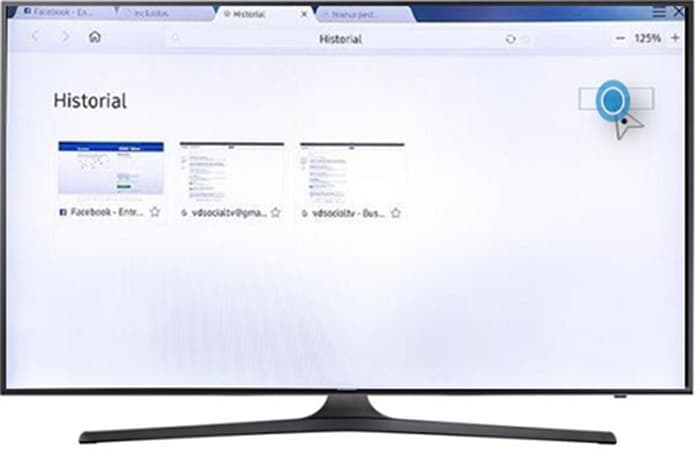
Hapus cache dan hapus data serta paksa menghentikan aplikasi di Insignia Smart tv:
- Langkah 1: Ambil remote control Anda dan tekan tombol beranda.
- Langkah 2: Tekan ok en konfigurasi
- Langkah 3: Gulir ke kanan -> Pilih Aplikasi
- Langkah 4: tekan ok dalam aplikasi terkelola yang diinstal.
CATATAN: Semua aplikasi yang terpasang akan tercantum di sini.
- Langkah 5: Pilih aplikasi yang Anda inginkan dan pilih bersihkan cache
Hapus data di Insignia Smart tv:
- langkah 6: Klik Aplikasi dan pilih Hapus data untuk menghapus data dari memori aplikasi.
Tutup paksa el Televisi pintar Lencana:
- Langkah 7: Pengaturan->Aplikasi terkelola ->Pilih aplikasi
- Langkah 8: Pilih paksa berhenti dan tekan ok untuk menghentikan paksa aplikasi.
Itu saja, ini cara menghapus data dan menghapus cache serta menghentikan paksa aplikasi Insignia Smart tv.
Mengapa menghapus cache dan data dan memaksa menghentikan aplikasi un Televisi pintar Lencana?
Di Smart TV andalan Anda, jika Anda mengalami masalah saat membuka aplikasi atau memutar video, atau aplikasi terus mogok atau aplikasi terus dimuat dan aplikasi dimuat dan ditutup di Smart TV, maka hapus cache atau hapus data dari perangkat pengguna dan menghentikan paksa aplikasi akan membantu menyelesaikan masalah.
Bagaimana cara menghapus aplikasi Force stop di Smart TV andalan?
Ikuti langkah-langkah berikut untuk menghapus aplikasi Force Stop di Smart TV unggulan :
- langkah 1: Buka Pengaturan->Aplikasi->Aplikasi terkelola
- langkah 2: Lalu pilih aplikasi dan tekan ok pada Paksa berhenti.
Cara menghapus cache un Televisi pintar Lencana?
Ikuti langkah-langkah berikut untuk membersihkan cache pada Smart TV Insignia :
- langkah 1: Buka Pengaturan->Aplikasi->Aplikasi terkelola
- langkah 2: Kemudian pilih aplikasi dan tekan ok pada Clear cache.
Cara menghapus data di un Televisi pintar Lencana?
Ikuti langkah-langkah berikut untuk menghapus data di Smart TV Insignia :
- langkah 1: Buka Pengaturan->Aplikasi->Aplikasi terkelola
- langkah 2: Lalu pilih aplikasi dan tekan ok Hapus data.
Cara menghapus history di Smat TV merk Samsung
Saat Anda membuka situs web apa pun untuk pertama kalinya, Anda mendapatkan data yang tidak diinginkan atau data relevan lainnya yang mungkin tersangkut di cache dan sangat penting untuk menghapus cache di perangkat Anda karena ini akan mengurangi efisiensi perangkat tersebut dan terkadang aplikasi Anda di dalamnya. TV Pintar Samsung. tidak merespons atau terus mogok karena kelebihan data file cache di Samsung Smart TV.
Membersihkan cache dan data penelusuran secara teratur akan meningkatkan kecepatan dan kinerja TV Anda serta melindungi perangkat Anda dari data berbahaya saat menjelajahi internet atau menggunakan aplikasi, atau menginstal aplikasi apa pun di Samsung Smart TV Anda dan melakukan streaming data seperti Netflix , Amazon Prime, Disney +, atau aplikasi YouTube, atau aplikasi streaming favorit Anda lainnya di Samsung Smart TV Anda.
Sangat aman untuk menghapus cache aplikasi Anda secara teratur karena ini adalah praktik yang baik untuk semua perangkat elektronik.
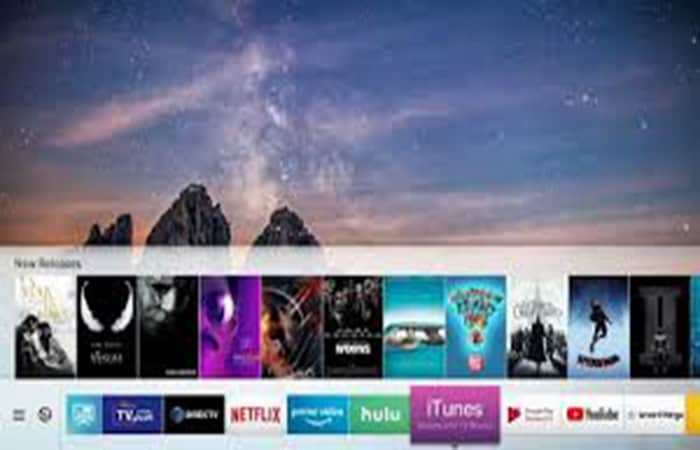
Cómo menghapus riwayat a Smart TV merek Samsung (bersihkan cache):
Dengan mengikuti langkah-langkah di bawah ini, Anda dapat menghapus cache di Samsung Smart TV Anda.
- Langkah 1: Ambil remote control Samsung Smart TV Anda, Klik el boton de inicio.
- Langkah 2: lalu pergi ke konfigurasi dan klik menerima pada remote control TV pintar Samsung Anda.
- Langkah 3: Pilih APLIKASI dan Klik OK pada remote control.
- Langkah 4: lalu pergi ke "aplikasi sistem".
- Langkah 5: Klik pada aplikasi yang ingin Anda hapus cache dan Klik "hapus cache".
- Langkah 6: Ketuk "ok" untuk mengonfirmasi dan hapus semua cache.
Anda harus mengulangi proses ini untuk semua aplikasi yang diinstal pada perangkat Anda.
Cara menghapus atau menghapus cache dan data di Smart TV merek Hisense
Dunia teknis semakin hari semakin mahir dengan teknologi canggih yang meningkatkan kinerja perangkat digital dan elektronik. Dari smart TV ini menjadi bagian dari hidup kita.
Jika Anda menginginkan gambar berkualitas tinggi dan fitur menawan di smart TV, Anda dapat memilih smart TV Hisense. Dalam dunia smart TV, ini dianggap sebagai salah satu alternatif smart TV terbaik dibandingkan berbagai merek smart TV.
Selain itu, harganya jauh lebih rendah daripada Samsung, LG, dan Sony. Smart TV Hisense menggunakan sistem operasi Android TV , yang mirip dengan smart TV lainnya.
Sedangkan cache dan penyimpanan data akan mempengaruhi fungsionalitas pengalaman melihat gambar. Pada artikel ini, kita melihat cara menghapus cache dan data yang tersimpan di TV Hisense Anda.
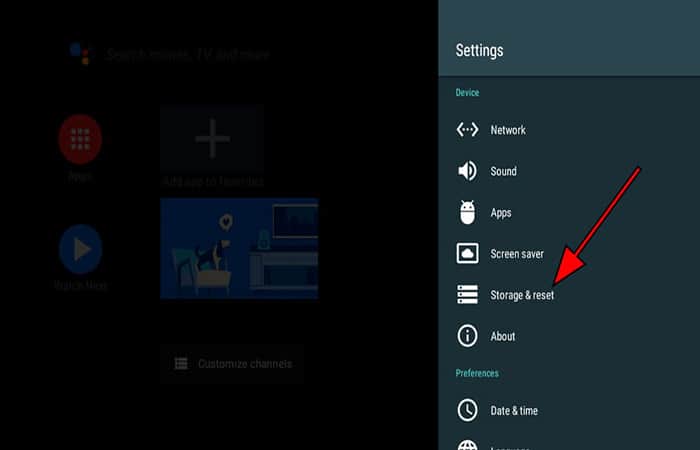
Bagaimana menghapus sejarah a Cerdas tv merek hisense
Sekarang mari kita lihat cara menghapus history Smart TV merek Hisense:
Metode: 1 untuk menghapus sejarah Smart TV merek Hisense
Mari kita lihat cara menghapus cache dan data yang tersimpan di Hisense Tv dengan beberapa langkah sederhana
- langkah 1 Buka opsi ' Awal' di TV Anda menggunakan remote control.
- Langkah 2: Dari sana, pilih opsi 'Jaringan' dan Klik di atasnya.
- Langkah 3: Selanjutnya, ketuk ' menghapus memori internet ' untuk menghapus cache
Itu dia cara menghapus data internet dan cache di Hisense Smart TV.
Metode: 2 Hapus cache beserta data yang tersimpan dari TV Hisense Roku
Jika Anda sangat tertarik untuk mengetahui apa itu cache. Cache didedikasikan khusus untuk menyimpan file sementara untuk menghemat penyimpanan perangkat Anda dan menjalankan perangkat Anda lebih cepat. Mari kita lihat beberapa langkah untuk menghapus cache di Roku tv.
- Langkah 1: Pilih opsi 'Awal' di TV Hisense Anda menggunakan remote control
- Langkah 2: Sekarang gulir ke bawah ke menu utama dengan tombol panah di remote Anda lalu buka 'konfigurasi'
- Langkah 3: Setelah membuka pengaturan, Pilih opsi 'Sistem'.
- Langkah 4: Sekarang, dari pilihan 'Sistem ', pilih opsinya 'Pengaturan sistem lanjutan'
- Langkah 5: Setelah itu, ketuk ' Reset pabrik'
- Langkah 6: Kemudian pilih opsi ' atur ulang semuanya ke pabrik '
- Langkah 7: Setelah itu, sebuah kode akan muncul di layar. Cukup masukkan kode itu.
- Langkah 8: Pop-up konfirmasi kemudian akan ditampilkan. Ketuk dan tunggu hingga TV Anda restart.
Televisi pintar Hisense menawarkan banyak fitur dan pengalaman streaming video yang sangat baik. Anda dapat mengunduh banyak aplikasi di televisi pintar ini . Selain fitur-fiturnya yang menarik, televisi ini juga memiliki beberapa bug dan gangguan. Di sini kami akan menjelaskan beberapa metode untuk memperbaiki bug dan gangguan tersebut.
Kapan harus menghapus cache dan menghapus data di hisense Cerdas televisi?
Jika aplikasi Hisense Smart tv tidak berfungsi atau tidak dapat dibuka, atau jika aplikasi menampilkan layar kosong atau Netflix tidak berfungsi atau macet di logo atau masalah lain pada aplikasi, maka Anda perlu menghapus cache aplikasi tertentu yang tidak berfungsi dan masalahmu akan terpecahkan.
Anda mungkin juga tertarik membaca tentang: Memutar Spotify di Smart TV Hisense: 5 Cara
Apa yang terjadi jika saya menghapus cache dan menghapus data di hisense Cerdas televisi?
Saat Anda menjalankan aplikasi di Hisense Smart tv, TV akan menyimpan data dan semua file dalam cache untuk memberi Anda hasil yang lebih baik dalam menelusuri dan menyajikan file terkait aplikasi dengan cepat untuk respons yang lebih cepat dan lebih cepat.
Jika cache dan file data Anda sudah usang, aplikasi mungkin tidak merespons dengan benar, mengakibatkan layar kosong atau aplikasi macet di Smart TV Hisense Anda. Untuk memperbaikinya, Anda harus membersihkan cache dan menghapus data aplikasi untuk mengatasi masalah terkait aplikasi di Smart TV Hisense Anda, atau bahkan mencopot/menghapus dan memasang kembali aplikasi untuk mengatasi masalah tersebut.
Kesimpulan
Seperti yang Anda lihat, ini adalah beberapa metode dan kiat yang dapat Anda gunakan untuk menghapus riwayat di Smart TV dari merek seperti LG, Samsung , Hisense, dan Insignia. Masing-masing metode ini didukung oleh produsen masing-masing. Kami harap informasi ini bermanfaat bagi Anda.

Nama saya Javier Chirinos dan saya sangat tertarik dengan teknologi. Sepanjang ingatan saya, saya menyukai komputer dan video game dan hobi itu berakhir dengan pekerjaan.
Saya telah mempublikasikan tentang teknologi dan gadget di Internet selama lebih dari 15 tahun, khususnya di mundobytes.com
Saya juga ahli dalam komunikasi dan pemasaran online dan memiliki pengetahuan tentang pengembangan WordPress.