
Tidak diragukan lagi bahwa smart TV Hisense memang menjadi salah satu perangkat terpopuler saat ini. Hal ini disebabkan beragamnya pilihan hiburan yang ditawarkan televisi. Banyak pengguna menikmati pengalaman yang diberikan oleh teknologi luar biasa yang digunakan untuk membuat smart TV sambil menonton video, film, atau bahkan mendengarkan audio musik.
Memutar Spotify di Smart TV Hisense Anda akan menjadi mimpi yang menjadi kenyataan bagi setiap pecinta musik. Ada beberapa sumber musik online, dan Spotify menonjol sebagai salah satu yang terbaik. Spotify menawarkan jutaan lagu untuk pengguna premium dan gratis di berbagai genre.
Dengan pengalaman audiovisual luar biasa yang ditawarkan oleh TV pintar HD Ready hingga UltraHD, orang dapat bertanya-tanya apakah mungkin untuk mendapatkan Spotify di Hisense TV. Kabar baiknya bagi pecinta musik Spotify adalah Anda dapat mendengarkan lagu Spotify favorit Anda hanya dalam beberapa langkah. Mari kita lihat cara streaming musik dari Spotify ke Hisense Smart TV.
Anda mungkin juga tertarik dengan: Spotify Tidak Berfungsi. Penyebab, Solusi, Alternatif
Bagian 1. Cara menginstal Spotify di Hisense Smart TV
Perlu diingat bahwa Spotify kompatibel dengan Android TV dan Roku TV. Semua smart TV Hisense terbagi menjadi dua jenis: Hisense Android TV dan Hisense Roku TV. Jika Anda ingin memutar musik Spotify langsung di smart TV Hisense Anda , Anda perlu mengunduh dan menginstal Spotify terlebih dahulu di TV Anda. Berikut adalah petunjuk langkah demi langkah untuk itu.
Unduh dan instal Spotify di Hisense Roku TV
Ini adalah langkah-langkah yang harus Anda ikuti:
- Langkah 1: Nyalakan Hisense Roku TV Anda dan sambungkan ke Internet.
- Langkah 2: pilih opsi streaming Saluran di layar beranda.
- Langkah 3: mulai pencarian dan ketik Spotify untuk mencari aplikasi Spotify.
- Langkah 4: tekan menambahkan saluran dari halaman instalasi dan mulai menginstal Spotify.
- Langkah 5: setelah instalasi buka aplikasinya Spotify dan akses akun Spotify Anda.
Unduh dan instal Spotify di Hisense Android TV
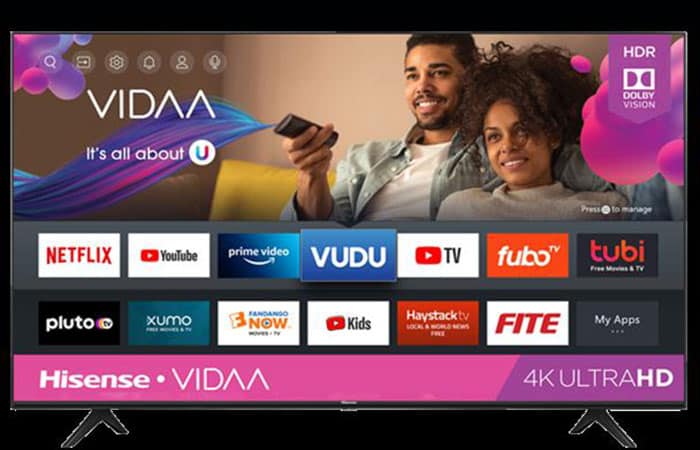
Ikuti langkah-langkah di bawah ini:
- Langkah 1: nyalakan Hisense Anda TV Android dan menghubungkannya ke Internet.
- Langkah 2: navigasikan ke tab Play Store dari layar beranda.
- Langkah 3: Cari aplikasi Spotify lalu luncurkan halaman informasi aplikasi Spotify.
- Langkah 4: pilih opsi Memasang di halaman instalasi aplikasi.
- Langkah 5: Setelah terinstal, luncurkan aplikasi Spotify dan masuk ke akun Spotify Anda.
Anda sekarang dapat menelusuri konten streaming Spotify di TV Anda. Tidak masalah apakah Anda pengguna gratis atau Premium, Anda dapat menelusuri semua lagu, album, daftar putar, dan podcast di Spotify dan memutarnya melalui TV Anda.
Part 2. Cara Resmi Memutar Spotify di Hisense Smart TV
Sekarang Anda dapat menggunakan aplikasi Spotify TV untuk memutar lagu favorit Anda di TV. Selain menggunakan remote, Anda juga dapat mengontrol pemutaran Spotify di Hisense Smart TV Anda melalui Spotify Connect atau AirPlay.
Putar Spotify ke Hisense Roku TV melalui AirPlay
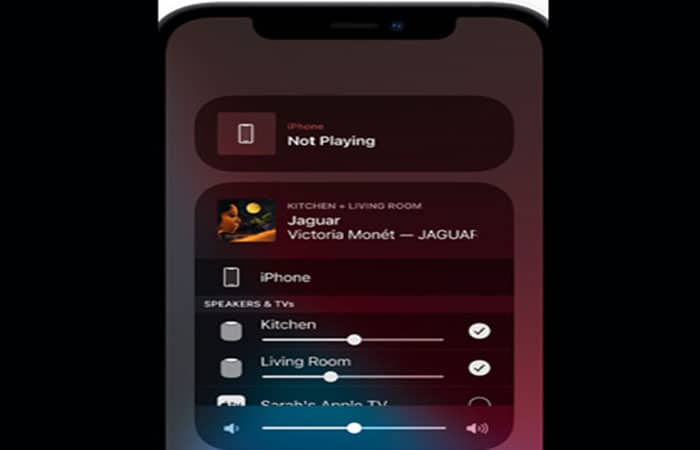
Ikuti prosedur di bawah ini:
- Langkah 1: hubungkan anda iPhone dan TV Hisense Anda ke jaringan Wi-Fi yang sama.
- Langkah 2: pergi ke menu mulai Roku > Pengaturan > Apple AirPlay y Perlengkapan rumah.
- Langkah 3: nyalakan Airplay untuk menyalakan TV Hisense Roku Anda.
- Langkah 4: luncurkan aplikasi Spotify dan buka bermain lagu apa pun yang ingin Anda dengarkan.
- Langkah 5: pulsa Perangkat di pojok kiri bawah dan pilih Airplay o Bluetooth.
- Langkah 6: pilih televisi Anda Roku Hisense dari daftar perangkat yang tersedia dan mulai streaming.
Transmisikan Spotify ke Hisense Smart TV melalui Chromecast
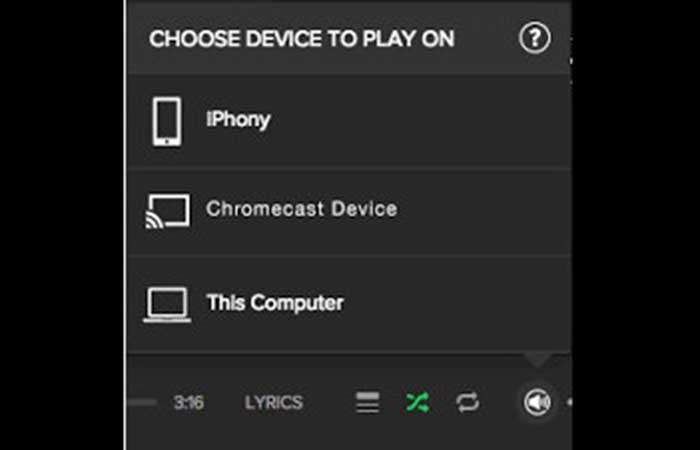
Ini adalah langkah-langkah yang harus Anda ikuti:
- Langkah 1: Hubungkan Chromecast ke port HDMI Hisense Smart TV Anda.
- Langkah 2: buka aplikasinya Spotify di perangkat Anda lalu putar lagu yang Anda suka.
- Langkah 3: Kembali ke halaman sekarang dan kemudian klik pada tab Perangkat.
- Langkah 4: en Hubungkan ke perangkat, pilih Chromecast dan mulai streaming.
Streaming Spotify ke Hisense Smart TV melalui Spotify Connect
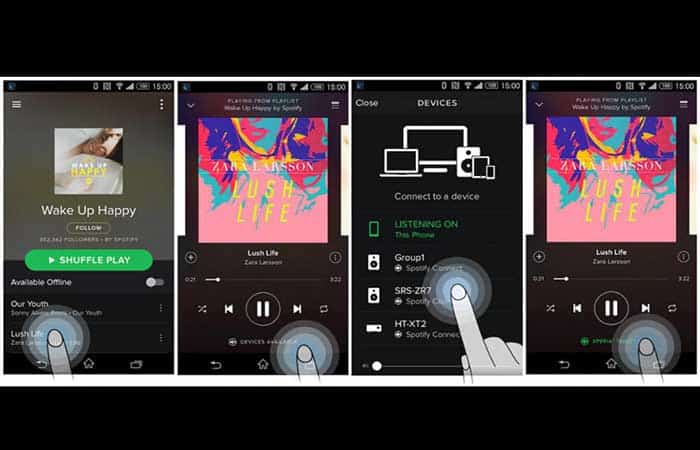
Untuk melakukannya, ikuti prosedur di bawah ini:
- Langkah 1: luncurkan aplikasi Spotify di ponsel, laptop, atau tablet Anda.
- Langkah 2: Putar lagu, album, atau daftar putar dan pilih Perangkat yang tersedia.
- Langkah 3: Pilih TV Hisense Anda dan mulailah mendengarkan musik dari Spotify.
Anda mungkin juga ingin mengetahui: Cara Menghapus dan Menginstal Spotify di Windows 7
Bagian 3: Cara alternatif menikmati Spotify di semua smart TV Hisense
Musik Spotify dilindungi oleh manajemen hak digital dan harus melalui proses konversi untuk menghapus codec OGG Vorbis yang melindungi trek musik. Karena beberapa smart TV Hisense belum kompatibel dengan Spotify, jika Anda ingin mendengarkan musik Spotify di TV Anda, Anda harus mengkonversi musik Spotify ke format yang dapat diputar seperti MP3.
Tunelf Spotify Beat Music Converter memungkinkan pengguna Spotify untuk mengunduh dan mengonversi musik Spotify ke berbagai format audio yang dapat diputar seperti MP3, AAC, FLAC, WAV, M4A, dan M4B untuk didengarkan di berbagai perangkat tanpa batasan. Dengan bantuan aplikasi ini, Anda kemudian dapat mentransfer musik Spotify ke drive USB dan memutarnya di TV Anda melalui USB.
Fitur Utama Konverter Musik Tunelf Spotibeat
Ini adalah fitur luar biasa dari perangkat lunak ini:
- Unduh daftar putar, lagu, dan album Spotify dengan mudah menggunakan akun gratis
- Konversikan musik Spotify ke MP3, WAV, FLAC, dan format audio lainnya.
- Menyimpan trek musik Spotify dengan kualitas audio lossless dan tag ID3.
- Hapus iklan dan perlindungan DRM dari musik Spotify dengan kecepatan 5x lebih cepat.
3.1. Unduh Spotify Music melalui perangkat lunak Tunelf
Ini adalah langkah-langkah yang harus Anda ikuti:
Langkah 1: Tambahkan Daftar Putar Spotify ke Tunelf Spotibeat Music Converter
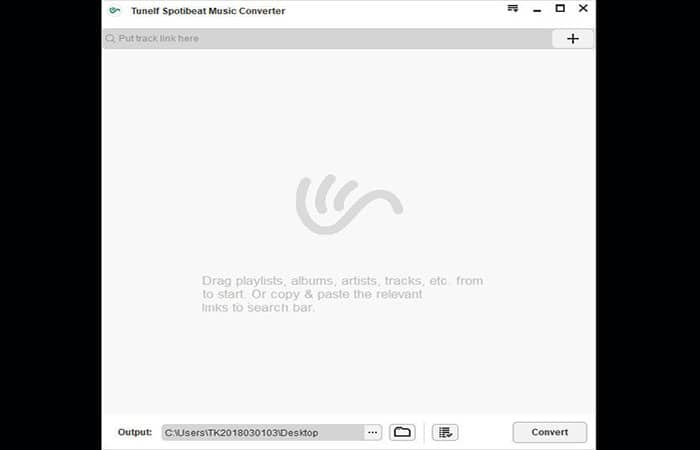
Luncurkan aplikasi di komputer Anda dan tunggu hingga aplikasi Spotify terbuka. Jelajahi Spotify dan temukan lagu, daftar putar, atau album yang ingin Anda konversi, baik Anda pelanggan gratis atau berbayar.
Klik kanan pada item Spotify dan salin URL lagu-lagu Spotify tersebut. Kemudian tempel tautan tersebut ke bilah pencarian antarmuka Tunelf dan klik tombol + untuk memuat semuanya. Cara mudah lainnya adalah dengan menyeret dan meletakkan musik Spotify langsung ke antarmuka Tunelf.
Langkah 2: Pilih format keluaran yang diinginkan untuk musik Spotify
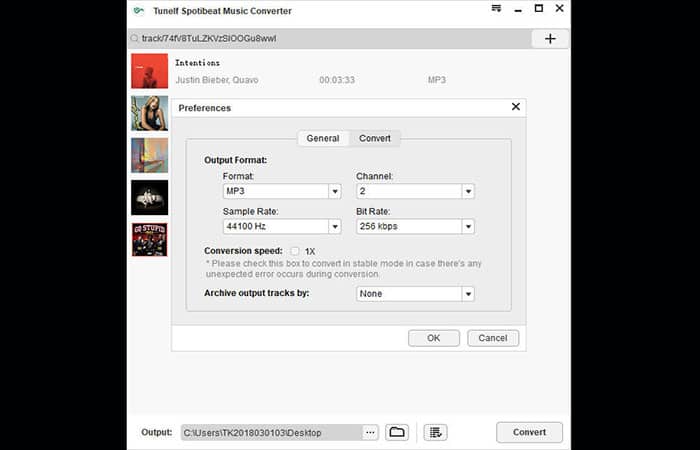
Setelah semua lagu ditambahkan ke antarmuka, Anda dapat mulai menyesuaikan parameter dengan mengklik bilah menu > Preferensi > Konversi . Di antara preferensi tersebut, Anda dapat memilih format output, laju sampel, laju bit, saluran, dan lainnya.
TuneLF Spotify Music Converter dapat beroperasi dengan kecepatan 5x. Namun, untuk stabilitas, mode konversi 1x lebih disarankan. Selain itu, Anda dapat mencentang kotak Kecepatan Konversi jika terjadi kesalahan yang tidak terduga selama konversi.
Langkah 3: Mulai konversi trek musik Spotify ke MP3
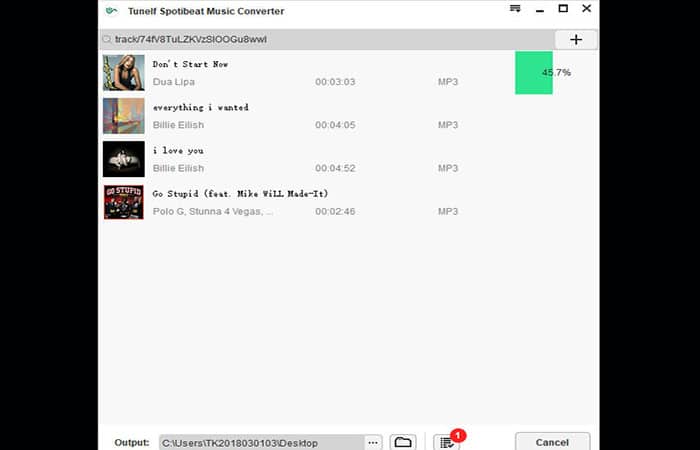
Setelah Anda memastikan bahwa parameter output sudah cukup baik, tekan tombol Konversi . Aplikasi Tunelf kemudian akan mulai mengunduh dan mengonversi lagu-lagu Spotify Anda. Tunelf Spotibeat Music Converter akan menyimpan musik Spotify ke komputer Anda. Setelah konversi, Anda dapat menemukan folder tempat Anda menentukan untuk menyimpan file musik Spotify yang telah dikonversi dengan mengklik Konversi > Telusuri.
3.2. Putar Spotify di Hisense Smart TV dari drive USB
Setelah menggunakan Tunelf Spotify Music Converter untuk mengkonversi musik Spotify Anda menjadi file audio bebas DRM, Anda siap mendengarkan musik Spotify di TV Hisense Anda. Cukup transfer musik Spotify ke drive USB Anda dan mulailah memutar.
- Langkah 1: Pertama, masukkan perangkat USB Anda ke komputer dan buat folder untuk menyimpan file musik Spotify yang dikonversi ke perangkat USB.
- Langkah 2: Kemudian, temukan musik Spotify pilihan Anda di folder konversi yang disimpan di komputer Anda dan seret file musik Spotify pilihan Anda dari komputer ke folder musik di USB.
- Langkah 3: Selanjutnya, cabut drive USB dengan aman dan masukkan ke port USB di bagian belakang smart TV Hisense Anda.
- Langkah 4: Terakhir, pilih pemutar media untuk mendengarkan Spotify di Hisense TV dari drive USB.
Simak juga: Cara Mendapatkan Akun Spotify Gratis. 5 Teknik Mudah untuk Melakukannya
Final Pensamientos
Metode yang dijelaskan di atas menegaskan bahwa untuk memutar Spotify di Hisense Smart TV Anda, televisi Anda harus kompatibel dengan Spotify . Jika Hisense TV Anda tidak kompatibel dengan aplikasi Spotify, Anda memerlukan perangkat lunak konversi untuk mengubah musik Spotify yang dilindungi DRM ke format yang dapat diputar. Anda dapat mendengarkan ribuan lagu Spotify di Hisense TV Anda menggunakan perangkat lunak seperti TuneLF. Hal ini, dikombinasikan dengan pengalaman audio visual unik yang ditawarkan oleh Hisense Smart TV, akan memberi Anda kualitas suara yang sempurna.

Nama saya Javier Chirinos dan saya sangat tertarik dengan teknologi. Sepanjang ingatan saya, saya menyukai komputer dan video game dan hobi itu berakhir dengan pekerjaan.
Saya telah mempublikasikan tentang teknologi dan gadget di Internet selama lebih dari 15 tahun, khususnya di mundobytes.com
Saya juga ahli dalam komunikasi dan pemasaran online dan memiliki pengetahuan tentang pengembangan WordPress.