
Apakah Anda ingin mempelajari cara membuat tautan unduhan langsung ? Jika Anda ingin mengunggah file ke server dan kemudian mendistribusikannya ke orang lain, ini disebut pengunggahan langsung . Masalahnya adalah Anda membutuhkan server yang cepat untuk menampung banyak file Anda.
Setelah dokumen Anda diunggah, Anda akan otomatis menerima tautan ke file tersebut, yang kemudian dapat Anda distribusikan. Di sini kami akan menunjukkan alternatif yang dapat Anda gunakan untuk membuat tautan unduhan langsung.
Ada ratusan layanan untuk membuat link download langsung.
Ada banyak sekali layanan yang memungkinkan Anda membuat tautan unduhan langsung. Di sini kami akan menunjukkan mana yang terbaik yang dapat Anda gunakan:
Anda mungkin tertarik untuk mempelajari tentang: Cara Mengunduh Buku yang Dilindungi dari Google Books
Metode 1: Buat tautan unduhan langsung menggunakan cloud hosting klasik
Platform web hosting adalah cara untuk membuat link download langsung, yang paling banyak digunakan dan populer adalah:
- Google Mendorong.
- Microsoft OneDrive.
- iCloud
Layanan-layanan ini lebih berfokus pada penyimpanan pribadi dan berbagi file dengan:
- Teman
- Anggota keluarga.
- Rekan kerja
Kelebihan dari platform ini adalah masing-masing platform tersebut:
- Sederhana dan intuitif.
- Mereka gratis dan memiliki cukup ruang untuk menyimpan file berkapasitas besar.
- Anda dapat membuat tautan unduhan langsung untuk dibagikan kepada teman-teman Anda.
Opsi hosting file khusus lainnya
Juga website yang memungkinkan Anda membuat link download langsung seperti:
- rapidgator
- MEGA
- ZippyShare
Situs - situs ini paling cocok untuk membuat tautan unduhan langsung. Namun, beberapa situs ini memiliki versi berbayar, dan beberapa membatasi jumlah unduhan per hari. Keuntungannya adalah jenis hosting ini membuat tautan Anda, dan Anda dapat mengaksesnya dari mana saja.
Kekurangan Pelayanan Swasta Umum
Beberapa kelemahannya antara lain:
- Setiap halaman didedikasikan untuk mengunduh file yang didukung iklan (yang terkadang berisi tombol unduh palsu)
- Ini memaksa Anda untuk memecahkan Captcha untuk setiap file yang ingin Anda unduh atau ketika Anda ingin membuat tautan unduhan langsung.
- Mereka memiliki batasan kecepatan unduh jika Anda tidak berlangganan.
Layanan untuk membuat link download langsung
Untuk mengatasi sebagian besar masalah ini, kami telah mencantumkan 7 layanan hosting file gratis tempat file dapat diunggah melalui tautan langsung dan Anda juga dapat membuat tautan unduhan langsung.
Google Drive dan Microsoft OneDrive
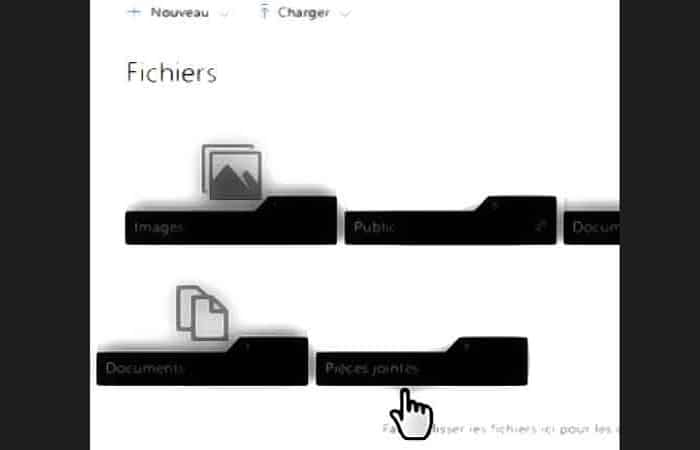
Sebagian besar pengguna Windows , terlepas dari versinya, sudah mengetahui bahwa setiap platform ini disertakan secara gratis dengan akun Gmail (Google) atau Microsoft (Outlook) mereka. Meskipun server web ini tidak menawarkan tautan langsung secara default, ada cara untuk mengubah tautan yang dapat dibagikan. Unduhan ini dapat mengarahkan teman Anda ke tautan pribadi Anda. Situs web yang tercantum di bawah ini akan melakukan hal ini secara otomatis.
1. Buat link download langsung di Google Drive

GDDLG Ini hanya akan berfungsi untuk file yang Anda unggah ke Google Drive. Ini tidak akan berfungsi untuk dokumen, presentasi, dll. dibuat dalam Google Drive. Jika Anda ingin menautkan langsung ke dokumen-dokumen ini, unduh terlebih dahulu ke komputer Anda, lalu unggah lagi file ini ke Google Drive. Kemudian, Anda dapat membuat link download langsung di Google Drive.
- langkah 1: Cukup tempel tautannya
- langkah 2: klik Buat tautan langsung
- Langkah 3: dan copy link download langsung yang didapat
2. Buat link download langsung dengan melakukan sinkronisasi dengan teknologi lain
Ini adalah cara lain untuk membuat tautan unduhan langsung yang berfungsi dengan Google Drive, OneDrive, dan DropBox. Ini adalah platform yang memiliki beberapa fitur kompatibilitas dokumen dan memungkinkan Anda menambahkan file besar lainnya. Untuk menggunakannya Anda harus melakukan hal berikut:
- langkah 1: Unggah file Anda ke akun Anda Google drive, onedrive
- Langkah 2: Jadikan file Anda publik dan dapatkan tautan yang dapat dibagikan.
- Langkah 3: Rekatkan tautan file Anda ke alamat yang disebutkan di atas dan klik
- Langkah 4: File Anda akan tersedia untuk diunduh langsung.
3. Buat link download langsung dengan ekstensi Drive Explorer
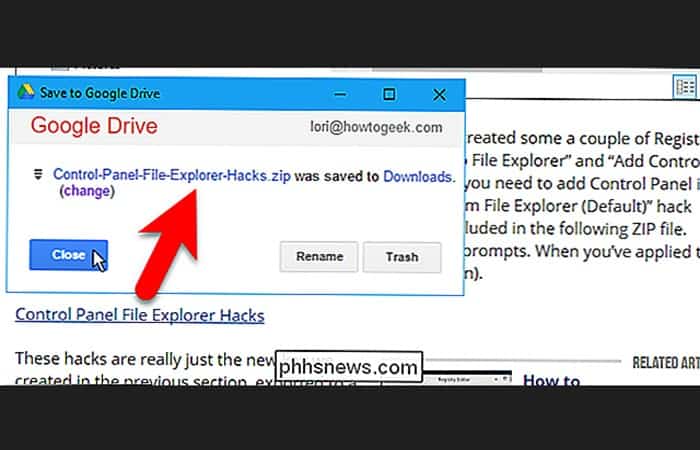
Anda juga dapat menginstal ekstensi Drive Explorer untuk Google Chrome untuk membuat tautan unduhan langsung. Ekstensi ini memungkinkan Anda untuk memilih folder/file dari Google Drive Anda, membagikannya, dan menghasilkan tautan unduhan langsung.
CATATAN : Jangan menyalahgunakan metode ini dengan Google Drive atau OneDrive, karena unduhan Anda dapat diblokir atau bahkan seluruh akun Anda dapat ditangguhkan jika Anda menyalahgunakan layanan tersebut.
Jika Anda ingin membagikan unduhan langsung Anda dengan bebas, yang terbaik adalah membuat akun hanya untuk tujuan ini.
4. Buat link download langsung dengan AnonymousFiles
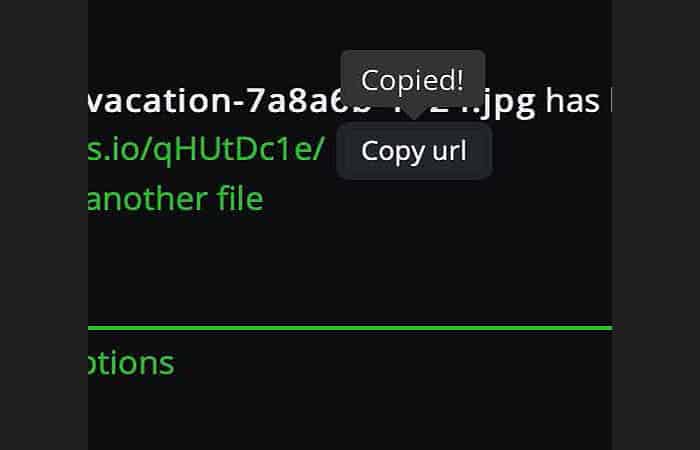
AnonymousFiles lahir dari pengamatan sederhana: banyak situs berbagi file melacak aktivitas Anda, melihat file Anda, dan membagikan data Anda dengan semua orang. File Anonim dimulai dari premis bahwa anonimitas Anda harus dihormati.
Sebagai imbalannya, Anda setuju untuk tidak mengunduh perangkat lunak berbahaya. Semua file yang diunggah ke situs ini dipindai untuk mendeteksi virus. Layanan ini memiliki kebijakan tanpa pencatatan yang ketat: alamat IP Anda, riwayat penelusuran, dan identitas Anda tidak pernah dicatat.
Selain itu, kecepatan unduhan langsung Anda tidak akan dibatasi baik ke arah mana pun, begitu pula jumlah bandwidth yang Anda gunakan. Terakhir, layanan ini sepenuhnya gratis hingga 5 GB data.
Buat tautan unduhan langsung secara anonim
AnonymousFiles menyatakan di halaman berandanya bahwa mereka tidak menyimpan atau merekam data Anda, memantau Anda, atau membagikan file Anda. Rahasianya adalah server mereka berlokasi di luar negeri, di luar yurisdiksi Uni Eropa dan Amerika Serikat . Oleh karena itu, data Anda seharusnya tetap tidak ditransmisikan ke pihak ketiga.
- Panduannya sederhana- Cukup drag dan drop file ke dalam kotak download, atau klik kotak untuk memilih file yang akan diunduh.
- File yang diunggah akan disimpan selama mungkin. AnonymousFils hanya menghapus file yang belum dilihat atau diunduh selama lebih dari 6 bulan.
Oleh karena itu, Anda tidak akan dapat menghapus file setelah diunduh, kecuali Anda telah menetapkan tanggal kedaluwarsa untuk file tersebut sehingga file tersebut dapat dihapus setelah maksimal 6 bulan.
Cara membuat link download langsung di AnonymouFile
- langkah 1: Untuk mengunggah ke AnonymousFiles, masukkan file ke dalam kotak «Seret dan lepas» di halaman beranda.
CATATAN : Anda juga dapat mengklik kotak untuk memilih file yang akan diunggah secara manual.
- langkah 2: Setelah file diunduh, klik URL untuk membuka jendela unduhan di tab lain.
- langkah 3: Klik kanan pada tombol “Klik untuk mengunduh”.
- langkah 4: Salin tautan untuk mendapatkan tautan unduh langsung.
Cara membuat file sementara yang dapat diunduh
Jika Anda membuka jendela opsi di halaman utama, Anda dapat memilih tanggal kedaluwarsa.
CATATAN : Tanggal kedaluwarsa ini dapat berkisar dari 1 jam hingga 6 bulan.
- Advertencia- Mesin pencari akan dapat membaca folder atau file Anda. Jika Anda ingin Google tidak dapat membaca file tersebut, gunakan fungsi tersebut «Noindex».
Kotak centang Noindex ada di pengaturan; ini mencegah Google mendeteksi file Anda dan karenanya membuatnya tidak terlihat di mesin pencari. Jika Anda membiarkannya tidak dicentang, siapa pun akan dapat menemukan tautan unduhan langsung Anda.
5. File.io: pengunduhan langsung yang bersifat sementara
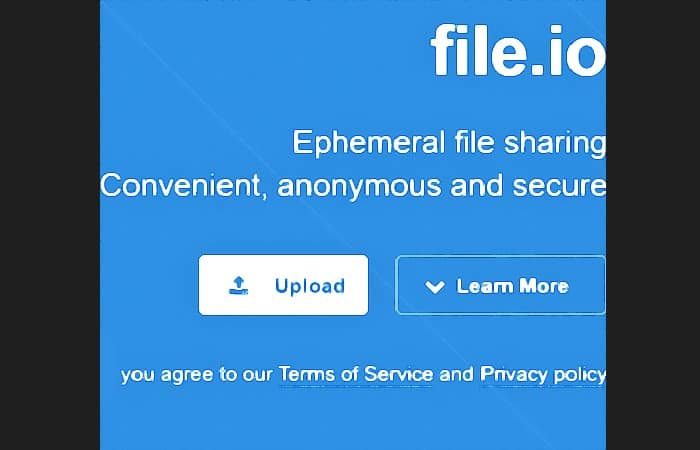
Sederhana dan mudah digunakan, File.io memungkinkan Anda membuat tautan unduhan langsung yang hanya akan berfungsi sekali untuk file yang Anda unggah, sama seperti di Snapchat.
Anda dapat masuk ke situsnya dari sini
- CATATAN- Setiap file hanya dapat diunduh satu kali, kemudian akan dihapus. Jadi jangan mencoba menguji sendiri unduhannya...
Ukuran file maksimum harus 5 GB dan Anda dapat mengunggah hingga 100 per hari. Ada paket pembayaran tetapi harganya cukup tinggi dan dirancang untuk pengguna profesional atau master web.
Bagaimana cara menggunakan
- langkah 1: Seret satu atau lebih file ke panah "Bangkit" di halaman utama atau menambahkannya secara manual melalui tombol
- langkah 2: Setiap unduhan langsung akan dimuat dengan tautan langsung uniknya sendiri.
- langkah 3: Lalu tekan tombol Salin tautanuntuk menempatkan tautan langsung file di Anda papan klip
CATATAN : Harap perhatikan bahwa ada opsi manual yang memungkinkan Anda untuk menetapkan batas waktu penghapusan file meskipun file tersebut belum diunduh.
Transfer File
gambar
FileTransfer gratis, dengan batasan yang ditampilkan di halaman beranda.
Keterbatasan FileTransfer
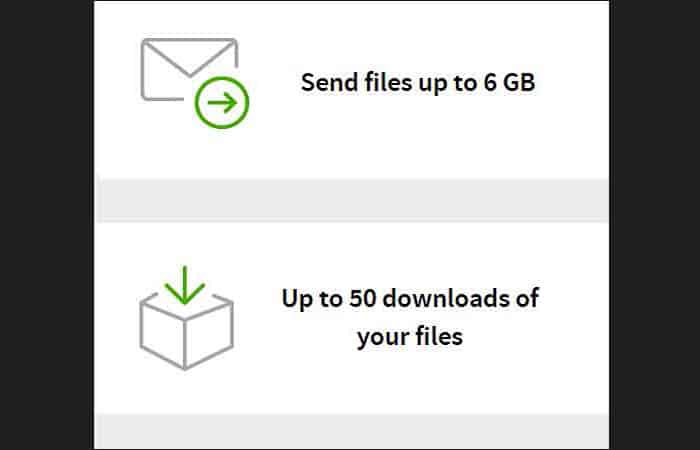
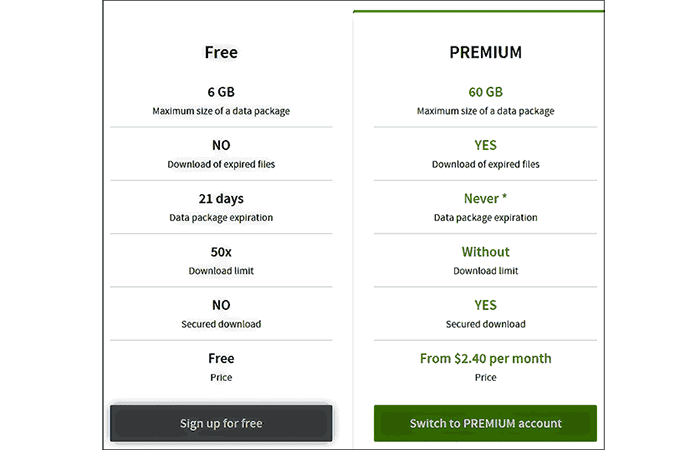
- Anda dapat mengunggah file berukuran hingga 6 GB.
- Mereka akan tersedia untuk diunduh selama 21 hari.
- Totalnya dapat diunduh 50 kali.
- Akun Premium berbayar menghilangkan batasan ini.
Bagaimana cara menggunakan
Untuk membuat tautan unduhan langsung dengan FileTransfer Anda harus melakukan hal berikut:
- langkah 1: Klik Unggah file.
- langkah 2: Seret file ke jendela browser atau pilih secara manual melalui File Browser.
- langkah 3: Jika Anda memilih beberapa file sekaligus, file tersebut akan dikompresi menjadi satu paket untuk diunduh langsung.
- langkah 4: Jika Anda ingin membuat tautan unduhan langsung untuk setiap file, unduh satu per satu.
- langkah 5: Ketika proses pengunduhan selesai, klik pada tab Salin tautan.
6. Kirim File
Layanan Filesend sangat mudah digunakan dan tidak memiliki fitur tambahan. Cukup unduh file dan dapatkan tautannya. File diunggah dengan batas waktu, setelah itu file akan dihapus.
Anda dapat masuk ke situs resminya dari sini
Batas waktu resminya adalah sebagai berikut
Batas waktu otorisasi saat membuat link download langsung adalah:
- 7 hari
- 14 hari
- 21 hari
- 30 hari
CATATAN : Harap diperhatikan bahwa AtOnline Drive , yang tertaut di sebelah kanan halaman beranda, adalah layanan penyimpanan online berbeda yang memerlukan pendaftaran.
Bagaimana cara menggunakan
- langkah 1- FileSend menerima drag and drop atau mengklik tombol dan memilihnya menggunakan file explorer.
- langkah 2: Satu atau lebih file dapat dijatuhkan atau dipilih Ctrl o Shift + klik.
- langkah 3: Setelah file diunduh, jangan klik Salin tautan. Sebagai gantinya, klik kanan ikon tempat nama dan ukuran file berada, lalu salin tautannya. Anda akan dapat menyalin tautan tombol unduh untuk satu file, tetapi tidak untuk banyak file.
CATATAN : Tidak seperti layanan unduhan langsung yang disebutkan di atas, FileSend tidak membatasi ukuran file maksimum.
7. File Anon
Anonfile adalah layanan yang cukup sederhana yang menawarkan batas unggahan yang besar hingga 20 GB per file. Batas maksimum absolut yang dapat diunduh per hari adalah 5.000 file atau total 100 GB. Batas ini lebih dari cukup untuk sebagian besar pengguna.
Anonfile terhubung dengan layanan lain bernama Bayfiles (Anda dapat mengaksesnya melalui tautan ini ). Kedua situs ini berfungsi identik, jadi Anda dapat menggunakan salah satunya untuk membuat tautan unduhan langsung; hanya tema visualnya yang berbeda.
Anda dapat mengakses layanan dari sini
Bagaimana cara menggunakan
- langkah 1: Untuk mengunduh file, cukup klik tombol Download
- Langkah 2: Pilih satu atau beberapa file sekaligus dengan menekan Shift o Ctrl + klik.
- Langkah 3: File akan diunduh dan menampilkan tautan unduhan.
- Langkah 4: Klik tombol tersebut Kopi untuk menyalin tautan.
- Langkah 5: Rekatkan ke browser Anda untuk mengunjungi halaman unduhan.
Durasi berkas
File dapat ditinggalkan di server: file tersebut akan tersedia untuk diunduh secara permanen, tetapi akan dihapus jika kondisi tertentu terpenuhi.
- Unduhan yang melanggar persyaratan layanan dapat dihapus.
- File yang berumur lebih dari 3 bulan dan belum pernah diunduh
- File yang lebih tua dari 6 tahun yang belum diunduh selama lebih dari 5 tahun.
Kelebihan akun Premium
- Dimungkinkan untuk membuat akun yang menyimpan file yang telah Anda unduh.
- Kelebihan lain dari akun Premium adalah link download dan file bisa dihapus, cukup dengan menekan tombol X di sebelah tautan Anda.
Peringatan : Hanya nama pengguna dan kata sandi yang diperlukan untuk membuat akun, jadi jangan lupakan informasi ini. Email tidak digunakan, artinya tidak ada opsi pemulihan kata sandi.
Bagaimana cara melindungi file yang kita bagikan?

Untuk menjamin keamanan sesi berbagi file Anda saat membuat tautan unduhan langsung, Anda harus memiliki pertimbangan berikut:
- Pilih layanan pengunduhan langsung yang menawarkan enkripsi ujung ke ujung.
- Jika ini tidak memungkinkan, pilihlah perangkat lunak enkripsi.
- Enkripsi melindungi Anda dari peretas luar.
- Enkripsi mencegah host itu sendiri melihat data Anda.
- Selalu periksa pengaturan izin Anda.
- Jika layanan menawarkan opsi berbagi publik, itu berarti siapa pun yang memiliki tautan yang tepat bisa mendapatkan file Anda.
- Periksa file Anda untuk melihat siapa yang mengaksesnya
- Jika file tidak lagi diperlukan, hapus file tersebut sepenuhnya dari sistem cloud Anda
Kami juga menyarankan penggunaan situs berikut untuk melindungi data Anda dengan membuat tautan unduhan langsung:
1. Nordlocker
Nordlocker adalah perangkat lunak enkripsi file/folder pribadi. Setelah Anda meneruskan file Anda melalui mesin aplikasi, file tersebut tidak akan dapat dibaca oleh siapa pun (tingkat militer, enkripsi aman).
Kemudian Anda dapat membagikannya dengan tenang: ketika Anda membukanya, pengguna akan dimintai kata sandi yang hanya Anda miliki. Sekali lagi, seperti banyak aplikasi lainnya, ada versi gratis (siapa pun dapat membuka file secara gratis) dan versi Premium.
Anda dapat masuk ke situsnya dari sini
2. NordVpn
Saat Anda mengunggah file ke situs hosting, alamat IP Anda mungkin dicatat. Jika pihak berwenang mengharuskan situs tersebut mendapatkan alamat IP Anda, mereka akan mendapatkannya.
Kemudian, dengan alamat IP Anda, pihak berwenang dapat meminta operator telepon untuk meminta informasi kontak Anda.
Untuk menghindari hal ini, NordVpn adalah perangkat lunak yang, ketika dibuka, mengubah alamat IP Anda menjadi salah satu dari ribuan server yang dimilikinya:
- Anda dapat memilih alamat IP negara mana pun
- beberapa kota
- dan ubah sebanyak yang Anda inginkan
NordVpn, yang berbasis di Panama, berada di luar yurisdiksi anggota Five-Eyes mana pun.
Anda dapat memasuki situs web ini dari sini
Kelebihan
- LMemungkinkan Anda mentransfer file besar melalui koneksi jaringan sederhana
- Memfasilitasi kolaborasi dengan pihak lain di seluruh dunia.
- Mengurangi kebutuhan untuk memelihara server file pusat
Contras
- Jumlah bandwidth yang dibutuhkan untuk upload.
- Sulit untuk melacak apa yang terjadi pada file setelah dibagikan secara publik.
- Meningkatnya risiko tertular virus atau jenis penyakit lainnya malware dari berkas jarak jauh.
Anda mungkin juga tertarik dengan: 5 Program VPN Terbaik untuk PC yang Dapat Anda Instal
Seperti yang akan Anda lihat, membuat tautan unduhan langsung tidak serumit yang diyakini banyak orang, juga tidak mahal, karena ada alternatif seperti yang kami tunjukkan di artikel. Kami hanya menyarankan penggunaan platform yang paling dikenal untuk mencegah data dan informasi Anda diretas. Kami harap kami telah membantu Anda.
Indeks
- 1 Ada ratusan layanan untuk membuat link download langsung.
- 2 Layanan untuk membuat link download langsung
- 2.1 Google Drive dan Microsoft OneDrive
- 2.1.1 1. Buat link download langsung di Google Drive
- 2.1.2 2. Buat link download langsung dengan melakukan sinkronisasi dengan teknologi lain
- 2.1.3 3. Buat link download langsung dengan ekstensi Drive Explorer
- 2.1.4 4. Buat link download langsung dengan AnonymousFiles
- 2.1.5 5. File.io: pengunduhan langsung yang bersifat sementara
- 2.1.6 6. Kirim File
- 2.1.7 7. File Anon
- 2.1 Google Drive dan Microsoft OneDrive
- 3 Bagaimana cara melindungi file yang kita bagikan?
