
Jika Anda ingin mengetahui cara menghapus uTorrent sepenuhnya dari komputer Anda, pencarian Anda berakhir di sini. Kami di sini untuk membantu. Sebagai konteks, µTorrent (setidaknya) adalah klien torrent yang layak, tetapi itu tidak berarti bahwa ia tidak akan menipu pengguna untuk menginstal aplikasi pihak ketiga yang seharusnya tidak mereka inginkan.
Beberapa aplikasi bahkan tidak memberi tahu pengguna bahwa mereka akan menginstal beberapa aplikasi. Sistem operasi Windows 10 juga menginstal banyak aplikasi perangkat lunak tambahan tanpa meminta izin pengguna.
Dalam hal popularitas, hanya ada sedikit klien torrent yang dapat bersaing dengan uTorrent. Namun, masih ada file instalasi aplikasi pihak ketiga yang mencoba menginstal uTorrent di komputer pengguna, dengan atau tanpa izin mereka.
Setelah uTorrent masuk ke komputer Anda dengan cara ini, sangat sulit untuk menghapusnya. Oleh karena itu, kami telah menulis panduan ini untuk menunjukkan kepada Anda beberapa cara untuk menghapus uTorrent sepenuhnya. Mari kita mulai.
Memeriksa alamat IP Anda
PERINGATAN Pengguna Torrent: Menggunakan file torrent tanpa perlindungan dapat menyebabkan masalah serius. Alamat IP Anda tersedia untuk umum, yang (lihat alat di atas) mengungkapkan lokasi Anda. Siapa pun yang memantau kemudian dapat melihat siapa Anda dan apa yang Anda unduh dan unggah (termasuk file torrent).
Mungkin Anda tertarik dengan: 6 Program VPN Terbaik untuk Menyembunyikan IP
Cara menghapus instalan uTorrent sepenuhnya
Untuk memulai, Anda ingin menghapus instalan uTorrent dengan terlebih dahulu masuk menggunakan akun administratif Anda, lalu ikuti langkah-langkah di bawah ini:
Langkah 1: Gunakan Pengelola Tugas untuk menghapus instalan uTorrent
- Tekan kombinasi Shift + Ctrl + Esc . Jika ya, Anda harus membukanya "Pengelola tugas".
- Setelah ini selesai, Anda harus memilih semua proses yang ada hubungannya dengan uTorrent dan kemudian tekan opsi yang mengatakan «Selesaikan tugas» .
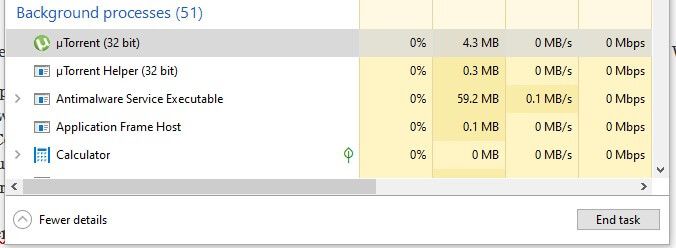
Satu tips penting yang ingin kami sebutkan di sini adalah jika Anda mengalami kesulitan menutup proses uTorrent, atau jika Anda lebih suka menghindari potensi masalah saat menghapus instalasi uTorrent, maka sebaiknya Anda memulai ulang komputer dan masuk ke Safe Mode . Safe Mode sangat bagus karena secara efektif mencegah aplikasi pihak ketiga diluncurkan.
Jadi, nyalakan komputer Anda dalam Safe Mode lalu lanjutkan dengan langkah kedua yang kami sebutkan di atas.
Jika Anda tidak tahu cara memulai komputer Anda dalam mode aman di Windows 10, lakukan ini:
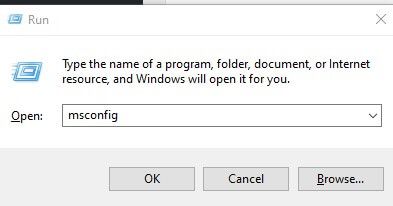
- Pertama tekan kombinasinya Tombol Windows + R . Ini akan membuka dialog "Lari".
- Dari sana, Anda harus menulis teks ' msconfig ' di depan yang tertulis "Buka". Lalu tekan "Memasukkan".

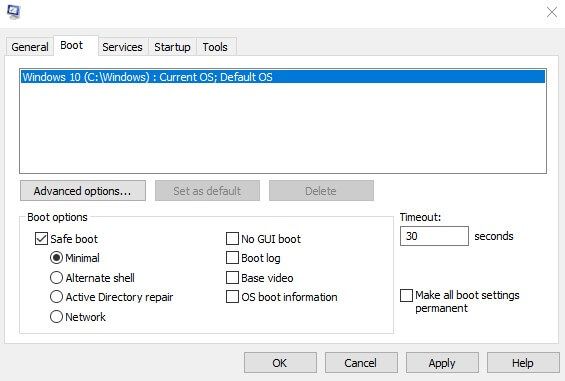
- Klik pada tab yang mengatakan «Rintisan" selagi Anda membuka jendela «konfigurasi dari sistem» .
- Cari kotak yang bertuliskan «Boot Tentu" , lalu tandai. Anda juga harus mengklik opsi yang bertuliskan «Minimum" .

- Setelah itu, tekan tombol "Menerima" dan lanjutkan memeriksa opsi "Mengulang kembali", yang akan muncul di popup dialog lain.
Langkah 2: Gunakan Panel Kontrol untuk Menghapus Instalasi uTorrent
Pertama, kita akan berurusan dengan orang-orang yang belum mengupgrade sistem operasi mereka dari Windows 7.
Jika Anda menggunakan komputer Windows 7, ikuti petunjuk berikut:
- Pertama pergi ke menu Mulai Windows .
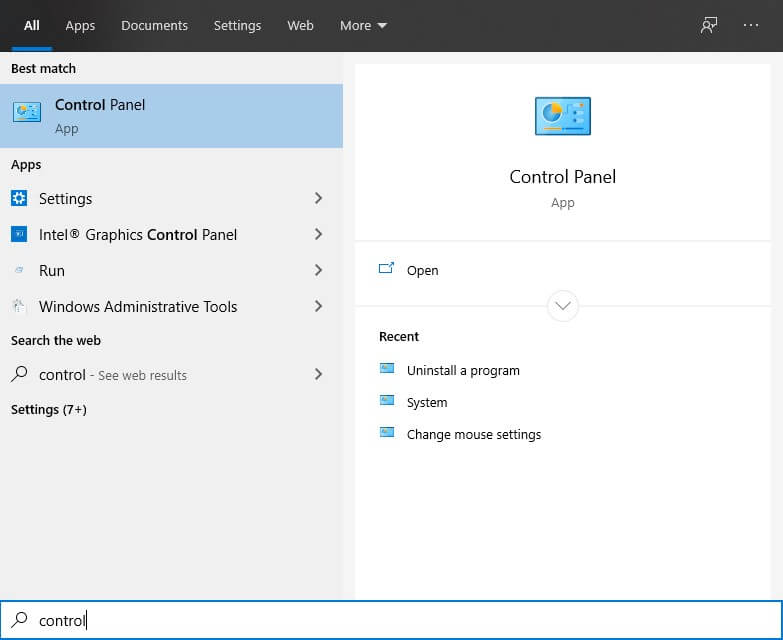
- Pergi ke opsi Panel kontrol .

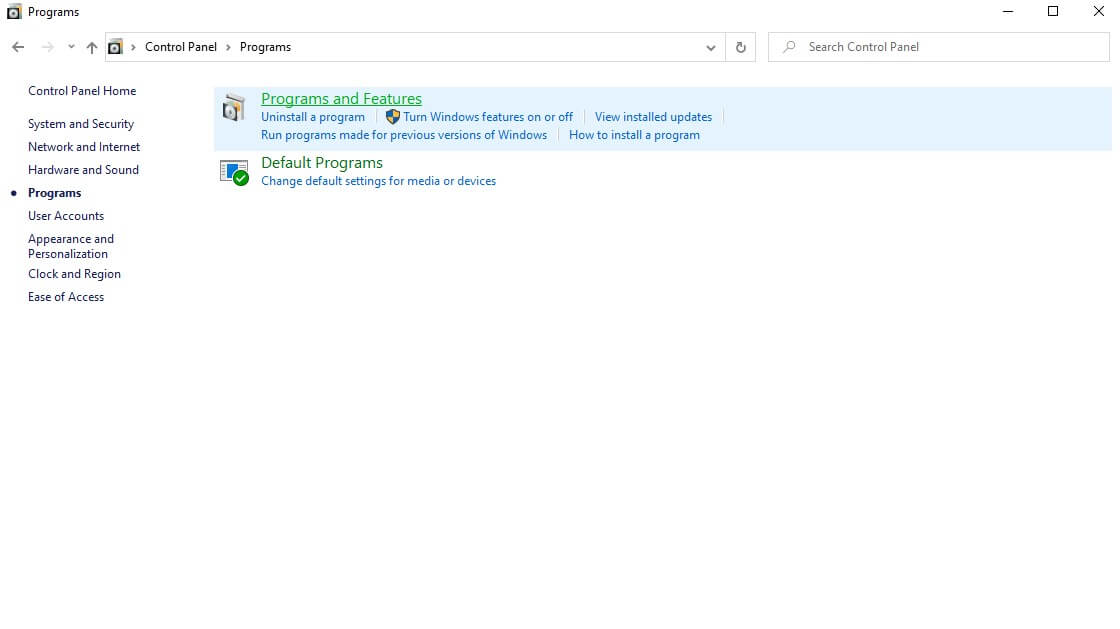
- Klik pada program untuk membuka panel berjudul Program dan Fitur .

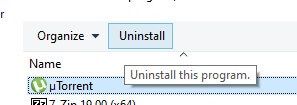
- Gulir hingga Anda menemukan item uTorrent. Pilih dan kemudian klik kanan padanya. Kemudian pilih opsinya Ubah/Copot pemasangan .

Pengguna komputer Windows 8 harus mengikuti petunjuk berikut:
- Klik kanan pada Menu Mulai Windows dan kemudian pilih opsi Program dan fitur dari daftar yang ditampilkan.
- Pilih opsi uTorrent lalu tekan tombol Copot pemasangan Untuk memulai proses.
Terakhir, pengguna platform Windows 10 harus mengikuti langkah-langkah berikut:
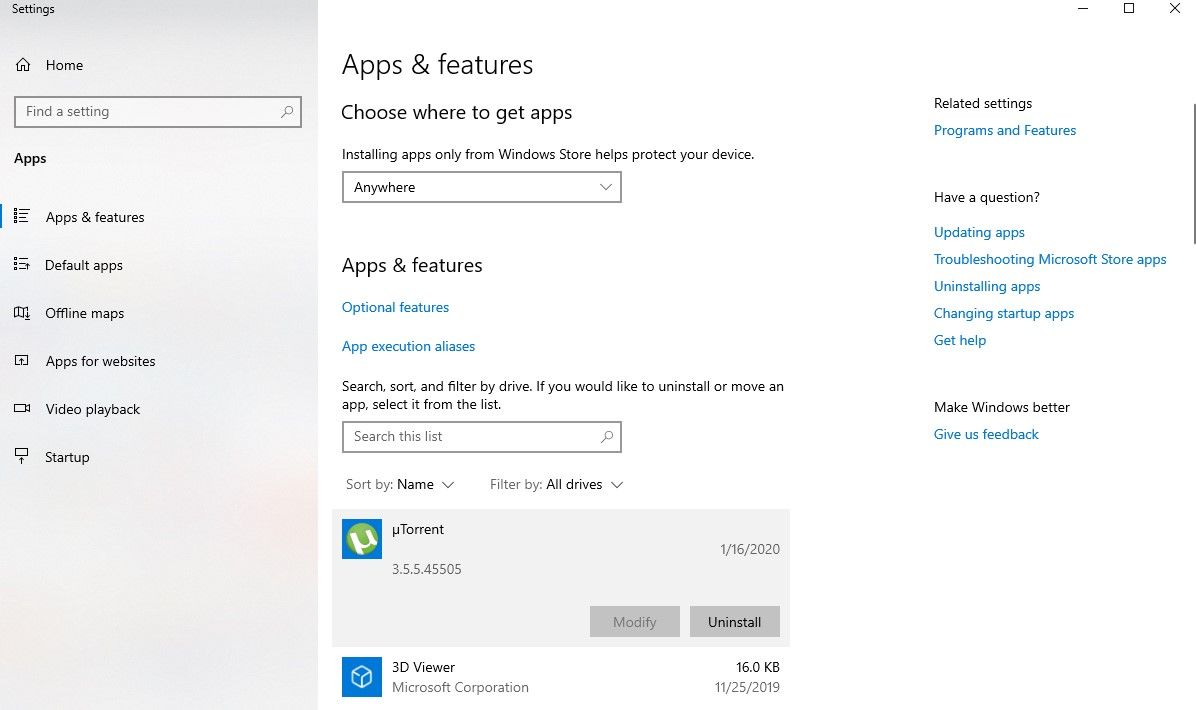
- Tekan tombolnya inisiasi lalu pergi ke Semua aplikasi .
- Pilih uTorrent dari daftar dan kemudian klik kanan padanya.
- Setelah itu pilih Copot pemasangan .

- Setelah selesai, Anda akan melihat wizard uninstall uTorrent. Klik pada opsi yang mengatakan Uninstall dan tunggu.
- Setelah komputer Windows 10 Anda menyelesaikan proses uninstall, Anda mungkin harus me-restart sistem Anda agar semua perubahan diterapkan.
Metode lain yang dapat Anda gunakan di sini adalah dengan menggunakan uninstaller bawaan komputer Anda untuk menghapus aplikasi uTorrent.
- Pilih pintasan PC ini lalu klik dua kali padanya. Anda juga dapat menekan kombinasi tersebut Windows + E untuk membuka File Explorer Windows 10.
- Arahkan ke folder instalasi uTorrent. Jika Anda tidak mengubah lokasi instalasi saat menginstal uTorrent, Anda mungkin akan menemukannya di folder tersebut C: / Program Files .
- Sesampai di sana, gulir untuk menemukan file tersebut Uninstall.exe (o unins000.exe tergantung pada versi uTorrent yang Anda miliki).
- Klik dua kali salah satu dari dua file yang disebutkan di atas untuk meluncurkan uninstaller default.
- Kemudian, Anda harus mengikuti semua instruksi yang diberikan kepada Anda untuk akhirnya menghapus uTorrent dari komputer Anda untuk selamanya.
Tapi tunggu sebentar, karena ada beberapa langkah lagi yang perlu Anda ikuti:
Langkah 3: Lihatlah entri Anda dan hapus semua entri yang tidak valid
Ikuti langkah-langkah di bawah ini:
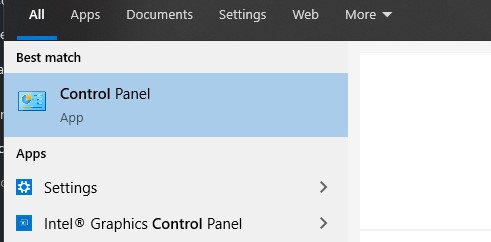
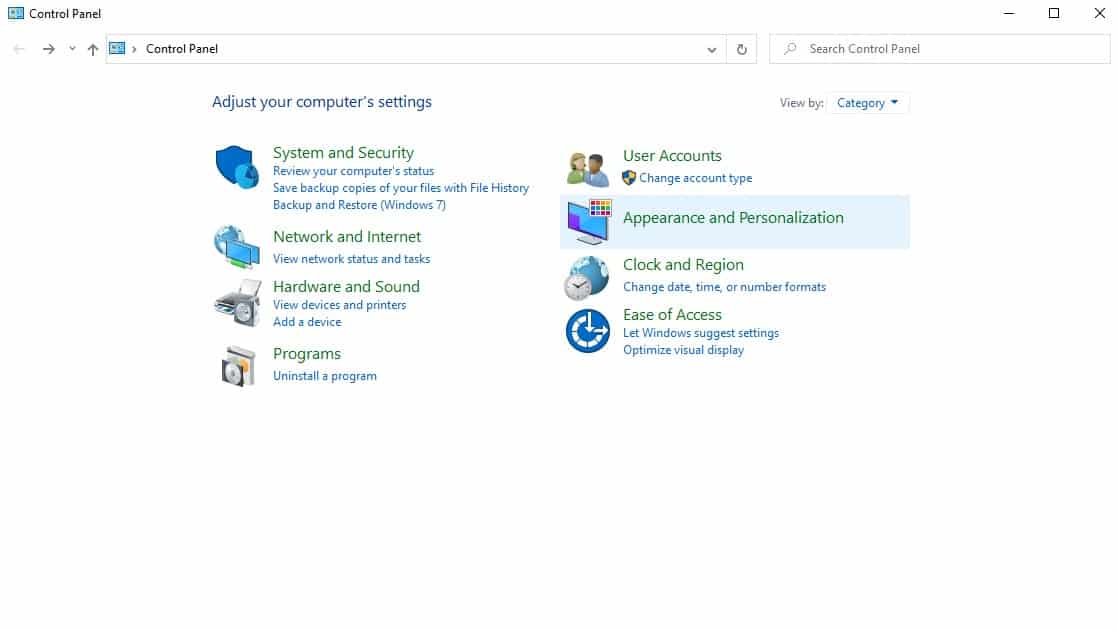
- Klik pada inisiasi dan kemudian Panel kontrol.

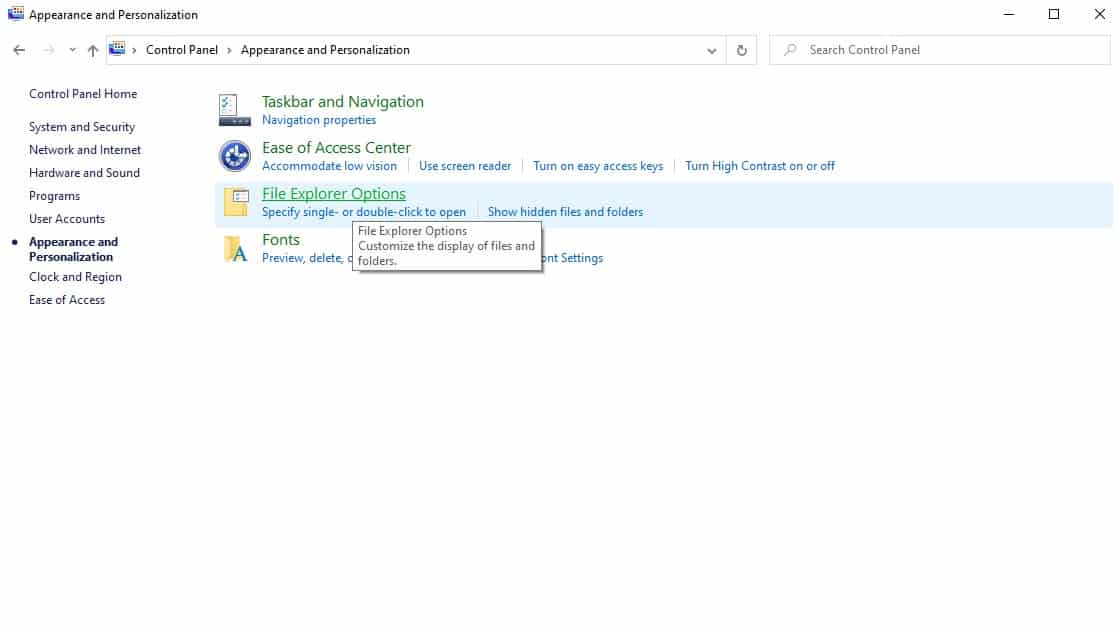
- Setelah itu klik Penampilan dan penyesuaian dan kemudian Opsi Penjelajah Folder .


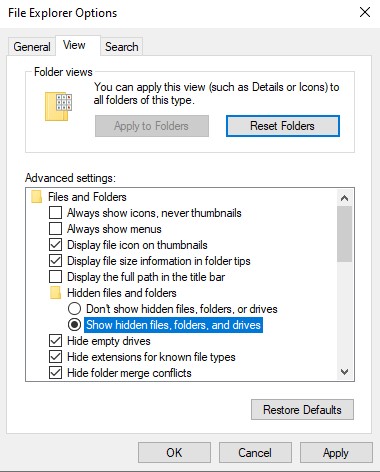
- Kemudian pilih tab yang bertuliskan Ver .
- Periksa tombol opsi yang bertuliskan Tampilkan file dan folder tersembunyi . Opsi ini akan muncul di tab Pengaturan lanjutan.

- Setelah itu, tinggal tekan OK.
- Sekarang Anda harus menekan ikon tersebut PC ini lagi (seharusnya ada di desktop Anda). Alternatifnya, Anda juga dapat mengklik kombinasi tersebut Tombol Windows + E untuk membuka File Explorer Windows
- Setelah itu, cukup ketikkan kata 'uTorrent' di bilah pencarian dan tunggu hasilnya.
- Di hasil selanjutnya, identifikasi item yang bertuliskan uTorrent. Dan kemudian lanjutkan untuk menghapus semua file uTorrent secara permanen.
Langkah 4: Hapus semua sisa uTorrent
Di sini, kita harus ingat bahwa proses membersihkan entri registri itu kompleks , dan jika Anda salah melakukannya, Anda dapat merusak registri Anda secara serius. Oleh karena itu, untuk memiliki rencana cadangan, Anda harus memastikan Anda memiliki file cadangan (atau beberapa file cadangan) dari registri Anda saat ini.
Dengan begitu Anda cukup memulihkan file registri jika Anda merusaknya. Ini penting, pengguna pemula sebaiknya menghindari memodifikasi registri mereka sendiri. Jika sebuah entri bersifat ambigu, biarkan saja. Hubungi pakar atau gunakan alat khusus dalam mengoptimalkan catatan.
Jika Anda masih merasa nyaman untuk melanjutkan, ikuti langkah-langkah berikut:
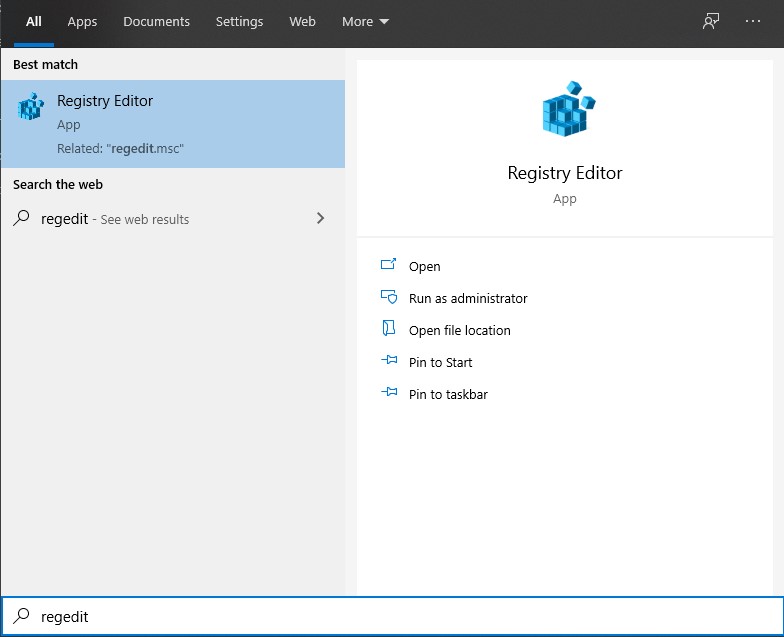
- Klik tombol tersebut inisiasi lalu masukkan opsi menjalankan.
- Menulis regedit lalu tekan tombol Enter. Ini secara efektif akan memulai Editor Registri.

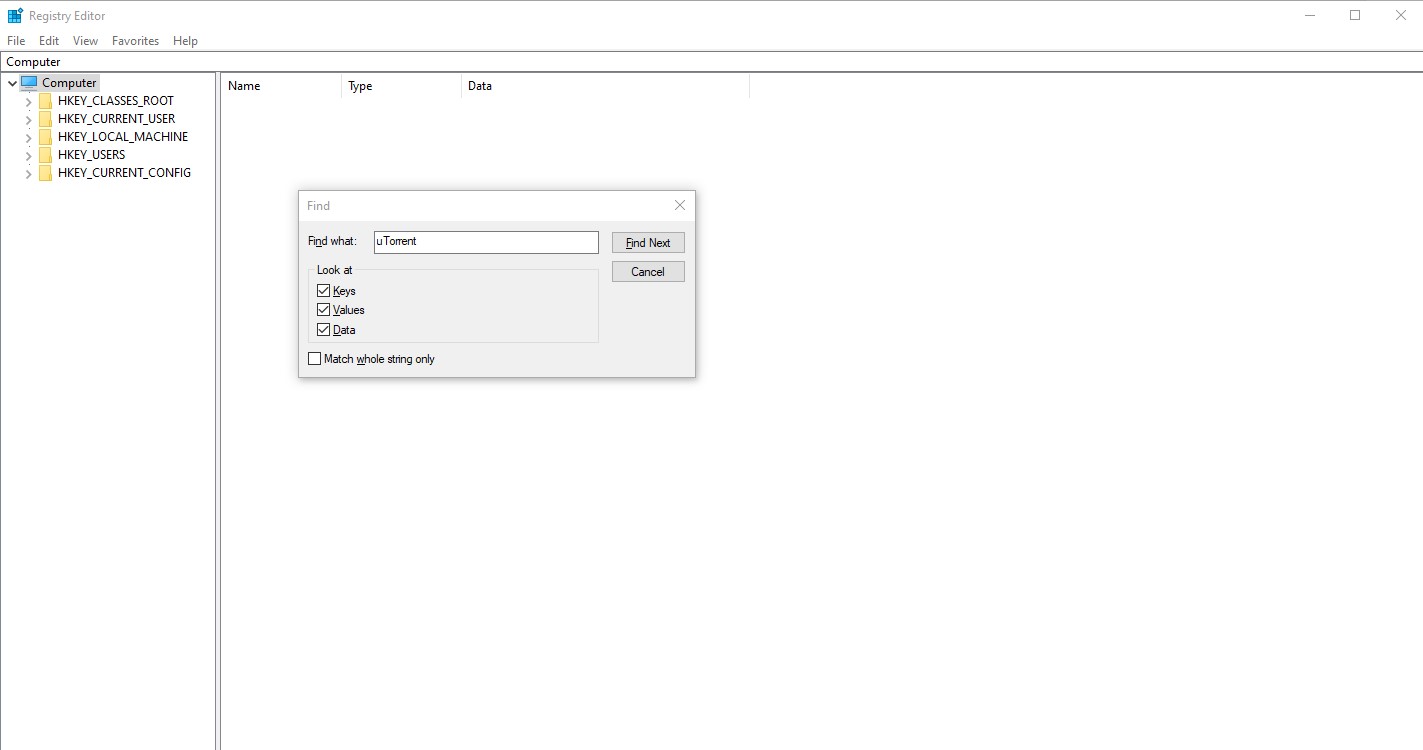
- Dari sana, klik Ya jika mesin Anda meminta Anda untuk mengonfirmasi kotak dialog UAC. Selanjutnya, Anda harus menekan kombinasi Tombol Ctrl + F . Ini akan membuka kotak pencarian Windows.
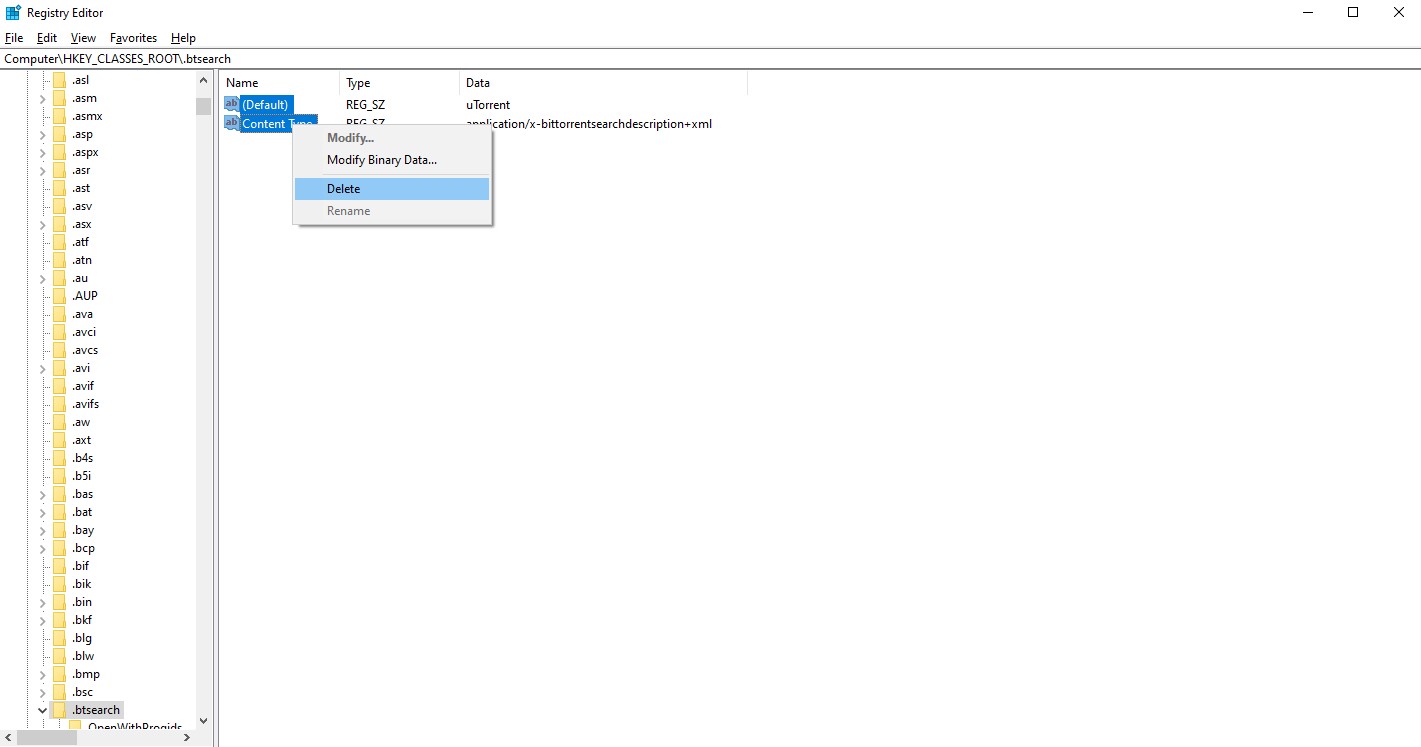
- Tulis teks 'uTorrent' di sana. Kemudian tekan tombol Enter dan tombol F3. Ini akan memungkinkan Anda menemukan input persis yang digunakan uTorrent agar berfungsi dengan benar.

- Klik kanan pada nilai atau kunci tersebut, lalu hapus semua opsi uTorrent yang ada dalam daftar yang ditampilkan.

Bagaimana dengan uninstaller pihak ketiga?
Ada beberapa uninstaller pihak ketiga yang tersedia di Internet, namun kami harus memperingatkan Anda bahwa kebanyakan dari mereka tidak sah. Untuk menjaga privasi dan keamanan Anda, kami menyarankan Anda menjauhi jenis aplikasi atau program perangkat lunak ini.
Metode Alternatif: Cara Menghapus Instalasi µTorrent
Secara singkat akan kami uraikan cara alternatif yang bisa Anda gunakan untuk menghapus aplikasi uTorrent:
- Pertama, buka HKEY_CURRENT_USER\SOFTWARE\Microsoft\Windows\CurrentVersion\Uninstall\uTorrent
- Kemudian tulis ini: C: \ Pengguna \ Nama PC Anda \ AppData\Roaming\uTorrent\uTorrent.exe
- Ini seharusnya berfungsi untuk menghapus ikon uTorrent. Untuk menghapus instalasi, ketik: C: \ Pengguna \ NamaPC Anda \AppData\Roaming\uTorrent\uTorrent.exe”/UNINSTALL
Cara lain untuk menghapus aplikasi adalah dengan membuka folder \AppData\Roaming karena di sinilah uTorrent mengekstrak datanya:
- Lebih khusus lagi, buka drive sistem lalu aktifkan opsi folder tersembunyi . Lalu pilih data aplikasi lalu pilih folder jelajah .
- Temukan folder uTorrent dan hapus.
- Mulai lagi manajer tugas lalu buka tab beranda. Dari sana, nonaktifkan uTorrent.
- Setelah selesai, buka …\AppData\Roaming\Microsoft\Windows\Menu Mulai
- Dari sana, hapus pintasan uTorrent yang muncul di menu Start Anda.
Anda mungkin juga tertarik dengan: 5 Program VPN Terbaik untuk PC yang Dapat Anda Instal
Kesimpulan
Jika Anda mengikuti semua yang diinstruksikan, maka Anda telah melakukan semua yang diperlukan untuk menghapus uTorrent dari komputer Windows Anda. Jika Anda ingin menghapus aplikasi atau file apa pun yang disertakan dengan uTorrent, ulangi proses yang dijelaskan di atas untuk aplikasi yang tidak diinginkan tersebut (jika ada).
Kami juga harus menyebutkan di sini bahwa metode yang kami sebutkan di atas akan berfungsi jika Anda bersusah payah menginstal uTorrent dengan cara yang benar saat pertama kali menginstalnya. Dengan kata lain, metode kami mungkin tidak berfungsi jika Anda tidak menginstal aplikasi uTorrent dengan cara yang benar.
