- ShareX adalah alat gratis dan sumber terbuka yang berfokus pada tangkapan layar tingkat lanjut, GIF, dan berbagi cloud yang cepat.
- Aplikasi ini memungkinkan Anda merekam layar dalam bentuk video menggunakan FFmpeg, meskipun keunggulannya terletak pada pengambilan gambar dan otomatisasi tugas-tugas selanjutnya.
- Antarmuka dan kemampuan pengeditan video yang terbatas membuatnya kurang cocok sebagai perekam utama dibandingkan alternatif seperti Filmora, OBS, atau Fraps.
- Memilih antara ShareX dan alternatifnya bergantung pada apakah Anda memprioritaskan perekaman yang mumpuni, pengeditan video terintegrasi, atau fitur streaming tingkat lanjut.
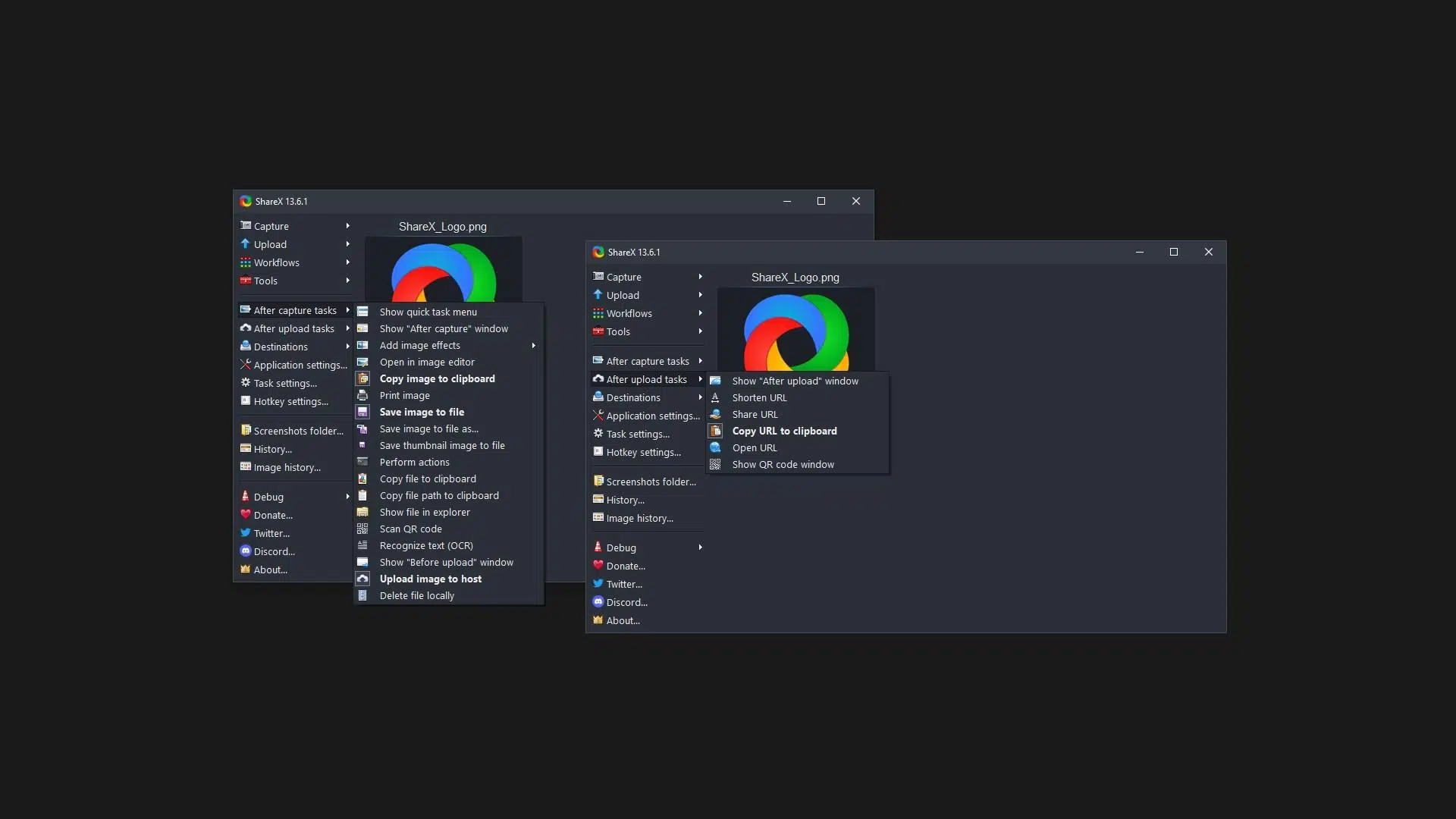
Jika Anda sering merekam aktivitas komputer atau perlu mengambil tangkapan layar setiap hari, Anda pasti akan menemukan ShareX. Ini adalah salah satu program yang diam-diam telah mendapatkan tempat di desktop banyak orang berkat sifatnya yang gratis dan sumber terbuka serta banyaknya fitur canggih. Meskipun mungkin tampak menakutkan pada pandangan pertama , setelah Anda terbiasa, ini adalah alat yang ampuh untuk menangkap, mengedit, dan berbagi semua jenis konten visual di Windows.
Dalam tutorial komprehensif ini, kita akan menjelajahi secara detail apa itu ShareX, apa yang dapat dilakukannya untuk Anda, cara mengunduh dan mengaturnya, cara merekam layar Anda langkah demi langkah, dan alternatif apa yang Anda miliki jika Anda mencari sesuatu yang lebih sederhana atau dengan pendekatan yang berbeda. Tujuannya adalah agar pada akhirnya, Anda dapat memutuskan apakah ShareX tepat untuk Anda atau apakah Anda lebih baik menggunakan program lain seperti Filmora, OBS, atau Fraps.
Apa itu ShareX dan mengapa begitu banyak dibicarakan?
ShareX adalah aplikasi Windows gratis dan sumber terbuka yang berfokus pada pengambilan tangkapan layar dalam semua variasinya. Aplikasi ini tidak memiliki iklan, tanda air, dan tidak ada batasan fitur untuk penggunaan versi gratis, karena tidak ada versi berbayar. Seluruh proyek dikelola oleh komunitas.
Kekuatannya terletak pada penggabungan, dalam satu program, kemampuan untuk mengambil gambar , merekam video, membuat GIF, dan langsung membagikan semuanya di berbagai layanan online. Meskipun sering disajikan sebagai "perekam layar," spesialisasi sebenarnya adalah pengambilan gambar dan alur kerja lengkap pengeditan ringan, pengunggahan, dan berbagi.
Penting untuk dicatat bahwa ShareX hanya tersedia untuk pengguna Windows . Jika Anda menggunakan macOS atau Linux, Anda harus menggunakan alternatif lain, karena tidak ada versi asli untuk sistem tersebut. Poin penting lainnya adalah, untuk merekam video layar, program ini membutuhkan alat eksternal bernama FFmpeg, yang menangani pengkodean video.
Meskipun gratis, ShareX menawarkan berbagai pilihan yang menyaingi banyak program berbayar. Hampir tidak ada batasan dalam hal tangkapan layar : Anda dapat memotong, menggambar, menyensor data sensitif, menambahkan panah, teks, menyorot area… dan kemudian mengirim hasilnya ke layanan seperti Imgur, Google Drive, Dropbox, OneDrive, atau jejaring sosial hanya dengan beberapa klik.
Fitur-fitur utama ShareX
Yang membuat ShareX berbeda dari program serupa lainnya adalah banyaknya pilihan pengambilan gambar dan otomatisasi yang ditawarkannya. Program ini tidak hanya menawarkan fungsi "print screen" yang lebih canggih ; tetapi juga memungkinkan Anda untuk mengatur alur kerja yang cukup kompleks jika diperlukan.
Pemilihan area pengambilan gambar yang fleksibel.
Salah satu fitur ShareX yang paling mendasar namun bermanfaat adalah kustomisasi lengkap area yang ingin Anda tangkap . Anda dapat memilih dari:
- Fullscreen (Ideal jika Anda ingin merekam semuanya tanpa mempersulit keadaan).
- Jendela aktif, sehingga Anda hanya dapat menyimpan program yang sedang Anda kerjakan.
- Wilayah khusus, menggambar dengan mouse persegi panjang yang tepat yang Anda inginkan.
- Pemilihan antara beberapa monitor jika Anda bekerja dengan lebih dari satu layar.
Fleksibilitas ini berarti bahwa, misalnya, Anda dapat merekam hanya sebagian layar sementara sisanya tidak direkam , yang sangat berguna jika Anda tidak ingin menampilkan data pribadi, notifikasi, atau program yang tidak relevan dengan tutorial.
Pembuatan tangkapan layar dan GIF tingkat lanjut
Meskipun daya tarik utamanya biasanya adalah perekaman video, ShareX benar-benar unggul dalam kemampuan pengambilan gambar diamnya. Aplikasi ini memungkinkan Anda untuk mengambil tangkapan layar klasik serta GIF animasi dari apa yang terjadi di monitor Anda, yang sangat cocok untuk menjelaskan proses singkat tanpa harus mengedit video.
Di antara berbagai opsi perekaman, berikut ini yang paling menonjol:
- Tangkapan layar statis dari wilayah, jendela, atau layar penuh.
- Tangkapan Gulir, sangat berguna untuk mengekstrak halaman web yang panjang atau dokumen ekstensif yang tidak muat dalam satu layar.
- Rekaman GIF, untuk merekam tindakan-tindakan kecil (misalnya, cara menekan tombol tertentu atau cara membuka menu) tanpa harus membuat video.
Fitur tangkapan layar bergulir layak mendapat perhatian khusus karena memungkinkan Anda untuk menangkap konten yang bergulir ke atas atau ke bawah (seperti artikel panjang) dengan akurat, menjaga teks dan elemen tetap terbaca dengan sempurna. Ini adalah salah satu fitur yang, setelah Anda terbiasa, akan Anda rindukan di program lain.
Pengambilan gambar otomatis dengan interval
Fitur unggulan lainnya adalah pengambilan gambar otomatis dan berulang setelah interval waktu yang Anda tentukan. Anda mengatur pengatur waktu dan ShareX akan mengambil gambar satu demi satu tanpa Anda perlu melakukan apa pun.
Ini memungkinkan Anda, misalnya, untuk mendokumentasikan bagaimana suatu tugas berkembang di latar belakang , memantau grafik atau aplikasi saat Anda sedang tidak berada di tempat, atau mengumpulkan bukti perubahan di layar dari waktu ke waktu. Semua tangkapan ini disimpan secara otomatis, dan Anda dapat meninjaunya nanti di waktu luang Anda.
Tindakan setelah pengambilan gambar dan pengunggahan ke cloud
Setelah Anda mengambil tangkapan layar, ShareX tidak hanya menyimpannya ke hard drive Anda dan selesai. ShareX mengintegrasikan sistem lengkap tindakan pasca-pengambilan gambar yang dapat Anda sesuaikan dengan kebutuhan Anda.
Di antara tindakan yang paling umum adalah:
- Salin gambar ke papan klip. untuk menempelkannya langsung ke dalam obrolan, dokumen, atau editor.
- Unggah secara otomatis ke layanan hosting gambar. seperti Imgur atau Flickr.
- Kirim hasil tangkapan ke layanan cloud. seperti Google Drive, Dropbox, OneDrive, dan banyak platform kompatibel lainnya.
- Bagikan tautan yang dihasilkan di media sosial. dan siapkan URL yang dipersingkat untuk ditempelkan.
Keindahan dari semua ini adalah Anda dapat mengatur alur kerja seperti: ambil tangkapan layar → secara otomatis diunggah ke Imgur → tautan pendek disalin ke papan klip, sehingga dalam hitungan detik Anda dapat membagikan gambar ke mana saja tanpa harus melakukan langkah-langkah perantara secara manual.
Alat pengeditan terintegrasi
Dari segi pengeditan, ShareX sama sekali tidak dimaksudkan untuk menggantikan Photoshop, tetapi menawarkan serangkaian alat yang sangat lengkap untuk retouching gambar dengan cepat dan, dalam skala yang lebih kecil, video.
Di bagian gambar, Anda dapat:
- aplicar edisi dasar (potong, ubah ukuran, putar).
- menambahkan bentuk, panah, kotak teks, efek buram, dan pikselasi untuk menyoroti atau menyembunyikan informasi.
- Pisahkan gambar, tambahkan bingkai, buat thumbnail dari tangkapan layar atau templat untuk media sosial.
- Gunakan pemilih warna untuk menangkap kode warna yang tepat dari area mana pun pada gambar.
Aplikasi ini juga menyertakan konverter video kecil dan generator thumbnail , meskipun kemampuannya lebih terbatas daripada di bagian gambar. Ini bisa membantu Anda dalam situasi darurat untuk perbaikan cepat, tetapi jika Anda menginginkan pengeditan yang lebih rumit, Anda memerlukan editor video khusus.
Cara mengunduh, menginstal, dan mempersiapkan ShareX
Sebelum Anda mulai merekam atau mengambil tangkapan layar tanpa henti, Anda perlu mengunduh dan menginstal ShareX dari situs web resminya dan, jika Anda tertarik dengan perekaman video, juga mengkonfigurasi FFmpeg.
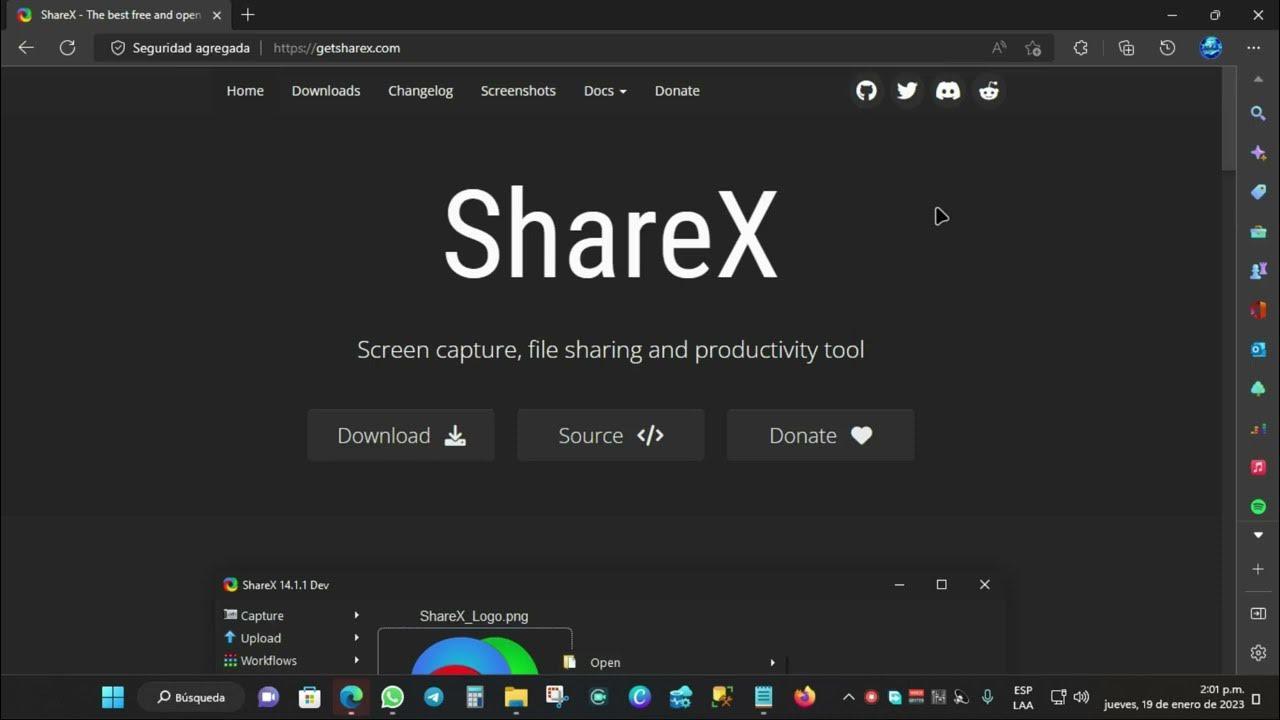
Unduh dengan aman dari situs web resmi.
Untuk menghindari versi lama atau yang telah dimodifikasi, sebaiknya selalu kunjungi situs web proyek tersebut. Langkah-langkah pengunduhan dasarnya sangat sederhana :
- Buka browser Anda seperti biasa dan masukkan alamat tersebut. getsharex.com.
- Di halaman beranda Anda akan menemukan sebuah tombol MelaksanakanKlik untuk mengunduh penginstal.
- Setelah Anda mengunduh file tersebut, buka file tersebut dan Ikuti panduan instalasi., dengan menyetujui persyaratan dan memilih folder tempat Anda ingin program tersebut diinstal.
Prosesnya mudah: hanya dalam beberapa detik, ShareX akan terpasang dan siap digunakan. Tidak ada biaya atau pendaftaran yang diperlukan , jadi Anda dapat mulai mengujinya tanpa komitmen apa pun.
Instal FFmpeg untuk merekam layar.
Untuk merekam video dari layar atau webcam Anda , ShareX bergantung pada FFmpeg, sebuah alat baris perintah eksternal. Kabar baiknya adalah ShareX menangani hampir semuanya , jadi Anda tidak perlu menginstal FFmpeg sendiri jika Anda tidak ingin repot.
Saat Anda memilih opsi perekaman layar untuk pertama kalinya dari ShareX, program itu sendiri mendeteksi bahwa FFmpeg hilang dan menampilkan pesan yang menawarkan untuk mengunduh file "FFmpeg.exe" . Anda hanya perlu menerimanya.
- Buka ShareX.
- Masuk ke menu Tangkap > Perekaman Layar.
- Karena FFmpeg tidak ditemukan, ShareX akan menanyakan apakah Anda ingin mengunduhnya secara otomatis.
- Klik pada Ya lalu tunggu hingga proses pengunduhan dan pengaturan selesai.
Ini akan menyelesaikan mesin pengkodean yang dibutuhkan ShareX untuk menghasilkan file video dari layar Anda . Anda tidak perlu mengulangi proses ini kecuali Anda mengubah folder atau menginstal ulang program dari awal.
Cara menggunakan ShareX untuk menangkap dan merekam layar.
Setelah aplikasi terinstal dan FFmpeg dikonfigurasi, bagian yang menarik dimulai: menggunakannya. Meskipun antarmuka mungkin tampak sedikit berantakan, alur kerja dasar untuk merekam layar sangat mudah dan tidak mengharuskan Anda untuk menjelajahi semua menu jika Anda tidak menginginkannya.
Rekam video layar langkah demi langkah
Jika tujuan Anda adalah membuat video tutorial, merekam permainan, atau mendokumentasikan bug untuk dikirim ke dukungan teknis, prosedur dasarnya adalah sebagai berikut:
- Buka ShareX.
- Di bilah sisi, buka Tangkap > Perekaman Layar.
- Saat Anda memilih opsi tersebut, penunjuk mouse berubah menjadi tanda silang sehingga Gambarlah area yang ingin Anda rekam.Anda dapat memilih seluruh layar, jendela, atau persegi panjang khusus.
- Begitu Anda melepaskan mouse, perekaman akan dimulai secara otomatis dan ShareX akan mulai merekam. catat semua yang terjadi di wilayah tersebut.
- Saat Anda ingin berhenti, tekan tombolnya. Berhenti yang muncul di panel kontrol kecil atau gunakan kombinasi tombol yang telah Anda konfigurasikan sebagai pintasan.
Setelah perekaman selesai, file video akan otomatis tersimpan ke folder default Anda. File tersebut juga akan muncul di daftar utama ShareX, dari mana Anda dapat membuka, mengganti nama, memindahkan, atau mengunggahnya langsung ke platform.
Pengambilan gambar cepat dan alur kerja tipikal.
Untuk menangkap gambar diam, fitur ini bahkan lebih efisien. Anda dapat menetapkan pintasan keyboard untuk mengambil tangkapan layar secara langsung tanpa perlu membuka jendela utama ShareX—sangat praktis jika Anda sedang bekerja dan tidak ingin mengganggu alur kerja Anda.
Contoh alur kerja harian bisa berupa:
- Tekan pintasan untuk tangkap jendela aktif.
- Edit gambar secara instan untuk tambahkan panah atau buramkan data pribadi.
- Tangkapan layar akan otomatis diunggah ke Imgur dan secara otomatis menyalin tautan pendek ke papan klip..
- Salin tautan ke dalam email, obrolan, atau dokumen di tempat yang Anda butuhkan.
Dengan begitu banyak tindakan yang dapat dikonfigurasi, setiap pengguna dapat menyesuaikan ShareX dengan alur kerja mereka. Mereka yang sering berbagi tangkapan layar setiap hari seringkali sangat diuntungkan dari otomatisasi ini karena menghemat banyak waktu mereka.
Keterbatasan saat merekam video
Meskipun ShareX menawarkan perekaman layar dan webcam, perlu ditegaskan kembali bahwa aplikasi ini bukan ditujukan sebagai perekam video profesional . Proses konfigurasi pengaturan kualitas, codec, FPS, serta sumber audio dan video bisa sedikit membingungkan jika Anda kurang berpengalaman.
Selain itu, opsi pengeditan pasca-perekaman sangat terbatas: Anda dapat mengkonversi format atau membuat thumbnail, tetapi jangan mengharapkan editor timeline lengkap . Jika Anda merekam secara teratur dan ingin menyempurnakan video Anda, Anda akan kehilangan fitur-fitur seperti memotong dan menggabungkan klip langsung di dalam program, menerapkan transisi yang kompleks, atau melakukan pengeditan audio tingkat lanjut.
Kelebihan dan kekurangan ShareX dibandingkan dengan program lain
Untuk menilai apakah ShareX tepat untuk Anda, penting untuk mempertimbangkan baik kekuatan maupun keterbatasannya. Tidak ada alat yang sempurna untuk semua orang , dan hal yang sama berlaku di sini.
Yang terbaik dari ShareX
Di antara keunggulan yang paling jelas adalah:
- Sepenuhnya gratis dan tanpa iklan.Hal ini membuatnya sangat menarik dibandingkan dengan pilihan lain yang membatasi fitur atau menambahkan tanda air.
- Sumber terbuka, dengan komunitas aktif yang terus menyempurnakan dan mengembangkan program ini dari waktu ke waktu.
- Sangat ampuh untuk mengambil tangkapan layar.dengan fitur-fitur yang tidak mudah Anda temukan di program gratis lainnya (pengambilan gambar bergulir, otomatisasi, alur unggahan, dll.).
- Sejumlah besar integrasi dengan layanan cloud, jejaring sosial, dan pemendek URL.
- Pengeditan gambar cepat tanpa perlu membuka program terpisah.
Jika pekerjaan atau hobi Anda berkaitan dengan berbagi gambar, dokumentasi visual, atau GIF kecil , ShareX adalah salah satu hal terbaik yang dapat Anda instal di PC Windows tanpa mengeluarkan biaya sepeser pun.
Hal yang sulit dipahami oleh sebagian pengguna
Namun di sisi lain, ada beberapa aspek yang perlu dipertimbangkan sebelum memutuskan untuk menjadikannya sebagai alat perekaman utama Anda:
- Antarmuka yang tidak intuitif untuk pengguna pemula atau mereka yang tidak ingin repot dengan menu dan pilihan yang rumit.
- Perekaman layar yang kurang ramah pengguna dibandingkan program lain yang lebih berfokus pada video.
- Sedikit alat pengeditan videoyang memaksa Anda untuk menggunakan editor eksternal jika Anda menginginkan hasil yang lebih rapi.
- Tidak ada versi untuk Mac.Jadi, jika Anda menggunakan sistem operasi tersebut, Anda harus mencari alternatif lain.
Singkatnya, aplikasi ini bagus untuk tangkapan layar dan GIF, tetapi jika Anda terus-menerus membuat video penjelasan, video permainan, atau konten untuk media sosial, Anda mungkin akan merasa lebih nyaman menggunakan perekam layar dengan editor bawaan.
Alternatif untuk ShareX untuk perekaman layar
Mengingat keterbatasan yang disebutkan di atas, mudah dipahami mengapa banyak orang bertanya-tanya apakah ShareX benar-benar pilihan terbaik untuk perekaman video. Sebagai alat untuk gambar diam, sulit untuk ditandingi , tetapi jika menyangkut video, ada alternatif perekaman layar PC yang menawarkan pengalaman yang lebih lengkap, terutama jika Anda menghargai pengeditan pasca-produksi.
Wondershare Filmora: Perekam dan editor serbaguna
Salah satu alternatif terlengkap untuk ShareX, dalam hal perekaman video dengan pengeditan terintegrasi, adalah Wondershare Filmora . Ini adalah program berbayar dengan fokus yang sangat jelas: memungkinkan setiap pengguna, bahkan tanpa menjadi ahli, untuk merekam dan mengedit video dengan hasil akhir yang sangat berkualitas.
Filmora tersedia untuk Windows dan Mac , yang merupakan keuntungan nyata jika Anda tidak bekerja secara eksklusif di PC. Filmora memungkinkan Anda merekam layar komputer, webcam, atau keduanya secara bersamaan, serta audio dari berbagai sumber (mikrofon, suara sistem, dll.).
Sebelum Anda mulai merekam layar, Anda dapat dengan mudah menyesuaikan resolusi, kecepatan bingkai, kualitas audio, dan parameter lainnya tanpa harus masuk ke opsi lanjutan. Setelah selesai merekam, video akan langsung masuk ke editor, di mana:
- Anda Potong bagian yang berlebihan, gabungkan beberapa klip, dan susun ulang adegan. pada garis waktu visual.
- Anda memilikinya transisi, efek, teks animasi, dan judul untuk membuat video Anda lebih menarik.
- Itu mungkin bekerja dengan layar hijau (chroma) untuk mengubah latar belakang webcam.
- Ini mencakup alat-alat khusus untuk Sesuaikan audio, hilangkan noise, dan campur trek..
Sebagai imbalannya, tentu saja, kita berbicara tentang perangkat lunak berbayar, dengan lisensi dan paket yang perlu Anda pertimbangkan. Jika Anda secara rutin merekam dan mengedit konten , investasi ini bisa sangat masuk akal dibandingkan dengan menggabungkan ShareX dengan editor eksternal.
OBS Studio: pilihan streaming yang andal dan gratis.
Alternatif penting lainnya adalah OBS Studio , yang juga gratis dan sangat populer di kalangan mereka yang melakukan streaming video game, kelas online, atau webinar. OBS memungkinkan Anda untuk merekam konten secara lokal dan melakukan streaming di platform seperti Twitch, YouTube, dan layanan serupa lainnya.
Dengan OBS Anda dapat:
- Beralih di antara beberapa adegan (misalnya, layar penuh, hanya webcam, presentasi, dll.).
- Menggabungkan berbagai sumber video: layar, kamera, kartu penangkap video konsol, dll.
- Rekam saat Anda melakukan streaming.Menyimpan konten untuk diedit nanti.
- Sesuaikan dengan sangat detail. resolusi, bitrate, codec video dan audio.
Namun, kurva pembelajarannya tidak mudah: antarmuka OBS bisa menakutkan bagi mereka yang tidak terbiasa dengan terminologi video atau streaming, dan program ini bisa sangat menuntut komputer Anda jika Anda ingin melakukan streaming atau merekam dalam kualitas tinggi. Ini adalah pilihan yang fantastis jika Anda membutuhkan semua kemampuan itu, tetapi mungkin berlebihan jika Anda hanya ingin melakukan perekaman sesekali.
Fraps: perekaman sederhana untuk peralatan lama
Terakhir, Fraps layak disebutkan. Sebagai veteran perekaman Windows, Fraps secara khusus ditujukan untuk merekam permainan. Meskipun saat ini ada pilihan yang lebih modern, Fraps tetap berguna dalam situasi tertentu.
Fraps beroperasi dengan model pembayaran satu kali yang membuka akses perekaman tanpa batas. Perangkat lunak ini mudah digunakan dan umumnya berkinerja cukup baik pada komputer lama, terutama pada sistem seperti Windows XP atau Windows 7, di mana banyak perangkat lunak saat ini bahkan tidak lagi menyediakan dukungan.
Itu memungkinkan:
- Rekam layar dan webcam. secara langsung.
- Sesuaikan resolusi dan Bingkai per detik untuk beradaptasi dengan daya peralatan Anda.
- Tampilan di sudut layar data kinerja dan perekaman saat Anda bermain atau bekerja.
- Mengambil tangkapan layar di tengah sesi bermain game.
Kelemahannya adalah tidak menyertakan editor apa pun : apa yang Anda rekam adalah apa yang Anda dapatkan, dan jika Anda ingin memangkas atau mengedit sesuatu, Anda perlu menggunakan perangkat lunak tambahan. Meskipun demikian, bagi sebagian pengguna yang hanya ingin menekan tombol dan melupakannya, ini tetap merupakan solusi yang patut dipertimbangkan.
Berdasarkan semua hal di atas, jelas bahwa ShareX adalah aplikasi serbaguna sejati dalam hal tangkapan layar dan berbagi cepat , sementara untuk perekaman dan pengeditan video murni, ada pilihan yang lebih lengkap seperti Filmora, OBS, atau Fraps tergantung pada kebutuhan Anda, sistem operasi Anda, dan tingkat kompleksitas yang ingin Anda tangani.


Penulis yang bersemangat tentang dunia byte dan teknologi secara umum. Saya suka berbagi ilmu melalui tulisan, dan itulah yang akan saya lakukan di blog ini, menunjukkan kepada Anda semua hal paling menarik tentang gadget, perangkat lunak, perangkat keras, tren teknologi, dan banyak lagi. Tujuan saya adalah membantu Anda menavigasi dunia digital dengan cara yang sederhana dan menghibur.