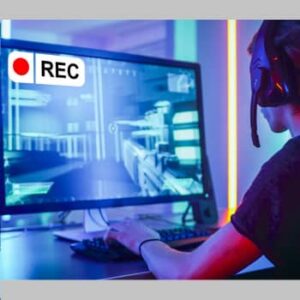
Perekaman layar dulunya merupakan masalah nyata. Anda harus menggunakan alat canggih atau membayar spesialis perangkat lunak, dan hal ini tidak selalu memungkinkan.
Untungnya, kemudahan penggunaan perangkat lunak perekaman layar telah banyak meningkat selama bertahun-tahun.
Saat ini dimungkinkan untuk membuat tutorial berkualitas profesional dengan sedikit usaha. Selain tutorial, ada alasan lain untuk merekam layar Anda.
Baik Anda sedang mendemonstrasikan produk, membutuhkan dukungan teknis, atau melakukan panggilan video, merekam layar komputer saja tidak cukup untuk menghasilkan video berkualitas. Berikut adalah daftar aplikasi perekaman layar terbaik untuk PC.
Anda juga dapat membaca: 6 Program Terbaik untuk Merekam Audio, Video, Layar, dan Lainnya
Apa itu perangkat lunak perekaman layar?
Perangkat lunak perekaman layar dapat merekam seluruh layar (atau sebagian) komputer atau ponsel Anda. Rekaman dapat mencakup semua yang Anda sentuh, pergerakan kursor, dan memasukkan URL ke browser sehingga orang tahu apa yang Anda lakukan dan bagaimana melakukannya.
Alat ini menyertakan komentar audio dan anotasi sesekali. Namun, tidak ada dua perekam layar yang benar-benar sama. Beberapa perekam layar tidak dapat menyimpan materi yang direkam dalam berbagai format atau mengekspornya langsung ke platform video populer seperti YouTube.
Orang lain mungkin melakukan segalanya, tapi mungkin kekurangan satu atau dua fitur. Misalnya, tidak semua aplikasi perekaman layar memiliki kemampuan perekaman layar HD.
Detail
Oleh karena itu, sebelum mengunduh atau memasang aplikasi perekam layar di perangkat Anda, Anda harus memeriksa apa yang dapat dilakukan aplikasi tersebut . Penting juga untuk menentukan kebutuhan perekaman Anda. Anda mungkin tidak perlu merekam dalam kualitas HD.
Mungkin Anda baru saja berlangganan layanan hosting video dan membutuhkan kemampuan untuk mengekspor ke YouTube . Perekam layar terbaik untuk Anda adalah perekam yang memenuhi kebutuhan spesifik Anda.
Fitur perekam layar yang bagus
Daftar alat perekam layar mencakup perangkat lunak berbasis browser dan aplikasi desktop minimalis. Masing-masing opsi ini memenuhi kriteria dasar berikut:
- Mudah digunakan.
- Rekam seluruh layar, area tertentu, atau jendela.
- Memungkinkan pengguna untuk membuat anotasi pada gambar yang direkam.
- Termasuk sistem suara dan mikrofon.
- Rekam video dari sumber eksternal
- Opsi ekspor terintegrasi
Perlu juga dicatat bahwa banyak pilihan perangkat lunak mendukung perekaman definisi tinggi. Namun, perlu diingat bahwa file HD membutuhkan waktu lama untuk diunduh . Jika Anda menginginkan video berkualitas standar yang dapat diunggah dengan cepat ke web, definisi tinggi bukanlah hal yang penting.
Perekam Layar Desktop vs Perekam Layar Online
Perbedaan utama antara kedua jenis tersebut terletak pada fungsionalitas offline. Perekam layar desktop dapat berfungsi tanpa koneksi aktif , sedangkan perekam layar online membutuhkan koneksi internet yang stabil.
Jadi perekam layar online bukanlah pilihan terbaik untuk merekam gameplay. Namun jika Anda hanya ingin melakukan tutorial, seharusnya bisa berfungsi dengan baik.
10 Aplikasi Perekaman Layar Terbaik untuk PC
Berikut adalah daftar alat perekaman layar terbaik di pasaran. Dengan fitur untuk semua sistem operasi utama , Anda pasti akan menemukan aplikasi perekaman layar terbaik untuk Android , iOS , Mac , Linux , dan Windows.
Daftar tersebut mencakup opsi berbayar dan gratis . Jadi, periksa kebutuhan Anda sebelum mengunduh perangkat lunak.
1. Studio OBS
OBS, atau Open Broadcaster Software, adalah perangkat lunak perekaman layar gratis yang memungkinkan Anda merekam dan melakukan streaming video beresolusi tinggi tanpa batasan durasi. Perangkat lunak desktop ini memungkinkan Anda memilih bagian layar yang ingin Anda rekam, atau Anda dapat merekam seluruh layar.
Tombol pintas yang dapat disesuaikan memungkinkan Anda mengontrol perekaman, dan mixer audio memungkinkan Anda membuat video dengan suara yang halus . Selain fitur perekaman layar yang intuitif, OBS memiliki kemampuan streaming langsung yang tidak ditemukan dalam perangkat lunak perekaman layar standar untuk sistem operasi utama.
Anda dapat melakukan siaran langsung di YouTube Gaming dan Twitch, merekam proyek, dan mengonversi video ke format FLV. Semua ini menjadikan OBS salah satu program perekaman layar gratis terbaik untuk dicoba pada tahun 2021. Program ini gratis dan kompatibel dengan Mac, Windows, dan Linux.
2. Apowersoft Tidak Terbatas
Ini adalah serangkaian program perekaman layar untuk Android, iOS, Mac, dan Windows. Program ini memungkinkan Anda untuk melakukan streaming nirkabel dari perangkat Android atau iPhone Anda ke layar komputer dan menggunakan perekam suara untuk merekam audio secara bersamaan dari komputer, perangkat seluler, mikrofon, dan webcam Anda.
Perekam desktop ini menawarkan beberapa mode perekaman , termasuk layar penuh, area khusus, dan lainnya, serta memungkinkan pengguna untuk memberi anotasi pada rekaman secara real-time. Mereka dapat menambahkan subtitle , garis, teks, dan banyak lagi tanpa mengganggu pekerjaan mereka.
Dengan aplikasi intuitif yang dirancang untuk perangkat seluler , pengguna dapat dengan mudah mengatur komputer dan ponsel cerdas mereka pada jaringan Wi-Fi yang sama dan mulai melakukan streaming. Pengguna Mac dan Windows dapat menggunakan perekam layar desktop secara langsung untuk merekam semua jenis aktivitas layar.
3. Siaran Layar-O-Matic
Screencast-O-Matic adalah aplikasi perekaman dan pengeditan video online yang memungkinkan pengguna untuk merekam layar dan webcam.
Meskipun aplikasi ini tidak mengizinkan perekaman video definisi tinggi, aplikasi ini menawarkan kemampuan merekam dalam resolusi 800x600, 640x480 dan resolusi standar lainnya, sehingga ideal untuk merekam dan mengunggah video dengan cepat.
Fitur ini juga memungkinkan pengguna untuk mengubah ukuran, menggambar, dan menambahkan overlay pada file video. Anda juga dapat membagikan rekaman tersebut di YouTube tanpa perlu mengunduh aplikasi desktop.
Screencast-O-Matic memiliki fitur tambahan, seperti kemampuan untuk mengedit audio di komputer Anda dan menyinkronkan rekaman dengan aliran video. Harap dicatat bahwa sebagian besar fitur pengeditan disertakan dalam versi perangkat lunak berbayar. Namun, Anda dapat menggunakan versi gratisnya untuk mengunggah konten ke YouTube.
4. Pemikir Ace
Ini adalah aplikasi perekaman layar laptop berbasis web yang mudah diatur dan digunakan. Anda dapat menggunakannya untuk merekam bagian layar tertentu atau seluruh layar, membuat pengeditan secara real-time untuk membuat rekaman yang menarik, dan merekam audio mikrofon dan komputer secara bersamaan.
Dengan program ini, Anda dapat mengonversi dan menyimpan rekaman dalam semua format video yang dikenal, termasuk MP4, MOV, dan API. Anda juga dapat menggunakan AceThinker untuk mengunggah rekaman Anda langsung ke Dropbox, Google Drive, atau YouTube.
Semua fitur ini tersedia dalam versi aplikasi gratis, tetapi Anda juga dapat menginstal versi PRO untuk mengakses fitur tambahan. Salah satu kelebihan versi PRO adalah kemampuan membuat tugas terjadwal untuk perekaman layar.
Jika Anda ingin merekam siaran langsung di kelas pada malam hari tetapi tidak memiliki internet di tempat kerja, Anda dapat menginstal alat perekaman layar ini di komputer rumah Anda, membuat jadwal, dan mendapatkan rekaman layar otomatis.
5. Aliran Layar
Jika Anda mencari perekam layar untuk Mac dengan kemampuan perekaman audio, Anda akan menyukai ScreenFlow. Fitur-fiturnya meliputi perekaman Mac Anda dalam resolusi Retina , pengelompokan elemen dan penyesuaian video, serta penambahan suara ke video yang direkam.
Anda juga akan menyukai fitur Gaya dan Templat pada program ini. Gaya memungkinkan pengguna untuk menyimpan pengaturan video dan audio untuk elemen tertentu, seperti filter bayangan atau warna untuk klip yang direkam.
Templat memungkinkan pengguna untuk mengatur, menyisipkan, dan mengkonfigurasi terlebih dahulu kelompok anotasi, seperti kotak teks dan segmen akhir. ScreenFlow menawarkan opsi berlangganan Super Pak , yang mencakup lebih dari 500.000 gambar dan klip audio unik untuk digunakan di semua video Anda. Jika Anda ingin mendapatkan hasil maksimal dari tangkapan layar Anda, ScreenFlow tidak akan mengecewakan.
6.Screencastify
Ini adalah aplikasi perekaman layar lain yang berfungsi melalui Google Chrome . Baik Anda seorang videografer berpengalaman atau pemula, Screencastify memiliki semua opsi yang Anda butuhkan.
Anda dapat menggunakannya untuk merekam webcam , layar penuh atau hanya tab-nya, dan bahkan untuk berbicara ke mikrofon. Aplikasi ini juga memiliki alat anotasi untuk membantu pemirsa fokus pada hal yang paling penting. Ini termasuk klik untuk memilih, alat pensil, dan fokus mouse.
Setelah Anda merekam layar, Screencastify akan melakukan semua pekerjaan untuk Anda , secara otomatis menyimpan video ke Google Drive. Seperti banyak program perekaman layar lainnya, Screencastify menawarkan opsi untuk mengunggah rekaman ke YouTube dan mengekspornya sebagai file GIF animasi, MP3 , atau MP4.
7. Bandika
Ini adalah aplikasi perekaman layar yang andal yang mendukung perekaman layar dan game. Aplikasi ini menggunakan kompresi tinggi tanpa mengorbankan kualitas video. Dengan Bandicam, Anda dapat merekam video dalam resolusi super tinggi 4K pada 120 frame per detik.
Fitur penting lainnya adalah kemampuan Bandicam untuk merekam langsung dari kamera. Dengan menggunakan kartu perekam terpisah, Bandicam dapat merekam video dari IPTV, HDTV, Apple TV, ponsel pintar, PlayStation , dan Xbox . Bandicam juga dapat mengambil gambar dalam format JPEG, PNG, dan BMP.
Dengan Bandicam, Anda dapat merekam hampir semua hal, termasuk seluruh layar komputer, spreadsheet Excel, browser web, presentasi PowerPoint, dan banyak lagi. Versi gratisnya memungkinkan Anda memberi tanda air pada video. Untuk memanfaatkan perangkat lunak sepenuhnya, tingkatkan ke versi berbayar.
8. Layar Filmora
Alat ini memungkinkan Anda merekam permainan, tayangan webcam, layar komputer, dan audio secara bersamaan tanpa batasan durasi video. Alat ini dapat merekam antara 15 hingga 120 frame per detik. Kecepatan frame yang lebih tinggi ideal untuk merekam permainan yang intens.
Perangkat lunak ini juga memungkinkan Anda menambahkan anotasi, seperti teks, untuk meningkatkan pengalaman pengguna. Anda juga dapat mengubah ukuran, warna, dan bentuk kursor untuk memberikan tampilan yang unik.
Dengan Filmora Screen, Anda tidak memerlukan program pengeditan video terpisah, karena perekam layar itu sendiri memiliki berbagai alat pengeditan untuk meningkatkan kualitas video Anda. Anda dapat mengimpor lebih dari 50 format file dan juga memiliki opsi untuk mengekspor rekaman Anda dalam berbagai format sesuai kebutuhan Anda.
9 Camtasia
Camtasia memudahkan Anda untuk merekam dan membuat video profesional di komputer Anda. Anda dapat merekam audio dan video dari komputer desktop atau perangkat iOS Anda , dan bahkan merekam dari webcam untuk memberikan sentuhan personal pada rekaman Anda.
Fitur terkuat Camtasia adalah alat pengeditan video bawaannya. Bilah sisi alat ini berisi pilihan urutan yang bagus , serta efek yang dapat diklik dan diseret-dan-lepas. Pengguna dapat membuat intro dan segmen lainnya, memasukkannya ke dalam rekaman dalam hitungan detik.
Anda juga dapat menambahkan zoom, panning, dan animasi panning ke rangkaian video Anda serta menerapkan transisi antar slide dan adegan untuk membuat video Anda lebih halus. Dengan Screen Recorder, Anda juga dapat mengimpor atau menyimpan halaman PowerPoint langsung ke lingkungan Anda. Buat presentasi Anda lebih menonjol dengan menambahkan bingkai dan judul yang menarik perhatian.
Perangkat lunak perekaman layar sumber terbuka ini ideal untuk merekam video. Rekaman tidak memiliki tanda air dan tidak memiliki batasan waktu, dan Anda memiliki opsi untuk menyimpan file sebagai GIF, bukan video.
Fitur berbagi video merupakan keunggulan utama ShareX, karena Anda dapat dengan mudah mengunggah rekaman Anda langsung ke YouTube dan platform lainnya. Meningkatkan kualitas tangkapan layar Anda dengan alat ini juga sangat mudah. Dan dengan editor foto bawaan, Anda dapat menyesuaikan foto Anda sesuai keinginan.
Tidak hanya alat perekam layar yang hebat, tetapi Anda juga dapat menangkap dan menampilkan teks dengan OCR, menggulir seluruh halaman web, dan bahkan merekam layar Anda dalam buku harian.
Kesimpulan:
Bagaimana menurut Anda daftar aplikasi terbaik untuk merekam layar ponsel kami? Setelah membaca rekomendasi kami, unduh aplikasi yang paling Anda sukai dan mulailah merekam layar Anda.
Anda dapat menggunakan aplikasi ini untuk mencatat instruksi penggunaan perangkat lunak atau layanan online tertentu, game seluler, atau konten menarik lainnya.
Anda juga dapat membaca: 5 Program Terbaik untuk Membakar CD dan DVD

Nama saya Javier Chirinos dan saya sangat tertarik dengan teknologi. Sepanjang ingatan saya, saya menyukai komputer dan video game dan hobi itu berakhir dengan pekerjaan.
Saya telah mempublikasikan tentang teknologi dan gadget di Internet selama lebih dari 15 tahun, khususnya di mundobytes.com
Saya juga ahli dalam komunikasi dan pemasaran online dan memiliki pengetahuan tentang pengembangan WordPress.