- Tentukan tindakan dalam Photoshop dan gunakan Batch dengan skema penamaan untuk mengekspor tanpa menimpa.
- Simpan dan impor tindakan (.atn) untuk menstandardisasi dan berbagi alur di seluruh tim Anda.
- Di Figma, otomatisasi dengan preset ekspor, irisan, dan plugin batch/optimasi.
Jika Anda sering mengulangi pengaturan yang sama pada lusinan atau ratusan gambar, mengotomatiskan proses akan menghemat waktu Anda dan mencegah kesalahan manusia.Di Photoshop, hal ini dicapai dengan tindakan dan pemrosesan batch; di Figma, hal ini dicapai dengan menggabungkan pengaturan ekspor, irisan, dan plugin. Berikut cara menyempurnakan semuanya agar alur kerja Anda lancar.
Selain membahas perekaman dan penggunaan tindakan langkah demi langkah di Photoshop, kami akan membahas cara mengekspor, mengimpor, memproses tindakan secara batch tanpa menimpa file, dan tempat menemukan tindakan yang siap pakai.. Dan, untuk melengkapinya, kami menambahkan bagian Figma dengan Trik praktis, preset dan otomatisasi dengan plugin dan API, yang merupakan hal yang banyak tutorial kurang berhasil.
Apa itu tindakan Photoshop dan apa kegunaannya?
Tindakan Photoshop adalah rangkaian skrip yang direkam dari langkah Anda sendiri yang kemudian diputar ulang dengan sekali klik.Anggap saja mereka sebagai makro excel:Anda merekam apa yang Anda lakukan dan Photoshop mengulanginya dengan sempurna di gambar lainnya.
Mereka digunakan untuk tugas-tugas berulang dan tidak kreatif yang harus distandarisasi.: mengonversi ke hitam-putih, mengubah ukuran, menduplikasi lapisan, menyesuaikan opasitas, menerapkan filter atau lapisan penyesuaian, di antara banyak operasi umum lainnya.
Dalam lingkungan seperti eCommerce dan jejaring sosial, di mana gaya harus konsisten, tindakanlah yang membuat perbedaan.Mereka memungkinkan Anda menerapkan "resep" yang identik ke ratusan foto sambil tetap menjaga konsistensi dan mengurangi waktu penyelesaian.
Photoshop sudah menyertakan beberapa tindakan yang telah ditentukan sebelumnya, tetapi hal yang hebat adalah membuat tindakan Anda sendiri dan menyimpannya sebagai perintah sendiriBila Anda melakukannya dengan benar, setiap tindakan menjadi jalan pintas produktivitas yang siap digunakan dan dibagikan dengan tim Anda.
Kapan harus membuat tindakan
Selama tugas diulang secara berkala dan tidak memerlukan keputusan kreatif pada setiap gambar, maka gambar tersebut merupakan kandidat yang tepat untuk suatu tindakan.Saya akan memberikan beberapa kasus tipikal yang sangat mudah dipahami.
- Ubah menjadi hitam dan putih dengan serangkaian nilai yang homogen.
- Mengubah ukuran dan membingkai ulang untuk spanduk, gambar mini, atau lembar produk.
- Penyesuaian opasitas, menduplikasi lapisan, dan menerapkan lapisan penyesuaian dengan parameter tetap.
Semakin terstandarisasi prosesnya, semakin besar manfaat mengotomatiskannya.Pada akhirnya, tindakan tersebut menjadi bagian standar dari alur kerja Anda dan mengurangi kelelahan operasional.
Trik yang berguna adalah menuliskan urutan langkah yang tepat sebelum merekam.Dengan cara ini, Anda menghindari kelalaian dan menjaga tindakan tetap bersih dan mudah dipelihara jika Anda perlu mengeditnya nanti.
Cara Membuat Action di Photoshop (Langkah demi Langkah)
Mari rekam tindakan yang menduplikasi layer, menurunkan opasitasnya dan menerapkan layer penyesuaian Hitam dan Putih.Ini adalah contoh klasik pembuatan gambar dengan tampilan tertentu untuk toko eCommerce atau umpan media sosial.
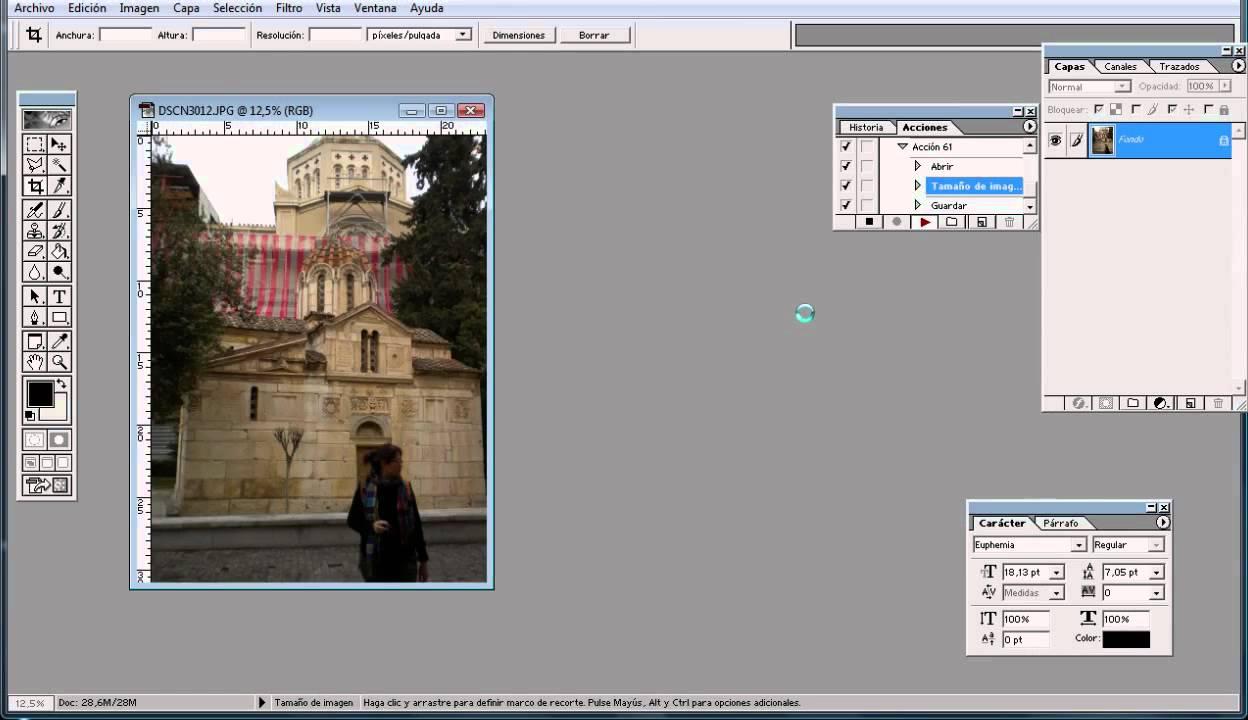
Langkah 1: Buka panel TindakanBuka Jendela > Tindakan (atau gunakan Alt + F9) dan Anda akan melihat tindakan yang telah ditentukan sebelumnya; dari sana, Anda akan mengelola semuanya.
Langkah 2: Buat grup dan tindakan baruDi bagian bawah panel, ketuk ikon folder untuk membuat grup (misalnya, "Gambar"), lalu ketuk ikon tindakan baru (lembar kertas terlipat) untuk membuatnya. Beri nama yang mudah dikenali, seperti "Opacity + B&W".
Langkah 3: Catat langkah-langkahnyaSaat Anda menekan Rekam, tombol merah pada panel akan menyala. Mulai sekarang, semua yang Anda lakukan akan tersimpan di tindakan Anda:
- Buka gambar untuk dijadikan dasar perekaman.
- Gandakan layer (Ctrl/Cmd + J) untuk bekerja tanpa merusak.
- Sesuaikan opacitynya lapisan duplikat tersebut ke persentase yang diinginkan.
- Tambahkan lapisan penyesuaian Hitam dan Putih dari panel Pengaturan untuk membuat warna seragam.
Langkah 4: Berhenti merekamKlik tombol Stop di panel Tindakan setelah selesai; tindakan siap digunakan kapan pun Anda mau.
Langkah 5: Uji tindakannyaTutup gambar uji, buka gambar lain, lalu di panel Tindakan, pilih tindakan Anda dan tekan Putar. Jika semuanya benar, Photoshop akan memutar urutan tersebut tanpa Anda perlu menyentuh apa pun.
Otomatiskan secara batch dan hindari penimpaan saat mengekspor
Bila Anda perlu menerapkan suatu tindakan ke puluhan atau ratusan gambar, hal terbaik yang dapat dilakukan adalah membuka File > Otomatiskan > Batch.Di jendela ini, Anda memilih set, tindakan, folder sumber, dan yang terpenting, bagaimana dan di mana menyimpan hasilnya.
Konfigurasi Pemrosesan Batch Dasar:
- Setel: grup tempat Anda menyimpan tindakan (misalnya, “Gambar”).
- tindakan: yang Anda rekam (misalnya, “Opacity + B&W”).
- Asal: Folder, dan dengan Pilih Anda memilih folder dengan salinan kerja.
- Tujuan:Cara paling aman adalah memilih Folder (bukan “Simpan & Tutup”) untuk mengontrol nama akhir dan menghindari penimpaan.
Sangat penting untuk tidak menimpa file saat mengekspor: Di kotak Batch, pilih "Override Action 'Save As' Commands". Dengan cara ini, meskipun Anda menggunakan Simpan untuk Web dalam tindakan Anda, batch akan mengabaikan langkah tersebut dan mengikuti pengaturan penyimpanan yang Anda tetapkan di jendela Batch.
Menentukan skema penamaan di TujuanGunakan kombinasi seperti "NamaDokumen" + "_" + "nomor seri 3 digit" + "Ekstensi". Dengan cara ini, jika Anda memproses 600 foto, hasilnya akan berupa product_001.jpg, product_002.jpg, dan seterusnya, tanpa tumpang tindih.
Bagaimana jika tindakan Anda menyertakan Simpan untuk Web dan meminta nama setiap saat? Ini adalah masalah yang umum: menimpa semuanya atau membuka dialog satu per satu. Solusi: 1) rekam tindakan tanpa langkah simpan; 2) di Batch, gunakan Tujuan: Folder, pilih “Lewati 'Simpan Sebagai'” dan tentukan pola nama; 3) jika Anda memerlukan parameter kompresi, pertimbangkan Naskah “Pemroses Gambar” atau gunakan tindakan yang diakhiri dengan “Simpan Sebagai” standar dengan kualitas JPEG, karena “Simpan untuk Web (Lama)” lebih rumit dalam hal otomatisasi.
Alternatif yang memberikan keajaiban Jika "Simpan untuk Web" terasa merepotkan: File > Skrip > Pemroses Gambar (memungkinkan Anda mengubah ukuran, mengatur kualitas JPEG/PSD/TIFF, dan menyimpan ke folder), atau File > Ekspor > Ekspor Lapisan ke File jika Anda bekerja dengan lapisan. Opsi-opsi ini sangat andal dan bebas penimpaan.
Produktivitas ekstra: Buat Droplet (File > Otomatiskan > Buat Droplet) dan seret folder ke atasnya untuk memicu tindakan dengan pengaturan batch yang telah ditentukan sebelumnya, tanpa membuka dialog apa pun.
Simpan, muat, dan bagikan tindakan Anda
Mengekspor tindakan Anda adalah kunci untuk membuat backup atau pindahkan aliran Anda ke komputer lainDari menu panel Tindakan, pilih “Simpan Tindakan…”, beri nama file, dan Anda akan mendapatkan file .atn yang dapat Anda bagikan dengan siapa pun.
Untuk memuat tindakan eksternal, buka menu panel Tindakan yang sama dan klik "Muat Tindakan...". Pilih file .atn dan Anda akan melihat set baru siap digunakan.
Atur berdasarkan grup dan nama deskriptif Jadi, Anda dan tim dapat melihat sekilas apa yang dilakukan setiap tindakan. Anda akan menghemat klik dan menghindari kesalahan eksekusi.
Tempat mendapatkan tindakan yang telah ditentukan sebelumnya
Selain membuat tindakan Anda, ada banyak sumber daya gratis dan berbayar di Internet.. Mencari Google “tindakan Photoshop gratis” untuk menemukan koleksi blog dan situs web desain.
Di pasar seperti Envato Anda akan menemukan tindakan yang lebih kompleks dan terspesialisasi. yang dapat memecahkan gaya tingkat lanjut tanpa perlu repot. Cukup periksa kompatibilitas dengan versi Photoshop Anda dan baca ulasannya.
tip cepat: Instal tindakan dalam set Anda sendiri dan uji pada salinan berkas Anda; dengan cara ini, Anda memvalidasi hasil tanpa mengorbankan dokumen asli.
Alternatif dalam Photoshop: skrip dan prosesor
Ketika ekspor menjadi hambatan, tidak semuanya bergantung pada tindakanAda alat asli yang mengotomatisasi tanpa harus merekam apa pun.
- Prosesor gambar (File > Skrip): Ubah ukuran, konversi, dan simpan ke format dengan kualitas yang ditentukan, secara bertahap dan tanpa penimpaan.
- Ekspor lapisan ke file (File > Ekspor): Ideal jika setiap lapisan merupakan sumber daya terpisah; ekspor masing-masing dengan pola penamaan.
- Ekspor sebagai:berguna untuk kasus tertentu, meskipun secara historis ia menyediakan lebih sedikit permainan dalam tindakan dibandingkan “Simpan Sebagai”.
Jika Anda sangat bergantung pada “Simpan untuk Web (Legacy)” untuk kontrol bobot yang terperinci, pertimbangkan untuk menggabungkannya dengan Batch dan skema penamaan di TujuanAnda akan menghindari dialog yang berulang-ulang dan menjamin file yang unik.
Otomatiskan ekspor di Figma
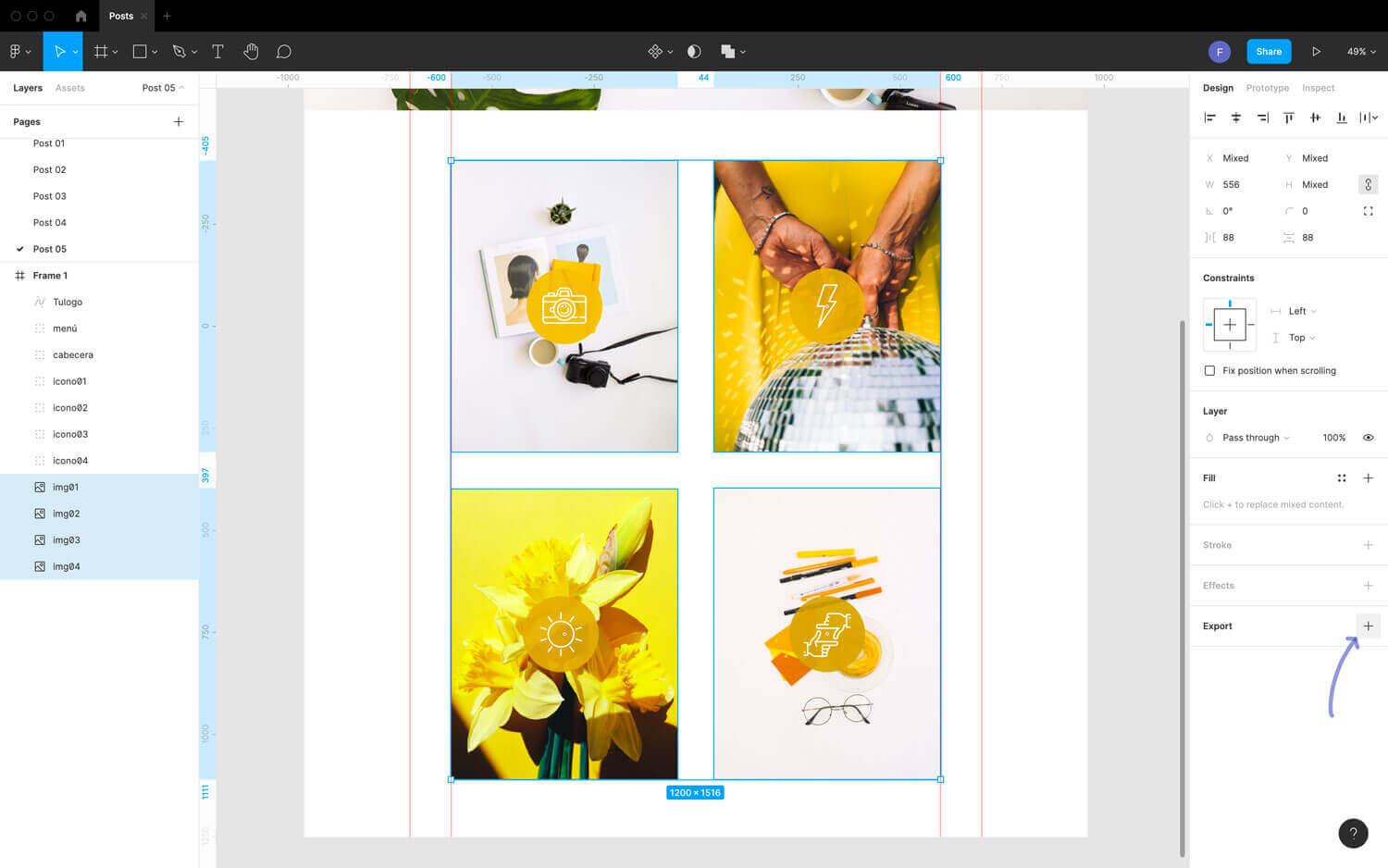
Figma tidak memiliki "tindakan" seperti Photoshop, tetapi memiliki sistem ekspor yang sangat canggih untuk lapisan, komponen, gaya, dan irisan.Itulah sebabnya mengapa proses ini diotomatisasi menggunakan preset, berbagai pilihan, dan plugin.
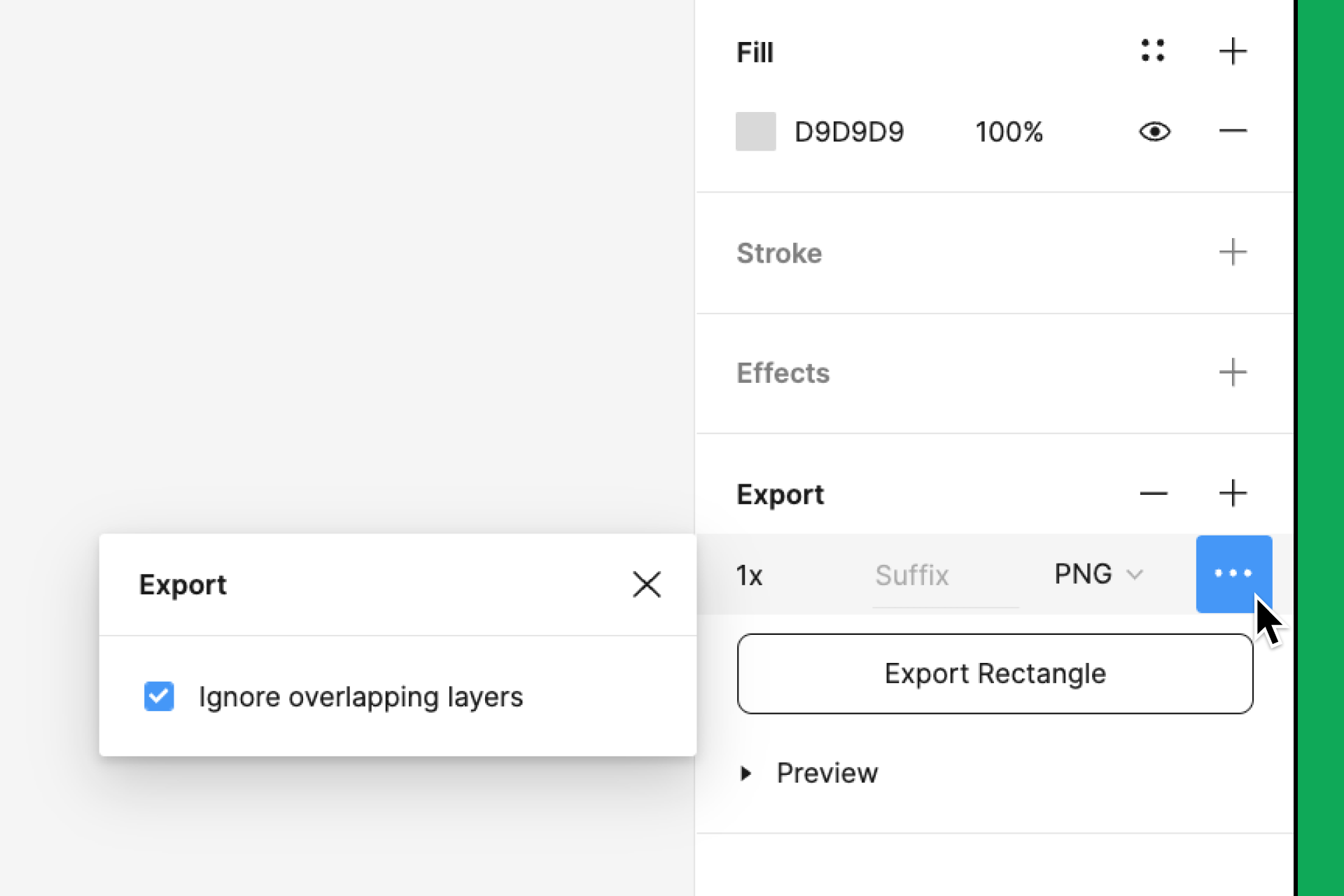
Kuncinya adalah menentukan pengaturan ekspor untuk setiap elemen yang akan Anda gunakan kembali. (komponen, varian, bingkai) dengan format seperti PNG, JPG, SVG atau PDF dan skala 1x/2x/3x. Lalu, dengan multi-seleksi, Anda dapat mengekspor semua dan Figma akan mengikuti setiap preset.
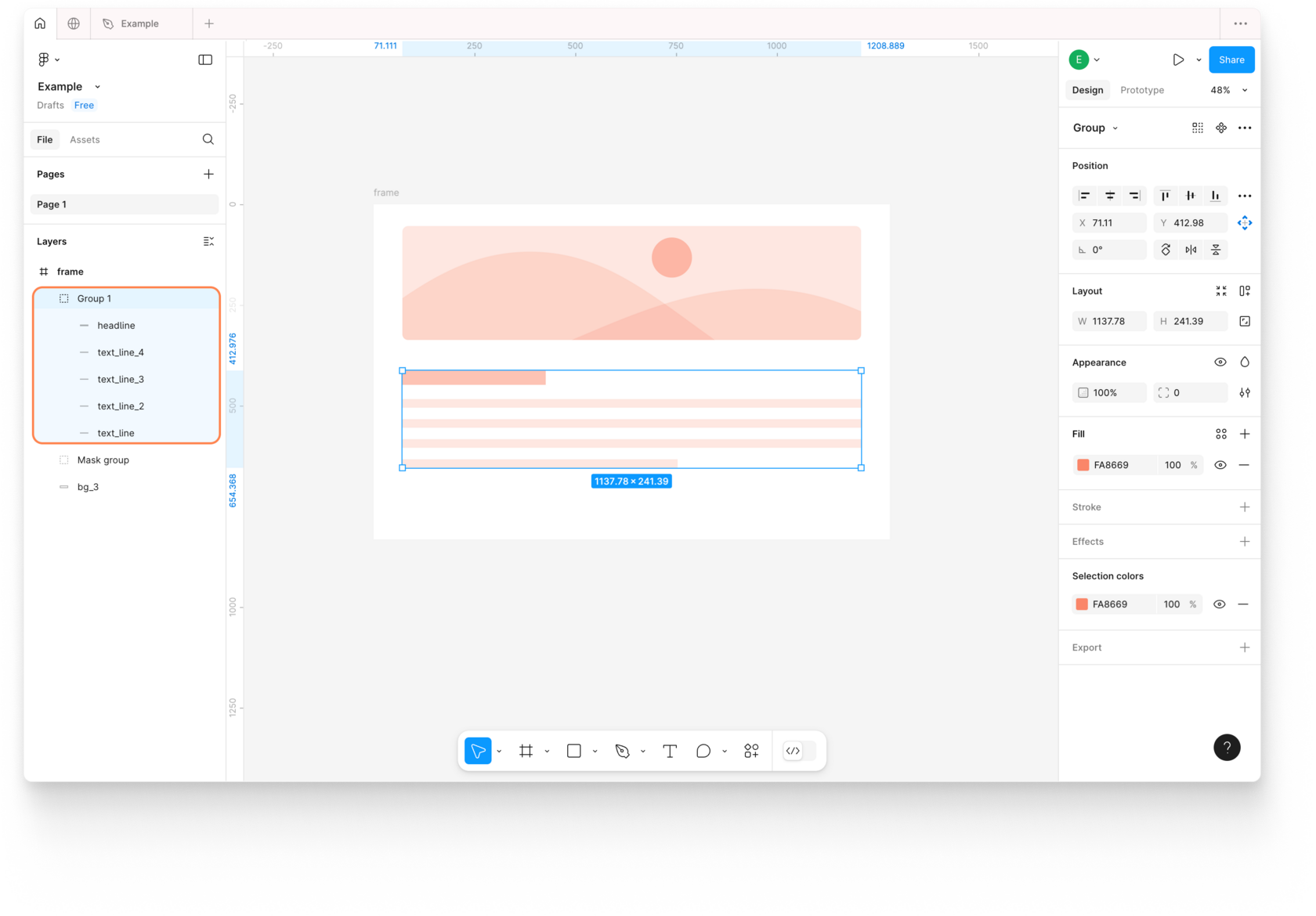
Jika Anda membutuhkan area tertentu, buat irisan Dengan cara ini, Anda dapat mengontrol wilayah mana yang akan diekspor. Cara mudah untuk "memotong" tanpa mengubah desain dan mengulangi ekspor sebanyak yang Anda inginkan.
Untuk aliran yang besar atau berulang, plugin membuat semua perbedaan.: TinyImage Compressor (pengoptimalan dan WebP/AVIF), Ekspor Batch, Ekspor ke WebP, Eksporter Halaman, atau Ganti Nama Batch untuk menetapkan konvensi penamaan dan memastikan tidak ada yang ditimpa.
Bagaimana jika Anda ingin melangkah lebih jauh? API Figma memungkinkan Anda mengotomatiskan ekspor dari skrip eksternal: Anda mendapatkan node berdasarkan ID, menentukan format dan skala, dan mengekspor secara terprogram, ideal untuk jalur desain-ke-pengembangan.
Anda memiliki kombo yang unggul: tindakan dan batch di Photoshop untuk mengubah dan mengekspor tanpa menimpa, dan Preset, irisan, dan plugin di Figma untuk mengirimkan aset dalam skala besar tanpa hambatan. Hasilnya adalah alur yang lebih cepat dan konsisten dengan lebih sedikit kerusakan operasional—persis seperti yang Anda cari ketika volume terbatas dan tenggat waktu ketat.

Penulis yang bersemangat tentang dunia byte dan teknologi secara umum. Saya suka berbagi ilmu melalui tulisan, dan itulah yang akan saya lakukan di blog ini, menunjukkan kepada Anda semua hal paling menarik tentang gadget, perangkat lunak, perangkat keras, tren teknologi, dan banyak lagi. Tujuan saya adalah membantu Anda menavigasi dunia digital dengan cara yang sederhana dan menghibur.