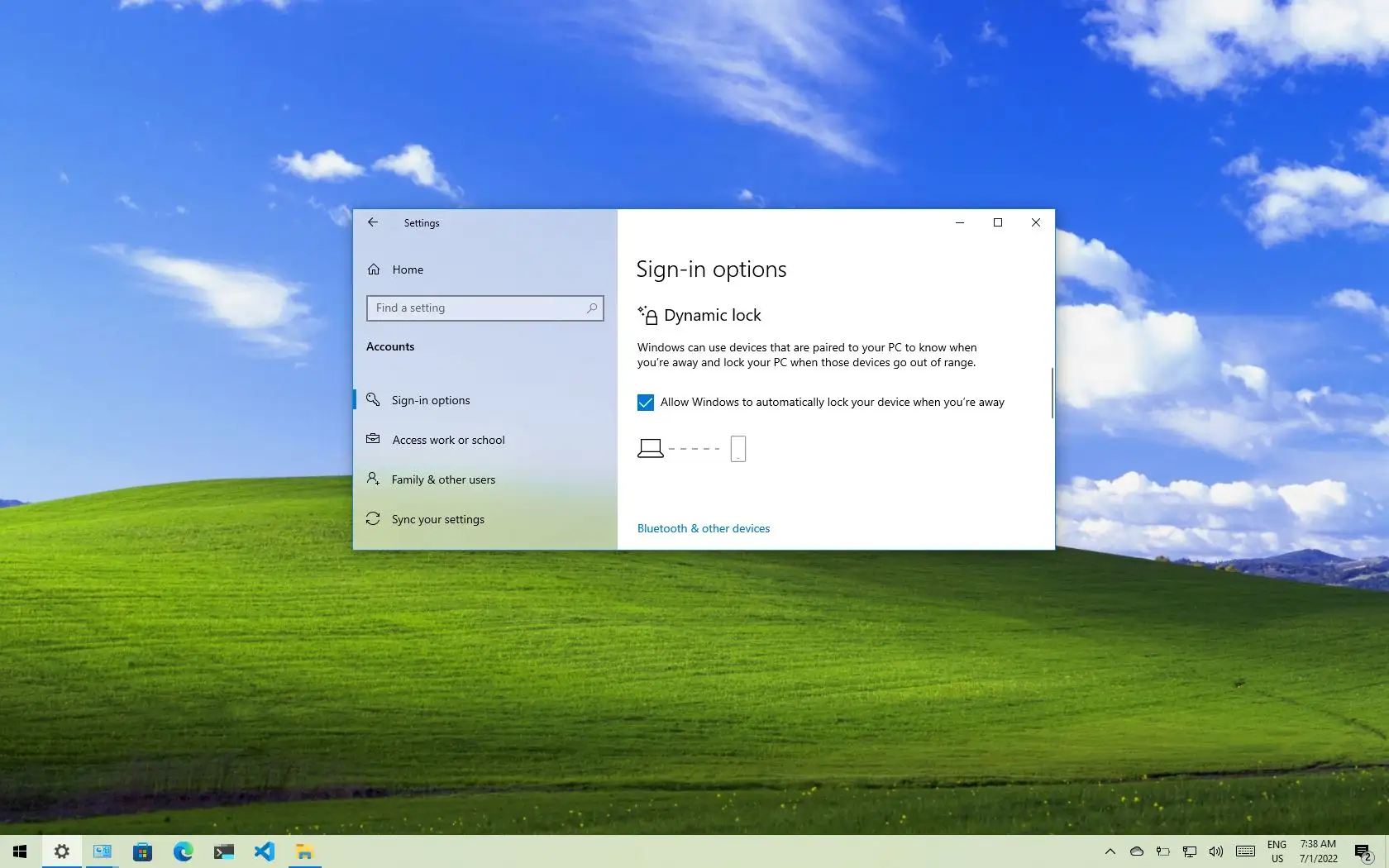
Mengunci PC Anda secara otomatis saat Anda bangun dari kursi adalah bantuan kecil namun signifikan untuk keamanan harian Anda. Jika Anda bekerja di kantor, ruang kerja bersama, atau berbagi apartemen, lupa menekan Win+L saat Anda pergi mengambil kopi bisa berakibat fatal. Dengan mode Kunci Dinamis, Windows menggunakan Bluetooth ponsel Anda untuk mendeteksi bahwa Anda tidak lagi berada di dekatnya dan mengaktifkan kunci secara otomatis.
Pada bagian berikut, Anda akan menemukan panduan lengkap dan terbaru tentang cara menggunakan Dynamic Lock di Windows 11 dan Windows 10. Kami akan membahas apa yang Anda perlukan agar fitur ini berfungsi dengan benar, cara memasangkan perangkat seluler Anda, cara mengujinya, dan metode alternatif apa yang Anda miliki untuk mengunci komputer Anda (pintasan, perintah , layar kunci , penguncian jarak jauh, dan bahkan solusi menggunakan drive USB atau perangkat lunak pihak ketiga). Kami juga menyertakan kiat keamanan dan detail penting untuk membantu Anda menghindari masalah.
Apa itu Dynamic Lock dan bagaimana cara kerjanya?
Dynamic Lock adalah fitur bawaan Windows yang mengunci komputer Anda ketika mendeteksi Anda menjauh dengan ponsel atau perangkat Bluetooth lain yang terhubung. Sistem memperkirakan jarak menggunakan Received Signal Strength Indicator (RSSI), dan jika RSSI turun di bawah ambang batas tertentu saat Anda bergerak keluar dari jangkauan, Windows secara otomatis mengunci sesi Anda.
Dalam penggunaan sehari-hari, cara kerjanya sederhana : Anda bangun dengan ponsel di saku, berjalan beberapa meter, dan setelah jeda singkat, layar akan terkunci. Dalam praktiknya, biasanya ada penundaan sekitar 30 detik, cukup untuk menghindari deteksi palsu dan tidak mengganggu saat Anda bergerak di sekitar stasiun.
Mengenai kompatibilitas , aplikasi ini bekerja sangat baik dengan ponsel Android. Aplikasi ini juga dapat beroperasi dengan iPhone, tetapi berbagai pengujian melaporkan hasil yang kurang konsisten, sehingga Android menjadi pilihan paling andal untuk dipasangkan dengan Dynamic Lock.
Penting : Dynamic Lock tidak menggantikan metode otentikasi yang aman. Ini adalah fitur kenyamanan tambahan. Untuk login yang cepat dan aman, Windows Hello (sidik jari, kamera, PIN) tetap menjadi pilihan yang lebih disukai.
Persyaratan dan praktik terbaik sebelum mengaktifkan Kunci Dinamis
Sebelum melakukan pengaturan, periksa poin-poin berikut untuk menghindari kesalahan: pastikan adaptor Bluetooth PC Anda berfungsi, driver sudah terbaru, perangkat seluler Anda mengaktifkan Bluetooth, dan daya baterai mencukupi. Selain itu, kedua perangkat harus sudah dipasangkan setidaknya sekali dan tidak boleh ada gangguan kuat di area tersebut.
Apakah saya memerlukan akses internet atau akun Microsoft yang sama? Tidak. Dynamic Lock berfungsi secara lokal melalui Bluetooth. Namun, tetap masuk ke akun Microsoft Anda menawarkan keuntungan dengan metode keamanan lainnya, seperti Temukan Perangkat Saya.
Pasangkan ponsel Anda dengan PC melalui Bluetooth
Proses pemasangan (pairing) adalah langkah kunci agar Dynamic Lock dapat mengenali ponsel sebagai referensi kehadiran. Prosesnya sedikit berbeda antara Windows 11 dan Windows 10, tetapi idenya sama.
Memasangkan di Windows 11
Aktifkan Bluetooth di ponsel dan PC Anda . Di komputer Anda, buka Pengaturan dan masuk ke bagian Bluetooth & perangkat. Klik Tambah perangkat dan pilih Bluetooth dari kotak dialog yang muncul.
Pilih ponsel Anda dari daftar (misalnya, 'S21 de Jr') dan terima kode pemasangan di kedua perangkat. Dalam beberapa detik, Anda akan melihat status "Terhubung," yang berarti sekarang ada koneksi antara PC dan ponsel cerdas Anda.
Memasangkan di Windows 10
Buka Mulai > Pengaturan > Perangkat dan ketuk Bluetooth & perangkat lain. Aktifkan sakelar Bluetooth jika mati dan ketuk Tambah Bluetooth atau perangkat lain. Pilih Bluetooth dan pastikan ponsel Anda dapat ditemukan dan Bluetooth diaktifkan.
Windows akan mendeteksi nama ponsel . Validasi kode yang ditampilkan di layar (baik di ponsel maupun PC) dan klik Pasangkan. Setelah selesai, klik Selesai untuk menutup wizard dan menyelesaikan pengaturan koneksi.
Mengaktifkan Kunci Dinamis di Windows 11
Setelah ponsel Anda terhubung, mengaktifkan Kunci Dinamis sangat mudah . Buka Pengaturan dan masuk ke Akun. Akses Opsi Masuk dan gulir ke bawah ke bagian Kunci Dinamis.
Perluas bagian tersebut dan centang kotak bertuliskan "Izinkan Windows untuk mengunci perangkat Anda secara otomatis saat Anda pergi." Windows kemudian akan menampilkan ponsel Anda sebagai perangkat yang terkait, dan menutup pengaturan akan menyelesaikan prosesnya.
Mengaktifkan Kunci Dinamis di Windows 10
Di Windows 10, prosesnya serupa . Buka Mulai > Pengaturan > Akun > Opsi masuk. Temukan bagian Kunci Dinamis dan centang kotak di samping "Izinkan Windows mendeteksi saat Anda pergi dan mengunci perangkat Anda secara otomatis."
Mulai sekarang , saat Anda menjauh dengan ponsel yang terhubung, perangkat akan terkunci secara otomatis. Untuk masuk kembali, Anda perlu memasukkan PIN, kata sandi, atau menggunakan Windows Hello, sama seperti saat Anda mengunci perangkat secara manual.
Uji operasi dan pahami batasannya
Untuk memastikan semuanya berfungsi dengan benar , berdirilah dengan ponsel Anda dan berjalanlah menjauh hingga Anda berada di luar jangkauan Bluetooth PC. Sistem akan terkunci secara otomatis setelah sekitar setengah menit.
Jika tidak berfungsi atau terjadi penundaan yang berlebihan , periksa apakah ponsel Anda masih terhubung, apakah Bluetooth PC Anda belum dinonaktifkan untuk menghemat daya, dan apakah tidak ada dinding atau benda yang menghalangi sinyal. Perlu diingat bahwa Android umumnya menawarkan keandalan yang lebih baik untuk fitur ini daripada iPhone.
Peningkatan bermanfaat lainnya di Windows 11
Selain penguncian dinamis , Windows 11 telah meningkatkan produktivitas dengan Snap Layout yang lebih baik, yang memudahkan pengaturan jendela dan tab, serta dengan sesi Fokus dan Jangan Ganggu untuk mengurangi gangguan dan notifikasi.
Fitur-fitur ini terintegrasi dengan baik dengan kebiasaan keamanan : lebih sedikit gangguan berarti lebih sedikit terburu-buru dan, oleh karena itu, lebih sedikit kelupaan saat mengunci perangkat Anda. Konfigurasikan fitur-fitur ini bersamaan dengan Dynamic Lock untuk pengalaman yang lebih aman dan efisien.
Dengan mengadopsi Dynamic Lock dan menggabungkannya dengan pintasan, penguncian karena tidak aktif, dan opsi jarak jauh, Anda dapat menyempurnakan keseimbangan antara kenyamanan dan keamanan: Anda akan melupakan penguncian manual, mengurangi risiko diintip, dan memiliki rencana cadangan jika terjadi sesuatu yang tidak terduga, semuanya tanpa mengorbankan metode login cepat seperti Windows Hello atau solusi canggih seperti penguncian USB atau perlindungan aplikasi.

Penulis yang bersemangat tentang dunia byte dan teknologi secara umum. Saya suka berbagi ilmu melalui tulisan, dan itulah yang akan saya lakukan di blog ini, menunjukkan kepada Anda semua hal paling menarik tentang gadget, perangkat lunak, perangkat keras, tren teknologi, dan banyak lagi. Tujuan saya adalah membantu Anda menavigasi dunia digital dengan cara yang sederhana dan menghibur.