- En WhatsApp File Desktop (Microsoft Store) disimpan di AppData\Local\Packages dalam LocalState\shared\transfers.
- Di WhatsApp Web, file-file tersebut tidak disimpan secara otomatis: Anda harus mengunduh dan memilih folder; banyak file tiba dalam format .zip.
- Untuk volume besar, hubungkan perangkat seluler Anda melalui USB (MTP) atau sinkronisasi dengan Google Foto; Cadangan Drive/iCloud tidak dapat dijelajahi.
Jika Anda menggunakan WhatsApp di komputer Windows Anda , baik melalui aplikasi bawaan Microsoft Store atau melalui peramban web, wajar jika Anda bertanya-tanya di mana foto, video, dan dokumen yang Anda lihat atau unduh tersimpan . Lokasinya berbeda tergantung apakah Anda menggunakan WhatsApp Desktop (aplikasi) atau WhatsApp Web (peramban) , dan ada juga nuansa penting jika Anda ingin membersihkan, memindahkan, atau mencadangkan file-file tersebut.
Di Android, semuanya biasanya berakhir di folder "WhatsApp" ponsel, tetapi di Windows, cara kerjanya berbeda. Aplikasi desktop Microsoft Store memiliki folder aplikasi internal tempat unduhan yang dikelola oleh program itu sendiri disimpan, sedangkan di WhatsApp Web, Anda secara manual memilih tempat untuk menyimpannya; jika Anda tidak mengunduh, Anda hanya dapat melihatnya untuk sementara. Mari kita jelajahi semua jalur, opsi, dan trik untuk menjaga semuanya tetap terkendali.
Di mana WhatsApp Desktop menyimpan filenya di Windows?
Jika Anda menggunakan aplikasi WhatsApp resmi yang diinstal dari Microsoft Store, unduhan otomatis dan file yang Anda buka dari obrolan disalin ke folder di profil pengguna Windows Anda. Rute yang paling umum adalah: C:\Users\<usuario>\AppData\Local\Packages\5319275A.WhatsAppDesktop_cv1g1gvanyjgm\LocalState\shared\transfers. Menggantikan dengan nama akun Windows Anda. Di situlah gambar, video, dan dokumen biasanya berakhir. yang dikelola aplikasi di latar belakang.
Sebaiknya jangan terlalu sering mengubah isi folder tersebut, karena itu adalah bagian dari penyimpanan aplikasi dan berisi file yang dibutuhkan WhatsApp agar berfungsi dengan baik. Jika Anda ingin mengosongkan ruang tanpa menimbulkan masalah , buka obrolan, masuk ke info obrolan, dan navigasi ke "Media, tautan, dan dokumen." Dari sana, Anda dapat memilih beberapa item dan menghapusnya. Anda juga akan melihat tab khusus untuk "File" dan "Tautan" untuk memfilter berdasarkan jenis.
Rekomendasi tambahan jika tujuan Anda adalah membersihkan daripada menyimpan: hapus langsung dari antarmuka WhatsApp Desktop dan biarkan aplikasi memperbarui indeks kontennya. Menghapus secara manual dari "LocalState\shared\transfers" dapat meninggalkan referensi yang tidak terpakai dan memakan ruang tanpa Anda sadari di aplikasi.
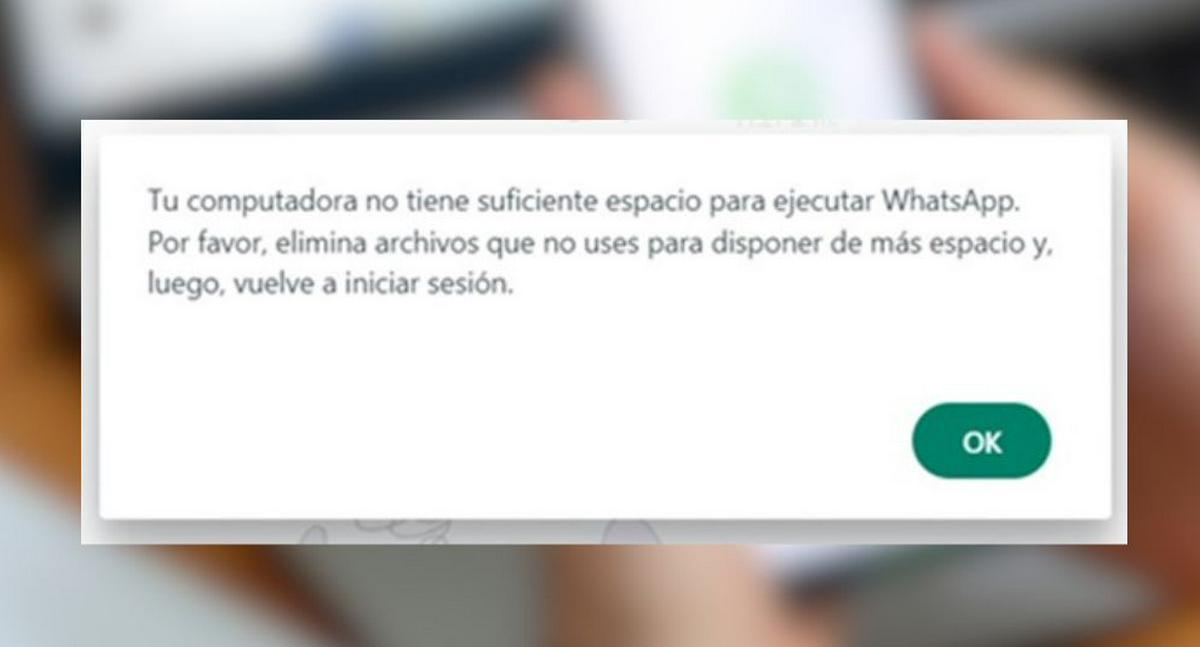
Jika Anda menggunakan WhatsApp Web: bagaimana cara mengunduhnya dan di mana menyimpannya
Dengan WhatsApp Web, Anda mengakses obrolan Anda di peramban, dan file tidak secara otomatis tersimpan ke komputer Anda kecuali Anda mengunduhnya. Saat Anda hanya membuka atau melihat pratinjau obrolan, kontennya dikelola sementara oleh peramban. Untuk benar-benar menyimpannya, Anda harus mengunduhnya.
Pertama, pastikan Anda menggunakan browser yang kompatibel: aplikasi ini berfungsi di Google Chrome , Mozilla Firefox, Safari, atau Opera . Aplikasi ini tidak kompatibel dengan Internet Explorer. Buka web.whatsapp.com di PC Anda, buka aplikasi seluler, dan di bawah "Perangkat yang terhubung," pindai kode QR. Dalam beberapa detik, Anda akan melihat percakapan Anda di komputer Anda.
Untuk menemukan file dari obrolan tertentu, klik nama kontak atau grup dan buka "File, Tautan, dan Dokumen". Semua foto dan video akan muncul di sana , dan tab "Dokumen" dan "Tautan" akan menampilkan item lainnya. Anda dapat memilih beberapa item sekaligus; jika Anda melakukannya, browser akan mengunduh file ZIP . Jika Anda memilih satu file, Anda dapat memilih lokasi penyimpanan sesuai dengan pengaturan browser Anda.
Ingatlah hal ini: beberapa orang berpikir bahwa "karena muncul di layar, berarti sudah ada di komputer," tetapi itu tidak benar. Gambar hanya tersimpan di PC Anda saat Anda mengklik Unduh dan menyimpannya . Jika tidak, cache browser akan mengelola pratinjau tersebut lalu melepaskannya.
Aplikasi WhatsApp untuk Windows: instalasi, pembukaan, dan akses
Anda mungkin mengunduh WhatsApp untuk Windows, menutupnya, dan kemudian tidak menemukannya di menu Mulai. Jangan khawatir. Aplikasi bawaan saat ini diinstal dari Microsoft Store dan berbeda dari file .exe klasik, yang terkadang hanya berfungsi sebagai penginstal. Cari di menu Mulai dengan mengetik "WhatsApp," atau buka Microsoft Store (ketik "Store" di menu Mulai), cari "WhatsApp," dan luncurkan dari sana; jika Anda mau, sematkan ikonnya ke taskbar. File .exe yang masih Anda miliki mungkin hanya penginstal dan bukan peluncur aplikasi.
Sejak musim panas 2022, WhatsApp untuk Windows telah menjadi aplikasi native yang lebih cepat dan stabil. Aplikasi ini tidak mengharuskan ponsel Anda untuk selalu menyala atau terhubung ke jaringan yang sama setelah pemasangan awal. Prosesnya identik dengan versi web: di ponsel Anda, buka "Perangkat yang Terpasang", pindai kode QR, dan Anda siap. Aplikasi ini menyertakan tema gelap dan pintasan keyboard untuk membuka emoji, GIF, dan mempercepat audio, di antara fitur-fitur lainnya.
Simpan file dari aplikasi desktop
Dengan aplikasi desktop, caranya sangat sederhana: klik kanan pada gambar dan pilih "Simpan sebagai…" untuk memilih folder di PC Anda. Jika Anda klik kiri untuk memperbesar gambar, Anda akan melihat menu di pojok kanan atas dengan pilihan "Simpan sebagai" dan "Buka di aplikasi lain."
Jika Anda lebih suka mengubah format gambar, salin dan tempel ke editor seperti Microsoft Paint. Dari sana, Anda dapat menyimpannya sebagai PNG, JPG, atau format lain di folder pilihan Anda. Opsi ini berguna ketika aplikasi menggunakan format default yang tidak Anda inginkan.
Membersihkan dan mengelola ruang di Windows
Jika Anda mencurigai WhatsApp atau aplikasi lain menghabiskan ruang disk Anda, Windows menawarkan tampilan terpusat untuk memeriksanya. Buka Pengaturan > Sistem > Penyimpanan dan lihat aplikasi mana yang paling banyak memakan ruang. Dari sana, Anda dapat membebaskan ruang dengan Storage Sense dan meninjau aplikasi yang terinstal.
Untuk membersihkan WhatsApp secara spesifik, cara teraman adalah melakukannya di dalam setiap obrolan: buka info obrolan > Media , pilih item yang tidak lagi Anda butuhkan, dan hapus. Ulangi proses ini di tab "File" jika Anda ingin menghapus dokumen berukuran besar. Ini mencegah inkonsistensi dalam basis data aplikasi .
Hubungkan ponsel Anda ke PC dan salin folder Media
Cara lain untuk mentransfer semuanya ke komputer Anda adalah dengan menghubungkan ponsel Anda melalui USB menggunakan mode transfer data. Pada Android, aktifkan protokol MTP agar ponsel Anda muncul sebagai perangkat media. Anda akan melihat struktur folder WhatsApp dan dapat menyalin apa pun yang Anda butuhkan.
Jika PC Anda tidak mendeteksi ponsel Anda, coba langkah-langkah berikut: ganti port USB dan, jika memungkinkan, kabelnya (beberapa kabel hanya mengisi daya dan tidak mentransfer data); periksa di ponsel Anda apakah Anda telah memilih mode transfer yang benar; mulai ulang kedua perangkat jika ada proses yang macet; perbarui driver dari "Pengelola Perangkat"; dan jalankan pemecah masalah USB Windows , yang terkadang mengungkapkan sumber masalahnya.
Pencadangan cloud: Google Drive dan iCloud
WhatsApp memungkinkan Anda untuk mencadangkan obrolan dan file ke cloud, tetapi ada detail penting. Cadangan Android ke Google Drive tidak mudah dinavigasi atau diunduh . Cadangan tersebut ada dan dapat digunakan untuk memulihkan data Anda ke ponsel, tetapi Anda tidak akan melihatnya sebagai folder dengan foto individual. Kabar baiknya adalah cadangan tersebut tidak mengurangi kuota penyimpanan Drive Anda, sesuai dengan perjanjian antara WhatsApp dan Google.
Jika Anda ingin melihat foto-foto Anda di PC dengan mudah tanpa kabel, Anda dapat menggunakan Google Photos. Pertama, di WhatsApp di ponsel Anda, buka "Penyimpanan dan data" dan aktifkan unduhan foto otomatis (sebaiknya melalui Wi-Fi). Kemudian, di Google Photos di ponsel Anda, aktifkan "Cadangan dan sinkronisasi". Di Album, temukan "Gambar WhatsApp" dan aktifkan pencadangan . Terakhir, akses Google Photos dari browser PC Anda dan unduh foto satu per satu atau seluruh album.
Di iPhone , cadangan disimpan di iCloud dan berfungsi dengan cara yang sama: cadangan dapat digunakan untuk memulihkan obrolan, tetapi tidak untuk menelusuri file satu per satu dari komputer Anda. Buka WhatsApp > Pengaturan > Obrolan > Cadangan Obrolan, dan pastikan iCloud diaktifkan di pengaturan iOS Anda . Saat Anda memulihkan di iPhone baru, obrolan dan lampiran Anda akan dipulihkan.
Buat obrolan dengan Anda untuk berbagi file.
Trik yang berguna dan aman untuk mentransfer file antara ponsel dan PC Anda adalah dengan melakukan percakapan pribadi dengan diri sendiri. Cara termudah adalah dengan membuat grup, menambahkan seseorang untuk sementara (misalnya, anggota keluarga), dan meminta mereka untuk keluar; kemudian Anda akan sendirian. Pilihan lain adalah menyimpan diri Anda sebagai kontak di buku alamat Anda dan membuka obrolan dari dalam WhatsApp.
Dengan obrolan "pribadi" ini, Anda dapat mengirim catatan, foto, dan dokumen kepada diri sendiri kapan saja. Jika Anda tidak lagi membutuhkannya, cukup hapus percakapan dari menu dan mulai lagi. Ini berguna untuk mengorganisir berdasarkan topik (pekerjaan, perjalanan, tagihan) dengan membuat beberapa grup "satu lawan satu".
Ekspor obrolan lengkap dengan atau tanpa multimedia
Jika Anda perlu menyimpan seluruh percakapan agar tetap terbaca di komputer Anda, fungsi ekspor sangat cocok. Di Android, buka Pengaturan > Obrolan > Riwayat obrolan > Ekspor obrolan , pilih percakapan, dan pilih apakah akan melampirkan media. Pada langkah terakhir, bagikan melalui email, Bluetooth, atau metode lain , dan simpan file .zip bersama dengan file .txt dan, jika Anda mau, foto dan video apa pun.
Di iPhone, buka obrolan, ketuk nama kontak atau grup, lalu pilih "Ekspor Obrolan". Centang "Lampirkan File" jika Anda ingin menyertakan media dan pilih cara mengirim paket (email, pesan, atau lainnya). Perhatikan bahwa pesan yang hanya dapat dilihat tidak diekspor ; pesan tersebut tidak akan muncul di riwayat obrolan Anda.
Pilihan lain: alat pihak ketiga dan FTP jaringan lokal
Terdapat utilitas pencadangan dan transfer yang memusatkan proses, seperti MobileTrans. Alur kerja tipikalnya adalah menghubungkan ponsel Anda melalui USB, memilih "Transfer/Pencadangan WhatsApp," dan membiarkannya membuat cadangan untuk Anda pulihkan atau migrasikan . Ini praktis, tetapi biasanya merupakan layanan berbayar , jadi pertimbangkan apakah itu sepadan dibandingkan dengan opsi resmi.
Alternatif nirkabel lainnya adalah dengan menggunakan FTP dari pengelola file di ponsel Anda (Banyak yang menyertakannya). Mengaktifkannya akan menampilkan alamat seperti ini. ftp://192.168.X.X:XXXXMasukkan URL tersebut ke browser Anda atau klien FTP di PC Anda, dan akses folder telepon melalui Wi-Fi Untuk menyalin, misalnya, WhatsApp/Media/Gambar atau Dokumen, kedua perangkat harus berada di jaringan yang sama.

Penulis yang bersemangat tentang dunia byte dan teknologi secara umum. Saya suka berbagi ilmu melalui tulisan, dan itulah yang akan saya lakukan di blog ini, menunjukkan kepada Anda semua hal paling menarik tentang gadget, perangkat lunak, perangkat keras, tren teknologi, dan banyak lagi. Tujuan saya adalah membantu Anda menavigasi dunia digital dengan cara yang sederhana dan menghibur.