- Metode resmi: kabel dan asisten di iPhone→Android; aplikasi Beralih ke iOS di Android→iPhone.
- Persyaratan utama: jumlah yang sama, versi terkini, sering mengatur ulang tujuan.
- Alternatif pihak ketiga memang ada, namun tidak didukung oleh WhatsApp dan mereka mengandung risiko.
- Tidak mungkin untuk menggabungkan riwayat; pemulihan akan mengganti pesan baru.
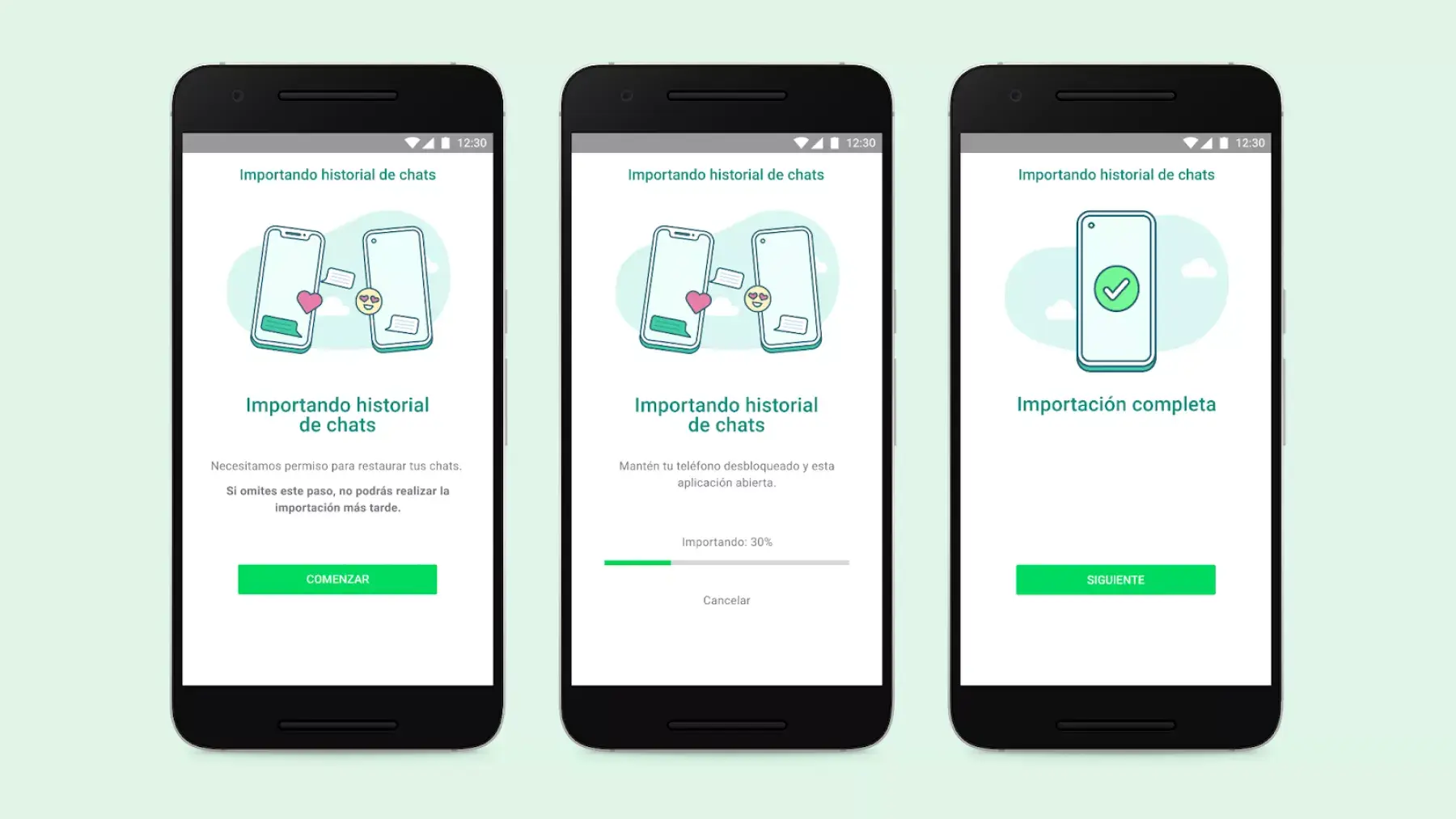
Jika Anda telah berganti ponsel dan bertanya-tanya bagaimana cara mentransfer percakapan Anda tanpa kesulitan, Anda perlu tahu bahwa WhatsApp menangani pencadangan secara berbeda di iOS dan Android (iCloud versus Google Drive ). Oleh karena itu, dan meskipun mungkin tampak mengejutkan, mentransfer obrolan antar sistem tidak sesederhana hanya memulihkan cadangan.
Kabar baiknya adalah sekarang ada metode resmi untuk migrasi antara iPhone dan Android (dan sebaliknya), dengan dukungan untuk model tertentu dan syarat yang sangat jelas: nomor telepon yang sama, aplikasi yang diperbarui, dan seringkali, pengaturan ulang ponsel target . Di sini Anda akan menemukan semua persyaratan, langkah-langkah terperinci, alternatif yang mungkin, dan kiat pemecahan masalah agar Anda tidak melewatkan apa pun.
Apa yang Anda perlukan untuk mentransfer obrolan antar sistem
Sebelum memulai, ada baiknya memeriksa apa yang dibutuhkan setiap skenario. Tidak semua ponsel kompatibel dengan semua metode, dan kabel yang salah atau versi perangkat lunak yang sudah usang dapat merusak migrasi.
Persyaratan untuk beralih dari iPhone ke Android (metode resmi dengan kabel dan asisten sistem):
- Kabel yang cocok untuk menghubungkan kedua telepon: USB-C ke Lightning Jika iPhone Anda lebih tua dari keluarga iPhone 15; pada iPhone 15 dan model yang lebih baru, satu saja sudah cukup USB‑C ke USB‑CAdaptor yang setara dapat diterima asalkan memungkinkan koneksi langsung.
- Kedua perangkat dengan WhatsApp diperbarui ke versi terbaru.
- Un Google Pixel dengan Android 12 atau lebih tinggi, atau model lain dengan Android 12 "murni" yang mengintegrasikan alat pemulihan Google.
- En Samsung, buang Smart Switch 3.7.22.1 atau yang lebih baru.
- Gunakan nomor telepon yang sama dengan mengaktifkan WhatsApp di tempat tujuan.
- Ponsel Android target harus pabrik direstorasi (tidak dikonfigurasi) pada sebagian besar model non-Samsung.
Persyaratan untuk beralih dari Android ke iPhone (metode resmi menggunakan aplikasi Switch to iOS):
- Ponsel Android dengan Android 5.0 atau lebih tinggi.
- Instal aplikasi di Android Buka iOS dari Google Play.
- iPhone dengan iOS 15.5 atau lebih baru.
- WhatsApp diperbarui di kedua perangkat dan nomor yang sama saat masuk ke iOS.
- Kedua perangkat di Wi-Fi yang sama dan, lebih disukai, dihubungkan ke catu daya selama migrasi.
- iPhone harus belum dikonfigurasi atau baru saja dipulihkan untuk menjalankan impor selama panduan awal.
Dan jika Anda beralih dari Android ke Android, metode yang disarankan adalah mencadangkan data ke Google Drive , lalu memulihkannya di ponsel baru menggunakan nomor dan akun Google yang sama.
Transfer percakapan WhatsApp dari iPhone ke Android
Metode ini berfungsi dengan Pixel, beberapa perangkat Android dengan perangkat lunak Google, dan ponsel Samsung . Caranya sedikit berbeda tergantung pabrikan, tetapi idenya sama: sambungkan, otorisasi, dan transfer selama pengaturan awal perangkat Android baru.
Dengan Android 12 atau lebih tinggi (Pixel dan model lain dengan alat Google)
Jika Anda memenuhi persyaratan, prosesnya terpandu dan hampir tidak mungkin tersesat :
- Hubungkan kedua telepon dengan kabel Sesuai. Di iPhone Anda, saat notifikasi muncul, ketuk Percayai dan buka kunci dengan kode sandi Anda.
- Nyalakan perangkat Android Anda dan lanjutkan melalui panduan pengaturan ke layar transfer data.
- Pilih opsi mengimpor data dari iPhone Dan pastikan untuk menyertakan WhatsApp saat menanyakan apa yang ingin Anda salin.
- Di iPhone Anda, buka WhatsApp dan buka Pengaturan > Obrolan > Mentransfer obrolan ke Android.
- Ketuk MulaiPada beberapa model Anda akan dapat memindai QR code yang akan Anda lihat di layar Android.
- Amati bilah kemajuan di perangkat Android Anda: mungkin perlu menurut ukuran obrolan dan file Anda.
- Setelah selesai dan sampai di desktop, instal WhatsApp dari Google Play jika belum terpasang, lalu masuk dengan nomor yang sama Dan, jika muncul, ketuk Impor untuk memasukkan riwayat.
Dengan ponsel Samsung (Smart Switch)
Di Samsung, asisten tersebut beralih ke Smart Switch , meskipun intinya tetap sama: salin semuanya selama pengaturan awal dan selesaikan di dalam WhatsApp di tempat tujuan.
- Mulai Samsung Anda, konfigurasikan dasar-dasarnya, dan pilih Mentransfer data dari iPhone saat ditawarkan kepada Anda.
- Ikuti petunjuk dari Samsung Cerdas Beralih pada layar.
- Pada langkah yang sesuai, buka WhatsApp di iPhone Anda dan buka Pengaturan > Obrolan > Transfer obrolan ke AndroidAtau, pindai dengan iPhone Anda Kode QR yang akan Anda lihat di Samsung.
- Toca Mulai dan tunggu hingga transfer selesai.
- Setelah berada di desktop Samsung, instal dan buka WhatsApp.
- Masuk dengan nomor telepon yang sama dan, jika diminta, mengonfirmasi impor dari obrolan.
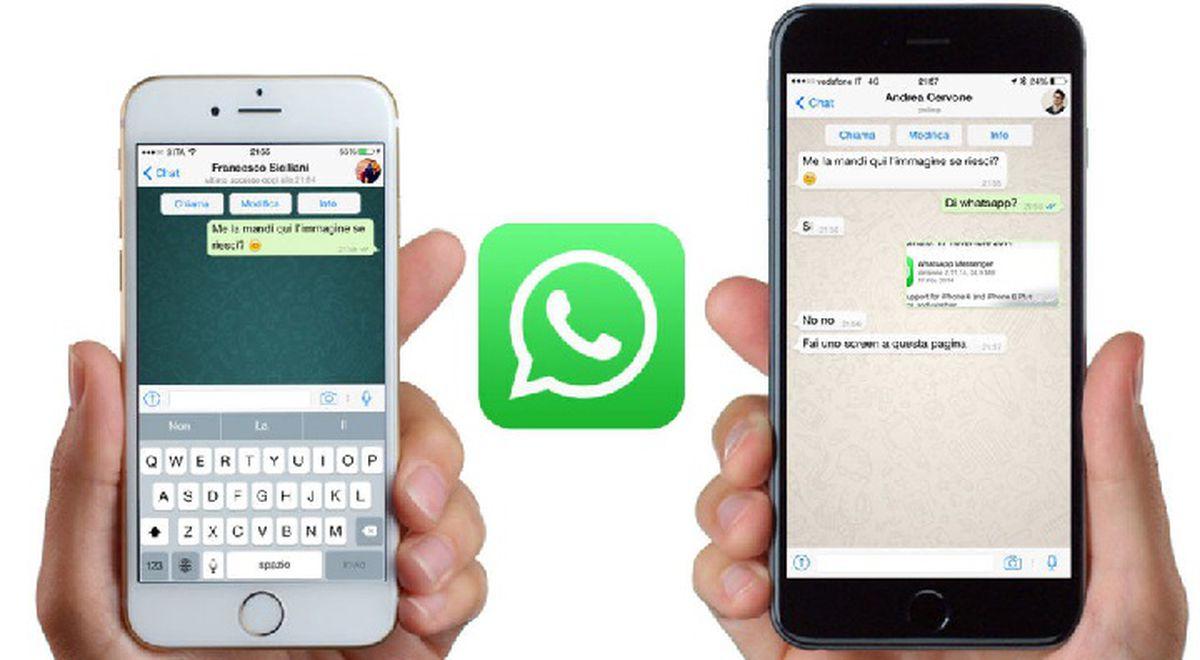
Transfer obrolan WhatsApp Anda dari Android ke iPhone
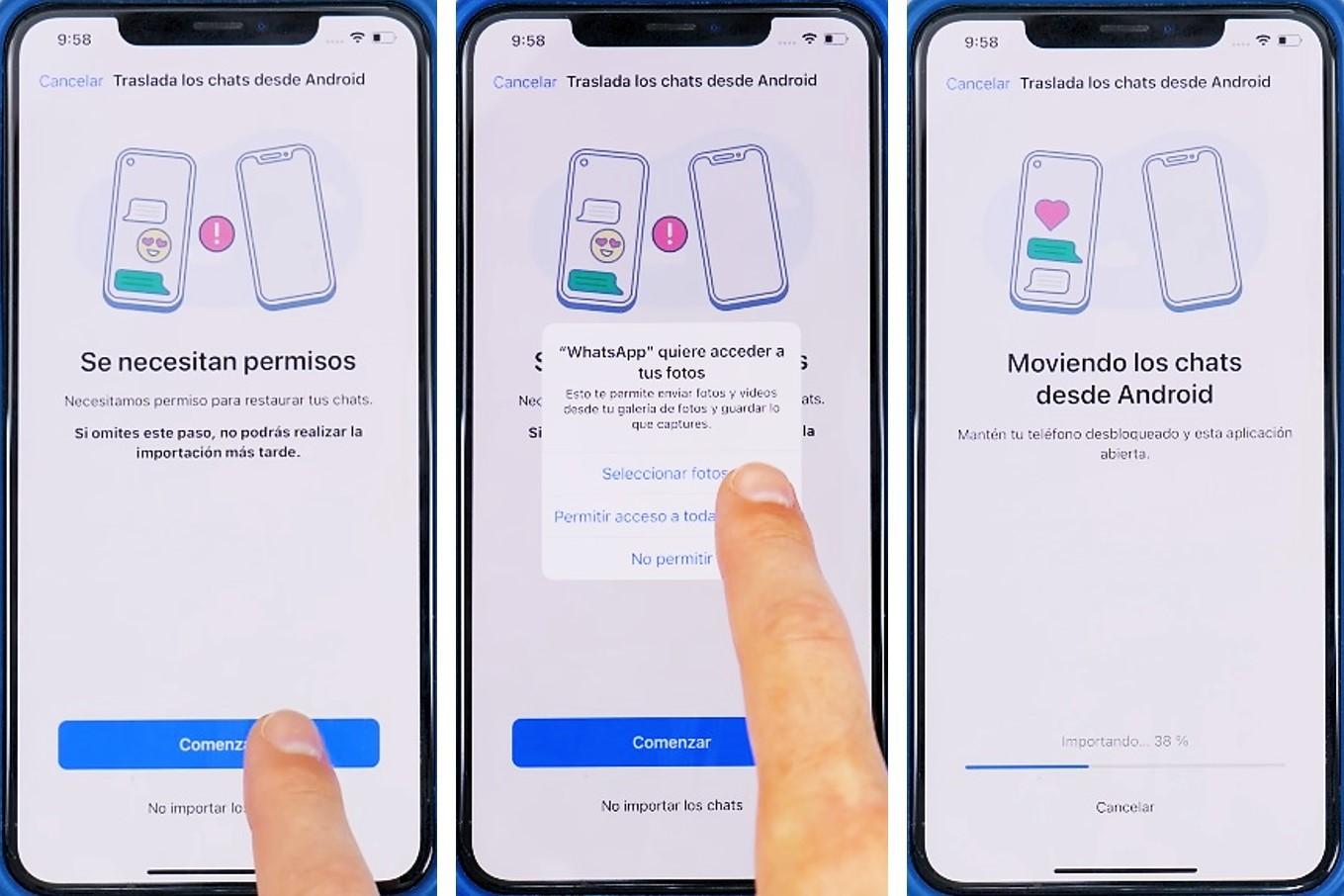
Kuncinya di sini adalah aplikasi Upgrade to iOS milik Apple . iPhone harus dalam keadaan belum dikonfigurasi agar proses impor muncul selama wizard pengaturan awal.
Persyaratan untuk rute ini
- Android 5.0 atau lebih baru dan WhatsApp diperbarui di kedua ponsel.
- Memasang Buka iOS dari Google Play.
- iPhone dengan iOS 15.5 atau lebih baru.
- Kedua perangkat terhubung ke Wi-Fi yang sama dan, lebih baik lagi, dicolokkan ke listrik.
- iPhone harus dipulihkan atau baru.
- Sama nomor telepon saat mengaktifkan WhatsApp di iOS.
Langkah-langkah terperinci untuk transfer
Selesaikan proses persis seperti yang dirancang oleh Apple dan pilih WhatsApp di antara data yang akan dipindahkan :
- Di Android, buka Buka iOSTerima persyaratan dan tetap di layar yang meminta kode.
- Nyalakan iPhone dan lanjutkan melalui pengaturan awal sampai ke bagian tentang pemindahan data.
- Pilih Transfer dari Android.
- Masukkan yang berikut ini ke perangkat Android Anda: código yang muncul di iPhone.
- Di iPhone, pilih item yang akan disalin dan verifikasi bahwa WhatsApp dipilih.
- Setelah menyelesaikan pengaturan, unduh WhatsApp di iPhone Anda dan luncurkan.
- Masuk dengan nomor yang sama yang Anda miliki di Android. Jika aplikasi meminta Anda, konfirmasi impor; jika tidak, Anda akan melihat obrolan.
Transfer data WhatsApp dari Android ke Android
Di Android, cara termudah adalah menggunakan pencadangan cloud. Pertama, unggah data Anda ke Google Drive, lalu pulihkan ke ponsel baru Anda menggunakan nomor dan akun Google yang sama.
Langkah 1: Cadangkan ke Google Drive
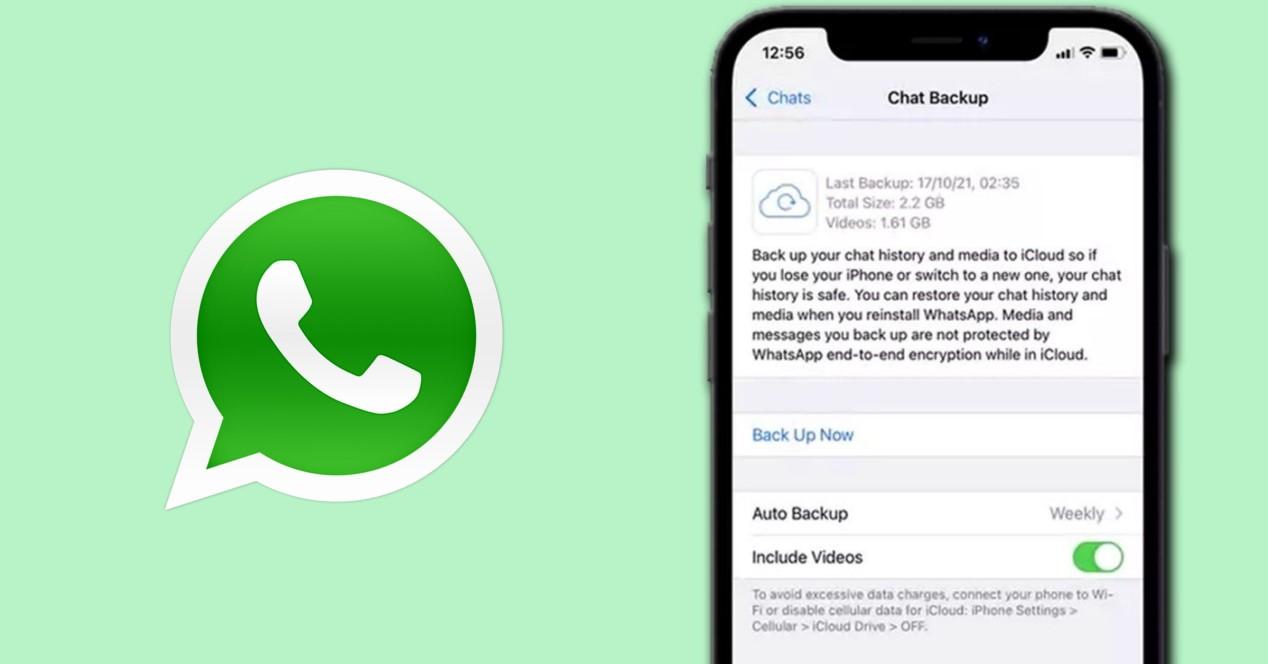
Di ponsel lama Anda, buka WhatsApp dan masuk ke Pengaturan > Obrolan > Cadangan obrolan . Ketuk Cadangkan sekarang dan tunggu hingga selesai (jika Anda memiliki banyak video , pencadangan mungkin membutuhkan waktu).
Langkah 2: Instal WhatsApp di ponsel baru
Di perangkat Android baru, unduh WhatsApp dari Play Store, verifikasi nomor yang sama , dan pastikan Anda masuk dengan akun Google yang sama yang Anda gunakan untuk pencadangan.
Langkah 3: Pulihkan dari telepon lama atau dari cloud
Saat diminta oleh aplikasi, Anda dapat memilih antara Transfer dari ponsel lama Anda (Wi-Fi) atau Pulihkan dari cadangan cloud (Google Drive). Jika cadangan Drive Anda baru-baru ini, ini adalah opsi tercepat.
Catatan dan solusi untuk masalah umum
- Cadangan tidak muncul: Periksa ponsel lama Anda kapan pembaruan terakhir dilakukan, konfirmasikan bahwa Anda menggunakan akun Google yang sama di kedua perangkat, lalu coba lagi.
- Pesan hilang setelah dipulihkan: Jika Anda menginstal ulang untuk memulihkan lagi, ingatlah bahwa Pesan yang diterima di ponsel baru akan hilang. sejak salinan terakhir.
- Gambar yang membutuhkan waktu lama untuk dimuat: WhatsApp mungkin memerlukan waktu untuk membangun kembali multimedia; jika masa lalu 24 jam Jika Anda masih tidak dapat melihatnya, hubungi dukungan.
- WhatsApp sekarang aktif di ponsel baru: Aku tidak tahu bisa menggabungkan Riwayat; jika Anda memulihkan riwayat lama, riwayat baru akan tergantikan. Copot pemasangan dan pasang kembali untuk memulai pemulihan.
- Perubahan nomor: Anda tidak dapat memigrasikan data ke nomor lain; ubah nomor di ponsel lama sebelum mentransfer.
- Apps migrasi tidak resmi: WhatsApp tidak menjamin fungsinya dan dapat menyebabkan kegagalan migrasiJika ada yang tampak tidak beres, buka tiket dengan dukungan resmi.
Mengapa Anda terkadang terpaksa mengatur ulang ponsel tujuan?
Banyak pengguna menganggapnya merepotkan, tetapi pengaturan ulang pabrik bukanlah sekadar iseng: ini menyelesaikan masalah keamanan, konsistensi data, dan dukungan yang mendasar . Saat Anda menggunakan ponsel target sebelum migrasi, sistem membuat kunci internal dan status yang kemudian mengganggu impor riwayat Anda.
Kuncinya terletak pada iOS Keychain dan Android Keystore : keduanya menyimpan kredensial aplikasi, token, dan kunci enkripsi, terpisah dari data reguler Anda. Jika Anda hanya menghapus aplikasi, entri sistem ini dapat tetap utuh dan bertentangan dengan basis data yang diimpor, menyebabkan kegagalan dekripsi, kesalahan kecil, atau bahkan risiko keamanan.
Reset pabrik memastikan kondisi bersih : tidak ada tugas latar belakang, tidak ada cache sistem, dan tidak ada izin yang diwariskan secara tidak benar. Selain itu, reset pabrik kompatibel dengan alat migrasi resmi (Move to iOS, Smart Switch, atau Google Assistant), yang dirancang untuk dijalankan saat booting pertama , bukan di tengah penggunaan.
Dari perspektif dukungan, mewajibkan tujuan diatur dari pabrik menyederhanakan proses dan mengurangi masalah. Lebih sedikit kombinasi yang tidak biasa , lebih sedikit skenario "ini berhasil untuk saya". Proses menjadi lebih mudah diprediksi dan direplikasi untuk semua orang.
| Penampilan | Hapus data aplikasi | Reset pabrik | Relevansi |
|---|---|---|---|
| Basis data WhatsApp | Itu dihapus | Itu dihapus | Apa yang terlihat, tapi bukan satu-satunya hal yang mempengaruhi |
| Penyimpanan Kunci Sistem | Kamu bisa tinggal | Itu membersihkan | Penting untuk menghindari bentrokan kunci |
| Cache dan tugas OS | Tak terduga | Mereka memulai kembali | Hindari kesalahan yang tidak biasa dan proses yang menggantung |
| Kompleksitas bagi pengguna | Tinggi | Tolak | Ini mengurangi gesekan dan waktu dukungan |
Metode alternatif (pihak ketiga) dan risikonya
Jika metode resmi tidak sesuai untuk Anda, ada alat pihak ketiga yang tersedia. Catatan: WhatsApp tidak mendukungnya . Beberapa alat menjanjikan untuk menggabungkan riwayat obrolan dan menghindari pengaturan ulang, tetapi alat-alat ini mengandung risiko dan terkadang menghasilkan hasil yang tidak konsisten.
MobileTrans – Transfer WhatsApp
Ini adalah perangkat lunak desktop yang dirancang untuk mentransfer data antara perangkat seluler dan antara perangkat seluler dan komputer. Perangkat lunak ini memungkinkan Anda untuk memindahkan obrolan, multimedia, dan lainnya dari iPhone ke Android dan sebaliknya.
- Cara kerjanya secara umum: Instal programnya, hubungkan kedua ponsel, pilih WhatsApp Transfer dan tekan Mulai hingga selesai.
- Pro: antarmuka terpandu, pencadangan menengah, dukungan untuk data lain selain WhatsApp.
- Cons: alat pembayaran, Tidak didukung oleh WhatsApp Dan, karena enkripsi, migrasi mungkin tidak sempurna.
Wutsapper (Mutsapper) untuk Android
Aplikasi ini melewati PC dan menggunakan koneksi OTG atau USB-C ke Lightning antara iPhone dan Android. Aplikasi ini menawarkan kemampuan untuk menggabungkan pesan di tempat tujuan dan tidak memerlukan pengaturan ulang.
- Langkah-langkah dasar: Hubungkan kedua ponsel melalui kabel, otorisasi akses, salin cadangan dari iPhone ke Android, masuk ke WhatsApp, dan pulihkan.
- Manfaat: Tidak memerlukan komputer, panduan langkah demi langkah terintegrasi dan transfer kabel cepat.
- Kekurangan: mungkin memerlukan kabel otgMeskipun berhasil untuk beberapa orang, beberapa orang lainnya melaporkan kesalahan parsial atau kesalahan pada versi WhatsApp tertentu.
Ekspor obrolan melalui email
Dari WhatsApp, Anda dapat mengekspor obrolan dan mengirimkannya melalui email dengan atau tanpa media. Ini berguna untuk menyimpan salinan yang dapat dilihat atau berbagi riwayat obrolan tertentu, bukan untuk mengintegrasikannya ke dalam aplikasi.
- Bagaimana cara melakukannya: Pengaturan > Obrolan > Riwayat obrolan > Ekspor obrolan, pilih apakah akan menyertakan file dan mengirimkannya ke email Anda.
- Batasan: obrolan itu tidak masalah Di WhatsApp; beberapa lampiran berukuran sangat besar dan mengunggah "semuanya" mungkin gagal; tautan unduhan berakhir dengan el tiempo.
WazzapMigrator
Sebuah alat lama untuk memindahkan basis data iPhone (ChatStorage.sqlite) ke Android. Proses ini memerlukan pembuatan cadangan lokal iPhone di komputer Anda dan mengekstrak file menggunakan utilitas seperti iBackup Viewer.
- Alur ringkasan: Anda membuat cadangan iPhone yang tidak terenkripsi di iTunes, mengekstrak ChatStorage.sqlite, dan Folder mediaAnda menyalin keduanya ke perangkat Android dan menjalankan WazzapMigrator untuk membangun kembali obrolan.
- Pro: Mendukung berbagai jenis lampiran dan metadata (lokasi, dokumen, dll.).
- Cons: kurva pembelajaran, tidak kompatibel dengan Google DriveLaporan pengguna pesan tak terjawab atau ketidakcocokan dengan versi WhatsApp terkini.
Tips praktis: Jika Anda memutuskan untuk menggunakan solusi pihak ketiga, pertama-tama buat cadangan lengkap dan ujilah dengan sebagian kecil obrolan Anda. Dan ingatlah bahwa WhatsApp dengan jelas menyatakan tidak menjamin migrasi yang dilakukan dengan solusi tidak resmi.
Jika Anda memiliki cukup waktu dan memenuhi persyaratan, metode resmi adalah yang paling andal: kabel + pengaturan awal untuk iPhone → Android dan aplikasi Switch to iOS untuk Android → iPhone. Alternatif lain memang ada, tetapi melibatkan beberapa kompromi. Yang terpenting adalah mempersiapkan semuanya (cadangan terbaru, koneksi jaringan yang sama, dan baterai serta koneksi yang stabil) agar proses berjalan lancar.

Indeks
- 1 Apa yang Anda perlukan untuk mentransfer obrolan antar sistem
- 2 Transfer percakapan WhatsApp dari iPhone ke Android
- 3 Transfer obrolan WhatsApp Anda dari Android ke iPhone
- 4 Transfer data WhatsApp dari Android ke Android
- 5 Mengapa Anda terkadang terpaksa mengatur ulang ponsel tujuan?
- 6 Metode alternatif (pihak ketiga) dan risikonya
