- Menyesuaikan buffer cache untuk mencegah gangguan pada konten beresolusi tinggi.
- Optimalisasi dekode perangkat keras dan manajemen thread CPU.
- Mengkonfigurasi modul output video dan memperbarui driver sistem.

Saya yakin Anda pernah mengalaminya: Anda mencoba menonton film 4K atau klip yang direkam dengan kamera profesional, dan tiba-tiba video tersebut terlihat seperti animasi stop-motion atau membeku setiap beberapa detik. Ini sangat menjengkelkan, terutama ketika Anda tahu komputer Anda adalah mesin yang mumpuni dan pemutar lain, seperti Kodi , dapat menanganinya dengan mudah. Masalahnya biasanya bukan pada perangkat keras Anda; melainkan VLC dikonfigurasi agar kompatibel dengan semuanya, tetapi belum tentu dioptimalkan untuk file berukuran besar.
Saat menangani resolusi Ultra HD atau format yang menuntut seperti XAVC S di Slog3, aliran datanya sangat besar, dan pemutar dapat mengalami crash jika tidak tahu cara menangani informasi tersebut. Untuk memperbaiki masalah ini, hanya dengan menekan tombol saja tidak cukup; terkadang Anda harus mempelajari cara kerja internal program dan menyesuaikan buffer, thread pemrosesan, atau modul output. Berikut cara menyempurnakan VLC Anda agar video berukuran besar dapat diputar dengan lancar.

Rahasianya terletak pada buffer: Meningkatkan memori cache.
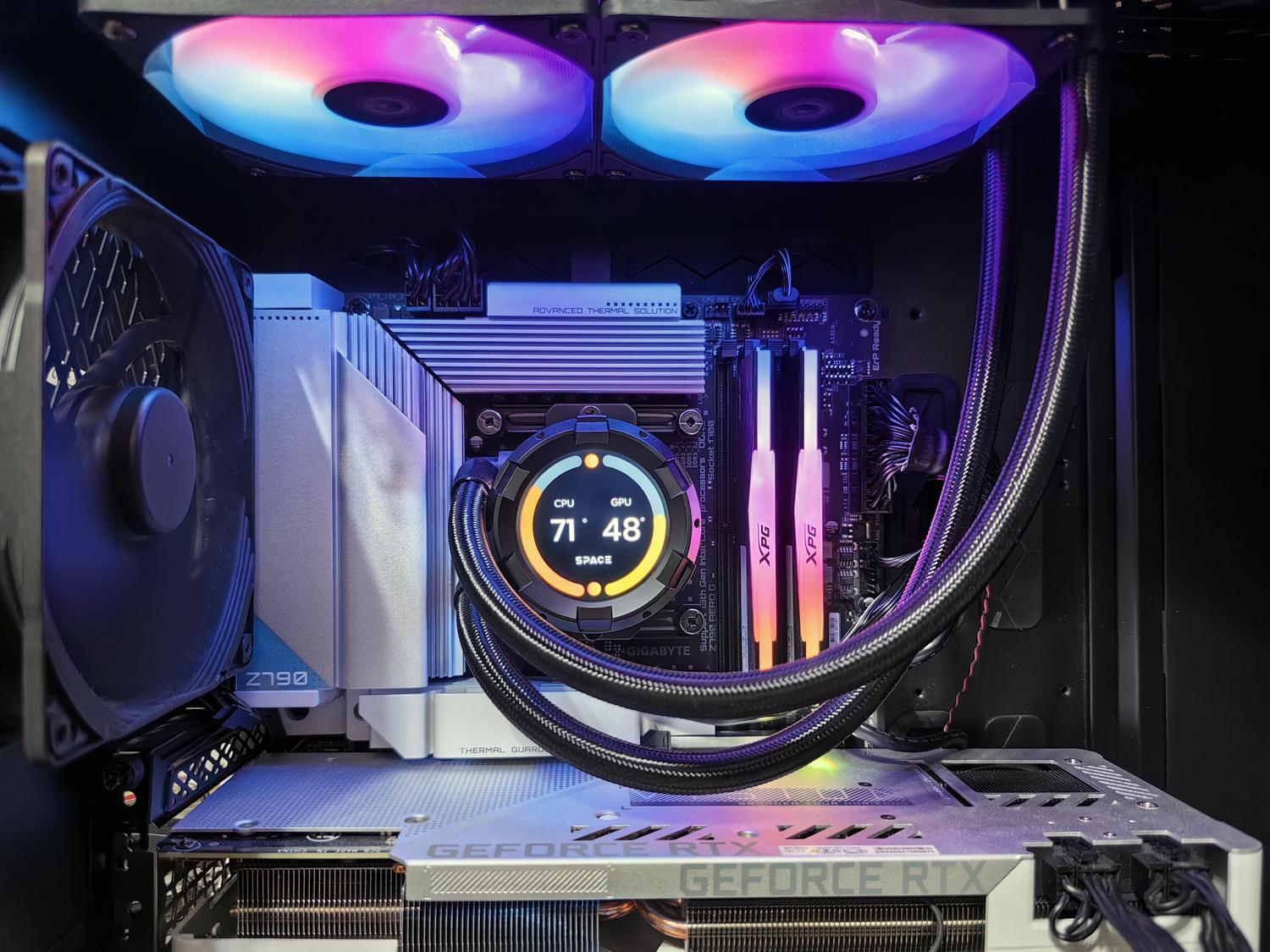
Buffer pada dasarnya adalah area penyimpanan kecil tempat VLC menyimpan beberapa detik video sebelum menampilkannya di layar. Ini berfungsi sebagai pengaman terhadap variasi kecepatan baca, baik file tersebut berada di hard drive yang lambat, drive USB, atau saat Anda melakukan streaming. Secara default, nilai ini sangat rendah, yang menyebabkan cache cepat penuh dengan konten 4K, sehingga mengakibatkan jeda yang mengganggu.
Untuk mengubah ini, buka Alat > Preferensi dan, di bagian kiri bawah, centang opsi "Tampilkan pengaturan dalam mode Semua" . Sekarang, cari bagian Input/Codec di kolom kiri dan gulir ke bawah ke bagian Lanjutan. Di sini Anda perlu menyesuaikan Cache File dan Cache Jaringan . Jika Anda memiliki komputer yang cukup mumpuni dan memutar video 1080p, 1500 ms biasanya sudah cukup, tetapi untuk konten 4K, sebaiknya tingkatkan menjadi 3000 ms. Jika file sangat besar atau koneksi jaringan Anda tidak andal, Anda dapat mencoba hingga 5000 ms, tetapi berhati-hatilah, karena melebihi nilai ini dapat menyebabkan video membutuhkan waktu lebih lama untuk dimulai atau penggunaan RAM meningkat tajam.

Jika Anda tidak ingin mengubah pengaturan umum dan hanya memerlukan penyesuaian untuk video tertentu, Anda dapat membuka Media > Buka lokasi jaringan (atau Ctrl + N), centang kotak Tampilkan opsi lainnya , dan masukkan nilai cache langsung di sana. Dengan cara ini, penyesuaian hanya akan memengaruhi file tersebut dan bukan seluruh pemutar.
Optimalisasi perangkat keras dan daya prosesor

Terkadang, bahkan dengan buffer yang baik, prosesor kesulitan untuk mendekode video. Dekode yang dipercepat perangkat keras memungkinkan GPU (kartu grafis) untuk menangani pemrosesan alih-alih membebankan seluruh beban pada CPU. Untuk mengaktifkannya, buka Preferensi > Input/Codec dan pastikan opsi diatur ke Otomatis . Namun, dalam kasus yang jarang terjadi, menonaktifkannya sepenuhnya dapat membantu jika driver grafis menyebabkan masalah.
Jika video masih lambat, kita dapat memaksa VLC untuk menggunakan lebih banyak inti prosesor Anda. Di menu pengaturan lanjutan (Semua Mode), buka Input/Codec, klik panah Video, dan pilih FFmpeg . Di sana Anda akan melihat opsi untuk menyesuaikan jumlah thread; tingkatkan ke maksimum agar program dapat memanfaatkan sepenuhnya kemampuan multithreading CPU Anda dan tidak kewalahan oleh bitrate 4K.

Di luar VLC, sangat penting agar Windows tidak membatasi kinerja komputer Anda. Buka Panel Kontrol > Opsi Daya dan pilih rencana daya Kinerja tinggi . Selain itu, pastikan penggunaan prosesor maksimum diatur ke 100% agar CPU tidak mengalami penurunan kinerja saat Anda memutar konten.
Pengaturan output lanjutan dan pemeliharaan sistem
Area lain yang seringkali menjadi kesalahan banyak orang adalah modul output video. VLC biasanya memilih DirectX secara default di Windows, yang merupakan yang paling umum, tetapi tidak selalu yang paling efisien tergantung pada kartu grafis Anda. Jika Anda melihat kedipan atau tersendat, coba ubah dengan membuka Tools > Preferences > All > Video > Output Module dan pilih OpenGL for Windows . Ini dapat membuat perbedaan antara pemutaran yang tersendat dan lancar.
Jangan abaikan perawatan dasar. Terkadang masalahnya adalah proses VLC berjalan di latar belakang setelah terjadi kesalahan. Buka Task Manager (Ctrl + Shift + Esc) dan akhiri semua proses VLC yang tersisa. Selain itu, pastikan driver kartu grafis dan versi VLC Anda selalu terbaru, karena pembaruan sering kali memperbaiki kesalahan rendering pada format modern.

- Tutup aplikasi latar belakang yang mengonsumsi RAM secara tidak perlu.
- Verifikasi integritas filekarena video yang rusak akan selalu melompati bagian-bagian tertentu.
- Perbarui Windows untuk memastikan kompatibilitas codec sistem.
Untuk mencapai pemutaran file 4K dan video bitrate tinggi yang lancar, diperlukan keseimbangan antara caching, manajemen thread prosesor, dan konfigurasi output grafis yang tepat. Dengan menyesuaikan buffer ke nilai di atas 3000 ms dan mengoptimalkan akselerasi perangkat keras, sebagian besar gangguan akan hilang, memungkinkan Anda untuk menonton konten berkualitas profesional atau film definisi tinggi dengan kelancaran yang sempurna.


Penulis yang bersemangat tentang dunia byte dan teknologi secara umum. Saya suka berbagi ilmu melalui tulisan, dan itulah yang akan saya lakukan di blog ini, menunjukkan kepada Anda semua hal paling menarik tentang gadget, perangkat lunak, perangkat keras, tren teknologi, dan banyak lagi. Tujuan saya adalah membantu Anda menavigasi dunia digital dengan cara yang sederhana dan menghibur.