
Ingin teks Anda menonjol dalam dokumen Google Docs ? Atau ingin menggunakan warna latar belakang khusus untuk teks Anda? Tambahkan kotak teks ke Google Docs untuk melakukan keduanya.
Ada beberapa cara untuk menambahkan kotak teks ke Google Docs. Di bawah ini, kita akan membahas masing-masing cara tersebut. Semuanya sederhana, dan Anda dapat menggunakan salah satu metode ini untuk menambahkan kotak teks khusus ke dokumen Anda.
Anda juga dapat membaca: 8 Program Perangkat Lunak Perkantoran Terbaik
Cara menyisipkan kotak teks di Google Docs (alat menggambar)
Anda dapat menggunakan alat simbol di Google Docs untuk menambahkan berbagai jenis bentuk ke dokumen Anda. Salah satu bentuk tersebut adalah kotak teks, yang akan kita gunakan untuk tugas ini. Bentuk kotak teks dapat disesuaikan , artinya Anda dapat mengubah beberapa pengaturan sebelum menambahkannya ke dokumen Anda.
Berikut cara menambahkan kotak teks menggunakan alat menggambar Google Docs:
- buka dokumen dari Google Dokumen.
- Di bilah menu atas, pilih Sisipkan > Gambar > Baru.
- Klik pada ikon kotak teks di bagian atas.
- Gambar kotak teks di kanvas. Ini akan muncul di dokumen Anda.
- Setelah Anda menggambar kotaknya, tulis teks Anda di atasnya.
- Saat ini, kotak Anda tidak memiliki warna pembatas. Untuk menambahkan warna itu, klik pada opsi Warna Perbatasan di bagian atas dan pilih warna.
- Anda juga bisa membuat perubahan lain pada kotak teks atas, seperti mengubah warna isian atau ketebalan tepi.
- Ketika puas dengan tepinya, klik Simpan dan Tutup untuk menambahkan kotak teks ke dokumen Anda.

Jika Anda ingin mengedit kotak teks, klik kotak tersebut dan pilih Edit. Menu yang sama yang digunakan untuk membuat kotak akan terbuka.
Sisipkan kotak teks di Google Documents dengan alat Tabel
Cara lain untuk menambahkan kotak teks di Google Docs adalah dengan menggunakan tabel sel tunggal . Pada dasarnya, Anda menambahkan tabel ke dokumen Anda, tetapi hanya memilih satu sel. Ini akan menambahkan formulir yang terlihat seperti kotak teks tempat Anda dapat memasukkan teks.
Ini akan terlihat dan berperilaku seperti kotak teks di alat menggambar. Begini caranya:
- Mulai dokumen baru atau yang ada di Google Dokumen.
- Pilih opsi Sisipkan> Tabel dan pilih hanya sel pertama tabel.
- sekarang Anda memiliki tabel dengan satu sel yang terlihat seperti kotak teks di dokumen.
- Gunakan opsi pengeditan di bagian atas layar untuk mengubah batas dan mengisi tabel.

Gambar kotak teks dan tempelkan ke Google Documents
Jika Anda tidak ingin menggunakan kotak teks tradisional, Google Docs menawarkan gaya kotak teks lainnya . Pilihan gaya ini beragam, mulai dari kotak teks dengan sudut membulat hingga kotak berbentuk daun. Yang terpenting, semuanya berfungsi dengan cara yang sama.
Berikut cara menambahkan kotak teks khusus di Google Docs:
- Pastikan dokumen Anda terbuka di Google Dokumen.
- Di atas, klik Sisipkan > Desain > Opsi baru.
- Di layar berikutnya, klik ikon bentuk, pilih kategori bentuk, lalu pilih bentuk yang ingin Anda tambahkan ke dokumen Anda sebagai kotak teks.
- Setelah bentuknya dipilih, menggambarnya di kanvas.
- Klik dua kali bentuk untuk menambahkan teks.
- Atur warna batasnya dengan mengklik opsi Warna Perbatasan di bagian atas. Anda juga dapat mengubah pengaturan bentuk lainnya di bagian atas kanvas.
- Klik tombol Simpan dan tutup di sudut kanan atas untuk menyelesaikan pengeditan bentuk dan menambahkannya ke dokumen.
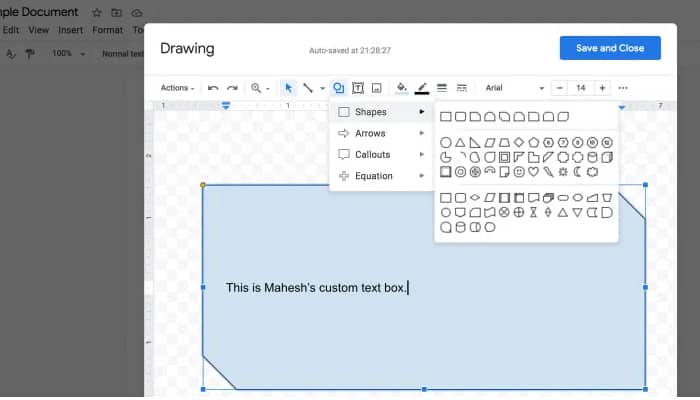
Anda dapat mengedit kotak teks yang ditambahkan dengan mengkliknya lalu memilih Edit. Untuk menghapus kotak teks, pilih kotak teks tersebut lalu tekan tombol Delete.
Ubah tampilan teks dengan kotak teks di Google Docs
Kotak teks adalah cara yang bagus untuk menarik perhatian pada elemen-elemen tertentu dalam dokumen Anda. Di Google Docs, Anda dapat dengan mudah menambahkan kotak teks . Cukup pilih jenis kotak yang Anda inginkan, sesuaikan, dan selesai.
Selain kotak teks, Google Docs menawarkan banyak fitur lainnya. Fitur-fitur ini layak untuk ditelusuri jika Google Docs adalah editor teks favorit Anda. Semakin banyak fitur yang Anda ketahui cara menggunakannya, semakin banyak waktu dan tenaga yang Anda hemat.
Kesimpulan
Perlu diperhatikan bahwa gambar yang ditempelkan ke Google Docs akan muncul di Google Docs pada perangkat Android dan iOS . Sejak Juli 2019, tidak dimungkinkan untuk mengedit konten gambar yang ditempelkan menggunakan aplikasi seluler Google Docs, meskipun Anda masih dapat menyalin, memindahkan, dan menghapus gambar yang ditempelkan.
Kami harap artikel ini bermanfaat bagi Anda, dan kami mendorong Anda untuk mengunjungi situs web kami untuk artikel dan tutorial lainnya seperti ini.
Jika Anda menggunakan Google Docs, seberapa sering Anda menggunakan salah satu metode di atas untuk menyisipkan kotak teks ke dalam dokumen? Apakah Anda lebih suka menempelkan teks ke dalam spreadsheet sehingga Anda dapat mengeditnya di perangkat apa pun? Atau apakah Anda lebih cenderung menempelkan teks ke dalam bentuk untuk mendapatkan kontrol maksimal di layar? Beri tahu kami.
Anda juga dapat membaca: 8 Program Terbaik seperti PowerPoint

Nama saya Javier Chirinos dan saya sangat tertarik dengan teknologi. Sepanjang ingatan saya, saya menyukai komputer dan video game dan hobi itu berakhir dengan pekerjaan.
Saya telah mempublikasikan tentang teknologi dan gadget di Internet selama lebih dari 15 tahun, khususnya di mundobytes.com
Saya juga ahli dalam komunikasi dan pemasaran online dan memiliki pengetahuan tentang pengembangan WordPress.
Indeks