- Konfigurasi GitHub Desktop di Windows Ini melibatkan penyesuaian identitas Git Anda, cabang utama, dan integrasi dengan akun GitHub atau GitHub Enterprise.
- Aplikasi ini memungkinkan Anda untuk membuat, menambahkan, dan mengklon repositori, serta mengelola cabang, commit, dan sinkronisasi dengan remote tanpa menggunakan baris perintah. perintah.
- GitHub Desktop mengintegrasikan fitur kolaborasi seperti issues dan pull requests, yang memfasilitasi kerja tim dan peninjauan perubahan.
- Memilih editor, tema, dan metode koneksi yang tepat (HTTPS atau SSH) meningkatkan pengalaman sehari-hari dan keamanan lingkungan pengembangan.

Jika Anda memprogram di Windows dan ingin mempertahankan kendali penuh atas kode Anda, cepat atau lambat Anda perlu mengkonfigurasi Git dan GitHub Desktop dengan benar . Sekadar menginstal aplikasi saja tidak cukup: Anda perlu mengkonfigurasi nama, alamat email, cabang, cara terhubung ke GitHub, dan beberapa detail lainnya dengan benar untuk memastikan semuanya berjalan lancar.
Sepanjang panduan ini, Anda akan melihat, langkah demi langkah dan tanpa jargon teknis yang tidak perlu, cara menginstal Git dan GitHub Desktop di Windows , cara mengautentikasi dengan akun GitHub atau GitHub Enterprise Anda, cara mengkonfigurasi identitas Anda sebagai penulis, memilih editor, tema aplikasi, dan cara mulai bekerja dengan repositori, cabang, dan sinkronisasi tanpa perlu menyentuh baris perintah.
Apa itu GitHub Desktop dan mengapa layak digunakan di Windows?
GitHub Desktop adalah aplikasi gratis dan sumber terbuka yang berfungsi sebagai klien grafis untuk Git. Alih-alih bergelut dengan perintah di terminal , Anda dapat melakukan commit perubahan, membuat branch, push dan pull commit, atau mengklon repositori menggunakan antarmuka visual yang ramah pengguna—ideal jika Anda bekerja di Windows dan lebih menyukai sesuatu yang lebih mudah diklik.
Dengan GitHub Desktop, Anda dapat bekerja dengan repositori yang dihosting di GitHub serta layanan lain yang menggunakan Git sebagai sistem kontrol versi mereka. Alat ini menangani eksekusi perintah Git di balik layar, sementara Anda mengelola aplikasi dengan tombol, menu, dan pintasan keyboard yang sederhana.
Program ini dirancang agar Anda dapat berkolaborasi dalam proyek dengan cara yang sangat mirip dengan yang Anda lakukan di situs web GitHub: melihat dan membuat permintaan pull, meninjau perubahan, membuka masalah, dan menjaga agar cabang Anda tetap sinkron dengan repositori jarak jauh tanpa harus membuka terminal untuk setiap operasi.
Selain itu, GitHub Desktop adalah proyek sumber terbuka yang sangat aktif, dengan kode sumbernya dihosting di repositori GitHub desktop/desktop . Dari sana Anda dapat meninjau kemajuan proyek, mengusulkan fitur baru, atau melaporkan bug jika Anda ingin berpartisipasi dalam pengembangannya.
Untuk mendapatkan hasil maksimal, sangat membantu jika Anda mengetahui dasar-dasar Git dan GitHub (commit, branch, remote repositori, pull request, dll.). Anda tidak perlu menjadi ahli, tetapi memahami konsep-konsep ini akan membuat apa yang Anda lihat di antarmuka GitHub Desktop jauh lebih bermakna sejak hari pertama.
Persyaratan dan opsi untuk menggunakan Git dan GitHub di Windows
Sebelum Anda mulai menginstal apa pun, ada baiknya untuk memeriksa apakah sistem Anda memenuhi persyaratan minimum untuk GitHub Desktop . Aplikasi ini berfungsi pada sistem Windows 64-bit mulai dari Windows 7 , yang pada praktiknya mencakup hampir semua komputer saat ini, selama bukan instalasi 32-bit.
Jika Anda hanya tertarik menggunakan Git dari terminal, Anda selalu dapat menginstal Git untuk Windows sebagai alat baris perintah dan melupakan klien grafisnya. Namun, bagi pemula atau mereka yang lebih menyukai antarmuka visual, GitHub Desktop secara signifikan menyederhanakan kurva pembelajaran dan banyak alur kerja umum.
Anda juga memiliki opsi untuk menginstal GitHub CLI (gh) , utilitas baris perintah resmi untuk bekerja dengan GitHub tanpa membuka browser Anda. Alat ini melengkapi Git dan GitHub Desktop dengan sangat baik, tetapi tidak penting untuk menyiapkan lingkungan dasar di Windows.
Namun, jika Anda tidak perlu memanipulasi file secara lokal, GitHub memungkinkan Anda melakukan banyak tindakan langsung di browser Anda: membuat dan mengedit file, mengelola repositori, membuka masalah, menggabungkan permintaan tarik (pull request), dan banyak lagi. Meskipun demikian, bekerja secara lokal dengan Git dan GitHub Desktop menawarkan pencadangan, kontrol versi yang detail , dan kemampuan untuk mengembangkan secara offline.
Singkatnya, di Windows Anda dapat menggabungkan beberapa alat: Git untuk baris perintah, GitHub Desktop untuk antarmuka grafis, dan GitHub CLI jika Anda lebih suka melakukan otomatisasi dari terminal. Panduan ini terutama berfokus pada GitHub Desktop dan cara mengintegrasikannya dengan Git dan akun GitHub Anda.
Cara Menginstal GitHub Desktop di Windows Langkah demi Langkah
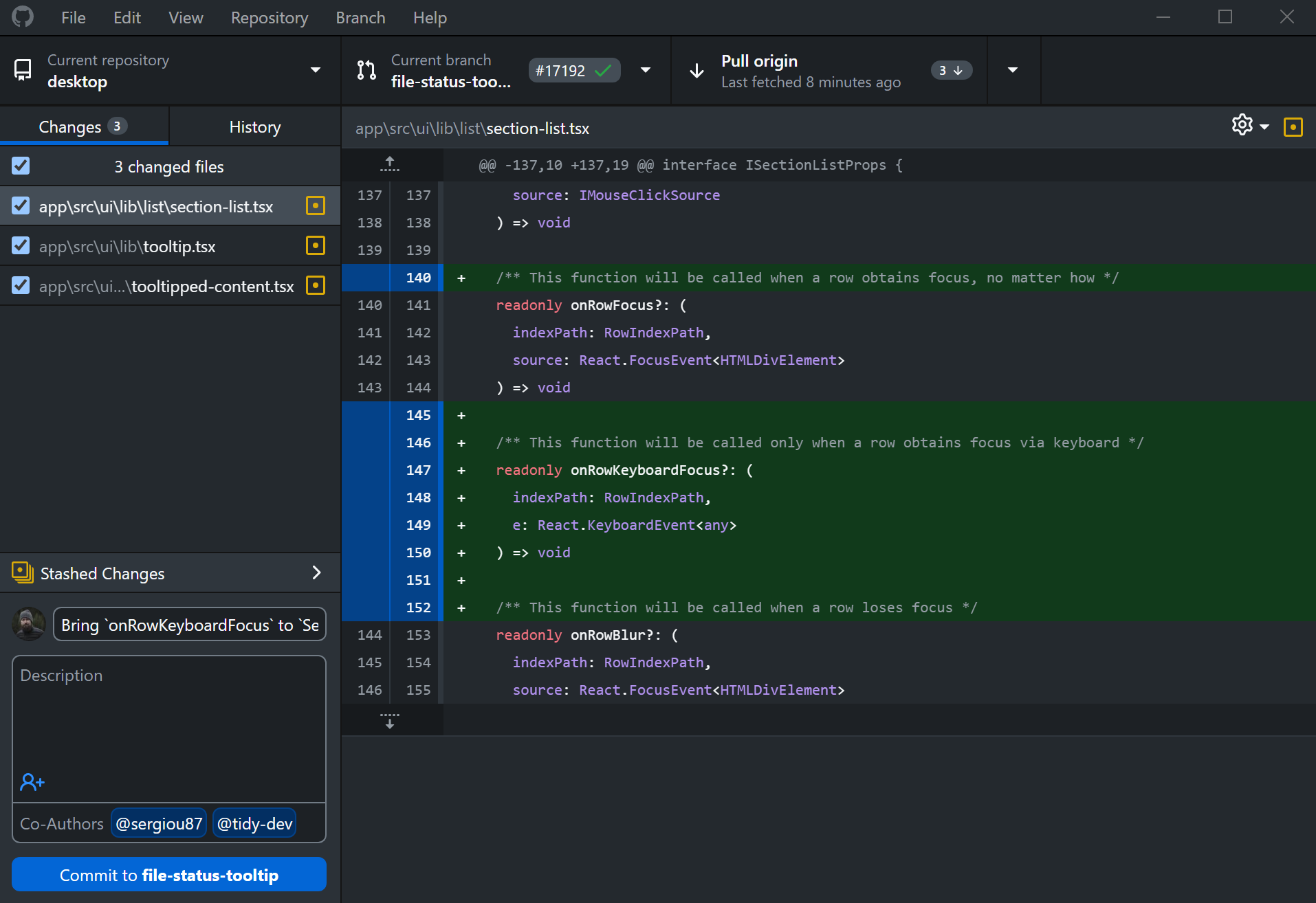
Menginstal GitHub Desktop di Windows cukup mudah; Anda tidak perlu menjadi ahli baris perintah untuk dapat menggunakannya hanya dalam beberapa menit. Prosesnya sangat mirip dengan menginstal program umum lainnya di Windows.
Pertama, buka browser favorit Anda dan kunjungi halaman unduhan resmi GitHub Desktop , yang tersedia di https://desktop.github.com/. Situs tersebut kemudian akan mendeteksi bahwa Anda menggunakan Windows dan menyediakan tombol untuk mengunduh versi 64-bit.
Setelah Anda mengklik tombol unduh, file instalasi biasanya akan tersimpan di folder "Unduhan" pengguna Anda . Segera setelah unduhan selesai, cukup temukan file tersebut dan klik dua kali untuk menjalankan penginstal otomatis.
Panduan instalasi GitHub Desktop hanya membutuhkan sedikit interaksi: alat ini akan menginstal dirinya sendiri di sistem Anda, dan setelah proses selesai, aplikasi akan terbuka secara otomatis . Anda tidak perlu repot dengan pengaturan lanjutan atau jalur yang tidak biasa selama langkah awal ini.
Pada tahap ini, jika Anda belum menginstal Git secara terpisah, Anda dapat mengikuti tutorial khusus nanti untuk menginstal Git dari baris perintah . GitHub Desktop terintegrasi dengan konfigurasi Git lokal Anda dan, dalam banyak kasus, akan secara otomatis mendeteksi opsi yang telah Anda tentukan di komputer Anda.
Setelah menjalankan GitHub Desktop untuk pertama kalinya, Anda akan melihat wizard yang memandu Anda untuk masuk atau membuat akun dan menyesuaikan beberapa preferensi dasar seperti identitas penulis commit atau nama cabang utama.
Buat dan hubungkan akun GitHub atau GitHub Enterprise Anda.
Untuk menggunakan GitHub Desktop guna menyinkronkan proyek Anda dengan cloud, Anda memerlukan akun GitHub atau GitHub Enterprise . Jika Anda sudah memilikinya, integrasinya akan berjalan lancar; jika belum, wizard pengaturan akan memandu Anda melalui prosesnya.
Jika Anda belum memiliki akun pengguna, langkah pertama adalah mengunjungi situs web GitHub dan membuat akun baru , dengan memilih nama pengguna, alamat email, kata sandi, dan informasi dasar lainnya. Anda akan menggunakan nama pengguna yang sama di situs web, di GitHub Desktop, dan di klien lainnya.
Setelah Anda memiliki akun, Anda perlu mengautentikasi GitHub Desktop dengan GitHub . Dari aplikasi, saat Anda memilih opsi masuk, browser Anda akan terbuka secara otomatis, membawa Anda ke halaman masuk resmi GitHub, di mana Anda perlu memasukkan kredensial Anda.
Setelah masuk, GitHub akan menampilkan layar untuk mengotorisasi GitHub Desktop agar dapat mengakses akun dan repositori Anda. Untuk melanjutkan, cukup klik tombol "Otorisasi desktop" , yang memungkinkan aplikasi untuk mengklon, membuat, dan memperbarui repositori atas nama Anda.
Saat Anda kembali ke GitHub Desktop, wizard akan meminta Anda untuk mengkonfirmasi beberapa informasi, seperti nama akun dan alamat email yang akan digunakan dalam commit Anda. Anda dapat menerima nilai yang diimpor dari GitHub atau memodifikasinya jika Anda perlu menggunakannya secara berbeda di mesin lokal Anda.
Saat Anda mengklik “Selesai”, Anda akan menyelesaikan proses login dan Anda akan melihat antarmuka utama GitHub Desktop , siap untuk mulai bekerja dengan repositori lokal dan jarak jauh Anda.
Cara menginstal Git di GitHub Desktop pada Windows
GitHub Desktop bergantung pada konfigurasi Git lokal Anda , tetapi juga memungkinkan Anda untuk menyesuaikan beberapa parameter penting langsung dari aplikasi. Ini termasuk nama Anda, alamat email, dan cabang induk default untuk repositori baru.
Pertama, Anda dapat menentukan nama global dan alamat email yang akan dikaitkan dengan commit di semua repositori Anda secara default. Jika Anda sudah mengkonfigurasi informasi ini secara global dengan Git, GitHub Desktop akan mendeteksi dan menggunakannya secara otomatis saat startup.
Mengatur informasi penulis global di GitHub Desktop akan memperbarui nilai yang sama dalam konfigurasi global Git . Ini berarti bahwa ketika Anda membuat repositori lokal baru dari aplikasi, identitas tersebut akan digunakan secara default untuk menandatangani semua commit Anda, kecuali Anda menggantinya untuk proyek tertentu.
Jika Anda perlu bekerja dengan identitas yang berbeda, GitHub Desktop juga memungkinkan Anda untuk mengatur nama dan alamat email yang berbeda untuk setiap repositori . Ini sangat berguna, misalnya, ketika Anda ingin menggunakan email kantor untuk proyek profesional dan menyimpan email pribadi untuk repositori publik atau eksperimental.
Saat Anda menentukan penulis tertentu dalam sebuah repositori, aplikasi akan memodifikasi konfigurasi Git lokal di proyek tersebut , menimpa pengaturan global hanya untuk repositori tersebut. Repositori Anda yang lain akan terus menggunakan identitas global yang Anda definisikan di GitHub Desktop atau di Git.
Poin penting yang perlu diperhatikan adalah jika alamat email yang Anda gunakan di Git tidak cocok dengan alamat email yang terkait dengan akun GitHub Anda , GitHub Desktop akan menampilkan peringatan sebelum Anda melakukan commit perubahan. Ini membantu mencegah commit muncul tanpa terhubung dengan benar ke pengguna GitHub Anda.
Pengaturan penting lainnya adalah nama cabang utama default untuk repositori baru yang Anda buat dari GitHub Desktop. Aplikasi ini menggunakan "main" sebagai default, sesuai dengan konfigurasi GitHub modern, tetapi Anda dapat mengubahnya jika perlu menggunakan nama standar yang berbeda di dalam organisasi Anda.
Pengaturan dasar: editor, tema, dan preferensi yang berguna.
Selain identitas Git, GitHub Desktop menawarkan beberapa opsi untuk menyesuaikan aplikasi dengan alur kerja Anda . Di antara pengaturan yang paling praktis adalah pilihan editor teks dan penyesuaian tema visual.
Salah satu keunggulan GitHub Desktop adalah kemampuannya untuk membuka editor teks atau IDE favorit Anda langsung dari aplikasi untuk mengedit file atau meninjau kode. Aplikasi ini mendukung banyak editor dan lingkungan, baik yang ringan maupun yang lebih canggih, selama semuanya terpasang di sistem Anda.
Dari menu pengaturan, Anda dapat memilih editor default yang akan digunakan saat Anda memilih untuk membuka proyek dari GitHub Desktop. Ini sangat menyederhanakan alur kerja Anda, karena Anda tidak perlu menavigasi ke folder repositori secara manual setiap kali Anda ingin melakukan perubahan.
Dari segi tampilan visual, GitHub Desktop menyertakan beberapa tema untuk mengubah tampilan antarmuka . Misalnya, Anda dapat memilih tema terang, tema gelap, atau membiarkan aplikasi secara otomatis menyesuaikan diri dengan pengaturan tema sistem operasi Windows.
Memilih tema yang nyaman bukan hanya soal estetika: jika Anda menghabiskan banyak waktu di depan layar, tema yang tepat dapat membantu mengurangi kelelahan mata dan membuat membaca perbedaan kode (diff) dan catatan perubahan (changelog) menjadi lebih menyenangkan, terutama selama sesi peninjauan kode yang panjang.
Hubungkan repositori Anda ke GitHub: HTTPS dan SSH
Setelah Anda menyiapkan Git dan GitHub Desktop, Anda perlu memutuskan bagaimana Anda akan terhubung ke repositori jarak jauh Anda di GitHub : melalui HTTPS atau menggunakan kunci SSH. Kedua opsi tersebut aman, tetapi masing-masing memiliki karakteristiknya sendiri.
Terhubung melalui HTTPS adalah opsi yang direkomendasikan untuk sebagian besar pengguna , terutama jika Anda baru memulai. Saat Anda mengklon repositori menggunakan HTTPS, Git dapat menyimpan kredensial GitHub Anda menggunakan wizard kredensial, sehingga Anda tidak perlu memasukkan nama pengguna dan kata sandi setiap kali.
Jika Anda memilih metode ini, GitHub Desktop dan Git akan menangani kredensial , dan Anda hanya perlu melakukan otentikasi jika diperlukan. Ini adalah alur kerja yang sangat nyaman dan aman untuk sebagian besar lingkungan kerja Windows.
Alternatifnya adalah menggunakan SSH sebagai metode koneksi . Dalam hal ini, alih-alih kredensial pengguna, pasangan kunci publik-pribadi digunakan. Anda perlu membuat kunci SSH di setiap komputer tempat Anda ingin melakukan push atau pull, lalu menambahkan kunci publik yang sesuai ke akun GitHub Anda.
Menggunakan SSH sangat praktis jika Anda mengelola banyak tim atau otomatisasi dan tidak ingin sering diminta memasukkan kata sandi. Namun, hal ini membutuhkan sedikit pengaturan awal tambahan: menghasilkan kunci, mendaftarkan kunci publik di GitHub, dan memastikan bahwa agen SSH memuatnya dengan benar ke sistem Anda.
Setelah koneksi terjalin (baik melalui HTTPS atau SSH), lingkungan Git dan GitHub Desktop Anda siap untuk membuat dan mengklon repositori, berbagi kode, dan berkolaborasi dengan orang lain . Dari titik ini, bagian yang benar-benar produktif dari bekerja dengan kontrol versi dapat dimulai.
Buat, tambahkan, dan klon repositori dengan GitHub Desktop.
Setelah aplikasi terpasang dan akun Anda terhubung, langkah logis selanjutnya adalah mulai bekerja dengan repositori . GitHub Desktop memfasilitasi tiga tindakan dasar: membuat repositori baru, menambahkan repositori yang sudah Anda miliki di komputer Anda, atau mengkloning repositori dari GitHub.
Jika Anda ingin memulai proyek dari awal, Anda dapat menggunakan opsi menu "File" dan memilih "Repositori baru…" . Ini akan membuka wizard tempat Anda memilih folder tujuan di disk Anda, nama proyek, dan beberapa detail dasar. Setelah selesai, repositori lokal Anda akan siap, dan jika Anda mau, Anda dapat mempublikasikannya nanti di GitHub.
Anda juga dapat meminta GitHub Desktop untuk mulai mengelola repositori yang sudah ada di komputer Anda . Untuk melakukan ini, gunakan opsi "Tambahkan repositori lokal..." dari menu "File" dan pilih folder proyek yang sudah memiliki repositori Git yang diinisialisasi.
Terakhir, jika Anda ingin mengimpor proyek dari GitHub ke komputer Anda, Anda akan menggunakan opsi "Kloning repositori..." . Aplikasi akan menampilkan repositori di akun Anda dan organisasi tempat Anda tergabung, serta memungkinkan Anda untuk memasukkan URL repositori mana pun yang Anda akses secara manual.
Membuat repositori baru, melakukan fork pada repositori yang sudah ada, atau mengkloning proyek populer memberi Anda kemampuan untuk mencadangkan kode Anda ke GitHub dan membagikannya dengan seluruh dunia atau hanya dengan tim Anda, tergantung pada bagaimana Anda mengkonfigurasi visibilitas repositori tersebut.
Bekerja dengan cabang, perubahan, dan commit dari antarmuka.
Setelah repositori Anda terbuka di GitHub Desktop, alur kerja biasanya melibatkan pembuatan cabang, memodifikasi file, meninjau perubahan, dan mengkonfirmasi commit dengan mudah dari antarmuka grafis, tanpa perlu mengetik perintah.
Branch digunakan untuk mengisolasi pekerjaan pengembangan Anda, memungkinkan Anda untuk menguji fitur baru atau perbaikan bug tanpa memengaruhi branch utama sampai semuanya siap. Dari GitHub Desktop, Anda dapat membuat branch baru dari branch yang ada, memberinya nama yang deskriptif, dan mulai bekerja segera.
Saat Anda mengedit file di editor teks atau IDE Anda, GitHub Desktop akan mendeteksi perubahan dan menampilkan daftar perubahan yang tertunda di tab yang sesuai . Di sana Anda akan melihat file mana yang telah dimodifikasi, ditambahkan, atau dihapus, dan Anda dapat meninjau perbedaan baris demi baris.
Sebelum melakukan commit, Anda dapat memilih file atau bagian perubahan mana yang ingin Anda sertakan dan menulis pesan commit yang jelas dan ringkas yang menjelaskan apa yang telah Anda lakukan. Riwayat commit yang baik akan menghemat banyak masalah saat melakukan debugging atau meninjau kemajuan proyek.
Setelah mengkonfirmasi perubahan, Anda akan memiliki commit baru di branch lokal Anda. Jika Anda ingin membagikannya dengan repositori jarak jauh Anda di GitHub atau mengaksesnya dari komputer lain, cukup gunakan opsi untuk mendorong perubahan ke GitHub dari dalam aplikasi.
Kolaborasi: masalah, permintaan perubahan, dan tinjauan perubahan
GitHub Desktop tidak hanya terbatas pada pengelolaan commit: ini juga merupakan alat yang sangat berguna untuk berkolaborasi dengan pengembang lain dalam proyek bersama, mengintegrasikan pengalaman issue dan pull request yang sudah Anda kenal dari situs web GitHub.
Dari dalam aplikasi, Anda dapat membuat laporan masalah untuk mencatat kesalahan, ide, atau tugas yang tertunda. Masalah-masalah ini berfungsi sebagai titik awal untuk membahas perubahan dan merencanakan peningkatan, dengan tetap menjaga semua konteks dalam repositori yang bersangkutan.
Saat Anda memiliki cabang dengan perubahan yang ingin Anda ajukan ke proyek utama, Anda dapat menggunakan GitHub Desktop untuk membuka permintaan pull (pull request) . Permintaan pull ini akan memungkinkan anggota tim lainnya untuk meninjau kode Anda, memberikan komentar pada bagian-bagian tertentu, dan, jika perlu, menggabungkannya ke cabang utama.
Aplikasi ini memungkinkan Anda untuk melihat permintaan perubahan (pull request) Anda sendiri dan milik kolaborator Anda, yang menampilkan serangkaian perubahan yang diusulkan dan status peninjauannya . Dari sana, Anda dapat membuka proyek di editor Anda untuk melakukan modifikasi lebih lanjut jika Anda melihat sesuatu yang perlu disesuaikan.
Dengan mengintegrasikan isu dan PR ke dalam alur kerja harian Anda, GitHub Desktop menjadi pusat kendali yang nyaman untuk mengelola siklus hidup perubahan Anda , dari ide awal hingga penggabungan akhir ke repositori jarak jauh, termasuk revisi perantara.
Pastikan repositori lokal selalu tersinkronisasi dengan repositori jarak jauh.
Dalam proyek aktif, sangat penting untuk menjaga agar salinan lokal Anda selalu mutakhir dengan versi di GitHub. GitHub Desktop menyederhanakan tugas ini dengan membantu Anda menyinkronkan cabang antara repositori lokal dan jarak jauh menggunakan operasi push dan pull.
Saat Anda melakukan commit di mesin Anda, perubahan tersebut hanya ada di repositori lokal Anda sampai Anda mendorongnya ke repositori jarak jauh . Aplikasi ini secara visual menunjukkan apakah cabang Anda lebih maju, tertinggal, atau tidak sinkron dengan apa yang ada di GitHub.
Demikian pula, jika anggota tim lain telah mengirimkan perubahan ke cabang yang sama di server jarak jauh, Anda perlu menjalankan perintah pull untuk membawa commit tersebut ke salinan lokal Anda . GitHub Desktop menangani eksekusi perintah yang sesuai secara internal dan menampilkan hasil pembaruan kepada Anda.
Jika terjadi konflik saat menggabungkan perubahan (misalnya, karena dua orang mengedit baris yang sama dalam sebuah file), alat ini akan membantu Anda menemukan dan menyelesaikan konflik tersebut , biasanya dengan menggunakan editor teks Anda atau pembanding visual bawaan atau eksternal.
Menggunakan opsi sinkronisasi secara teratur memastikan bahwa cabang lokal Anda secara akurat mencerminkan status proyek di GitHub, mencegah kejutan saat membuka permintaan pull atau menerapkan perubahan ke lingkungan produksi.
Dengan semua hal di atas dikonfigurasi dengan benar—Git dan GitHub Desktop terinstal, akun Anda terautentikasi, identitas penulis, cabang utama, editor pilihan, metode koneksi HTTPS atau SSH, dan alur kerja yang jelas untuk membuat repositori, cabang, dan menyinkronkan perubahan—Anda akan memiliki lingkungan yang solid di Windows untuk membuat versi kode Anda, berkolaborasi dengan orang lain, dan menjaga proyek Anda tetap terorganisir dengan jauh lebih sedikit hambatan daripada yang biasanya terkait dengan Git di baris perintah.

Penulis yang bersemangat tentang dunia byte dan teknologi secara umum. Saya suka berbagi ilmu melalui tulisan, dan itulah yang akan saya lakukan di blog ini, menunjukkan kepada Anda semua hal paling menarik tentang gadget, perangkat lunak, perangkat keras, tren teknologi, dan banyak lagi. Tujuan saya adalah membantu Anda menavigasi dunia digital dengan cara yang sederhana dan menghibur.