Menyiapkan komputer baru atau menginstal ulang Windows biasanya merupakan campuran antara kegembiraan dan kemalasan: di satu sisi, semuanya cepat dan bersih; di sisi lain, Anda harus menginstal setiap program yang Anda gunakan setiap hari , berurusan dengan penginstal yang penuh dengan kotak-kotak aneh, dan membuang banyak waktu untuk mencari versi terbaru.
Di sinilah Ninite unggul, sebuah layanan veteran yang masih belum banyak diketahui orang. Dengan Ninite, Anda dapat mengunduh dan menginstal puluhan aplikasi sekaligus, secara otomatis dan tanpa adware , menghemat waktu dan menghindari kejutan yang tidak menyenangkan. Mari kita lihat secara detail apa itu Ninite, bagaimana cara kerjanya, dan bagaimana cara memaksimalkannya di PC Windows Anda.
Apa itu Ninite dan mengapa layak digunakan?
Saat Anda menginstal program di Windows dengan cara tradisional, Anda biasanya mengunduh penginstalnya, menjalankannya, dan mengikuti panduan instalasi. Masalahnya adalah banyak panduan instalasi ini menyertakan bilah alat peramban, promosi, dan aplikasi tambahan lainnya yang dipilih secara default , disajikan dengan teks yang membingungkan sehingga Anda akhirnya menerimanya hampir tanpa menyadarinya.
Ninite memperkenalkan dirinya sebagai "satu penginstal untuk mengontrol semuanya" : Anda memilih daftar program di situs webnya, mengunduh satu file executable khusus, dan saat Anda menjalankannya, Ninite akan mengurus pengunduhan dan penginstalan semua aplikasi yang dipilih tanpa pertanyaan, tanpa kotak jebakan, dan tanpa add-on yang tidak diinginkan.
Ide ini jelas terinspirasi oleh sistem manajemen paket GNU/Linux, di mana Anda biasanya memilih beberapa program dan sistem secara otomatis menginstal dan memperbaruinya . Ninite mengambil konsep ini dan mengadaptasinya ke Windows untuk mencapai instalasi aplikasi paling populer yang jauh lebih cepat, lebih nyaman, dan lebih aman.
Poin penting lainnya adalah Ninite tidak hanya menginstal; ia juga dapat memperbarui program yang telah Anda pilih secara berkala . Dengan cara ini, Anda hanya perlu menjalankan penginstal khusus Anda lagi agar program tersebut memeriksa versi yang sudah usang, mengunduh versi terbaru, dan menginstalnya tanpa Anda harus menginstal program satu per satu.
Meskipun banyak program sudah menyertakan sistem pembaruan sendiri, banyak program lain masih belum memiliki sistem tersebut atau memiliki sistem yang cacat. Dengan Ninite, Anda tidak perlu mengunjungi situs web resmi untuk memeriksa versi baru : arsip Ninite Anda menjadi semacam "pembaruan terpusat" untuk perangkat lunak reguler Anda.
Ini sangat praktis karena, setelah Anda membuat penginstal, yang perlu Anda lakukan hanyalah menjalankan file tersebut setiap kali Anda ingin menginstal atau memperbarui . Ninite mendeteksi program mana yang hilang, mana yang sudah ada, dan mana yang membutuhkan versi baru, dan menangani semuanya di latar belakang, tanpa mengganggu Anda dengan jendela atau pertanyaan yang membingungkan.
Selain itu, penginstal secara otomatis memilih jalur default Windows dan memprioritaskan versi 64-bit jika sistem Anda mendukungnya. Anda tidak perlu menentukan folder yang tidak biasa atau mengkhawatirkan detail teknis: semuanya diinstal di lokasi biasa seolah-olah Anda melakukannya secara manual. Jika Anda lebih suka lokasi yang berbeda, pelajari cara menginstal program di hard drive sekunder.
Sangat penting: Ninite tidak menambahkan toolbar browser, adware, atau program pihak ketiga yang tidak Anda pilih. Ini adalah salah satu perbedaan utamanya dibandingkan dengan installer dari beberapa repositori terkenal di mana mudah untuk berakhir dengan hal-hal yang tidak pernah Anda inginkan untuk diinstal.
Pada praktiknya, Ninite menawarkan hampir 90 aplikasi populer dari berbagai jenis . Setiap aplikasi diunduh langsung dari situs web atau repositori resminya, dengan memverifikasi tanda tangan digital atau hash SHA-1 untuk memastikan file tersebut asli dan belum dimodifikasi.
Jenis program yang dapat Anda instal dengan Ninite
Di dalam Ninite, Anda akan menemukan aplikasi dari hampir semua kategori umum yang biasanya kita gunakan di PC rumah atau kantor. Meskipun katalog ini tidak mencakup semua yang tersedia untuk Windows, katalog ini mencakup sebagian besar program penting yang hampir semua orang instal setelah instal ulang sistem.
Di bagian penjelajahan, Anda dapat memilih peramban web seperti Google Chrome , Mozilla Firefox, atau Opera . Banyak pengguna dengan cepat beralih dari peramban bawaan Windows untuk mendapatkan kecepatan, sinkronisasi, dan ekstensi, sehingga ketersediaan peramban tersebut hanya dengan sekali klik sangatlah nyaman.
Untuk komunikasi dan perpesanan, Ninite menawarkan beberapa pilihan, termasuk Skype , yang tetap menjadi pilihan klasik untuk melakukan panggilan suara, panggilan video individu atau grup, dan bahkan panggilan ke telepon rumah dan ponsel jika Anda berlangganan paket berbayar. Aplikasi ini tetap berguna bagi pengguna yang membutuhkan kontak sering dengan keluarga atau untuk pekerjaan jarak jauh.
Di ranah audio dan video, Anda akan menemukan pemutar seperti VLC Media Player , yang mampu memutar hampir semua format video dan audio tanpa perlu menginstal codec terpisah. Spotify juga termasuk di dalamnya, sangat cocok untuk streaming musik , membuat daftar putar, dan menyinkronkannya di seluruh ponsel, PC, dan perangkat lainnya.
Jika Anda sering bekerja dengan file terkompresi, Ninite menyertakan utilitas seperti 7-Zip dan WinRAR . Keduanya memungkinkan Anda untuk membuat dan membuka berbagai format kompresi (ZIP, RAR, 7z, dll.), sehingga memudahkan pengelolaan file dalam jumlah besar atau pengiriman file berukuran kecil.
Untuk aplikasi dan dokumen perkantoran, Ninite memungkinkan Anda menambahkan paket dan alat untuk membaca, mengedit, atau membuat file perkantoran dan PDF . Contoh populer adalah PDFCreator , yang diinstal sebagai printer virtual di sistem Anda: ketika Anda ingin membuat PDF, Anda cukup "mencetak" dokumen ke printer tersebut dan mendapatkan file dalam format tersebut.
Untuk produktivitas dan pencatatan harian, Ninite menawarkan alat seperti Evernote , yang membantu Anda mengatur tugas, menyimpan catatan, menyimpan halaman web, dan menyinkronkan semuanya di komputer, ponsel, dan tablet Anda. Ini adalah alat yang bagus jika Anda ingin menyimpan ide dan daftar tugas Anda agar mudah diakses, baik untuk penggunaan pribadi maupun di lingkungan kerja.
Terdapat juga sejumlah aplikasi untuk mengolah gambar. Misalnya, Anda dapat menginstal GIMP , alternatif gratis dan andal untuk perangkat lunak pengeditan profesional, atau Paint.NET , yang jauh lebih unggul daripada Paint Windows klasik dan lebih dari cukup untuk retouching dasar dan pekerjaan semi-profesional tanpa kesulitan.
Terkait alat jaringan dan kendali jarak jauh, Ninite menyertakan solusi seperti TeamViewer , yang memungkinkan Anda terhubung ke komputer lain, melihat layarnya, dan mengendalikannya dari jarak jauh. Ini sangat berguna untuk memberikan dukungan kepada anggota keluarga atau kolega, atau untuk mengakses PC Anda sendiri dari lokasi lain bila diperlukan.
Jika Anda tertarik dengan pengembangan atau administrasi web, Anda memiliki akses ke aplikasi seperti FileZilla , klien FTP yang banyak digunakan oleh webmaster untuk mengunggah dan mengelola file di server, dan Notepad++ , editor teks yang jauh lebih lengkap daripada Notepad tradisional, dengan fitur-fitur yang memudahkan penulisan kode atau pengeditan file konfigurasi.
Di bagian keamanan, Anda dapat memilih solusi seperti AVG atau Malwarebytes , yang berguna untuk menangkal virus, spyware, dan malware lainnya yang memodifikasi browser Anda, membuka iklan pop-up, atau mencoba menginfeksi file Anda. Selalu disarankan untuk menggabungkan alat-alat ini dengan kebiasaan browsing yang aman.
Terdapat juga aplikasi penyimpanan awan , seperti Dropbox dan Google Drive , yang memungkinkan Anda menyimpan dokumen secara online, menyinkronkannya di berbagai perangkat, dan berbagi folder atau file dengan orang lain untuk bekerja sebagai tim tanpa komplikasi.
Terakhir, Ninite menawarkan klien unduhan P2P seperti qBittorrent, eMule, dan klien torrent . Meskipun ini adalah alat yang banyak digunakan untuk berbagi file, penggunaannya tidak disarankan di banyak lingkungan kerja atau profesional, karena masalah keamanan, hukum, dan produktivitas.
Cara menggunakan Ninite langkah demi langkah untuk menginstal program Anda
Ninite sangat mudah digunakan dan tidak memerlukan keahlian komputer yang tinggi. Meskipun demikian, ada baiknya untuk meninjau prosesnya secara detail agar Anda dapat memanfaatkannya sebaik mungkin sejak awal dan menghindari pertanyaan selama instalasi.
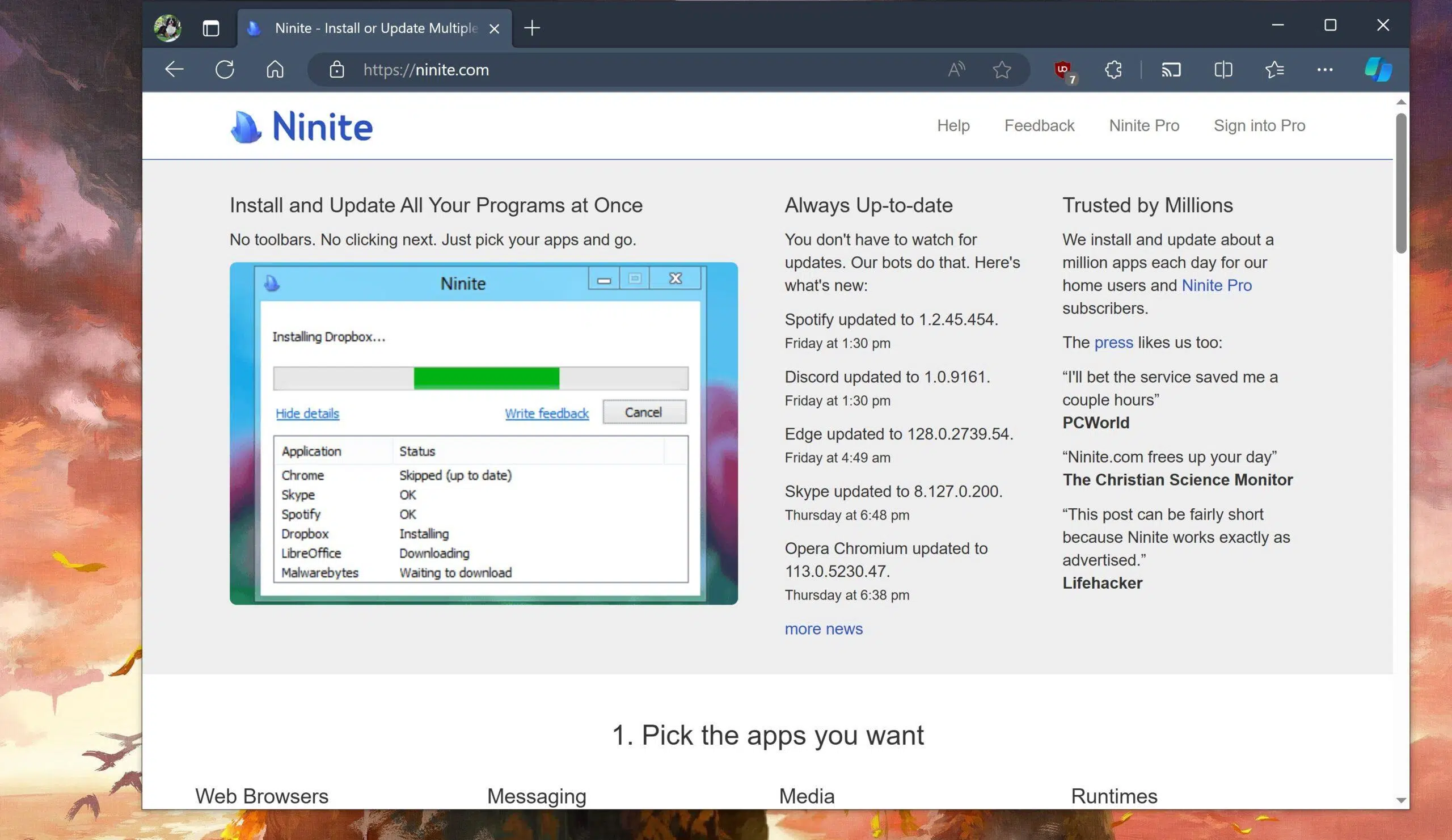
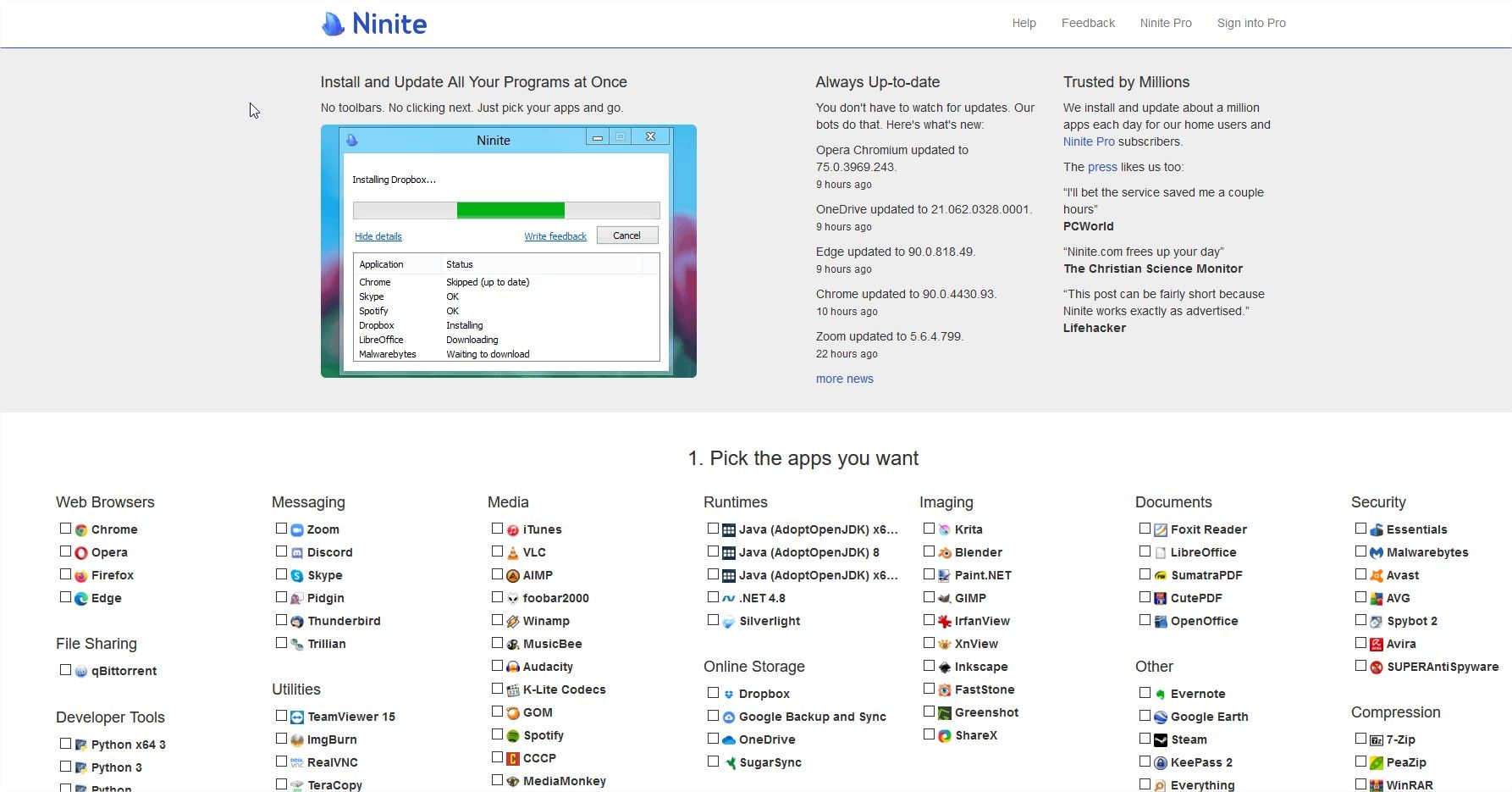
Langkah pertama adalah mengakses situs web resmi, ninite.com, menggunakan browser pilihan Anda . Di tengah halaman, Anda akan melihat daftar program yang cukup panjang yang diorganisir berdasarkan kategori: browser, perpesanan, kompresi, multimedia, utilitas, alat pengembang, keamanan, penyimpanan cloud, dan sebagainya.
Periksa daftar dan pilih dengan sekali klik semua aplikasi yang ingin Anda instal atau perbarui . Saat Anda mengklik, Anda akan melihat bahwa setiap program yang dipilih disorot atau ditandai dengan jelas, sehingga Anda dapat melihat sekilas apa yang telah Anda sertakan dalam "paket" Anda.
Setelah Anda siap dengan pilihan Anda, gulir ke bagian bawah halaman dan cari tombol yang bertuliskan “Dapatkan Ninite Anda” (atau dalam beberapa terjemahan “Dapatkan Installer”) . Klik tombol tersebut dan situs web akan membuat file executable khusus yang berisi daftar aplikasi yang telah Anda pilih.
Sebuah file .exe kecil akan diunduh hanya dalam beberapa detik , karena penginstal itu sendiri tidak menyertakan aplikasi tetapi hanya mengelolanya. Setelah unduhan selesai, temukan di folder unduhan Anda dan jalankan dengan mengklik dua kali.
Saat Anda membukanya, Windows akan meminta hak akses administrator. Penting untuk memberikan hak akses ini agar Ninite dapat menginstal perangkat lunak di sistem Anda ; jika tidak, Ninite tidak akan memiliki hak yang cukup untuk menjalankan tugasnya. Setelah Anda memberikannya, penginstal akan mulai berjalan. Jika Anda tidak dapat memberikannya, lihat cara menginstal program tanpa hak akses administrator.
Mulai dari titik itu, Ninite akan mulai mengunduh dan menginstal setiap program yang Anda pilih , satu per satu, tanpa panduan perantara apa pun. Anda tidak perlu mengklik "Berikutnya," "Terima," atau menghapus centang pada kotak yang mencurigakan: semuanya dilakukan secara diam-diam, menggunakan pengaturan yang direkomendasikan untuk setiap program.
Proses ini mungkin membutuhkan waktu lebih lama atau lebih singkat tergantung pada jumlah program yang dipilih dan ukurannya, serta kecepatan koneksi internet Anda. Selama instalasi, Anda dapat terus menggunakan komputer Anda untuk tugas lain, karena Ninite bekerja di latar belakang dan hanya membutuhkan sedikit perhatian.
Setelah selesai, Anda akan melihat pesan di jendela Ninite yang bertuliskan "Selesai" atau teks serupa, yang mengkonfirmasi bahwa semuanya telah selesai . Pada saat itu, cukup klik tombol "Tutup" atau tutup jendela, dan program Anda akan siap digunakan di menu Mulai atau di tempat lain yang seharusnya.
Jika Anda ingin melihat detail lebih lanjut tentang apa yang terjadi selama proses tersebut, Anda dapat mengklik opsi "Tampilkan detail" di dalam jendela penginstal . Ini akan menampilkan unduhan, status setiap aplikasi (terinstal, sudah diperbarui, diperbarui, dll.), dan masalah apa pun yang mungkin terjadi.
Salah satu fitur terbaik Ninite adalah Anda dapat menyimpan file instalasi yang diunduh dan menggunakannya nanti , baik di PC yang sama untuk menjaga program Anda tetap mutakhir, atau di komputer lain tempat Anda ingin menginstal kombinasi perangkat lunak yang sama. Semudah menjalankannya lagi saat Anda membutuhkannya.
Setiap kali Anda menjalankannya lagi, Ninite akan memeriksa program apa saja yang Anda miliki, versi mana yang terpasang, dan mana yang sudah usang, lalu hanya akan mengunduh yang dibutuhkan. Hal ini menjadikan arsip Ninite Anda sebagai alat portabel yang sangat praktis yang dapat Anda simpan ke drive USB atau cloud untuk digunakan di beberapa komputer.
Keunggulan dan keterbatasan praktis dari Ninite
Ninite menawarkan beberapa keunggulan yang jelas, terutama ketika Anda perlu menyiapkan PC baru dari awal atau menginstal ulang Windows . Alih-alih mengunjungi banyak situs web, mengunduh penginstal, dan mengulangi langkah yang sama berulang kali, Anda dapat menginstal hampir semua perangkat lunak inti Anda hanya dalam beberapa klik.
Fakta bahwa seluruh proses ini otomatis dan berjalan di latar belakang berarti Anda tidak perlu mengawasi komputer Anda saat program sedang diinstal . Anda dapat terus bekerja atau bahkan meninggalkan komputer sejenak, dan ketika Anda kembali, Anda akan menemukan desktop Anda dengan pintasan baru yang siap digunakan.
Dari segi keamanan, Ninite sangat berhati-hati mengenai asal usul file-nya. Unduhan dilakukan dari situs web resmi atau repositori tepercaya dan diverifikasi menggunakan tanda tangan digital atau pemeriksaan hash untuk memastikan bahwa file yang dapat dieksekusi tidak diubah.
Keuntungan penting lainnya adalah Anda hampir sepenuhnya menghindari pemasangan adware, toolbar browser, dan sampah serupa . Ninite mengabaikan setiap upaya penginstal untuk menyusupkan perangkat lunak tambahan, hanya menyimpan aplikasi utama yang telah Anda pilih, sehingga menghemat waktu dan tenaga Anda untuk membersihkan file di kemudian hari.
Selain itu, kemampuan untuk menggunakan file Ninite yang sama sebagai alat untuk memperbarui program Anda secara berkala sangat berguna. Dengan menjalankannya sesekali, Anda dapat menjaga PC Anda tetap mutakhir tanpa harus memperbarui program satu per satu atau bergantung pada notifikasi individual dari setiap aplikasi.
Namun, penting juga untuk menyadari keterbatasannya. Di satu sisi, katalog Ninite, meskipun luas, tidak mencakup semua aplikasi yang mungkin Anda butuhkan . Ada perangkat lunak khusus, game tertentu, dan alat-alat yang sangat spesifik yang masih harus Anda instal dengan cara biasa.
Di sisi lain, penginstal Ninite berfungsi sebagai penginstal daring : ia membutuhkan koneksi internet aktif untuk mengunduh setiap program selama eksekusi. Ini bukan paket "luring" yang berisi semua penginstal, jadi jika koneksi Anda gagal atau sangat lambat, prosesnya akan terpengaruh.
Penting juga untuk dicatat bahwa Ninite menerapkan pengaturan default untuk setiap program dan tidak menawarkan opsi lanjutan selama instalasi. Jika Anda perlu mengubah jalur instalasi, memilih komponen tertentu, atau menyesuaikan detail, Anda harus melakukannya nanti dari dalam program itu sendiri atau menggunakan penginstal manual.
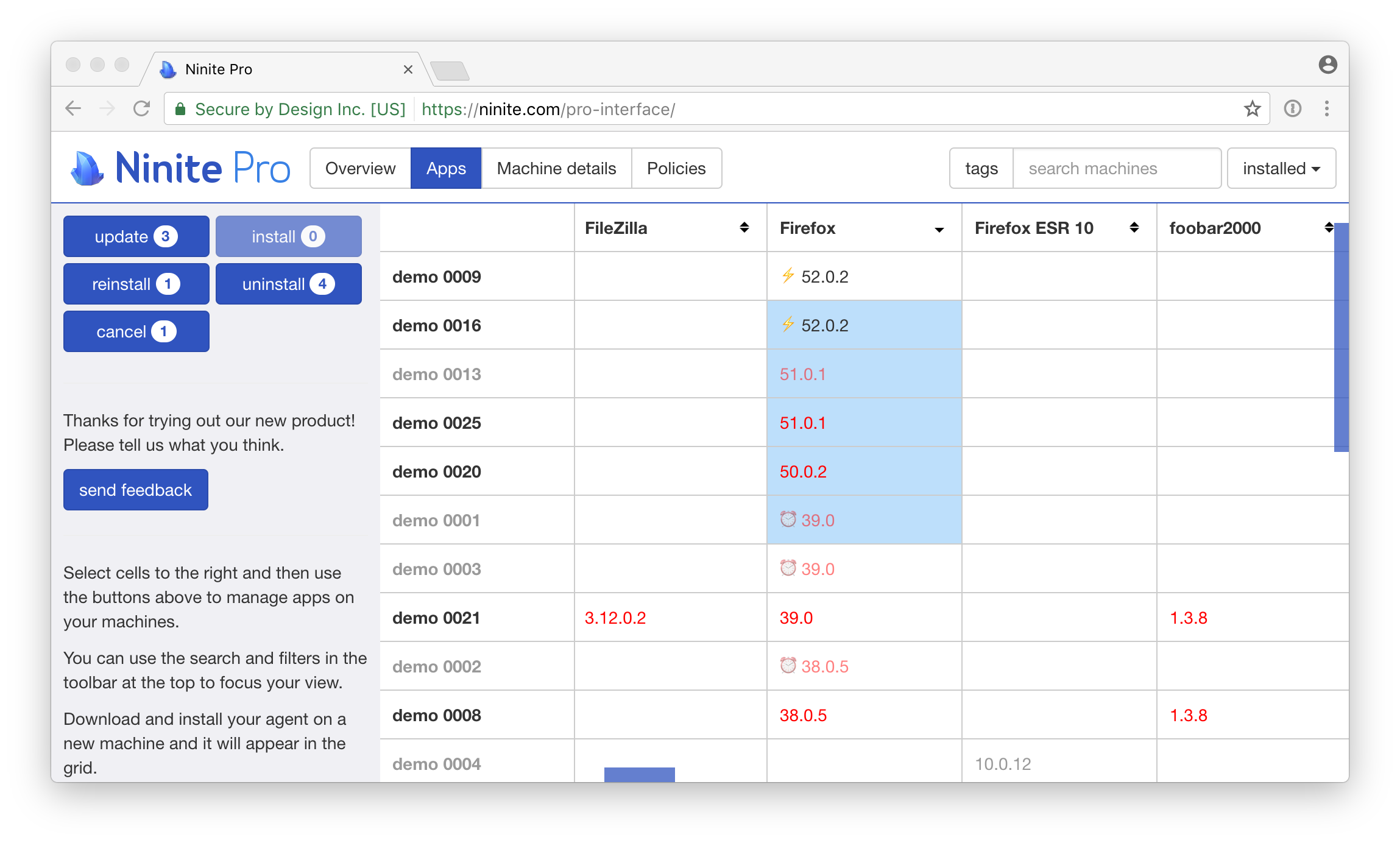
Mengenai lisensi, Ninite gratis untuk penggunaan pribadi . Terdapat versi Pro yang ditujukan untuk bisnis atau administrator yang mengelola banyak komputer secara bersamaan, dengan fitur tambahan seperti manajemen terpusat dari browser, penyebaran massal, dan kontrol yang lebih banyak, tetapi biasanya tidak diperlukan untuk pengguna rumahan.
Terlepas dari keterbatasan ini, bagi sebagian besar pengguna rumahan dan profesional skala kecil, versi gratis Ninite sudah lebih dari cukup untuk menginstal ulang perangkat lunak dasar dengan cepat , memperbaruinya, dan menghemat banyak jam kerja berulang setelah instalasi Windows yang bersih.
Program yang direkomendasikan untuk diinstal bersama Ninite
Pemilihan program yang ideal akan bergantung pada bagaimana Anda menggunakan komputer Anda, tetapi ada beberapa aplikasi yang umumnya sangat direkomendasikan. Dengan memanfaatkan apa yang ditawarkan Ninite, Anda dapat menyiapkan lingkungan yang cukup lengkap untuk penggunaan di rumah, belajar, atau pekerjaan kantor hanya dalam beberapa menit.
Untuk browsing, pilihan terbaik adalah memasang Google Chrome sebagai browser utama Anda , berkat kecepatannya, katalog ekstensi yang luas, dan sinkronisasi dengan akun Google Anda. Anda dapat melengkapinya dengan Firefox atau Opera jika Anda lebih menyukai alternatif lain.
Untuk produktivitas dan pencatatan, Evernote adalah pilihan yang sangat serbaguna . Aplikasi ini memungkinkan Anda menyimpan catatan singkat, daftar tugas, tangkapan layar artikel yang Anda temukan online, dan mengaturnya dengan tag dan buku catatan. Semuanya tersinkronisasi di seluruh perangkat, sehingga Anda dapat memulai sesuatu di PC dan melanjutkannya di ponsel Anda.
Dalam hal komunikasi, Skype tetap menjadi pilihan yang andal untuk panggilan video dan rapat singkat . Meskipun banyak alternatif yang tersedia saat ini, Skype terus digunakan secara luas baik secara pribadi maupun profesional, dan banyak orang sudah menginstalnya di berbagai perangkat.
Untuk mengelola file terkompresi, pilihan yang umum adalah 7-Zip atau WinRAR . 7-Zip sepenuhnya gratis dan sangat ringan, sedangkan WinRAR adalah program klasik yang hampir semua orang kenal. Dalam kedua kasus tersebut, Anda dapat mengompres dan mendekompres sebagian besar format file yang mungkin Anda temui tanpa masalah.
Untuk multimedia, VLC biasanya merupakan pilihan paling praktis untuk pemutaran video, dan Spotify untuk musik . Dengan VLC, Anda menghindari kerumitan codec, dan dengan Spotify, Anda dapat selalu memiliki daftar putar dan album favorit Anda, baik di komputer maupun perangkat seluler Anda.
Dalam hal utilitas jaringan, TeamViewer menonjol jika Anda perlu memberikan bantuan jarak jauh atau terhubung ke PC lain . Pengaturannya sangat mudah untuk penggunaan sesekali, dan dengan sedikit konfigurasi tambahan, TeamViewer juga berfungsi untuk koneksi yang sering antara komputer desktop atau laptop di lokasi yang berbeda.
Jika Anda gemar mengedit foto atau gambar, di antara pilihan yang ditawarkan Ninite, Paint.NET sangat berguna untuk pengeditan cepat . Meskipun tidak mencapai level solusi profesional seperti Photoshop, Paint.NET jauh melampaui Paint tradisional dan lebih dari cukup memenuhi kebutuhan sebagian besar pengguna.
Untuk membuat dokumen PDF dari hampir semua program, PDFCreator adalah alat yang sangat praktis . Setelah terinstal, cukup pilih PDFCreator sebagai printer Anda saat ingin mencetak, dan program akan membuat file PDF sebagai pengganti pencetakan dokumen kertas.
Di bidang pengembangan dan administrasi web, FileZilla dan Notepad++ membentuk duet yang hampir tak tergantikan . FileZilla memungkinkan Anda mengelola file di server melalui FTP atau SFTP, dan Notepad++ sangat menyederhanakan pengeditan kode dan file teks panjang berkat penyorotan sintaks dan fitur canggih lainnya.
Dari segi keamanan, menggunakan AVG dan Malwarebytes secara bersamaan dapat secara signifikan memperkuat perlindungan komputer Anda . Yang satu berfokus pada perangkat lunak antivirus tradisional, sementara yang lain menargetkan malware dan spyware, mencakup berbagai area untuk meminimalkan risiko infeksi dan modifikasi yang tidak diinginkan pada sistem Anda.
Untuk penyimpanan cloud, Dropbox dan Google Drive adalah pilihan yang tepat . Kedua platform ini gratis dalam versi dasarnya dan memungkinkan Anda mengakses dokumen penting dari mana saja, serta berbagi folder dengan kolega, klien, atau teman.
Terkait aplikasi berbagi file seperti eMule atau klien torrent , penting untuk berhati-hati. Di lingkungan kerja atau profesional, penggunaannya sangat tidak disarankan, baik karena risiko file yang terinfeksi maupun potensi masalah hukum dan konsumsi bandwidth.
Bagaimanapun, kami hanya menyebutkan sebagian dari hampir 90 aplikasi Ninite. Setiap pengguna akan memiliki kombinasi ideal mereka sendiri berdasarkan kebutuhan mereka , tetapi menggunakan Ninite untuk mencakup setidaknya "paket dasar" program umum sudah merupakan penghematan waktu yang sangat besar setiap kali melakukan instalasi Windows baru.
Jika Anda sering memformat komputer, membantu anggota keluarga dengan komputer mereka, atau bertanggung jawab untuk menyiapkan beberapa PC di jaringan Anda, memiliki satu atau lebih installer Ninite yang dikonfigurasi dengan baik menjadi alat yang hampir tak tergantikan . Dengan installer tersebut, Anda dapat menginstal perangkat lunak penting dengan cepat, dengan lebih sedikit kesalahan dan tanpa kejutan adware, sehingga seluruh proses pengaturan sistem operasi menjadi jauh lebih lancar. Dan untuk membersihkan sisa-sisa yang tertinggal, coba program uninstall terbaik ini.
- Ninite memungkinkan Anda menginstal dan memperbarui puluhan program populer sekaligus. di Windows, menghindari adware dan wizard yang membingungkan.
- Installer khusus dapat diunduh dari ninite.comProgram-program tersebut berjalan dengan hak akses administrator dan bekerja secara otomatis di latar belakang.
- Katalog tersebut mencakup peramban web, perangkat lunak keamanan, multimedia, paket perangkat lunak perkantoran, dan banyak lagi.Selalu unduh dari sumber resmi dan terverifikasi.
- Untuk penggunaan pribadi, aplikasi ini gratis dan sangat berguna setelah menginstal ulang Windows.meskipun memiliki keterbatasan tertentu dalam katalog dan opsi lanjutannya.

Penulis yang bersemangat tentang dunia byte dan teknologi secara umum. Saya suka berbagi ilmu melalui tulisan, dan itulah yang akan saya lakukan di blog ini, menunjukkan kepada Anda semua hal paling menarik tentang gadget, perangkat lunak, perangkat keras, tren teknologi, dan banyak lagi. Tujuan saya adalah membantu Anda menavigasi dunia digital dengan cara yang sederhana dan menghibur.