- Kelambatan menu konteks pada desktop biasanya disebabkan oleh konflik perangkat lunak atau ekstensi File Explorer.
- Alat seperti DISM dan SFC membantu mengesampingkan kemungkinan kerusakan file sistem, tetapi tidak selalu menyelesaikan masalah.
- Mengembalikan ke pengaturan pabrik tidak menjamin solusi jika citra OEM atau driver tertentu rusak.
- Jika masalah tetap berlanjut bahkan setelah instal ulang bersih dan penggantian komponen, kemungkinan ada kerusakan perangkat keras dan disarankan untuk menggunakan garansi.
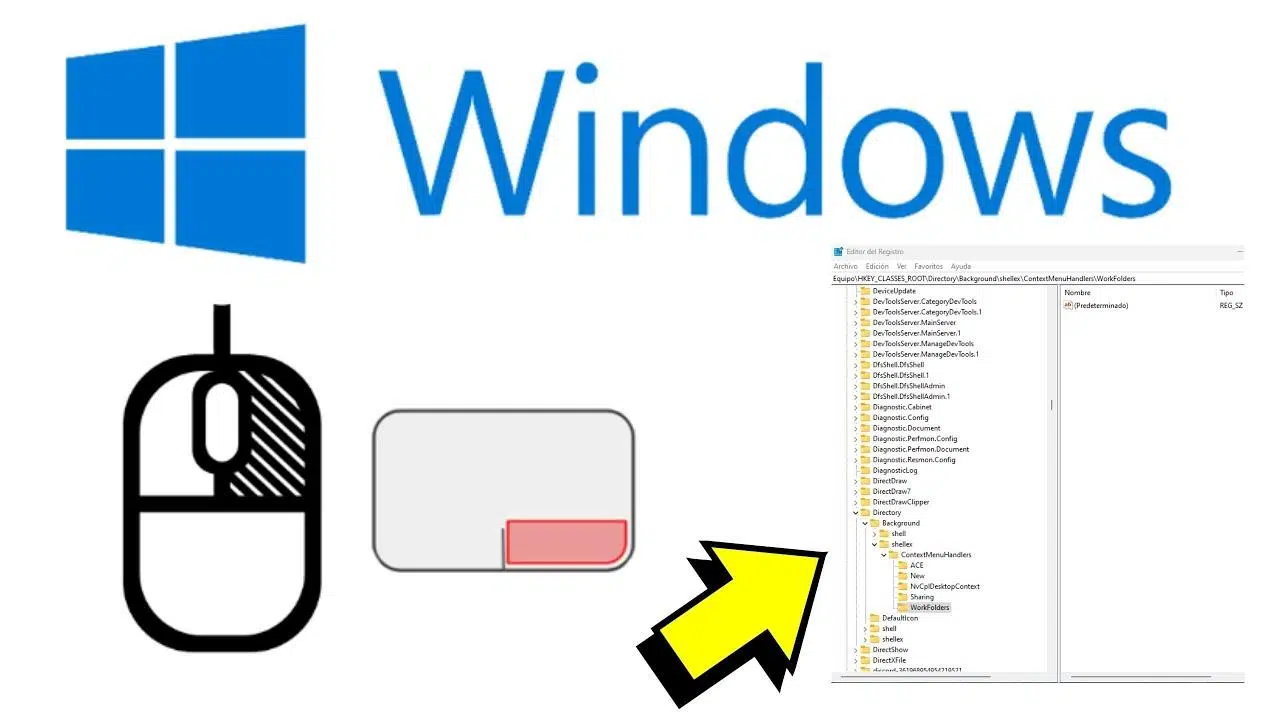
Jika mengklik kanan pada desktop Windows 11 membuat semuanya membeku selama 30 detik atau bahkan lebih dari satu menit , Anda tidak sendirian. Banyak pengguna mengalami masalah ini: menu konteks pada desktop sangat lambat, sementara menu tersebut muncul secara instan dan benar saat digunakan di dalam folder, file, atau aplikasi.
Perilaku ini bisa sangat menjengkelkan, terutama jika Anda baru saja melakukan instalasi Windows 11 yang bersih atau mengembalikan sistem ke pengaturan pabrik, namun menu klik kanan masih sangat lambat. Banyak orang berpikir, "Jika komputernya baru, memiliki prosesor dan SSD yang bagus, mengapa hanya menu desktop yang sangat lambat?" Dalam artikel ini, kita akan membahas penyebab paling umum dan solusi yang benar-benar berhasil.

Penyebab umum klik kanan lambat di Windows 11
Hal pertama yang perlu dipahami adalah bahwa masalahnya tidak selalu terletak pada perangkat keras . Bahkan, ada komputer yang relatif baru (MSI Creator, Asus ROG, dll.) dengan prosesor Intel Core i7, RAM 8 atau 16 GB, dan SSD cepat di mana satu-satunya gejalanya adalah ini: Anda mengklik kanan pada desktop dan Anda dapat pergi mengambil kopi sementara menu muncul.
Dalam beberapa kasus nyata, pengguna melaporkan bahwa kinerja PC secara keseluruhan baik : game, program berat, multitasking—semuanya berjalan lancar. Masalahnya terkonsentrasi di dua area: menu konteks desktop dan, terkadang, saat membuka aplikasi Pengaturan, terutama bagian Sistem. Kombinasi ini biasanya menunjukkan konflik perangkat lunak atau komponen sistem yang rusak.
Salah satu penyebab klasiknya adalah ekstensi menu konteks yang ditambahkan oleh program tertentu (antivirus, utilitas pabrikan laptop, perangkat lunak kompresi, sinkronisasi cloud, dll.). Bahkan jika pengguna yakin telah menghapus semua yang tidak perlu, sisa-sisa mungkin tetap ada di registri dan terus mencoba memuat saat menu dibuka.
Pada komputer lain, masalah ini muncul bahkan setelah pengaturan ulang pabrik , tanpa menginstal aplikasi tambahan apa pun. Hal ini menunjukkan masalah seperti citra pemulihan yang rusak, driver yang diinstal pabrikan yang mengganggu Explorer, atau komponen Windows yang rusak yang bahkan tidak diperbaiki dengan memulihkan sistem dari partisi OEM.
Ada juga kasus yang lebih ekstrem di mana mengklik kanan pada desktop atau folder menyebabkan sistem membeku sepenuhnya , bahkan mengalami crash selama wizard instalasi Windows, sebelum lingkungan boot normal. Dalam kasus ini, kecurigaan lebih mengarah pada kegagalan perangkat keras, masalah BIOS, atau ketidakkompatibilitas yang sangat spesifik.
Kapan ini menjadi masalah perangkat lunak dan kapan Anda harus memikirkan masalah perangkat keras?
Sebelum mengubah pengaturan lanjutan, sangat penting untuk menentukan apakah masalah tersebut berasal dari perangkat lunak atau perangkat keras . Meskipun banyak orang telah mengganti RAM, kartu grafis, atau bahkan SSD tanpa hasil, sebaiknya dekati masalah ini secara sistematis.
Jika klik kanan lambat hanya di dalam Windows , tetapi instalasi sistem dan BIOS berfungsi normal, penyebab yang paling mungkin adalah masalah Windows (driver, ekstensi menu, layanan, file yang rusak). Namun, jika komputer membeku saat melakukan klik kanan bahkan di dalam penginstal Windows, sebelum konfigurasi sistem selesai, maka kemungkinan besar masalahnya ada pada perangkat keras.
Beberapa pengguna bahkan sampai mengganti hampir semuanya: kartu grafis, RAM, dan SSD ; menginstal ulang Windows 10 dan Windows 11 menggunakan berbagai metode (dari cloud, dari salinan lokal, menggunakan drive USB eksternal dengan alat pembuatan media, dll.), dan masalahnya tetap ada. Ketika bahkan sistem yang baru diinstal pada hard drive baru pun tidak dapat menghindari pembekuan klik kanan, saatnya untuk mempertimbangkan hal berikut:
- motherboard rusak atau dengan beberapa komponen yang tidak stabil.
- Catu daya yang menyebabkan gangguan kecil atau ketidakstabilan.
- Masalah BIOS/UEFI, pengaturan kompatibilitas, atau versi yang sangat lama.
- Beberapa kartu eksternal atau perangkat periferal yang memicu pembekuan (freeze).
Namun, jika penguncian menu konteks hanya muncul di dalam sistem yang sudah terinstal dan semuanya (termasuk instalasi bersih) berfungsi dengan baik, maka masalah ini hampir selalu dapat diatasi dengan memperbaiki driver Windows, ekstensi menu, dan komponen yang rusak atau salah konfigurasi .
Peran menu konteks baru di Windows 11
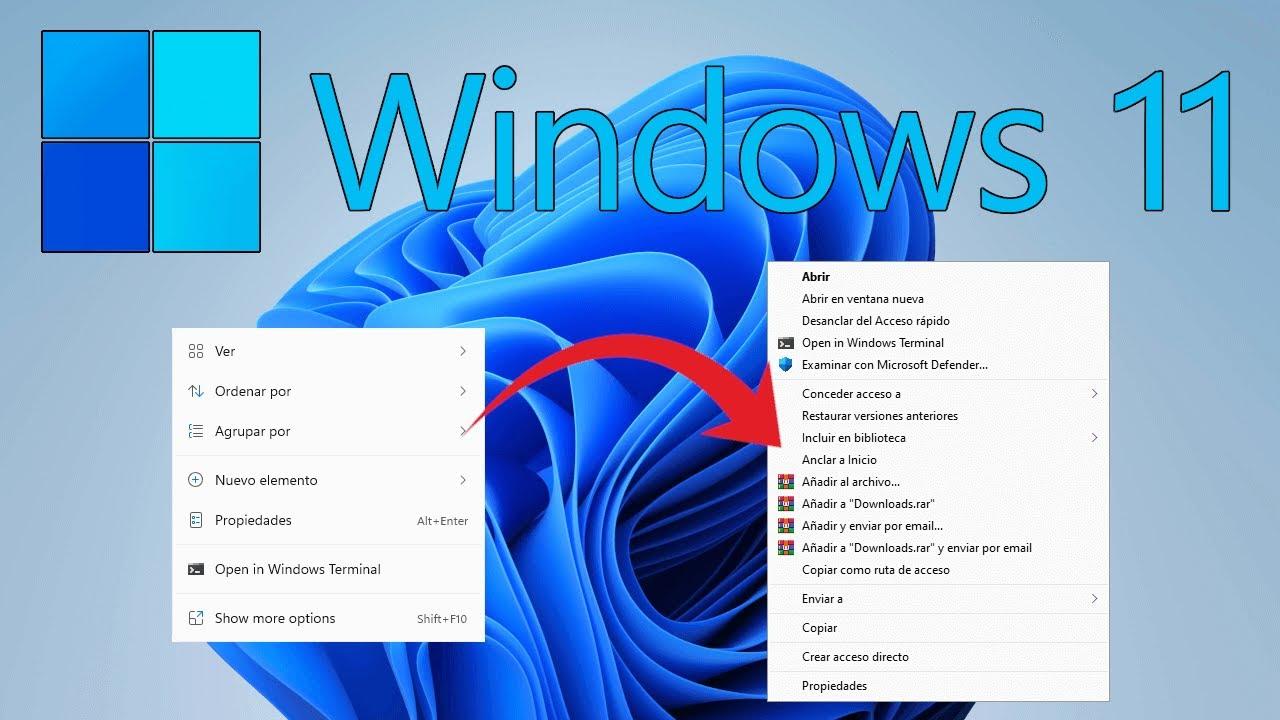
Microsoft telah mengakui bahwa menu klik kanan telah menumpuk opsi selama bertahun-tahun dan bahwa di Windows 11, masalah ini menjadi tidak terkendali dalam beberapa konteks. Terlalu banyak entri duplikat, pintasan yang tidak jelas, dan, secara keseluruhan, desain yang menurut banyak orang tidak praktis dan membingungkan.
Untuk mengatasi hal ini, perusahaan sedang mengerjakan antarmuka yang diperbarui yang disebut Split Context Menu . Idenya adalah untuk mengelompokkan beberapa tindakan yang terkait dengan aplikasi yang sama ke dalam satu perintah, alih-alih mengulanginya. Misalnya, alih-alih menampilkan "Buka dengan Foto" dan "Edit dengan Foto" secara terpisah, hanya akan ada satu entri "Buka dengan Foto" yang membuka submenu samping dengan berbagai tindakan yang tersedia.
Pendekatan ini juga memungkinkan sistem untuk lebih selektif tentang apa yang ditampilkan . Tergantung pada jenis file atau konteksnya, Windows hanya akan menampilkan tindakan yang benar-benar relevan dan menyembunyikan sisanya di balik ikon atau panah kecil, sehingga mengurangi kekacauan visual dan banyaknya ekstensi yang tidak pernah digunakan.
Contoh nyata dari penyederhanaan ini terlihat pada File Explorer : alih-alih melihat "Sematkan ke Mulai," "Sematkan ke Taskbar," dan "Sematkan ke Akses Cepat" sebagai tiga entri terpisah, semuanya dikelompokkan di bawah satu opsi "Sematkan ke…", yang kemudian membuka submenu dengan opsi penyematan yang tersedia. Pendekatan ini juga memudahkan penyesuaian menu klik kanan agar sesuai dengan kebutuhan Anda.
Untuk saat ini, desain ulang ini sedang diuji pada aplikasi berbasis WinUI 3 , seperti aplikasi Microsoft Photos. Idenya adalah untuk secara bertahap meluncurkannya ke seluruh Windows 11, yang akan melibatkan perombakan besar pada menu konteks di seluruh sistem operasi. Meskipun peningkatan ini menjanjikan untuk menyederhanakan menu dalam jangka menengah, hal ini saja tidak menyelesaikan masalah crash yang disebabkan oleh driver atau ekstensi lama.
Mengapa beberapa solusi umum gagal?
Banyak pengguna telah mencoba berbagai solusi standar tanpa berhasil meningkatkan kecepatan klik kanan sedikit pun . Di antara tindakan yang paling umum adalah mengubah opsi grafis atau pengaturan kinerja sistem secara umum.
Sebagai contoh, seringkali disarankan untuk mengaktifkan atau menonaktifkan penjadwalan GPU yang dipercepat perangkat keras , dengan anggapan bahwa ini akan mengurangi beban proses grafis tertentu dari CPU. Namun, dalam praktiknya, untuk menu konteks desktop, perubahan ini jarang memberikan perbedaan, karena masalahnya bukan pada daya grafis tetapi pada apa yang ditangani oleh Explorer.
Cara umum lainnya adalah menyesuaikan efek visual untuk memprioritaskan performa , menonaktifkan animasi, bayangan, dan transparansi. Meskipun ini mungkin membuat sistem berjalan sedikit lebih cepat pada mesin yang kurang bertenaga, jika kita berbicara tentang laptop atau desktop modern dengan prosesor i5 atau i7 dan SSD, hambatan performa hampir tidak pernah ada.
Mengubah kecepatan penyegaran atau resolusi layar, atau mengganti mouse, biasanya tidak memperbaiki apa pun . Tes-tes ini berguna untuk mengesampingkan masalah perangkat keras input ( mouse rusak , koneksi USB buruk) atau masalah sinkronisasi layar, tetapi ketika penunjuk macet pada ikon pemuatan dan sistem tidak merespons klik kanan, masalahnya kemungkinan besar terjadi di dalam Windows Explorer, bukan pada layar atau perangkat penunjuk.
Singkatnya, banyak trik yang beredar yang berfokus pada kartu grafis, animasi, atau periferal, meskipun tidak berbahaya, tidak mengatasi akar masalah dalam kasus menu konteks yang lambat.
Perbaiki file sistem: DISM dan SFC
Salah satu langkah paling bijaksana ketika Windows bertingkah aneh adalah menggunakan alat perbaikan file dan citra sistem: DISM dan SFC . Alat-alat ini tidak akan menghasilkan keajaiban, tetapi membantu mengesampingkan kerusakan internal Windows sebagai penyebab masalah.
Prosedur standar, menjalankan Command Prompt sebagai administrator, biasanya adalah:
- DISM.exe / Online / Cleanup-image / Scanhealth
- DISM.exe / Online / Cleanup-image / Restorehealth
- sfc / scannow
DISM memeriksa dan, jika perlu, memulihkan citra Windows yang digunakan untuk memperbaiki sistem. SFC memindai file sistem untuk kerusakan dan memulihkan versi yang benar ketika menemukan file yang rusak. Jika tidak ada kesalahan serius yang muncul setelah operasi ini dan menu konteks tetap lambat, kita dapat menyimpulkan bahwa itu bukan masalah kerusakan file Windows yang meluas.
Beberapa pengguna telah menjalankan kombinasi perintah ini beberapa kali tanpa melihat peningkatan apa pun pada perilaku klik kanan. Dalam kasus ini, kemungkinan masalahnya terletak pada ekstensi eksternal, driver, atau citra pemulihan dari pabrikan itu sendiri , dan bukan pada salinan sistem "murni", semakin besar.
Perbaikan di pabrik yang tidak memperbaiki kerusakan.
Pada laptop dari merek seperti Asus, MSI, dan lainnya, sangat umum untuk menggunakan opsi mengembalikan Windows ke pengaturan pabrik ketika terjadi masalah. Masalahnya adalah, pengembalian ini didasarkan pada citra yang telah ditinggalkan pabrikan di komputer, dengan program yang sudah terinstal dan pengaturan yang disesuaikan.
Beberapa pengguna melaporkan bahwa setelah mengatur ulang Windows 10 atau Windows 11 ke pengaturan pabrik tanpa menginstal apa pun tambahan, mengklik kanan pada desktop masih membutuhkan waktu lebih dari satu menit . Selama waktu itu, kursor menampilkan ikon pemuatan, dan hampir tidak ada yang dapat dilakukan.
Untuk mencoba mengisolasi masalah, mereka menghapus semua perangkat lunak tambahan yang sudah terpasang sebelumnya (utilitas seperti Asus Giftbox, ZenLink, antivirus uji coba seperti McAfee, dan bloatware lainnya), tanpa ada perbaikan sedikit pun. Mereka bahkan memeriksa apakah opsi seperti Copilot muncul di menu dan menonaktifkannya, tetapi tetap tidak berhasil.
Dalam upaya untuk melangkah lebih jauh, mereka juga telah mencoba solusi yang lebih canggih, seperti menginstal ulang aplikasi sistem dengan PowerShell menggunakan perintah yang mirip dengan:
Get-AppXPackage -AllUsers | Where-Object {$_.InstallLocation -like «*SystemApps*»} | Foreach {Add-AppxPackage -DisableDevelopmentMode -Register «$($_.InstallLocation)\AppXManifest.xml»}
Ide di sini adalah untuk mendaftarkan ulang semua aplikasi sistem yang disertakan dengan Windows, jika ada di antaranya yang terinstal secara tidak benar atau rusak. Namun, dalam kasus yang disebutkan, baik ini maupun pengaturan ulang berulang kali tidak berhasil membuat menu konteks desktop kembali cepat.
Jika masalah tetap berlanjut setelah memulihkan komputer beberapa kali, menghapus bloatware, memperbaiki sistem dengan DISM/SFC, dan membuat ulang aplikasi sistem dengan PowerShell, kemungkinan besar penyebabnya adalah kombinasi dari citra pabrik yang rusak dan/atau beberapa driver atau layanan pra-instal yang terus mengganggu, atau bahkan masalah perangkat keras yang lebih halus.
Pembuatan pengguna baru dan pengujian tambahan
Trik umum lainnya untuk mengesampingkan kemungkinan kerusakan profil adalah dengan membuat akun pengguna baru dan menguji apakah klik kanan berfungsi dengan benar di profil baru tersebut. Jika semuanya berjalan lancar di pengguna yang baru dibuat, itu menunjukkan bahwa profil asli mengalami masalah pada pengaturan, cache, atau log pribadinya.
Namun, ada kasus yang terdokumentasi di mana perilakunya sama untuk akun pengguna mana pun . Tidak masalah apakah itu akun lokal baru, akun Microsoft, atau akun asli: menu konteks terbuka sama lambatnya untuk semuanya. Ini menunjukkan bahwa kerusakan atau konflik terjadi pada tingkat sistem, tidak terbatas pada konfigurasi pengguna tertentu.
Beberapa pengguna juga menggunakan alat seperti CCleaner untuk mencoba membersihkan registri dan, khususnya, menonaktifkan semua entri yang tidak perlu di menu konteks. Meskipun dapat berguna untuk menghapus beberapa file sisa, alat ini tidak selalu mendeteksi atau membersihkan ekstensi yang bermasalah, jadi terkadang penghapusan manual lebih disukai.
Jika masalah tetap berlanjut setelah membuat pengguna baru, membersihkan konteks dengan utilitas pihak ketiga, dan memeriksa registri, sebaiknya pertimbangkan kembali strategi Anda dan instal ulang Windows dari citra resmi Microsoft, tanpa melalui pemulihan dari pabrikan.
Kapan garansi layak digunakan?
Pada komputer yang relatif baru, yang baru berusia empat atau lima bulan , opsi untuk menggunakan garansi selalu tersedia, tetapi banyak pengguna enggan melakukannya karena takut tidak dapat menggunakan PC mereka selama satu atau dua minggu. Hal ini dapat dimengerti, tetapi ada situasi di mana bersikeras memperbaikinya hanya dengan perangkat lunak justru memperpanjang frustrasi.
Jika setelah:
- Lakukan pemulihan ke pengaturan pabrik beberapa kali.
- Cobalah instal ulang Windows 10 dan Windows 11 secara bersih.
- Tingkatkan komponen seperti RAM, SSD, atau bahkan kartu grafis.
- Jalankan perintah DISM, SFC, PowerShell, dan bersihkan registri.
Komputer terus macet saat saya klik kanan, terutama dalam situasi di mana bahkan tidak ada program pihak ketiga yang terpasang. Semakin masuk akal untuk mencurigai adanya kerusakan perangkat keras atau citra OEM yang sangat rusak . Dalam keadaan seperti ini, menggunakan garansi mungkin merupakan pilihan yang paling bijaksana, meskipun itu berarti harus tanpa komputer selama beberapa hari.
Namun, sebelum mengirimkannya ke dukungan teknis, sebaiknya dokumentasikan gejalanya secara menyeluruh: waktu tunggu saat membuka menu konteks , apakah masalah ini juga terjadi pada penginstal Windows, video atau tangkapan layar dari perilaku tersebut, dan daftar semua pengujian yang dilakukan. Semua informasi ini membantu tim dukungan teknis untuk mereproduksi masalah dan dengan cepat mengesampingkan masalah konfigurasi dasar.
Pada akhirnya, ketika komputer yang baru dibeli berperilaku tidak normal bahkan setelah instal ulang bersih dan perubahan perangkat keras utama, tindakan yang paling masuk akal adalah bagi produsen untuk memeriksa peralatan tersebut dan menentukan apakah motherboard, memori, SSD, atau bahkan seluruh sistem perlu diganti.
Pembekuan dan penundaan ekstrem saat mengklik kanan pada desktop Windows 11 dapat disebabkan oleh berbagai hal: mulai dari ekstensi menu konteks yang macet , hingga citra pemulihan yang rusak atau komponen sistem yang rusak, hingga kegagalan perangkat keras yang lebih dalam yang sulit dideteksi dengan mata telanjang. Pengalaman pengguna lain menunjukkan bahwa, meskipun penyesuaian kinerja grafis dan pembersihan dangkal biasanya tidak berhasil, ada baiknya mencoba langkah-langkah seperti DISM/SFC, membuat akun pengguna baru, menghapus bloatware, dan, jika perlu, menginstal ulang dari ISO resmi. Jika masalah tetap berlanjut setelah semua itu, tindakan paling bijaksana adalah mengandalkan garansi pabrikan dan meminta layanan teknis untuk memeriksa komputer secara menyeluruh, karena sumber masalahnya kemungkinan lebih kompleks daripada yang dapat diperbaiki dengan penyesuaian konfigurasi sederhana.

Penulis yang bersemangat tentang dunia byte dan teknologi secara umum. Saya suka berbagi ilmu melalui tulisan, dan itulah yang akan saya lakukan di blog ini, menunjukkan kepada Anda semua hal paling menarik tentang gadget, perangkat lunak, perangkat keras, tren teknologi, dan banyak lagi. Tujuan saya adalah membantu Anda menavigasi dunia digital dengan cara yang sederhana dan menghibur.