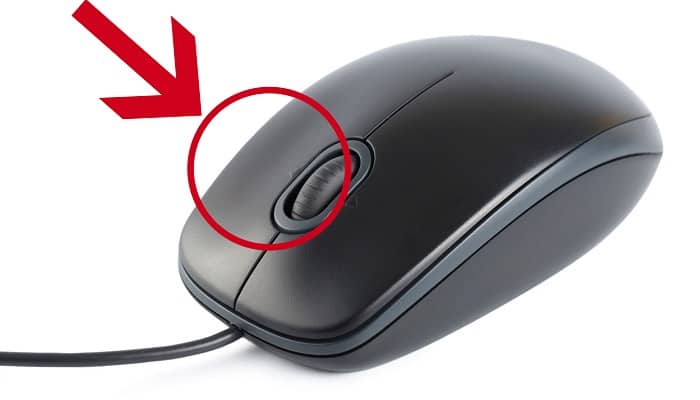
Jika Anda mengalami masalah dengan tombol kanan mouse Anda, jangan khawatir. Kami di sini untuk membantu. Berikut beberapa metode pemecahan masalah yang dapat Anda coba ketika tombol kanan mouse Anda tidak berfungsi.
Seperti yang Anda ketahui, kita sering menggunakan mouse pada PC desktop kita, dan banyak dari kita bahkan lebih menyukai mouse daripada touchpad pada laptop.
Namun bisa saja klik kanan mouse berhenti berfungsi secara tiba-tiba dan tanpa alasan yang jelas. Anda tidak dapat mengklik kanan di mana pun. Mungkin ada banyak penyebab yang melatarbelakangi hal tersebut, dan berikut akan kami tunjukkan kepada Anda dengan solusinya masing-masing.
Untuk Apa Tombol Kanan Mouse?
Mouse resmi memiliki dua tombol dengan roda gulir di antaranya. Sebagian besar hanya memiliki dua bagian: klik kanan dan klik kiri. Klik kiri sering disebut sebagai "klik normal" atau hanya "klik".
Banyak tugas pada sistem yang dapat dilakukan hanya dengan menggunakan tombol kiri mouse, ini memperbaiki kursor mouse yang ditahan di layar, Anda dapat memilih dan memindahkan elemen, atau memilih file teks dan tema.
Tombol kanan mouse (atau klik kanan) jarang digunakan, tetapi ini adalah salah satu alat paling berharga di PC Anda, jika Anda belum menyadarinya. Tombol ini menambahkan fungsi ekstra pada mouse.
Tujuan utama dari tombol kanan mouse adalah untuk memberikan kesadaran tentang apa yang Anda klik. Biasanya digunakan untuk meluncurkan menu konteks, yaitu daftar pop-up yang dapat disesuaikan tergantung di mana Anda mengklik.
Jika tombol kiri mouse langsung bekerja sama dengan suatu objek, tombol kanan mouse memungkinkan Anda berkolaborasi secara tidak langsung. Mengklik kanan pada file memberi Anda daftar layanan dalam file atau kemampuan untuk menampilkan karakteristiknya.
Mengklik kanan pada latar belakang desktop memungkinkan Anda memodifikasi desktop.
Fitur penting lainnya dari mouse adalah Anda dapat "membalikkan" tombol sehingga tombol kanan mouse menjadi tombol awal dan tombol kiri mouse menjadi tombol kedua. Ini untuk menempatkan mouse dalam mode “kidal”.
Tombol Kanan Mouse Tidak Berfungsi
Ketidakmampuan menggunakan fungsi klik kanan bisa sangat membuat frustrasi dan membatasi. Kesulitan klik kanan dapat disebabkan oleh driver yang tidak konsisten, masalah perangkat keras , atau file sistem yang rusak. Mari kita mulai.
1. Periksa perangkat keras mouse
Hal pertama yang harus Anda lakukan adalah memeriksa kondisi fisik mouse . Periksa tombol-tombolnya untuk memastikan tidak rusak, patah, atau terlalu kotor. Tombol kanan mungkin macet karena kotoran atau kerusakan.
Jika tidak terlihat ada kelainan, periksa kabel sambungan, pastikan tidak putus, terinjak, atau rusak apa pun. Kerusakan kabel hanya dapat mempengaruhi tombol kanan mouse.
Poin penting lainnya yang perlu diperiksa adalah sambungan kabel USB . Sambungan ini juga dapat rusak karena keausan umum atau penggunaan yang tidak tepat.
Cara mudah untuk mengecek mouse rusak adalah dengan mengganti PC. Jika Anda memiliki PC lain, putuskan sambungannya dari PC Anda dan sambungkan ke PC lain. Jika Anda tetap mengalami masalah yang sama, mungkin masalah perangkat keras.
Jika mouse nirkabel, hal pertama yang harus Anda evaluasi adalah kondisi baterainya. Keluarkan baterai yang dimilikinya dan masukkan yang baru dan uji pengoperasiannya.
Jika tombol kanan berfungsi saat mouse Anda terhubung ke PC atau laptop lain, ini berarti Anda memiliki masalah perangkat lunak pada sistem Anda saat ini. Mari kita lanjutkan ke cara berikutnya.
Anda mungkin juga tertarik dengan: Mouse Kompatibel HID Tidak Berfungsi di Windows 10
2. Restart PC atau laptop Windows
Sungguh luar biasa bahwa sebagian besar masalah pengoperasian mesin Anda dapat diselesaikan dengan restart sederhana. Dalam proses reboot, sistem memindai setiap bagiannya dan menormalkan fungsinya, menghilangkan “bug”, kesalahan kode, dan kesalahan eksekusi.
Ini dapat membantu menormalkan pengoperasian mouse Anda.
- Klik menu mulai dari Windows.
- Pilih tombol “Mulai / Matikan".
- Kemudian klik “Atur ulang".
Tunggu hingga seluruh proses reboot selesai, dan periksa kembali tombol kanan mouse Anda.
3. Gunakan pemecah masalah
Pemecah masalah adalah alat yang disediakan Windows untuk mengatasi beberapa kesalahan perangkat lunak yang mungkin muncul di sistem. Penggunaannya sederhana, lihat langkah-langkahnya di bawah ini:
- Pilih menu mulai windows. Anda dapat melakukannya karena Anda hanya akan menggunakan tombol kiri.
- Sekarang klik “konfigurasi".
- di "konfigurasi", pilih"Pembaruan dan Keamanan".
- Di menu sebelah kiri, klik “Pecahkan masalah".
- Sekarang klik “Pemecah masalah tambahan".
- Dalam daftar yang muncul, pilih “Windows Update".
- Sekarang klik “Jalankan pemecah masalah".
- Biarkan alat melakukan pemindaian sistem. Jika mendeteksi masalah apa pun, ia akan menyelesaikannya secara otomatis.
- Saat pemindaian selesai, keluar dari “konfigurasi” dan reboot sistem.
- Selanjutnya, periksa pengoperasian tombol kanan mouse.
4. Instal ulang driver mouse
Driver perangkat menyajikan informasi yang diperlukan ke sistem yang sedang berjalan tentang bekerja sama dengan perangkat keras tertentu. Ini seperti penerjemah perangkat lunak dan perangkat keras karena sering kali dirancang oleh berbagai produsen, perusahaan, atau individu.
Pengemudi menyediakan interaksi yang tepat antara perangkat lunak dan perangkat keras. Dalam beberapa kasus, sistem tidak memadai untuk mengirim dan mengumpulkan data secara akurat tanpa driver.
Jika driver yang sesuai tidak diinstal, atau rusak, perangkat mungkin tidak berfungsi dengan baik. Driver yang dinonaktifkan memerlukan pembaruan atau instalasi ulang. Untuk menjalankan ini, lakukan sebagai berikut:
- Pilih menu windows start menu.
- Temukan dan pilih folder “Sistem Windows".
- Kemudian, klik “Panel kontrol".
- “Panel kontrol”. Klik pada “Pengelola Perangkat".
- Jendela baru terbuka, klik “Mouse dan alat penunjuk lainnya".
- Klik dua kali mouse yang muncul ditampilkan.
- Sebuah jendela kecil terbuka, klik pada “tabPengendali".
- Sekarang klik tombol “Copot pemasangan perangkat".
- Keluar dari pengaturan.
- Nyalakan kembali komputer. Windows akan secara otomatis menginstal driver yang diperlukan.
- Periksa apakah mouse sekarang berfungsi dengan benar.
5. Perbarui driver mouse
Anda juga dapat memperbarui driver mouse Anda secara langsung.
- Pilih menu windows start menu.
- Temukan dan pilih folder “Sistem Windows".
- Kemudian, klik “Panel kontrol".
- “Panel kontrol”. Klik pada “Pengelola Perangkat".
- Jendela baru terbuka, klik “Mouse dan alat penunjuk lainnya".
- Klik dua kali mouse yang muncul ditampilkan.
- Sebuah jendela kecil terbuka, klik pada “tabPengendali".
- Sekarang klik tombol “Perbarui Driver".
- Wizard Windows terbuka dan memberi Anda dua opsi, pilih “Cari driver secara otomatis".
- Sistem melakukan pemindaian, dan jika pembaruan driver mouse diperlukan, sistem akan melakukannya secara otomatis.
- Kemudian restart komputer.
- Setelah restart, periksa apakah tombol kanan mouse sekarang berfungsi.
6. Jalankan pemindaian SFC
Layanan Windows yang memungkinkan pengguna untuk mendeteksi dan memperbaiki masalah pada file sistem adalah System File Checker ( SFC ).
Windows mungkin tidak berfungsi sebagaimana mestinya jika file Windows Resource Protection (WRP) rusak, karena beberapa fungsi Windows mungkin gagal atau Windows mungkin mengalami crash.
Opsi " SFC /scannow " adalah salah satu dari beberapa opsi yang tersedia untuk perintah SFC dan command prompt yang digunakan untuk menjalankan Pemeriksa File Sistem . Mari kita lihat cara menjalankannya:
- Klik windows start menu.
- Temukan dan pilih folder “Sistem Windows".
- Sekarang klik “Command prompt".
- Sekarang tulis yang berikut ini:
- sfc /scannow
- Tekan "Enter” pada keyboard untuk menjalankan perintah ini.
- Pemeriksa File Sistem memulai dan melakukan pemindaian.
- Jika masalah terdeteksi dan diperbaiki, pesan berikut akan muncul: «Perlindungan Sumber Daya Windows ditemukan file rusak dan berhasil memperbaikinya".
- Setelah itu, restart sistem Anda untuk mendeteksi apakah mouse Anda berfungsi dengan baik.
7. Matikan mode tablet
Di Windows, layar Mulai dan aplikasi Microsoft Store dapat muncul dalam mode layar penuh. Mode ini dikenal sebagai " Mode Tablet " dan merupakan opsi yang dapat Anda aktifkan jika diinginkan, terutama untuk penggunaan tablet.
Mode tablet menonaktifkan keyboard dan mouse, karena alasan yang jelas, dan pengaturan ini dapat menyebabkan masalah pada mouse. Menonaktifkan mode tablet dapat mengatasi masalah ini. Untuk menonaktifkan mode tablet:
- Pilih menu mulai windows.
- Sekarang klik “konfigurasi".
- di "konfigurasi", pilih"sistem".
- “sistem”, di menu sebelah kiri pilih “tablet".
- Dalam pengaturan “Ketika saya masuk", memilih "Gunakan mode yang sesuai untuk perangkat keras saya”, yang dalam hal ini adalah PC desktop atau laptop.
- Kemudian keluar dari pengaturan.
- Mulai ulang sistem.
- Periksa mouse Anda.
8. Ubah pengaturan manajemen daya untuk USB
Jika mouse Anda terhubung ke mesin Anda melalui port USB, pengaturan manajemen daya Anda mungkin memengaruhi cara kerja tombol kanan mouse Anda.
Ubah pengaturan manajemen daya USB untuk melihat apakah ini menyelesaikan masalah.
- Pilih menu windows start menu.
- Temukan dan pilih folder “Sistem Windows".
- Kemudian, klik “Panel kontrol".
- “Panel kontrol”. Klik pada “Pengelola Perangkat".
- Jendela baru terbuka, klik “Pengendali Bus Serial Universal".
- Kemudian klik dua kali “Hub Root USB".
- Di jendela kecil yang terbuka, pilih “Manajemen daya".
- Hapus centang pada kotak «Izinkan komputer mematikan perangkat ini untuk menghemat daya".
- Kemudian klik “menerima".
- Lakukan tindakan ini untuk semua perangkat hub USB di sistem.
- Setelah ini, mouse Anda akan berfungsi dengan baik.
9. Mulai ulang File Explorer
File Explorer mewakili komposisi hierarki file, folder, dan drive di sistem Anda dan menyediakan drive jaringan yang dimaksudkan untuk menjalankan surat di komputer.
Dengan File Explorer, Anda dapat menyalin, memindahkan, mengganti nama, dan mencari data serta folder. Memulai ulang File Explorer mungkin dapat memperbaiki masalah klik kanan. Anda perlu melakukan tindakan ini melalui Task Manager.
- Tekan tombol “Ctrl + Shift + Esc"di keyboard.
- “Manajer Tugas”, pilih “Proses".
- Dalam daftar proses, cari dan pilih “Windows Explorer".
- Sekarang klik tombolnya «Atur ulang".
- Sekarang akan dimulai ulang Windows Explorer.
- Periksa apakah tombol kanan mouse Anda sudah berfungsi.
10. Pulihkan PC Anda menggunakan titik pemulihan
Alat " Pemulihan Sistem " secara otomatis membuat titik pemulihan. Titik pemulihan adalah sekumpulan file sistem penting yang disimpan untuk memulihkan sistem ke tanggal dan waktu tertentu.
" Pemulihan Sistem " mengembalikan semuanya ke titik pemulihan yang dilindungi, tetapi Anda harus memiliki titik pemulihan yang tersimpan. Untuk menggunakan alat ini, Anda perlu memulihkan komputer Anda ke keadaan kerja sebelumnya menggunakan titik pemulihan yang direncanakan tanpa mengubah file dan data Anda.
Lanjutkan sebagai berikut:
- Pilih menu windows start menu.
- Temukan dan pilih folder “Sistem Windows".
- Kemudian, klik “Panel kontrol".
- “Panel kontrol”. Klik pada “Pemulihan".
- Kemudian klik “Buka pemulihan sistem".
- Sebuah jendela terbuka, menunjukkan titik pemulihan stabil terakhir sebelum pembaruan sebelumnya, klik "Pemulihan yang disarankan".
- Kemudian klik “berikut".
- Sistem akan memulai proses pemulihan, mungkin memerlukan waktu beberapa menit.
Ingatlah bahwa Anda harus memulihkan sistem ke titik di mana Anda tidak mengalami masalah dengan mouse. Jadi ingat dan pilih titik sebelum tanggal tersebut.
11. Copot pemasangan perangkat lunak pihak ketiga
Ini hanya mempengaruhi perangkat lunak yang dapat mengubah fungsi mouse. Jika Anda mengalami kesulitan setelah menginstal perangkat apa pun baru-baru ini untuk memodifikasi atau menyesuaikan alat penunjuk, Anda harus menghapus instalasi perangkat lunak ini dari sistem Anda. Untuk menghapus instalannya, lakukan sebagai berikut:
- Pilih menu windows start menu.
- Temukan dan pilih folder “Sistem Windows".
- Kemudian, klik “Panel kontrol".
- “Panel kontrol”. Klik pada “Program dan Fitur".
- Anda akan melihat daftar program yang diinstal. Temukan dan pilih perangkat lunak yang Anda instal yang memengaruhi pengoperasian mouse.
- Kemudian klik “Copot pemasangan” di bagian atas daftar.
- Mulai ulang Windows.
- Periksa kembali pengoperasian mouse Anda.
12. Lakukan pemindaian sistem penuh
Perangkat lunak berbahaya dapat menyebabkan berbagai masalah pada komputer Anda, termasuk masalah pada mouse. Jalankan pemindaian sistem lengkap untuk melihat apakah Anda dapat mengidentifikasi malware apa pun pada sistem Anda.
Untuk itu, Anda dapat menggunakan Windows Defender , yang melindungi komputer dari virus, spyware, dan malware lainnya. Untuk melakukan pemindaian sistem lengkap menggunakan Windows Defender:
- Pilih menu mulai windows.
- Sekarang klik “konfigurasi".
- di "konfigurasi", pilih"Pembaruan dan Keamanan".
- Di menu sebelah kiri, klik “Keamanan Windows".
- Sekarang klik “Perlindungan terhadap virus dan ancaman".
- Jendela baru terbuka, klik “pilihan ujian".
- Pilih "Selesaikan ujian»Dan klik«Analisis sekarang".
- Ujian ini bisa memakan waktu berjam-jam.
- Ketika pemindaian selesai, reboot sistem Anda.
- Lihat apakah ini menyelesaikan masalah dengan tombol kanan mouse.
13. Perbarui Windows Anda
Windows 10 diperbarui secara otomatis, melalui “Pembaruan Windows”. Anda hanya perlu memeriksa apakah itu benar-benar berfungsi dan tidak ada pembaruan yang tertunda.
- Pilih menu mulai windows.
- Sekarang klik “konfigurasi".
- di "konfigurasi", pilih"Pembaruan dan Keamanan".
- Di Pembaruan Windows, klik “Periksa pembaruan".
- Windows akan mulai memantau pembaruan.
- Jika pembaruan baru tersedia, instal pembaruan tersebut dan lakukan reboot sistem.
- Periksa apakah ini memperbaiki masalah mouse.
Untuk menutup
Anda mungkin juga tertarik dengan: Klik Kiri Mouse Tidak Berfungsi: Penyebab, Solusi, Alternatif
Kami dapat meyakinkan Anda bahwa salah satu metode yang dijelaskan dalam posting ini dapat membantu Anda dengan mouse Anda yang tombol kanannya tidak berfungsi. Kami telah benar-benar menyentuh segala kemungkinan pada sistem agar tidak ada yang terlewat.
Kami menyarankan Anda menerapkan cara-cara ini, sesuai dengan urutan yang telah kami berikan. Hal ini ditangani dari yang paling sederhana hingga yang paling kasar dan paling sulit.

Nama saya Javier Chirinos dan saya sangat tertarik dengan teknologi. Sepanjang ingatan saya, saya menyukai komputer dan video game dan hobi itu berakhir dengan pekerjaan.
Saya telah mempublikasikan tentang teknologi dan gadget di Internet selama lebih dari 15 tahun, khususnya di mundobytes.com
Saya juga ahli dalam komunikasi dan pemasaran online dan memiliki pengetahuan tentang pengembangan WordPress.