- iStat Menus menawarkan kontrol komprehensif atas CPU, RAM, jaringan, dan suhu langsung dari bilah menu.
- Berbeda dengan perangkat lunak gratis, perangkat lunak ini menonjol karena kemampuannya untuk menyimpan data historis dan grafik kinerja.
- Ini memungkinkan Anda untuk mengatur kecepatan kipas dan memantau kondisi baterai serta drive SMART.
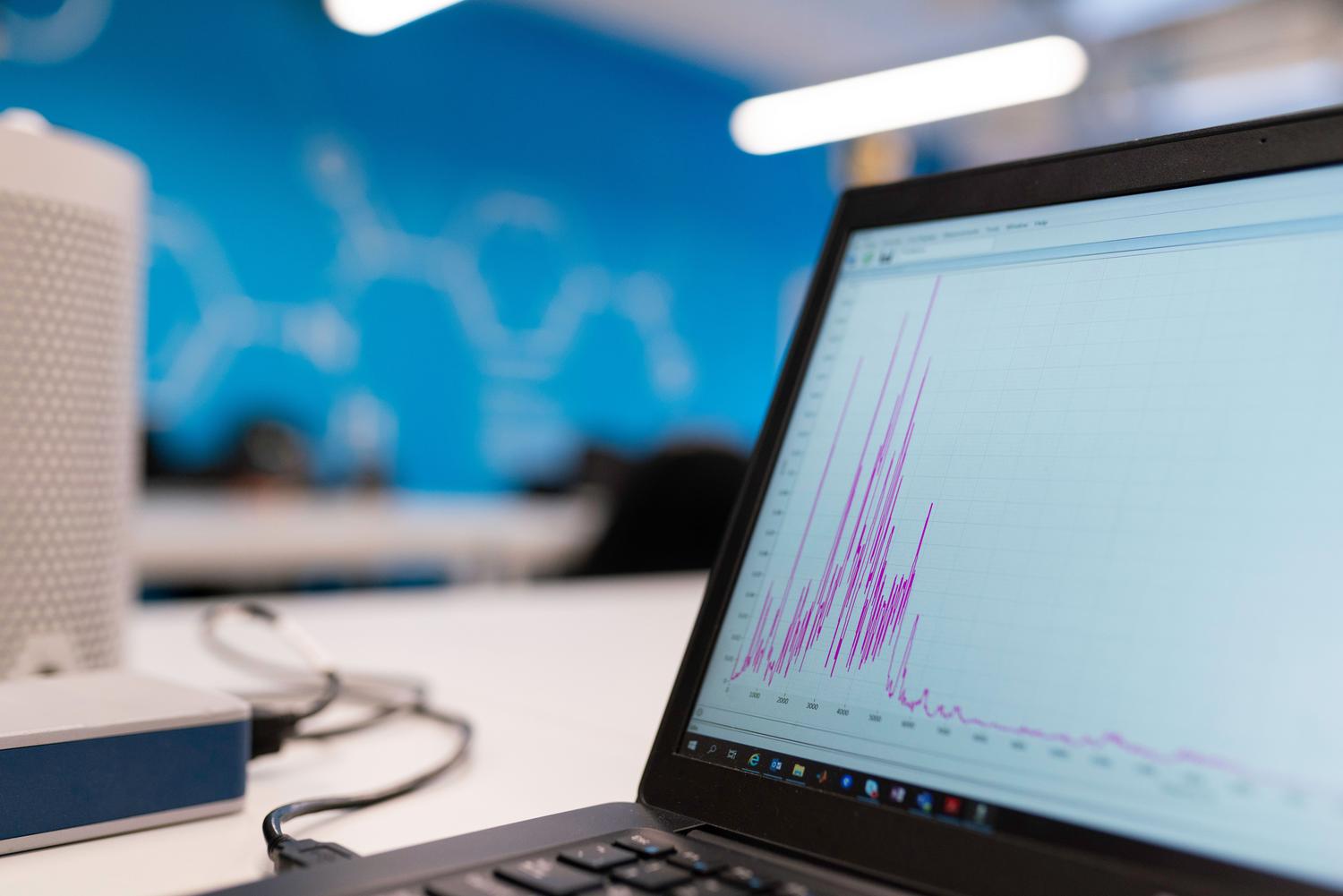
Memiliki Mac itu luar biasa karena kesederhanaannya, tetapi kebersihan visual yang sama membuat sistem operasinya agak tertutup. Apple lebih suka kita tidak perlu khawatir tentang apa yang terjadi di balik layar, hanya menyisakan ikon baterai, tetapi ketika kipas mulai berputar seperti turbin atau sistem membeku, kita perlu tahu apa yang sebenarnya terjadi tanpa harus berperan sebagai detektif.
Bagi mereka yang tidak puas dengan misteri tersebut, ada alat pemantauan yang mengubah bilah menu menjadi pusat kendali tingkat lanjut. Mulai dari Activity Monitor bawaan hingga aplikasi unggulan seperti iStat Menus, tujuannya sama: untuk mengidentifikasi hambatan atau proses yang di luar kendali agar dapat mengambil keputusan berdasarkan data nyata, bukan sekadar intuisi.

Dilema sang monitor: Pembacaan langsung atau pencatatan sejarah?

Sebelum memasang apa pun, penting untuk memahami bahwa tidak semua monitor diciptakan sama. Banyak yang hanya memberikan pembacaan langsung—angka yang berubah setiap detik dan memberi tahu Anda apa yang terjadi pada saat itu juga . Ini bagus untuk penggunaan sehari-hari, tetapi jika Anda ingin tahu mengapa Mac Anda terlalu panas pada pukul 3:00 pagi saat Anda tidur, Anda memerlukan alat pencatat yang merekam data dari waktu ke waktu.
Penting untuk diketahui bahwa mendapatkan data ini tidak gratis bagi perangkat keras. Beberapa fungsi, seperti pengukuran kinerja GPU yang detail, memerlukan izin administrator atau root karena mengakses lapisan sistem yang sangat dalam. Selain itu, jika sebuah aplikasi mengambil data dari sensor setiap detik tanpa optimasi, monitor itu sendiri mungkin akan mengonsumsi lebih banyak baterai daripada yang seharusnya dihemat.
iStat Menus: Pilihan terlengkap dan paling profesional

Jika Anda mencari alat yang paling komprehensif, iStat Menus dari Bjango tidak diragukan lagi adalah pilihan terbaik. Yang membuatnya istimewa adalah ia tidak hanya menampilkan angka, tetapi juga mengatur informasi ke dalam panel tarik-turun yang intuitif. Anda dapat memantau penggunaan CPU per inti, penggunaan RAM (yang merupakan data sebenarnya yang penting, lebih penting daripada memori bebas), dan status SMART dari disk Anda.
- Kontrol Termal: Ini memungkinkan Anda untuk melihat suhu setiap sensor dan, yang terpenting, membuat profil khusus untuk kipas.
- Jaringan dan Data: Analisis bandwidth Anda untuk mengetahui aplikasi mana yang paling banyak menggunakan koneksi internet Anda.
- Daya dan Aksesoris: Aplikasi ini tidak hanya memantau baterai laptop Anda, tetapi juga menyertakan level pengisian daya untuk AirPods dan aksesori Magic Anda.
Berbeda dengan pilihan lain, iStat Menus menawarkan grafik historis yang mencakup satu jam terakhir, 24 jam terakhir, dan bahkan tujuh hari terakhir, memungkinkan Anda untuk menganalisis tren kinerja jangka panjang.
Alternatif: Dari yang gratis hingga yang khusus
Tidak semua orang membutuhkan daya sebesar itu. Bagi mereka yang mencari sesuatu yang sederhana dan open-source, Stats adalah pilihan yang tepat . Ini adalah alat open-source (MIT) yang sangat ringan yang menawarkan modul CPU, GPU, dan sensor, menjadikannya solusi sempurna bagi siapa pun yang menginginkan data langsung tanpa mengeluarkan biaya sepeser pun.
Di sisi lain, kita memiliki Activity Monitor, yang sudah terpasang di macOS. Meskipun merupakan sumber yang paling otoritatif dan memungkinkan pengambilan sampel proses secara mendalam , antarmuka-nya canggung dan sama sekali tidak intuitif bagi pengguna awam; ini lebih merupakan alat diagnostik daripada tinjauan singkat.
Jika Anda lebih tertarik pada kesehatan perangkat keras daripada performa instan, Sensei adalah alternatif yang menarik, karena menggabungkan pemantauan dengan fungsi pembersihan dan penghapusan instalasi . Demikian pula, Mole menawarkan tampilan "kotak bento" yang sangat visual, meskipun grafiknya terbatas pada 60 detik terakhir, sehingga tidak cocok untuk analisis historis.
Bagaimana cara menafsirkan data dengan benar?

Kesalahan umum adalah terlalu terobsesi dengan RAM kosong. Pada macOS, sistem mengisi RAM dengan cache file agar berjalan lebih cepat; oleh karena itu, jumlah RAM kosong yang rendah biasanya berarti sistem berjalan efisien. Yang seharusnya Anda khawatirkan sebenarnya adalah "tekanan memori".
Mengenai suhu, jangan panik jika Anda melihat pembacaan tinggi selama tugas berat. Misalnya, jika Anda memeriksa suhu pada Mac Anda , Anda akan melihat bahwa suhu CPU hingga 80 derajat Celcius dapat dianggap normal tergantung pada modelnya. Tujuan menggunakan aplikasi ini bukan hanya untuk melihat angka demi angka, tetapi untuk mendeteksi anomali yang mungkin memerlukan pemeriksaan ventilasi atau menutup aplikasi yang bermasalah.
Dengan adanya alat seperti ini, Anda dapat beralih dari ketidakpastian ke kendali penuh atas perangkat keras, memungkinkan Anda untuk memilih antara kesederhanaan Stats, kedalaman analitis iStat Menus, atau utilitas diagnostik Activity Monitor, memastikan bahwa Mac selalu bekerja dalam kondisi optimal tanpa pengguna harus menebak proses mana yang memperlambat alur kerja mereka.

Penulis yang bersemangat tentang dunia byte dan teknologi secara umum. Saya suka berbagi ilmu melalui tulisan, dan itulah yang akan saya lakukan di blog ini, menunjukkan kepada Anda semua hal paling menarik tentang gadget, perangkat lunak, perangkat keras, tren teknologi, dan banyak lagi. Tujuan saya adalah membantu Anda menavigasi dunia digital dengan cara yang sederhana dan menghibur.